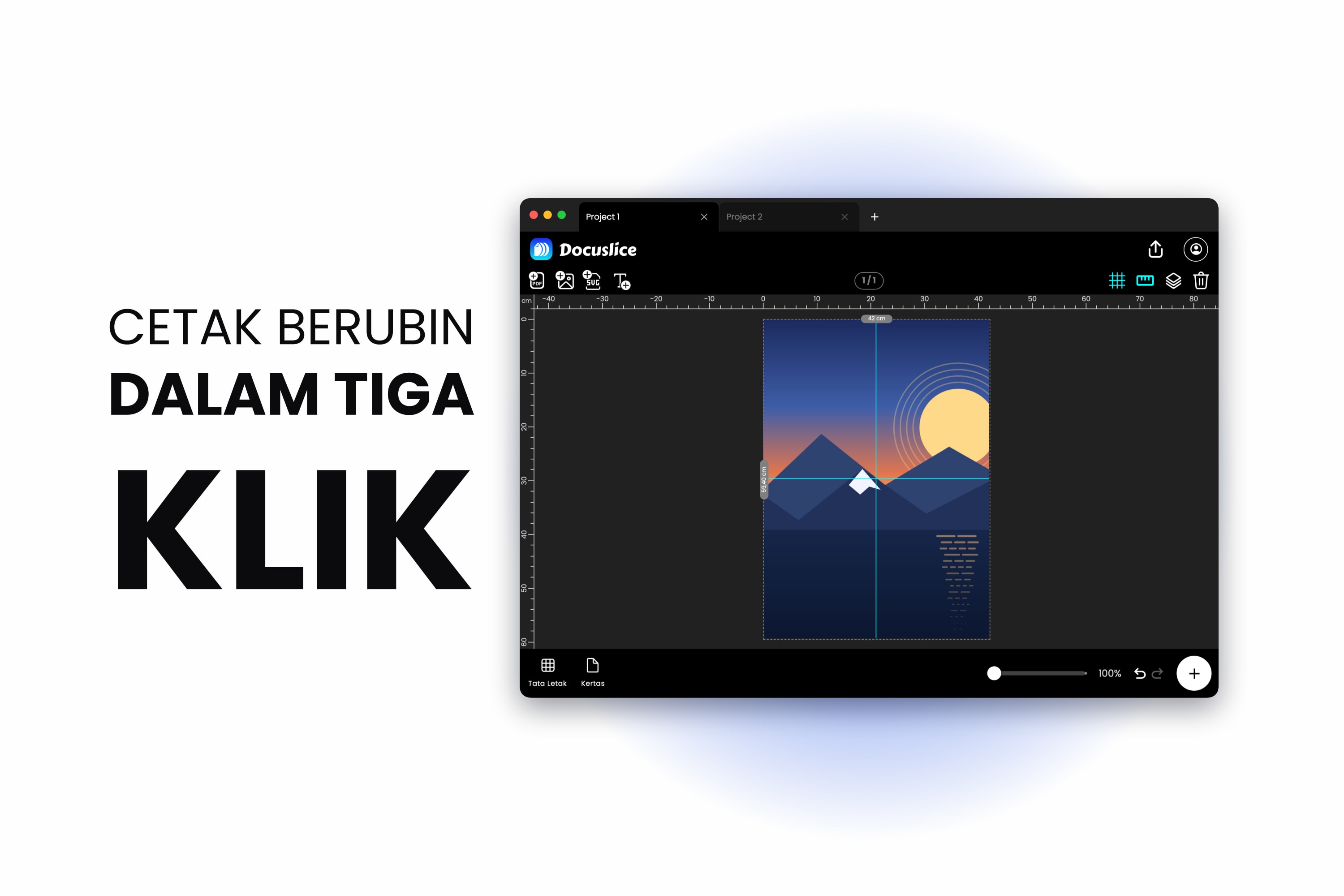
Kamu sudah menyelesaikan karyanya di Photoshop, ia akan naik ke dinding, dan printermu hanya menerima A4 atau Letter. Jadi kamu mulai mencari pengaturan cetak yang membagi gambarnya ke beberapa lembar.
Pengaturan itu tidak ada — Photoshop tak punya mode poster maupun mode ubin, hanya alur kerja manual, dan inilah dia langkah demi langkah, atau langsung ke alternatifnya.
Jalur A — Garis Panduan, Slice, dan Satu File per Ubin
Jalur yang memberi pembagian yang akurat dan bisa diulang.
1. Tentukan ukuran jadinya dan kisi lembarnya. Putuskan seberapa besar posternya dan berapa lembar artinya. Kisimu ditentukan oleh area cetak printermu, bukan oleh ukuran kertasnya.
2. Ukur area cetak printermu yang sesungguhnya. Hampir tak ada printer konsumen yang mencetak sampai ke tepi. A4 adalah 210 x 297 mm; area yang akan ditintai printermu lebih kecil, dan angka itulah yang harus dipenuhi ubinmu. Cetak satu halaman uji lalu ukur.
3. Atur dokumennya ke ukuran jadinya. Image > Image Size. Masukkan lebar dan tinggi fisik posternya beserta resolusi yang kamu tuju. Lepas centang Resample untuk mengubah hanya ukuran cetaknya; centang kalau kamu memang butuh lebih banyak piksel.
4. Periksa dimensi pikselnya. A0 pada 300 DPI kira-kira 9.900 kali 14.000 piksel. Setiap langkah setelah ini jadi lebih lambat karenanya.
5. Tata garis panduannya. View > Guides > New Guide Layout, lalu atur Columns dan Rows sesuai kisimu. (Rilis yang lebih lama mencantumkan New Guide Layout langsung di bawah menu View; versi sekarang menyimpan perintah panduannya di submenu Guides tersendiri.)
6. Perbaiki garis panduannya dengan tangan. New Guide Layout membagi kanvasnya menjadi bagian-bagian yang sama besar; area cetak printermu hampir pasti tidak begitu. Seret garis panduannya satu per satu terhadap penggarisnya supaya cocok dengan ukuran ubin yang sebenarnya. Di sinilah bagian pertama dari waktumu habis.
7. Bangun sendiri tumpang tindihnya. Garis panduan memberi garis pembagi yang persis, jadi ubinnya bertemu tepi ketemu tepi tanpa sisa apa pun. Yang kamu mau adalah tiap ubin membawa sepita gambar milik tetangganya untuk dipotong dan direkatkan. Photoshop tak punya pengaturan tumpang tindih di mana pun dalam alur kerja ini: entah kamu memasang set garis panduan kedua yang bergeser lalu mencocokkan keduanya, atau memanjangkan tiap ubin dengan tangan sesudahnya.
8. Potong slice-nya. Pilih Slice tool, lalu pakai Slices From Guides di bilah opsinya untuk mengubah setiap perpotongan garis panduan menjadi sebuah slice.
9. Periksa setiap slice. Beralih ke Slice Select tool lalu telusuri kisinya. Pada gambar besar dengan garis panduan yang disetel tangan, biasanya ada satu dua slice yang meleset satu dua piksel.
10. Ekspor slice-nya. File > Export > Save for Web — dicantumkan sebagai "Save for Web (Legacy)" di banyak versi, sementara dokumentasi Adobe yang sekarang menghilangkan akhiran itu, jadi cari salah satu dari kedua ejaannya. Inilah satu-satunya jalur ekspor yang menulis tiap slice sebagai filenya sendiri: Export As, Quick Export, dan Export Layers to Files semuanya bekerja pada dokumen, artboard, dan layer, tak pernah pada slice. Atur format dan kualitasnya, lalu simpan. Photoshop menulis sebuah folder images berisi satu file per ubin.
11. Beri nama dan urutkan keluarannya. File-filenya keluar dengan nama hasil bangkitan, dan tak ada apa pun pada ubinnya yang menyebut mana yang mana. Ganti namanya atau urutkan sebelum kamu mencetak.
12. Cetak tiap file, satu per satu. Buka tiap ubin lalu cetak pada skala 100% dengan Scale to Fit Media dimatikan secara tegas. Penskalaan apa pun di sini diam-diam merusak perataan seluruh posternya.
13. Kalau ada yang salah, kembali ke langkah 6. Ukuran ubin yang keliru berarti mengulang garis panduannya, slice-nya, dan ekspornya.
Tiga belas tahap, dua di antaranya berupa pemeriksaan alih-alih pekerjaan — langkah 4 hanya membaca sebuah angka, langkah 13 adalah putaran perbaikannya. Anggaplah sebelas operasi kalau semuanya lancar. Langkah 6, 7, dan 9 menghabiskan sebagian besar sorenya, dan langkah 7 adalah alasan poster yang diubinkan dengan tangan berakhir dengan garis rambut putih yang kelihatan di sambungannya.
Jalur B — Print Selected Area, Satu Bagian dalam Satu Waktu
Dialog Print Settings di Photoshop punya opsi Print Selected Area yang hanya mencetak bagian gambar yang terpilih. Ia bekerja dari seleksi persegi panjang yang sedang aktif, bukan dari kotak yang kamu gambar di dalam dialognya, jadi seleksinya dibuat lebih dulu dan pratinjaunya hanya membiarkanmu menyempurnakannya.
- Dengan Rectangular Marquee tool, pilih bagian gambar yang mau kamu taruh di lembar ini. Atur Style ke Fixed Size di bilah opsinya lalu ketik dimensi ubinmu kalau kamu ingin tiap bagiannya sama besar.
- File > Print.
- Nyalakan Print Selected Area.
- Kalau seleksinya perlu digeser sedikit, seret pegangan segitiga di sekeliling pratinjau cetaknya.
- Matikan Scale to Fit Media lalu atur skalanya ke 100%.
- Cetak.
- Ulangi, pindahkan seleksinya untuk tiap bagian.
Untuk pekerjaan dua atau tiga lembar cara ini lebih cepat daripada jalur slice, dan marquee Fixed Size menjamin tiap bagiannya sama besar. Tetapi kamu tetap menempatkannya dengan mata untuk tiap ubin, tanpa tumpang tindih, tanpa tanda potong, tanpa penomoran, dan tanpa catatan di mana seleksi sebelumnya berada. Pada kisi yang lebih besar kesalahannya menumpuk, dan kamu baru mengetahuinya saat perakitan.
Yang Sungguh Dikerjakan Photoshop Lebih Baik daripada Alat Pengubinan Mana Pun
Untuk cetakan besar, Photoshop tetap tempat yang tepat untuk:
- Manajemen warna. Menetapkan dan mengonversi profil, soft proofing terhadap printer dan kertasmu, serta rendering intent.
- CMYK. Kalau pekerjaannya akan masuk mesin cetak komersial, ini bukan pilihan, dan alat berbasis browser tidak menggantikannya.
- Penajaman keluaran. Menajamkan untuk ukuran cetak akhir, pada resolusi akhirnya, adalah langkah yang butuh keahlian dan Photoshop-lah tempatnya.
- Retouching dan compositing. Sudah jelas.
- Kendali persis atas resolusi dan resampling. Bicubic Smoother, Preserve Details, dan sisanya.
Selesaikan karyanya di Photoshop. Yang tidak perlu terjadi di sana adalah langkah membagi dan mencetaknya.
Photoshop vs Docuslice
| Fitur | Photoshop (manual) | Docuslice |
|---|---|---|
| Perintah pengubinan bawaan | ❌ garis panduan dan slice manual | ✅ |
| Selesai dalam beberapa langkah saja | ❌ sebelas sampai tiga belas | ✅ empat |
| Menetapkan ukuran jadi yang persis | ❌ kamu yang menghitungnya | ✅ mm, cm, m, in, ft |
| Menetapkan jumlah lembar secara langsung | ❌ | ✅ mode grid |
| Tumpang tindih antar ubin | ❌ dibangun dengan tangan | ✅ preset 25–100% |
| Panduan potong | ❌ | ✅ Garis Pemotong + Tanda Gunting |
| Ubin bernomor untuk perakitan | ❌ ganti nama filenya sendiri | ✅ Kolom & Baris atau Berurutan |
| Mengekspor semua ubin sekali jalan | ❌ satu file per slice | ✅ satu PDF atau satu set gambar |
| Mencetak sebagai satu pekerjaan | ❌ satu file dalam satu waktu | ✅ |
| Manajemen warna dan soft proofing | ✅ | ❌ kerjakan di Photoshop |
| CMYK untuk mesin cetak komersial | ✅ | ❌ |
| Penajaman keluaran untuk ukuran akhir | ✅ | ❌ |
| Retouching dan compositing | ✅ | ❌ editor kanvas dasar |
| Memperbesar sumber yang kekecilan | ✅ resampling manual | ✅ peningkatan foto AI |
Poster yang Sama, Tanpa Tiga Belas Langkahnya
Docuslice mengerjakan satu hal — membagi karya ke banyak lembar — dengan kontrol yang tidak dimiliki jalur manual Photoshop. Ia berjalan di browser, dengan aplikasi untuk Mac, Windows, iOS, dan Android.
Langkah 1 — Ekspor file datar dari Photoshop lalu buka
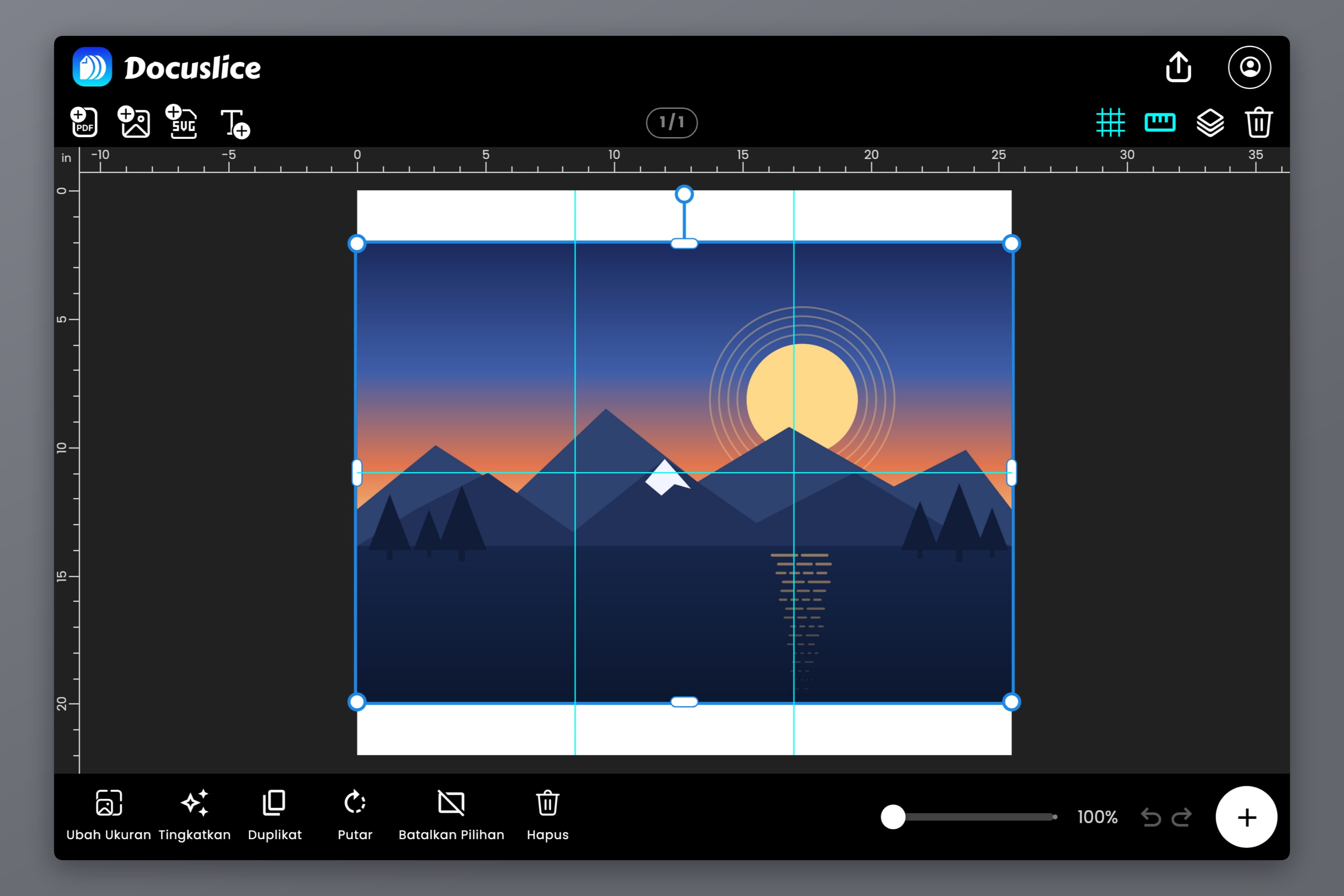
Ratakan lalu ekspor dari Photoshop seperti biasanya, pada resolusi yang kamu mau, lalu jatuhkan filenya ke kanvas. Ia mendarat pada dimensi aslinya.
Langkah 2 — Pilih kertasmu dan ukuran jadinya
Pilih ukuran kertas dan orientasinya: Letter, Legal, A1 sampai A6, A3+, Tabloid, Ledger, ukuran-ukuran foto, atau ukuran kustom. Lalu tetapkan ukuran jadi posternya — mode Ukuran menerima milimeter, sentimeter, meter, inci, atau kaki, jadi kamu mengetik angka yang dibutuhkan dindingnya alih-alih menghitung mundur dari sebuah persentase. Mode Grid bekerja sebaliknya: kamu yang menyebutkan jumlah lembarnya.
Kisi ubinnya digambar ulang secara langsung, jadi langkah 6 dari jalur manual itu tidak ada di sini.
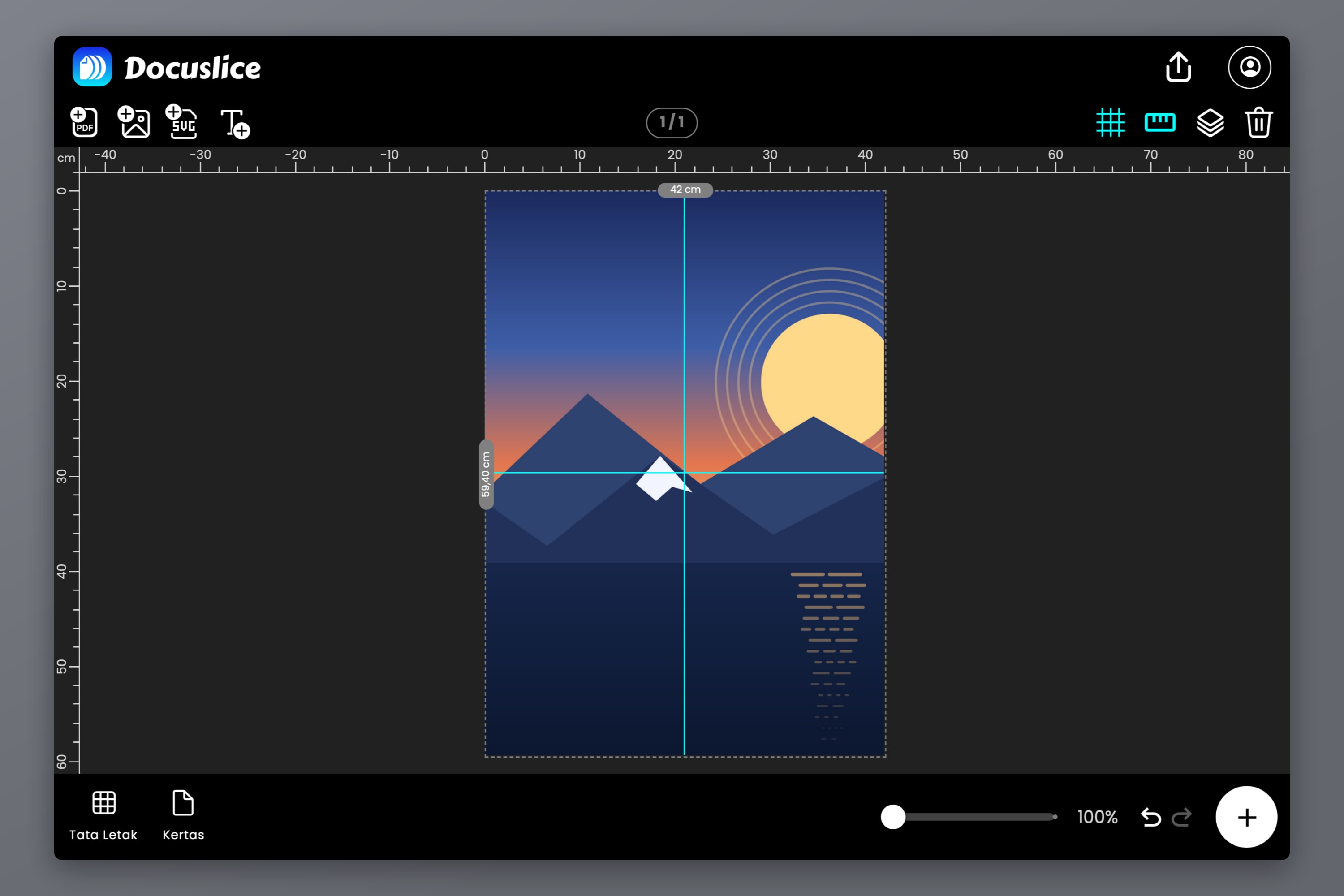
Langkah 3 — Tumpang tindih, garis pemotong, nomor halaman, dalam satu panel
Tiga hal yang tak bisa diberikan alur kerja slice Photoshop kepadamu:
- Tumpang tindih sebagai preset — Matikan, 25%, 50%, 75%, atau 100% — diterapkan secara konsisten di setiap ubin.
- Garis Pemotong dan Tanda Gunting, supaya kamu memotong terhadap panduan yang tercetak alih-alih terhadap penggaris dan niat baik.
- Nomor halaman, entah koordinat kisi Kolom & Baris atau Berurutan yang polos, tercetak di tiap ubin supaya enam belas lembar yang nyaris identik bisa dirakit ulang tanpa jadi teka-teki.
Margin juga diatur di sini, jadi ubinnya menghormati area cetak sesungguhnya dari printermu alih-alih ukuran kertas yang teoretis.
Langkah 4 — Ekspor sekali saja
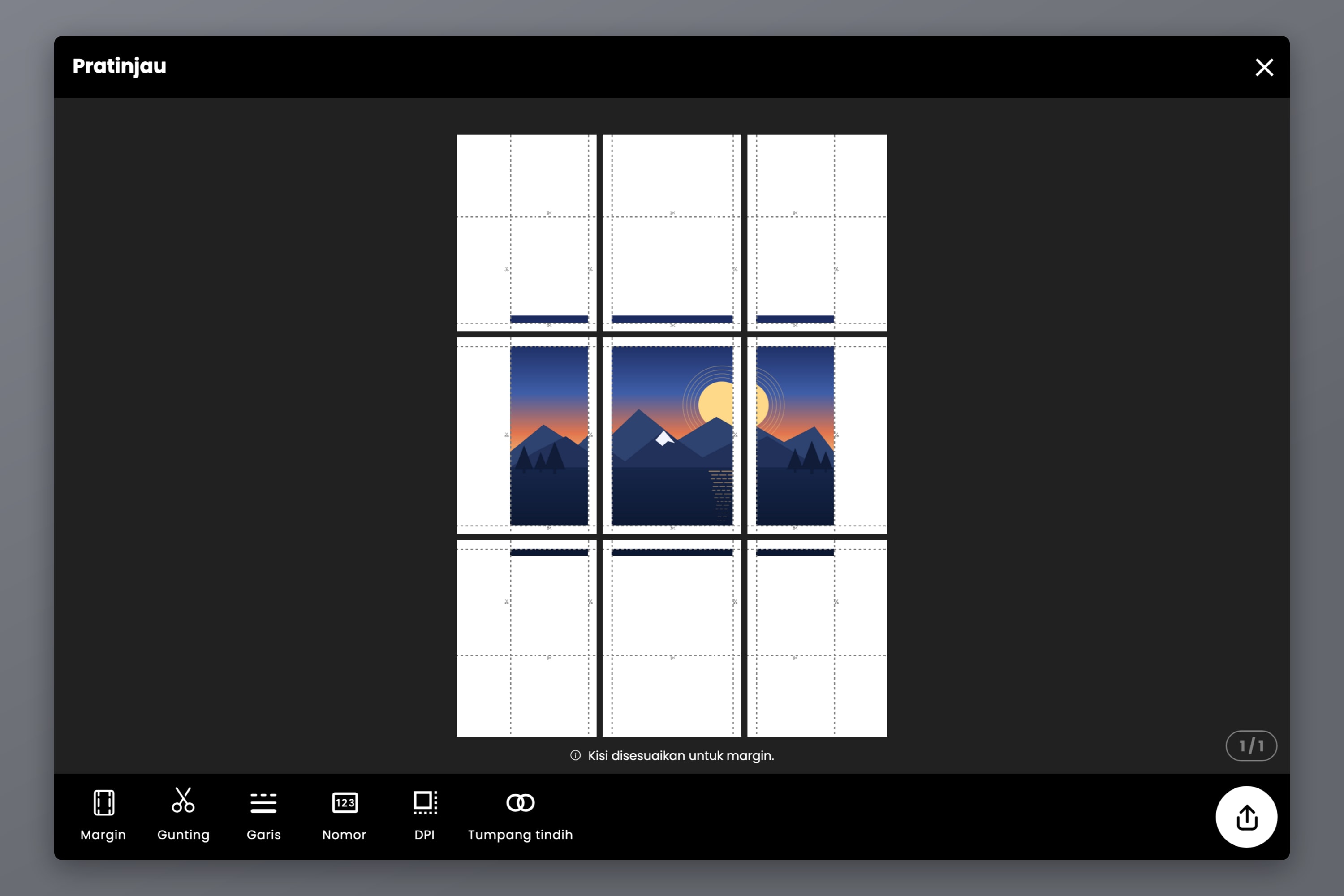
Ekspor sebagai satu PDF berubin atau satu set gambar. Sekali ekspor, semua ubinnya ada di dalamnya, dalam urutan yang benar. Tak ada penyimpanan per ubin, tak ada putaran ganti nama, tak ada mencetak satu file dalam satu waktu.
Dua Hal yang Layak Diketahui soal Kualitas Keluaran
DPI ekspor. Standar di 160 DPI gratis dan sudah cukup untuk poster yang dipandang dari jarak dua meteran. Tinggi di 300 DPI dan Maks di 600 DPI ada di paket Pro dan Pro+, untuk apa pun yang dibaca dari dekat — huruf halus, garis tipis, detail teknis. Hanya kepadatan detail di dalam tiap ubin yang berubah; ukuran fisiknya tidak pernah berubah.
Ekspor PDF vektor. Kalau karyamu memuat konten vektor — sebuah PDF yang ditempatkan, teks yang ditambahkan di kanvas — ekspor PDF vektor di paket Pro menuliskannya ke dalam PDF berubin sebagai vektor alih-alih merasterkannya, sehingga ia tetap tajam pada pembesaran berapa pun. Untuk sumber yang murni fotografis hal ini tidak berlaku, dan DPI ekspor-lah kontrol yang berarti. Memperkenalkan Ekspor PDF Vektor di Docuslice memuat detailnya.
Peningkatan foto AI menangani kasus yang dikenal setiap pencetak format besar: sumbernya lebih kecil daripada yang dibutuhkan posternya. Ia membangun ulang detail yang masuk akal alih-alih memulihkan detail yang memang tak pernah terekam — lebih baik daripada resample yang naif, bukan pengganti materi asli yang lebih besar. Semua paket berbayarnya berupa pembayaran sekali, bukan langganan.
Pertanyaan yang Sering Diajukan
Tidak. Dialog Print-nya menawarkan penskalaan, penempatan, manajemen warna, dan Print Selected Area, tetapi tak ada yang membagi satu gambar ke beberapa lembar. Pengubinan di Photoshop adalah alur kerja manual, bukan sebuah fitur.
Ia memberimu garis panduan berjarak sama, langkah berguna yang pertama. Ia tidak tahu area cetak printermu, ia tidak membuat tumpang tindih, dan ia tidak mengekspor apa pun. Ia titik awal untuk jalur manual di atas.
Tidak. Gutter membuat celah kosong di antara wilayah-wilayahnya, bukan sepita gambar yang dibagi bersama — justru kebalikan dari yang dibutuhkan poster yang dirakit. Tumpang tindih harus dibangun dengan tangan di Photoshop.
Bisa, dan memang sebaiknya begitu. Retouch, kelola warnanya, tajamkan untuk keluaran, lalu ekspor file datar dari Photoshop, dan ubinkan file itu. Kedua alat ini mengerjakan pekerjaan yang berbeda.
Itu tergantung resolusi sumbernya, bukan pengubinannya. DPI ekspor mengatur seberapa banyak detail yang mendarat di tiap lembar, dan peningkatan foto AI bisa membangun ulang detail yang masuk akal pada sumber yang kekecilan sebelum kamu mengubinkannya — lebih baik daripada resample yang naif, tetap bukan tandingan materi asli yang sungguh-sungguh lebih besar. Cara Mencetak Poster di Banyak Halaman di Rumah membahas sisi praktisnya; Ukuran Poster Dijelaskan memuat jumlah lembarnya — poster A1 terubin ke sembilan lembar A4 (delapan menurut luasnya, tetapi kisinya membulat ke atas) dan A0 ke dua puluh lima pada ukuran ISO persisnya 841 x 1189 mm, atau enam belas kalau kamu memasukkan kanvasnya sebagai 840 x 1188 mm.
Coba Docuslice
Tetaplah mengerjakan karyanya di Photoshop — biarkan saja hal lain yang mengurus pemotongannya, tumpang tindihnya, dan enam belas pekerjaan cetaknya.