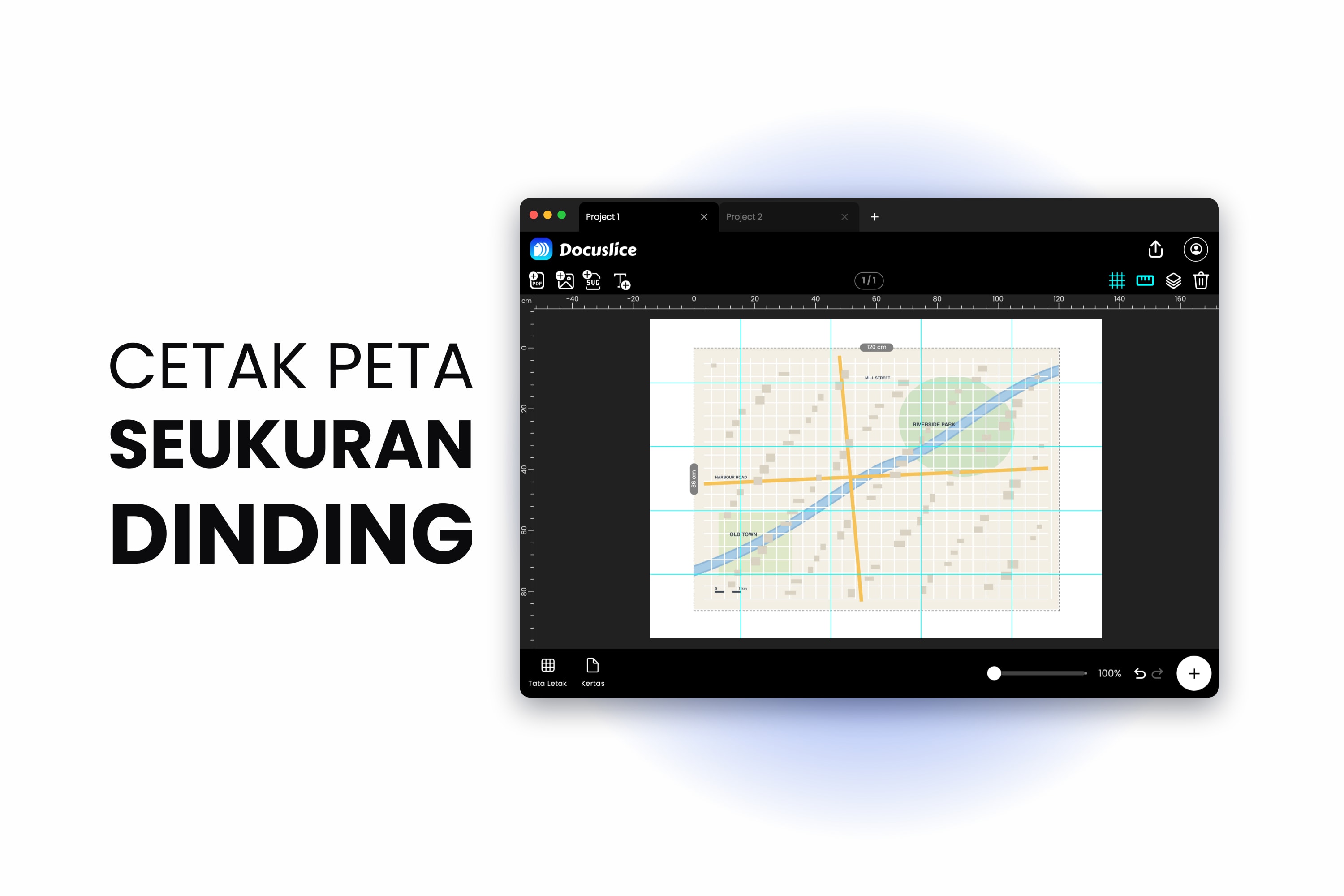
Peta adalah satu-satunya benda yang tak pernah berukuran pas. Cetak agar muat di selembar A4 dan garis konturnya merapat jadi noda abu-abu dan nama-nama tempatnya lenyap. Cetak pada ukuran yang benar-benar bisa kamu baca dan ia meluber keluar halaman — dan bagian yang meluber itu, tanpa gagal, adalah bagian yang kamu butuhkan.
Dua orang yang sangat berbeda menabrak tembok ini. Yang satu sedang berkemas untuk berjalan kaki atau bersepeda dan ingin rutenya di atas kertas pada skala yang membuat persimpangannya terbaca, karena baterai ponsel adalah titik kegagalan tunggal. Yang lain punya dinding kosong dan ingin peta yang cukup besar untuk dipandangi sambil berdiri memegang kopi.
Kedua masalahnya punya solusi yang sama: berhenti memaskan peta ke kertas, dan bagilah petanya ke sebanyak apa pun lembar yang ia butuhkan.
Pertama, Peta yang Boleh Kamu Cetak
Panduan ini bekerja dengan gambar atau PDF peta yang memang sudah kamu punya haknya untuk dicetak — hasil ekspor dari GPS atau perangkat lunak perencana rutemu sendiri, peta berlisensi terbuka, pindaian peta kertas yang kamu miliki, atau sesuatu yang kamu gambar sendiri.
Sepuluh detik untuk memeriksa lisensi apa pun yang hendak kamu besarkan sampai selebar satu meter itu sepadan. Banyak data peta bebas dicetak dan dibagikan, banyak pula yang tidak, dan keduanya terlihat identik di layar.
Langkah 1 — Impor Petanya
Buka Docuslice, mulai sebuah proyek, lalu masukkan petanya. Seret filenya ke kanvas atau gunakan opsi impor — gambar dan PDF sama-sama bisa, dan itu mencakup segala cara peta biasanya datang: ekspor PNG atau JPG, PDF dari perencana rute, pindaian peta kertas yang terlipat.
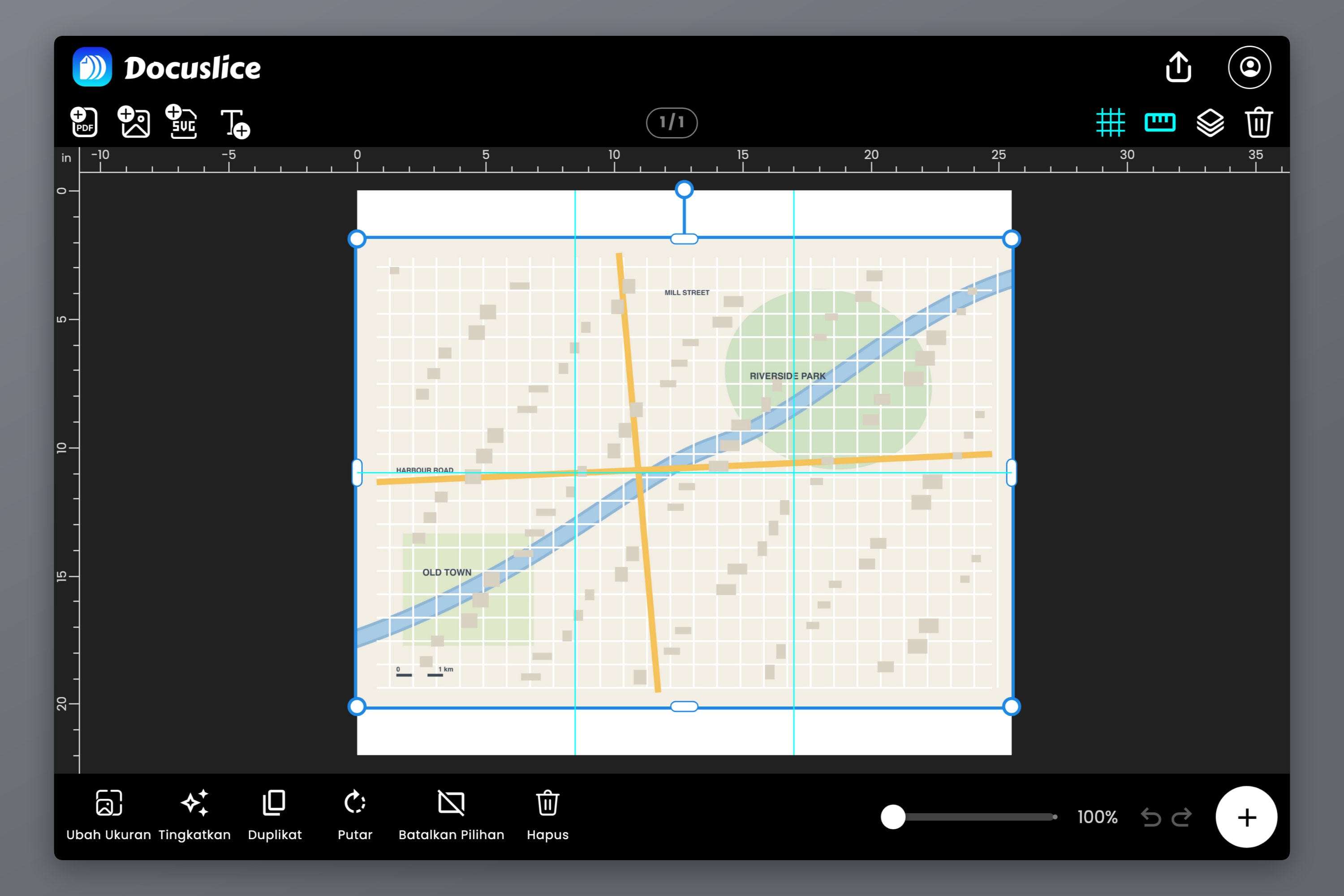
Periksa satu hal sebelum melangkah lebih jauh: berapa piksel yang sebenarnya dimiliki sumbernya. Peta menghukum sumber yang lemah, karena bagian yang menariknya berupa garis tipis dan huruf kecil. Tangkapan layar selebar 1200 piksel terlihat baik-baik saja di laptop dan berubah jadi bubur di A2. Sebagai panduan kasar, peta dinding A0 menginginkan sekitar 5.000 x 7.000 piksel di baliknya agar bertahan pada jarak baca.
Kalau satu-satunya salinanmu adalah pindaian beresolusi rendah, peningkatan foto AI Docuslice bisa membangun ulang detailnya sebelum kamu mengubinkan. Itu penyelamat yang sungguhan untuk peta pindaian lama — tetapi ia bukan pengganti mencari file yang lebih baik kalau memang ada.
Langkah 2 — Tentukan Ukurannya
Di sinilah si pejalan kaki dan si pembuat peta dinding berpisah jalan, jadi pilih jalurmu.
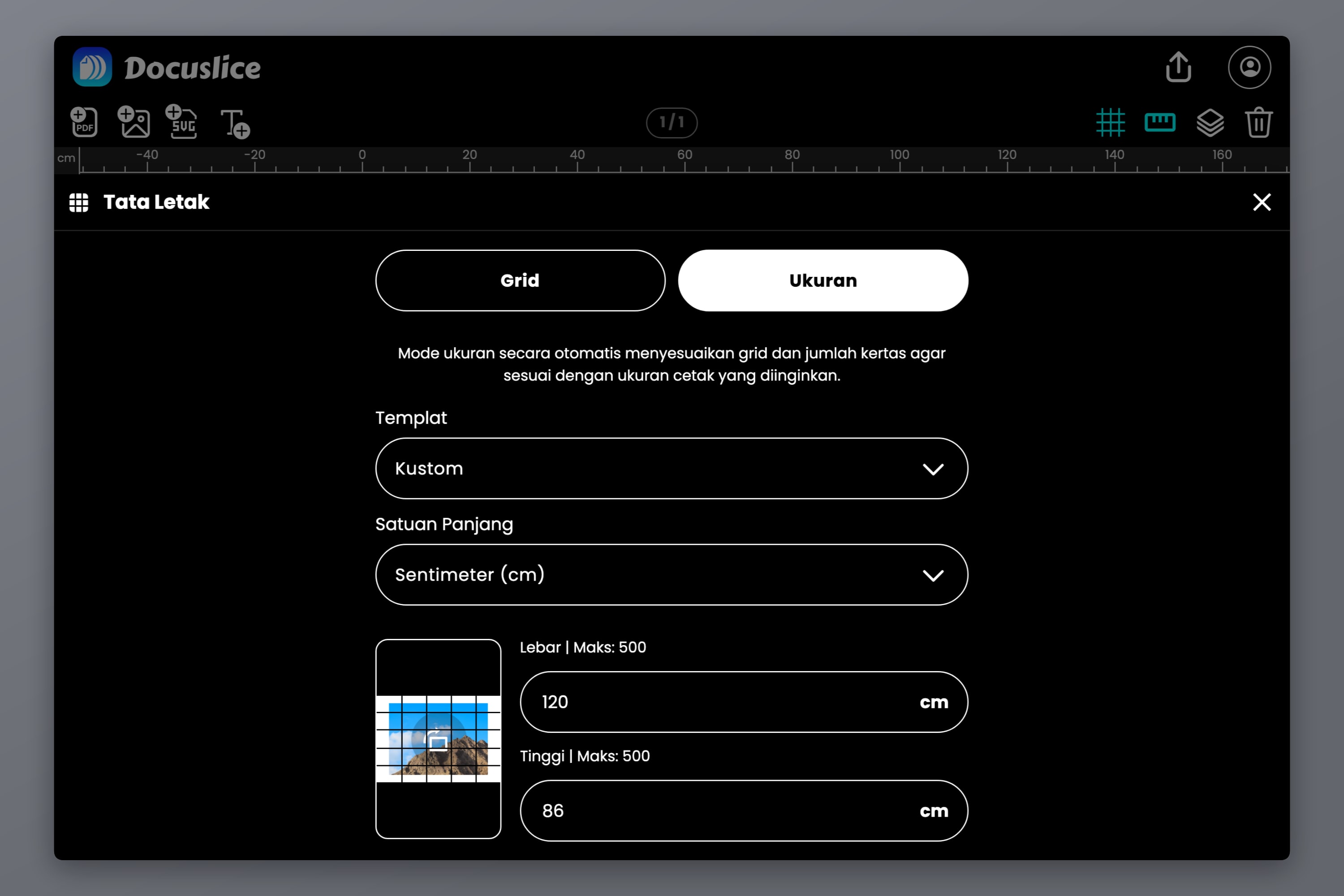
Alihkan Tata Letak dari mode Grid ke mode Ukuran. Mode Ukuran memungkinkanmu mengetik dimensi jadi di dunia nyata — dalam milimeter, sentimeter, meter, inci, atau kaki — lalu menghitung jumlah lembarnya dari situ, alih-alih kamu yang menebak-nebak baris dan kolom.
Untuk sebuah rute, skalalah angka yang penting
Skala peta adalah rasio antara kertas dan tanah. Pada 1:25.000, satu sentimeter kertas sama dengan 250 meter tanah. Pada 1:50.000, satu sentimeter sama dengan 500 meter. Yang pertama adalah skala berjalan kaki yang klasik, cukup rinci untuk melihat jalan setapak dan batas ladang; yang kedua mencakup lebih banyak tanah per lembar dan cocok untuk bersepeda atau rute lurus yang panjang.
Dua angka mengikuti dari situ:
- Satu lembar A4 pada 1:25.000 mencakup sekitar 5.2 x 7.4 km tanah.
- Lembar yang sama pada 1:50.000 mencakup sekitar 10.5 x 14.9 km.
Jadi rute sepanjang 30 km pada 1:25.000 butuh kira-kira 1.2 meter kertas sepanjang jalurnya — empat lembar A4 berjajar dalam posisi lansekap, ditambah selebar apa pun rute itu berkelok melintang. Masukkan ukuran total itu di mode Ukuran dan pengubinannya mengikuti.
Satu catatan jujur: memperbesar tidak menciptakan detail. Cetak peta 1:50.000 pada ukuran dua kali lipat dan yang kamu punya adalah cetakan 1:25.000 yang membawa informasi 1:50.000. Batang skalanya benar, garisnya jadi dua kali lebih tebal, dan tak ada jalan setapak baru yang muncul.
Akurasi skala juga bergantung pada printer yang tidak diam-diam menyusutkan halamannya, dan ia akan melakukannya secara bawaan kalau kamu membiarkannya. Kalau cetakanmu harus terukur benar terhadap batang skala atau sebuah romer, jalankan pemeriksaan kalibrasi dari cara mencetak templat ukuran asli pada skala 1:1 — cetak satu lembar, ukur jarak yang diketahui, koreksi, baru cetak sisanya.
Untuk peta dinding, dindinglah angka yang penting
Tak ada yang bernavigasi dengan peta dinding, jadi lupakan skalanya dan ukur ruangnya. Tempelkan meteran ke dinding, tentukan seberapa besar bagian yang boleh dikuasai petanya, lalu ketikkan.
Sebagai acuan, A1 berukuran 594 x 841 mm dan A0 berukuran 841 x 1189 mm — dua ukuran yang paling sering jadi tujuan peta dinding. Tabel ukuran poster memuat tangga lengkapnya dalam milimeter, sentimeter, dan inci, berikut berapa lembar yang dibutuhkan setiap ukuran. Kalau petanya akan masuk bingkai, ukur bukaan bingkainya alih-alih bingkainya, lalu kurangi beberapa milimeter dari masing-masing dimensi supaya ia meluncur masuk.
Langkah 3 — Pilih Kertasmu dan Baca Kisi Ubinnya
Sekarang pilih kertas yang benar-benar kamu punya dari pemilih ukuran kertas dan orientasi — A4, Letter, Legal, A3, Tabloid, atau ukuran kustom. Kanvasnya langsung memperlihatkan pembatas ubin di atas petamu, dan jumlah lembarnya diperbarui saat kamu mengubah apa pun.
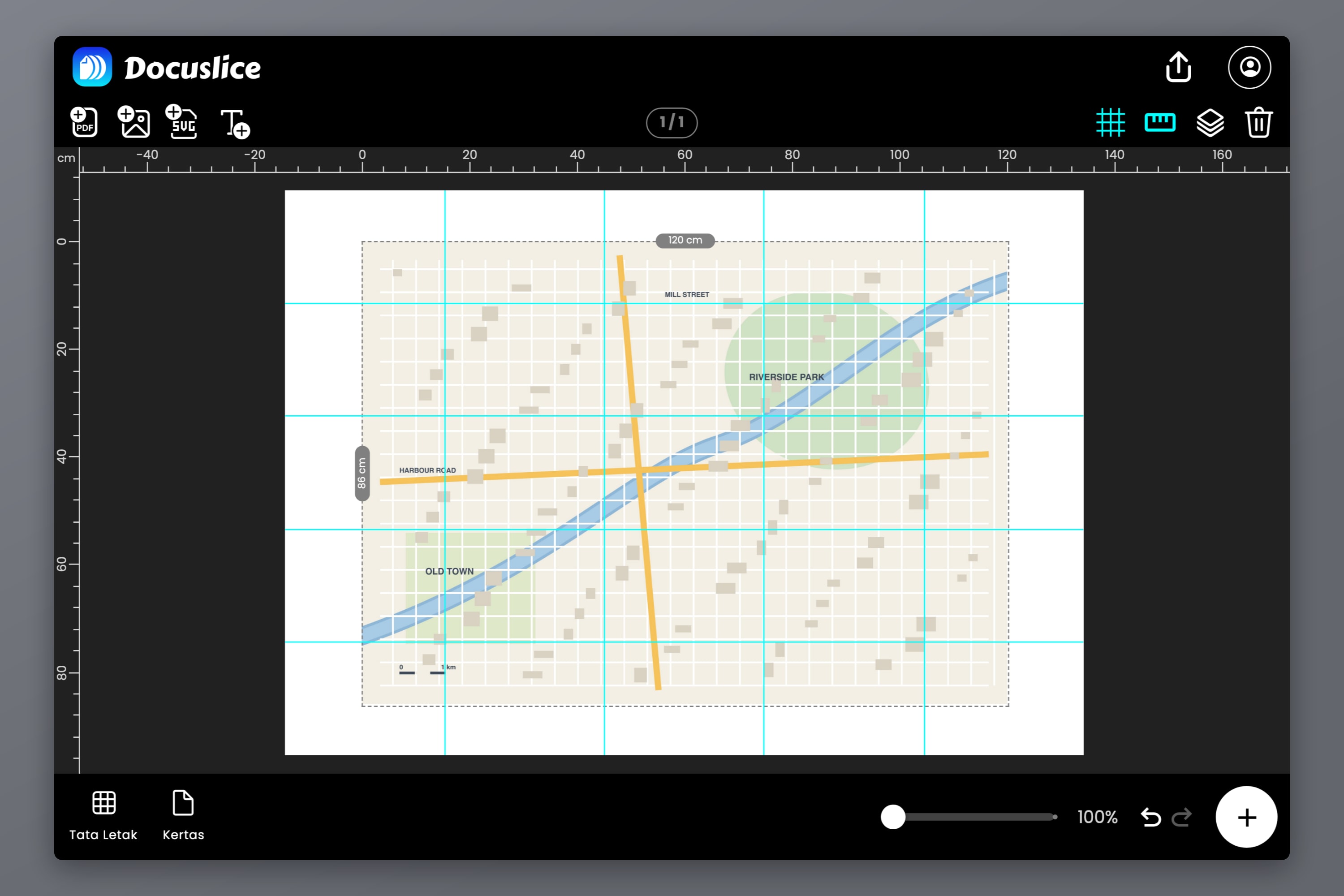
Inilah saat untuk memeriksa kewajaran pekerjaannya. Peta dinding A0 adalah 16 lembar A4, atau 20 lembar Letter — atur kanvasnya ke 840 x 1188 mm alih-alih 841 x 1189 yang persis menurut ISO, kalau tidak kisinya akan membulat ke atas menjadi 5 x 5 demi menutupi milimeter terakhir. Strip rute mungkin cuma empat lembar. Kalau angkanya mengejutkanmu, ubah ukurannya atau kertasnya sekarang, bukan setelah printermu mengunyah satu rim. Panduan pengubinan dan perakitan yang lengkap ada di cara mencetak poster di banyak halaman di rumah.
Mumpung di sini, perhatikan di mana pembatasnya jatuh. Di sebuah poster, sambungan itu soal kosmetik. Di sebuah peta, sambungan yang melintasi puncak bukit, persimpangan, atau titik penyeberangan sungai adalah gangguan yang sungguhan — justru sentimeter persegi itulah yang akan kamu picingkan di tengah hujan. Geser petanya di kanvas, sesuaikan marginnya, atau ubah orientasinya, dan kisinya ikut berpindah. Memindahkan sambungannya ke padang kosong alih-alih melintasi satu persimpangan yang rumit itu butuh sekitar satu menit.
Langkah 4 — Atur Tumpang Tindihnya
Tumpang tindih adalah kontrol yang membuat peta berubin terakit dengan benar, dan ia layak dipahami alih-alih dibiarkan pada nilai bawaannya.
Dengan tumpang tindih Matikan, setiap lembar memegang potongan petanya sendiri dan tidak lebih, jadi kamu harus mengadu dua tepi potongan dengan sempurna. Kesalahan pemotongan sekecil apa pun muncul sebagai undakan di setiap garis yang menyeberangi sambungan — dan di sebuah peta, puluhan garis menyeberangi setiap sambungan.
Nyalakan tumpang tindihnya — 25%, 50%, 75%, atau 100% — dan Docuslice mengulang sepotong peta di sepanjang tepi bersama setiap lembar. Sekarang kamu menyejajarkan lembarnya dengan menggeser satu di atas yang lain sampai kontur, jalan, dan batasnya bertemu dengan dirinya sendiri. Kamu mencocokkan fitur alih-alih tepi, dan fitur jauh lebih mudah dicocokkan dengan akurat.
25% adalah titik awal yang tepat untuk kebanyakan peta. Ia memberimu cukup banyak peta terduplikasi untuk menyejajarkan dengan percaya diri tanpa membuang seperempat dari setiap lembar. Naikkan lebih tinggi hanya untuk peta yang jarang isinya, yang detailnya sedikit di dekat sambungan sehingga tak banyak yang bisa dijadikan acuan.
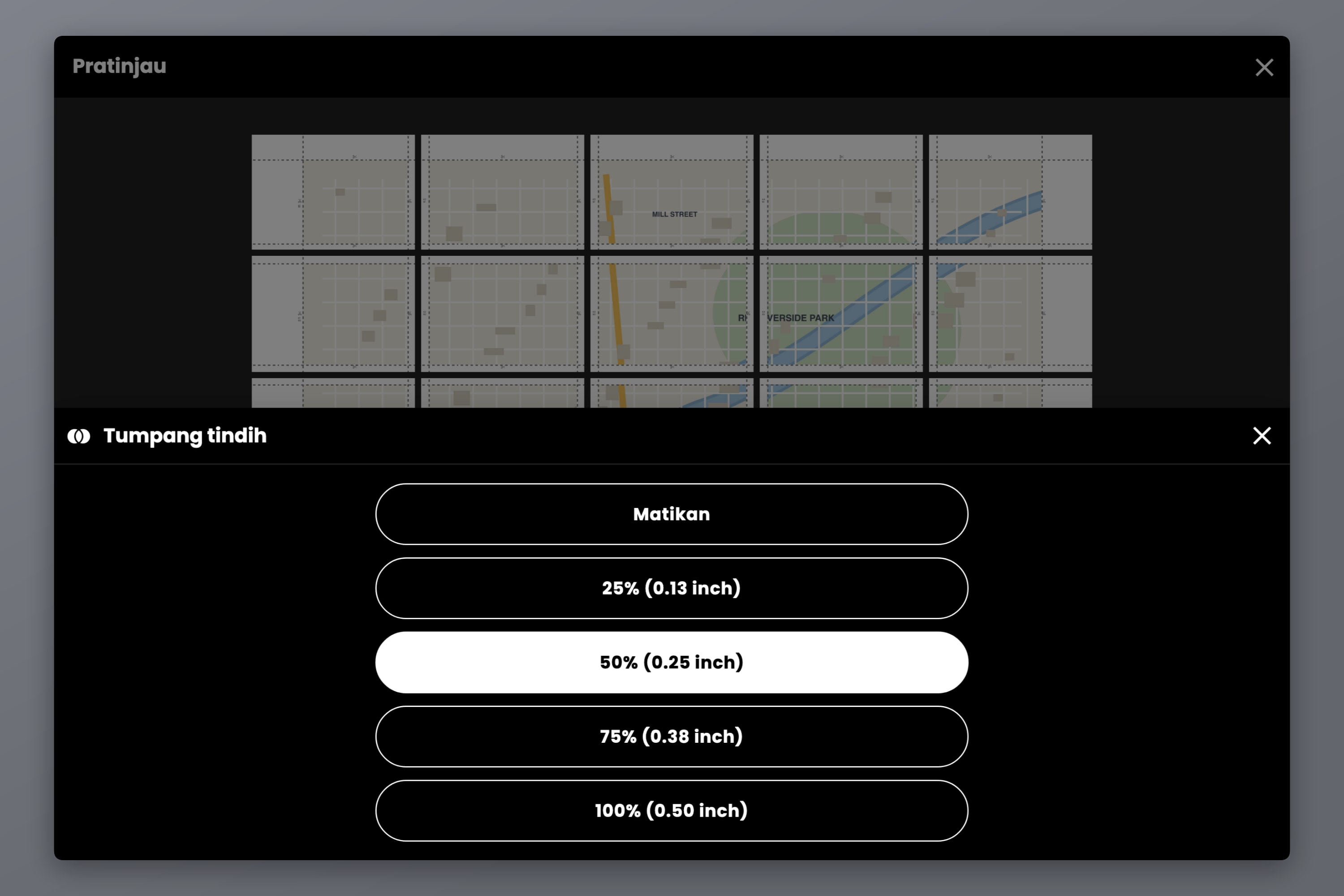
Nyalakan Garis Pemotong dan Tanda Gunting sekaligus. Keduanya menunjukkan persis di mana harus memotong setiap lembar, dan memotong tepat di garisnya itulah yang menjaga kisi 16 lembar tetap siku alih-alih melenceng jadi jajaran genjang.
Langkah 5 — Beri Nomor Halamannya Sebelum Kamu Mengekspor
Enam belas lembar peta yang sama, tercetak telungkup di baki keluaran, tampak nyaris persis sama. Ini langkah yang orang lewati satu kali saja seumur hidup.
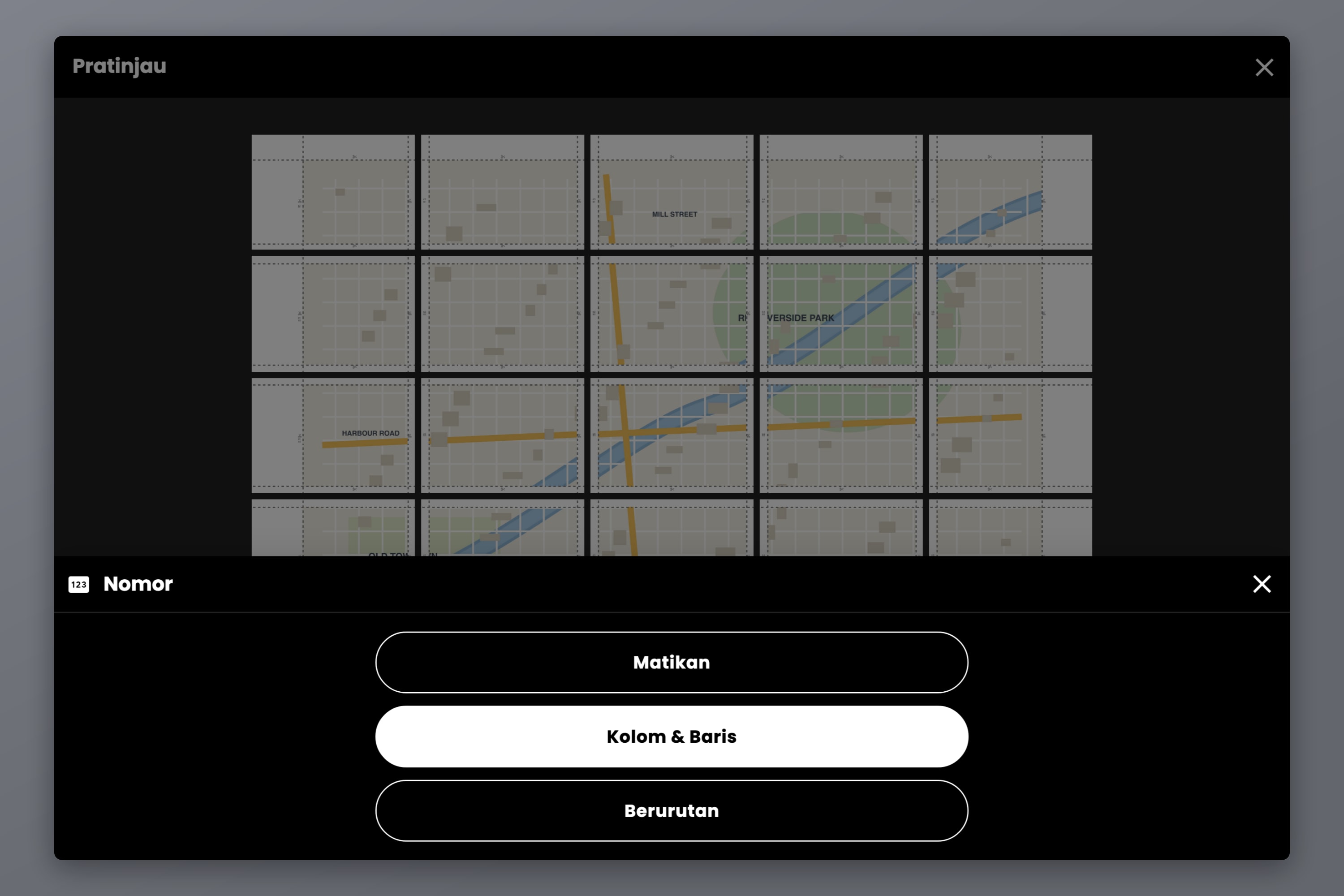
Atur Nomor ke Kolom & Baris untuk peta dinding — setiap lembar mendapat posisi kisinya, seperti C2 di atas R3, sehingga kamu bisa menata tumpukannya di lantai dalam sekali jalan. Untuk strip rute yang lurus, penomoran Berurutan lebih mudah diikuti: 1, 2, 3 sesuai urutan berjalan. Penandanya tercetak di margin ubin, di sebelah panduan potong, mudah dibaca saat kamu merakit dan tersembunyi di bawah tumpang tindih begitu lembarnya tersambung.
Lalu ekspor. PDF adalah pilihan yang tepat untuk dicetak, karena ia membawa dimensi halaman yang sebenarnya dan itulah yang membuat "Actual size" berarti sesuatu di dialog cetakmu. File gambar individual lebih cocok untuk meja percetakan atau untuk ponsel.
Tetapkan DPI ekspor sebelum kamu berangkat. Peta lebih pantas mendapat pengaturan yang tinggi dibandingkan hampir semua subjek lain, karena huruf pada peta itu kecil dan garis konturnya tipis. Standar (160 DPI) sudah cukup untuk peta dinding bergaris tebal yang dipandang dari seberang ruangan; Tinggi (300 DPI) atau Maks (600 DPI), yang ada di paket Pro dan Pro+, adalah yang kamu inginkan untuk nama-nama tempat yang hendak kamu baca sepanjang lengan.
Kertas, Perakitan, dan Bertahan di Alam Terbuka
Pengaturan cetak hanyalah separuh dari peta yang baik. Kertasnya adalah separuh sisanya.
Untuk peta dinding, pakai sesuatu yang lebih tebal daripada kertas fotokopi — 120 gsm atau lebih. Ia melawan gulungan di sambungan, mencegah lembar di belakangnya membayang, dan menahan sambungan berselotip tanpa berkerut. Matte mengalahkan mengilap, karena peta mengilap yang menghadap jendela adalah cermin. Rekatkan di belakang setiap sambungan, lalu pasang lembar jadinya ke papan busa atau gantung dalam bingkai.
Untuk lapangan, anggap saja akan hujan:
- Kantong ziplock atau tas peta yang benar. Nyaris tanpa biaya, dan berhasil.
- Kantong laminasi, satu per lembar. Cetak rutenya sebagai lembar-lembar terpisah alih-alih satu peta berselotip, laminasi masing-masing, lalu bawa sebagai satu pak bernomor — jauh lebih mudah ditangani saat berangin daripada satu meter kertas berselotip.
- Film perekat bening di atas peta yang sudah terakit. Lebih lambat, tetapi menjaga petanya tetap utuh.
- Kertas tahan air atau kertas sintetis, kalau printermu menerimanya.
Satu trik yang sepadan dengan satu menit ekstra: lipat mengikuti sambungannya, bukan melintasi tengah sebuah lembar. Engsel selotip menghadapi lipatan lebih baik daripada kertas, dan peta yang dilipat di sambungannya terbuka dengan rata.
Pertanyaan yang Sering Diajukan
Tetapkan ukuran jadi petanya di mode ukuran, pilih A4 sebagai kertasnya, dan Docuslice membaginya ke sebanyak apa pun lembar yang dibutuhkan ukurannya. Printermu tidak memaksakan batas apa pun — kertasnya yang dibagi, bukan petanya.
1:25.000 untuk berjalan kaki, saat jalan setapak, batas ladang, dan fitur-fitur kecil perlu terbaca. 1:50.000 untuk bersepeda atau rute lurus yang panjang, saat cakupan tanah per lembar lebih penting daripada detail halus. Pada 1:25.000, selembar A4 mencakup kira-kira 5.2 x 7.4 km.
Tergantung ukuran jadinya. Peta A1 adalah 9 lembar A4 dalam kisi 3 x 3; peta A0 adalah 16 lembar A4 dalam kisi 4 x 4, atau 20 lembar Letter, kalau kamu memasukkan kanvasnya sebagai 840 x 1188 mm — angka ISO 841 x 1189 yang persis membulatkan kisinya ke atas menjadi 5 x 5 demi satu milimeter sisa. Docuslice memperlihatkan jumlah persisnya secara langsung saat kamu mengubah ukuran dan kertasnya.
Geser sedikit petanya di kanvas, atau sesuaikan marginnya, sampai pembatas ubinnya jatuh di tanah kosong. Lalu atur tumpang tindihnya ke 25% supaya lembarnya disejajarkan lewat fitur peta alih-alih lewat tepi potongan.
Hanya kalau printernya diatur ke 100% dan Fit to Page dimatikan — pengaturan itu menyusutkan halaman beberapa persen dan membawa skalanya ikut menyusut. Cetak satu lembar lalu ukur jarak yang diketahui terhadap batang skala petanya sebelum mencetak sisanya.
Bisa. Docuslice berjalan di iOS dan Android maupun di web, Mac, dan Windows, dengan mode ukuran, tumpang tindih, dan kontrol nomor halaman yang sama. Siapkan pekerjaannya di ponsel lalu kirim ke printer, atau ekspor PDF-nya dan bawa ke percetakan.
Unduh Docuslice
Cetak petanya pada ukuran yang pantas diterima peta itu, dan biarkan kertasnya mengurus dirinya sendiri.