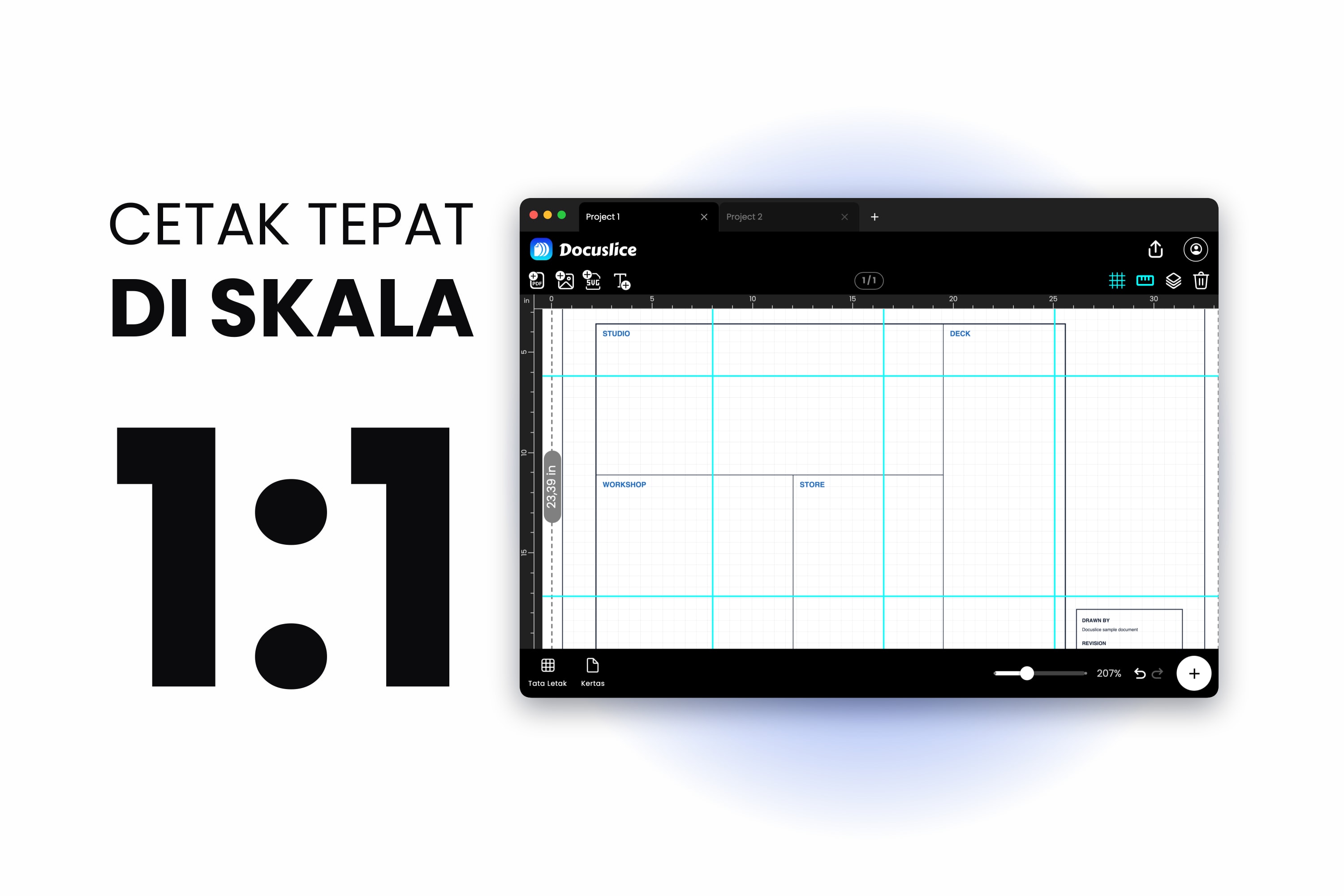
Kamu mencetak templatnya, menempelkannya ke benda kerja, mengebor lubangnya, dan sekarang perangkat kerasnya tidak masuk. Atau kamu menjiplak garis luarnya ke kulit dan hasil jadinya keluar beberapa milimeter lebih kecil di segala arah.
Tidak ada yang salah dengan pekerjaanmu. Cetakannyalah yang salah ukuran.
Untuk sebuah poster, meleset beberapa persen tidak jadi soal — tak ada yang mengukur poster. Untuk templat pertukangan kayu, pola kulit, tata letak CNC atau laser, atau panduan pengeboran, beberapa persen adalah beda antara komponen yang pas dan kayu bakar. Tulisan ini soal mendapatkan templat tercetak yang benar-benar 1:1, dan soal membuktikannya sebelum kamu mengorbankan bahan dan satu sore penuh untuknya.
Versi singkatnya: jangan pernah percaya dialog cetak. Cetak satu lembar kalibrasi, ukur dengan penggaris baja, baru cetak sisanya.
Langkah 1 — Tetapkan Dimensi Sebenarnya Templatnya, Bukan Ukuran Kertasnya
Inilah pergeseran cara berpikir yang membereskan sebagian besar masalah 1:1.
Hampir semua orang memulai dengan bertanya "ini dicetak di kertas apa?". Pertanyaan yang benar-benar penting justru berbeda: seberapa besar bendanya di dunia nyata? Muka laci selebar 420 mm. Pola sarung pisau setinggi 8.75 in. Angka-angka itulah yang harus benar. Kertas hanyalah apa pun yang kebetulan ada di bawahnya.
Di Docuslice, untuk itulah mode ukuran ada. Alih-alih menggambarkan tata letaknya sebagai baris dan kolom halaman, kamu mengetik ukuran jadi karyamu lalu membiarkan aplikasinya yang menghitung berapa lembar yang dibutuhkan.
- Mulai sebuah proyek lalu impor templatmu — PDF yang diekspor dari CAD, pindaian pola kertas, atau sebuah gambar.
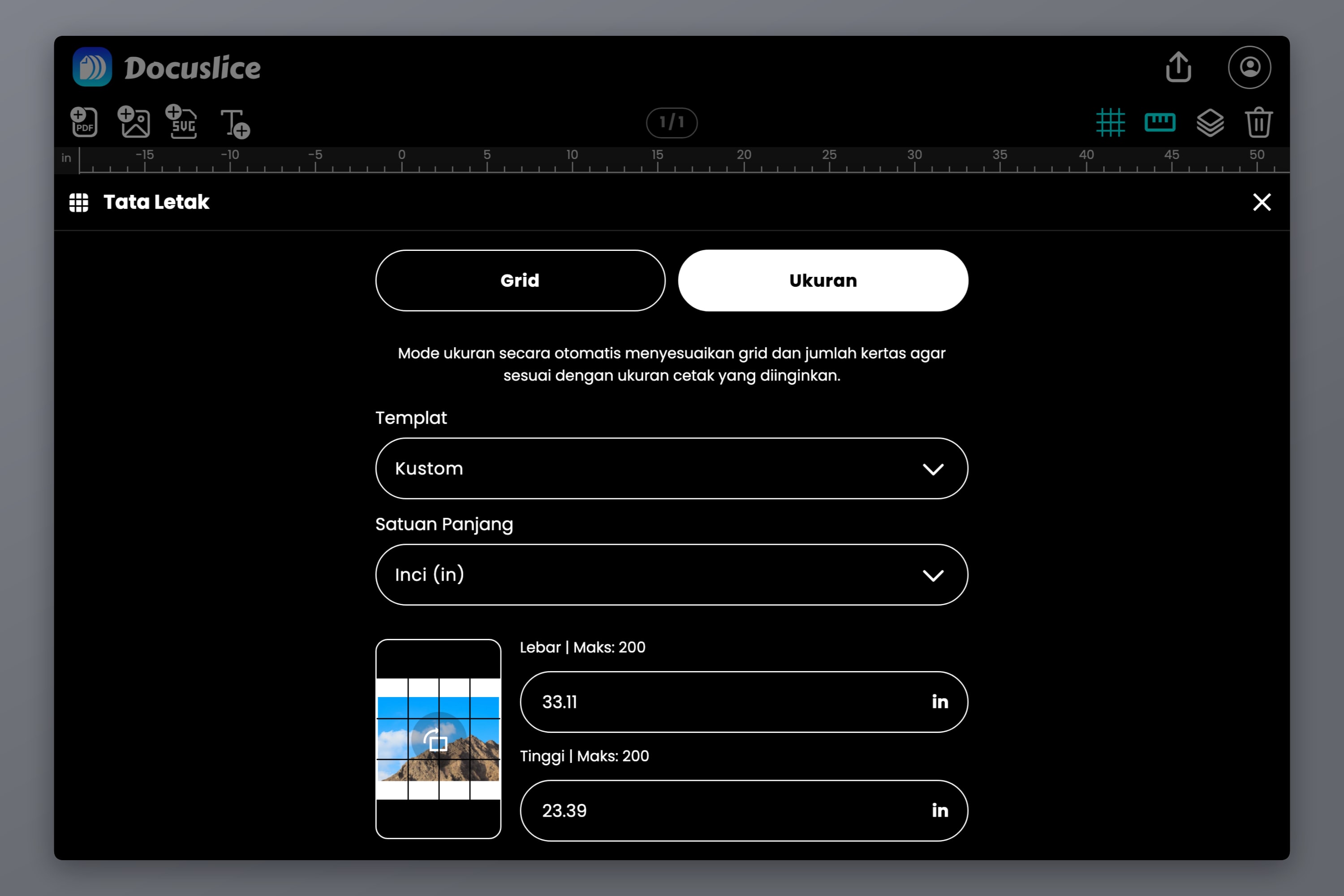
- Alihkan Tata Letak dari mode Grid ke mode Ukuran.
- Masukkan lebar dan tinggi sebenarnya dari templatnya.
Kalau filenya diekspor pada ukuran sebenarnya dari CAD, masukkan ukuran persis itu dan geometrinya selamat dari ujung ke ujung. Kalau ia pindaian dari versi kertas aslinya, masukkan dimensi yang kamu ukur dari versi asli itu dengan penggaris — satu tepi yang diketahui sudah cukup, karena menetapkan lebarnya pada rasio aspek yang benar sekaligus menetapkan tingginya.
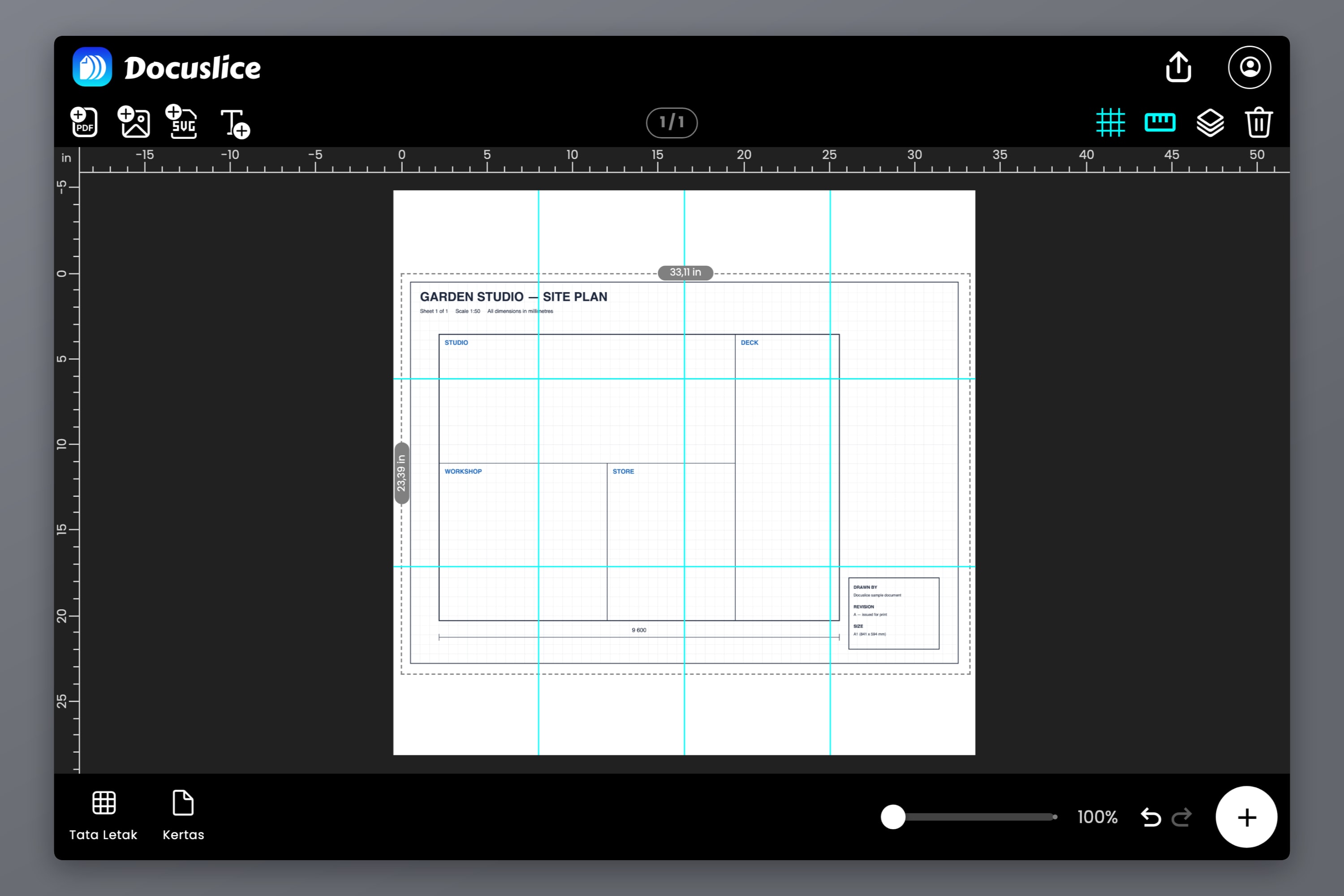
Pemilih ukuran kertas dan orientasi adalah keputusan terpisah, yang dibuat setelahnya. Pilih apa pun yang terpasang di printermu — A4, Letter, Legal, A3 — dan jumlah lembarnya menyesuaikan. Berubah pikiran soal kertas nanti dan templatnya tetap berukuran sama; hanya jumlah lembarnya yang berubah. Pemisahan itulah inti seluruhnya: desainnya yang memiliki dimensinya, kertas tidak punya hak suara. Untuk tur lengkap mode ukuran, lihat mencetak gambar pada ukuran tertentu.
Bekerjalah dalam satuan yang dipakai gambarmu
Konversi satuan adalah sumber kesalahan yang senyap. Gambar yang dimensinya dalam inci, dikonversi ke milimeter dengan tangan lalu dibulatkan di suatu titik, tidak akan berukuran sama dengan yang kamu mulai.
Docuslice menerima milimeter, sentimeter, meter, inci, atau kaki, jadi alihkan satuannya agar cocok dengan gambar sumbermu lalu ketik angkanya langsung. Tanpa aritmetika, tanpa yang bisa salah.
Inci pecahan layak dapat satu paragraf. Kalau rencananya menulis 15 3/8 in, itu berarti 15.375 in — jangan bulatkan jadi 15.4. Selisihnya seperempat milimeter, yang terdengar bukan apa-apa, kecuali bahwa kesalahan sambungan kayu yang bertumpuk tidak saling meniadakan.
Langkah 2 — Lembar Kalibrasi
Inilah ritualnya. Ia memakan satu lembar kertas dan dua menit, dan hanya inilah yang berdiri antara kamu dan sebuah templat yang berbohong kepadamu.
Cetak satu lembar, bukan semuanya
Siapkan pekerjaannya, lalu cetak halaman pertamanya saja — setiap dialog cetak memungkinkanmu menentukan rentang halaman. Sebelum kamu mengirimnya:
- Atur skala printer ke 100% atau Actual size.
- Matikan Fit to Page, Shrink to fit, dan Scale to fit printable area. Semuanya. Ini penyebab tunggal yang paling umum dari cetakan yang salah skala.
- Matikan pencetakan borderless atau edge to edge.
- Pastikan ukuran kertas di driver cocok dengan ukuran kertas yang kamu pilih di Docuslice.
Ukur dengan penggaris baja, bukan meteran gulung
Meteran gulung adalah alat yang salah. Kait di ujungnya sengaja dibuat longgar — ia bergeser sebesar tebal kaitnya supaya pitanya terbaca benar untuk pengukuran dalam maupun luar — dan bilahnya melengkung, jadi ia tidak pernah duduk rata di atas kertas. Keduanya tidak jadi soal di dinding rangka; keduanya sangat jadi soal saat kamu sedang memburu kesalahan 1%.
Pakai penggaris baja, mistar masinis, atau jangka sorong. Letakkan rata, sejajarkan tanda nol dengan awal fitur yang diukur, dan baca di bawah cahaya yang baik.
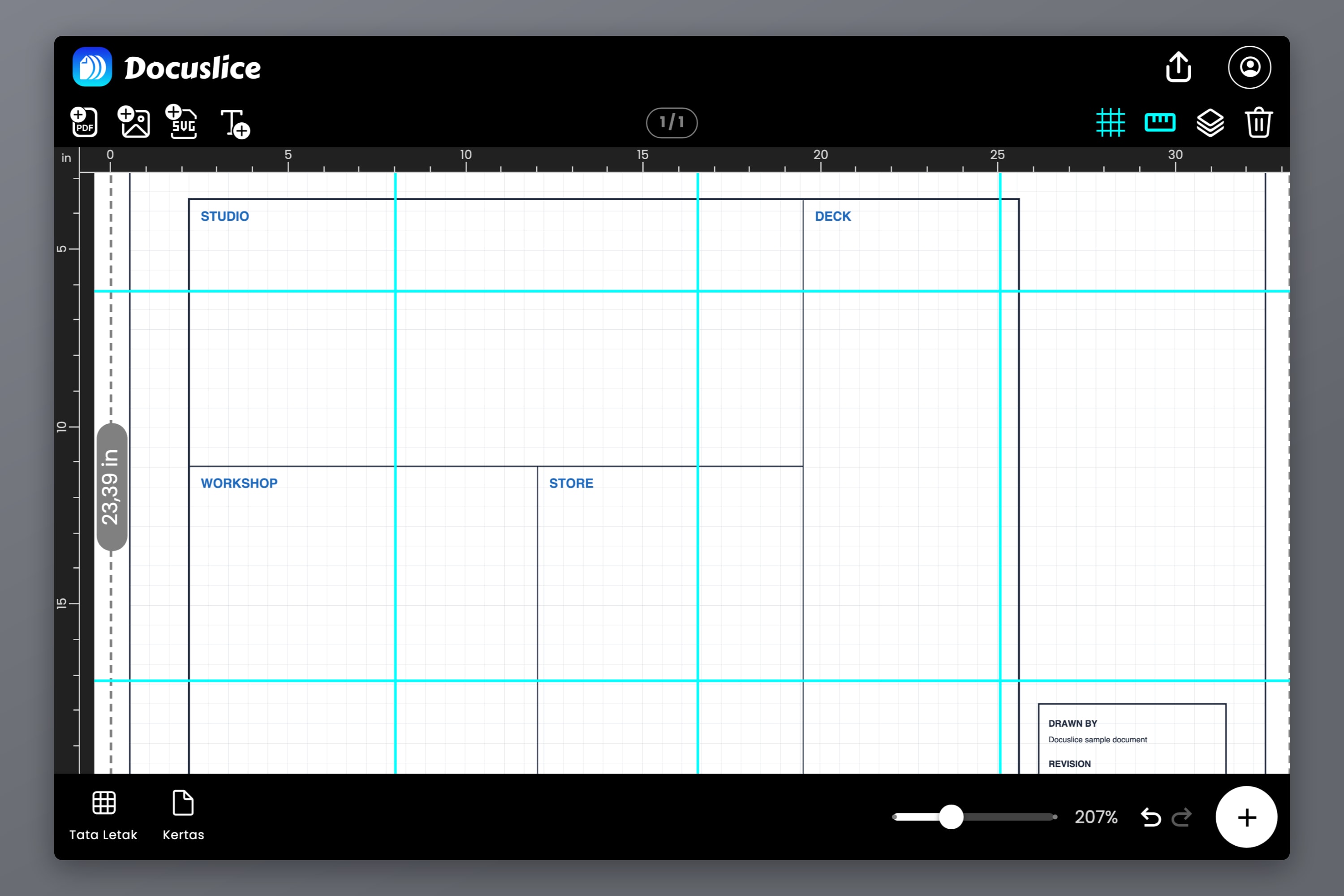
Ukur dimensi terpanjang yang diketahui di lembar itu, bukan yang pendek dan praktis. Kesalahan 1% pada acuan 20 mm adalah 0.2 mm, yang tak akan pernah kamu lihat; pada 250 mm ia jadi 2.5 mm, yang kentara. Kalau templatmu punya kotak kalibrasi atau batang skala, pakai itu. Kalau tidak ada, tambahkan sendiri sebuah persegi panjang berukuran diketahui ke kanvas — penggaris dan panduan di editornya membuatnya mudah ditempatkan dengan akurat.
Ubah selisihnya menjadi persentase
Jangan mengira-ngira. Kerjakan aritmetikanya:
faktor skala = panjang terukur / panjang yang dimaksud
% kesalahan  = (faktor skala - 1) x 100
Kamu meminta acuan 200 mm lalu mengukurnya 193 mm. Itu 193 / 200 = 0.965, jadi kamu mencetak pada 96.5%, kesalahan sebesar -3.5%. Pada templat sepanjang 600 mm itu berarti 21 mm kesalahan yang menumpuk.
Ukur kedua sumbunya sekalian. Sebagian printer menskalakan sedikit berbeda pada arah maju kertas dibandingkan arah melintang keretanya, yang muncul sebagai templat yang benar di satu arah dan salah di arah lainnya.
Koreksi lalu periksa ulang
Kalau kesalahannya berasal dari Fit to Page atau mode borderless, perbaiki pengaturannya lalu cetak ulang lembar kalibrasinya. Itulah perbaikan yang benar, dan biasanya ia membawamu ke dalam selisih satu milimeter.
Kalau pengaturannya sudah benar dan cetakannya masih meleset — sebagian printer memang begitu, meleset beberapa persepuluh persen — kompensasikan di kanvas saja. Bagi dimensi yang kamu tuju dengan faktor skalanya:
ukuran terkoreksi = ukuran yang dimaksud / faktor skalaTemplat yang seharusnya 500 mm, yang tercetak pada 0.965, dimasukkan sebagai 500 / 0.965 = 518.1 mm. Cetak lembar kalibrasinya sekali lagi lalu pastikan. Dua putaran biasanya cukup; kalau setelah tiga putaran kamu masih mengejarnya, biang keladinya adalah pengaturan driver yang belum kamu temukan, bukan angka yang kamu ketik.
Satu hal terakhir: pada printer laser, biarkan lembarnya mendingin beberapa menit sebelum diukur. Fusernya mengusir kelembapan dari kertas, jadi lembarnya keluar sedikit lebih kecil lalu merambat kembali saat menyerap ulang kelembapan ruangan. Efeknya kecil — tetapi begitu pula kesalahan yang sedang kamu cari.
Langkah 3 — Ubinkan Templat Selengkapnya
Dengan skalanya sudah terbukti, cetak sisanya. Kalau templatnya lebih besar daripada satu lembar, Docuslice membaginya ke sebanyak apa pun lembar yang dibutuhkan ukurannya, dan tiga kontrol membuat perakitannya bisa dilalui:
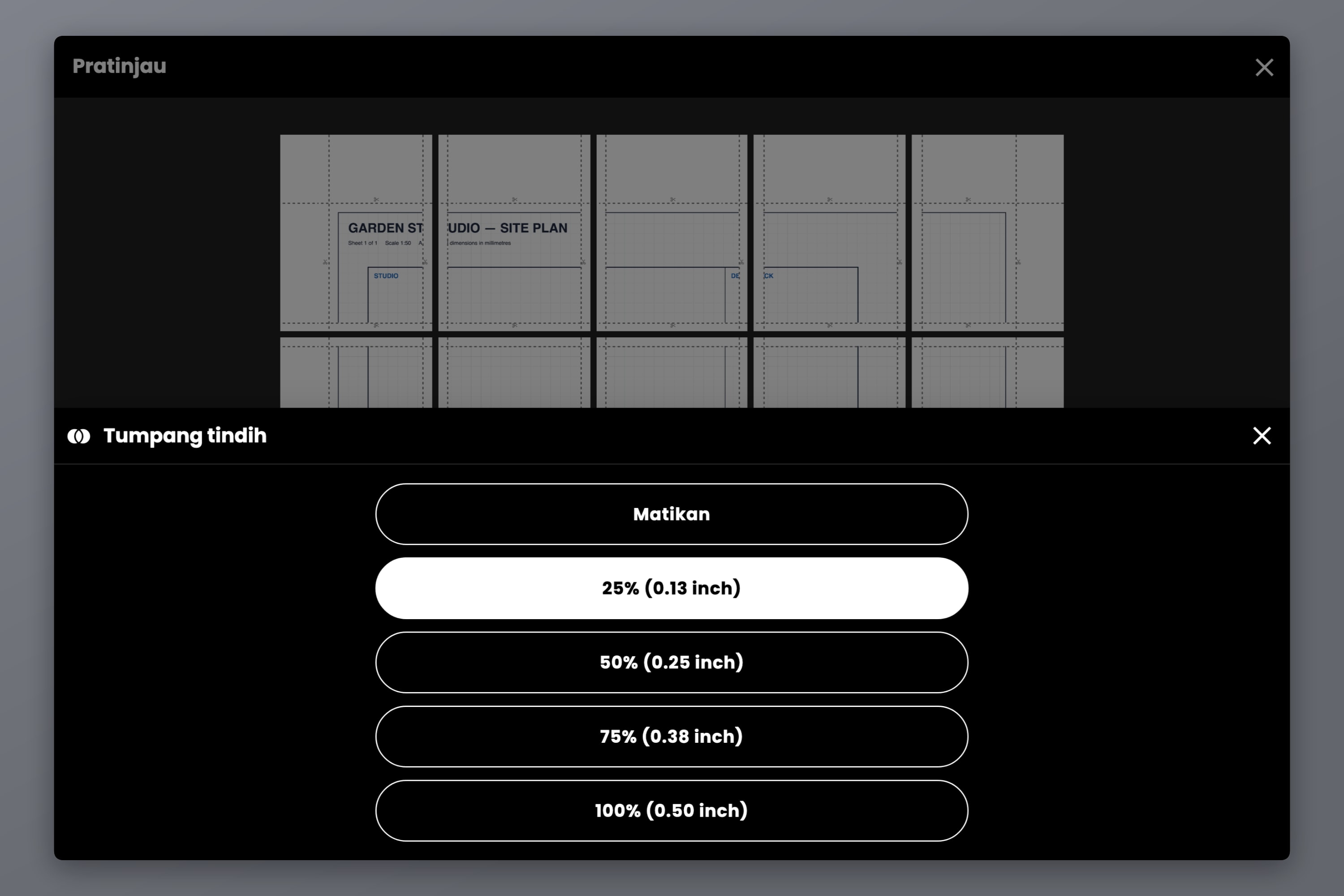
- Tumpang tindih — Matikan, 25%, 50%, 75%, atau 100%. Untuk templat, 25% biasanya titik manisnya. Ia mengulang sepotong karya di sepanjang setiap sambungan, sehingga kamu menyejajarkan lembarnya dengan mencocokkan garisnya sendiri alih-alih mengadu dua tepi potongan. Menyejajarkan lewat fitur selalu mengalahkan menyejajarkan lewat tepi.
- Garis Pemotong dan Tanda Gunting — menunjukkan persis di mana harus memotong sebelum merekatkan. Potong tepat di garisnya dan lembar-lembar yang tersambung tetap sebidang.
- Nomor halaman — Kolom & Baris, atau urutan biasa. Pada templat sembilan atau enam belas lembar, ini mengubah teka-teki jigsaw menjadi tumpukan yang tertata.
Satu pertimbangan yang khas templat: perhatikan di mana sambungannya mendarat. Sambungan yang melintasi pusat sebuah lubang, lengkung kritis, atau tepi acuan membuat fitur itu lebih sulit dijiplak, karena selotipnya duduk persis di atasnya. Geser karyanya di kanvas, atau ubah marginnya, dan batas ubinnya ikut berpindah.
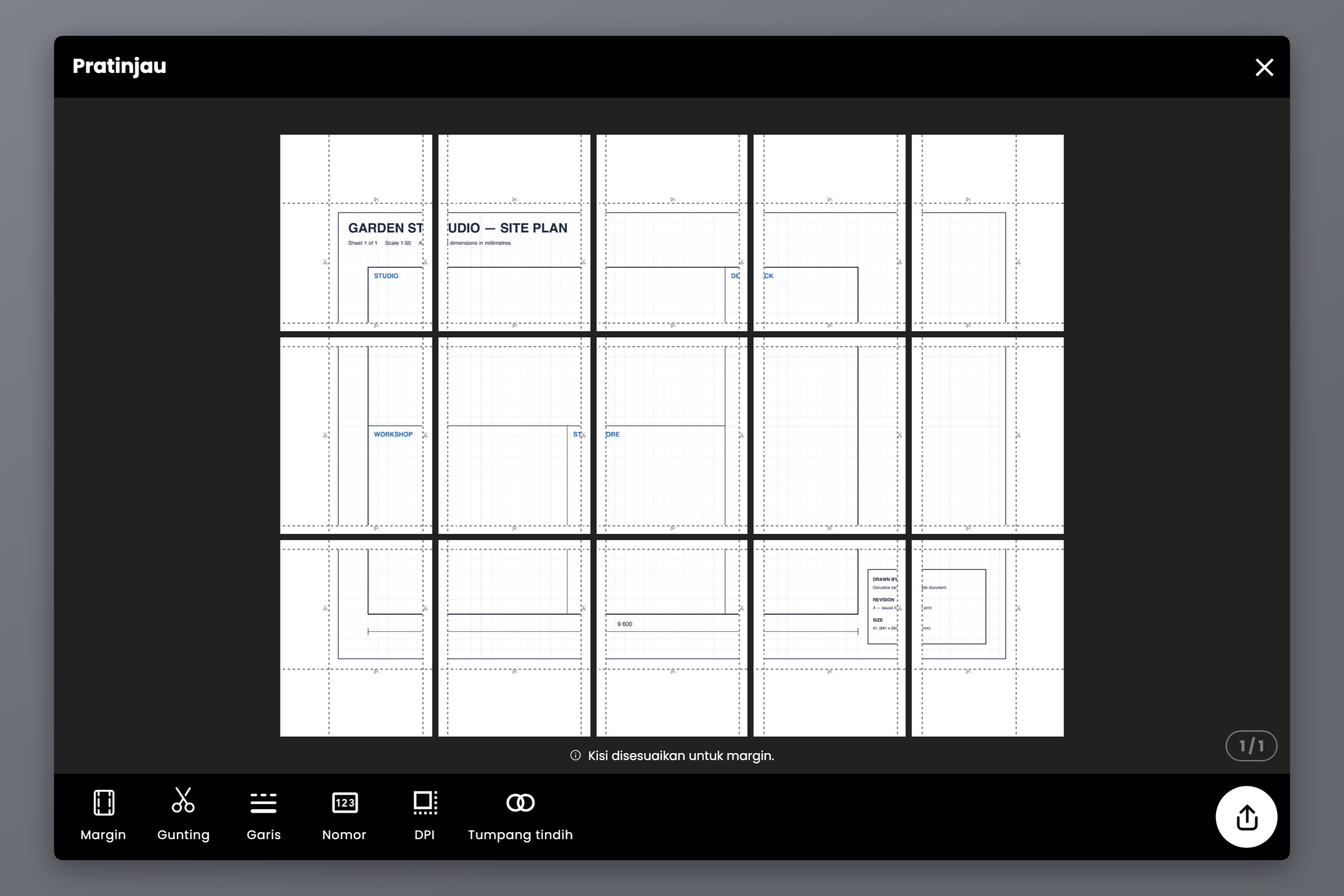
Kalau kamu ingin tahu lebih dulu berapa lembar yang akan dibutuhkan sebuah ukuran, tabel ukuran poster mencantumkan setiap dimensi seri A dan AS lengkap dengan jumlah ubinnya. Begitu lembarnya tercetak, potong di garis pemotongnya, sejajarkan di tumpang tindihnya, dan rekatkan di belakang sambungannya supaya selotipnya tidak pernah berada di antara pensilmu dan kertasnya.
Langkah 4 — Pengaturan Ekspor yang Menjaga Akurasi
Ekspor adalah tempat terakhir di mana skala bisa melenceng.
- Format — ekspor sebagai PDF untuk dicetak. PDF membawa dimensi halaman yang sebenarnya, dan itulah yang membuat "Actual size" di dialog cetak berarti sesuatu. File gambar bagus untuk dibagikan tetapi memberi dialognya lebih sedikit bahan.
- Ekspor PDF vektor (Pro) — kalau templatmu lahir sebagai PDF vektor dari CAD, ini menjaganya tetap vektor sampai ke printer, sehingga garisnya tetap persis dan setajam rambut alih-alih dirasterisasi ulang menjadi piksel.
- DPI ekspor — Standar (160), Tinggi (300), atau Maks (600), dengan Tinggi dan Maks ada di paket Pro dan Pro+. Sebuah garis 160 DPI setara sekitar 0.16 mm butiran piksel, yang cukup untuk membuat garis pisau jadi ambigu, jadi templat raster berdetail halus diuntungkan oleh pengaturan yang lebih tinggi. DPI mengubah detail di dalam setiap halaman, tidak pernah ukuran fisiknya.
- Margin — atur agar cocok dengan yang benar-benar bisa dijangkau printermu. Dorong karyamu masuk ke batas yang tak bisa dicetak dan drivernya mungkin diam-diam menskalakan halamannya demi menyelamatkannya, membatalkan semua yang kamu kerjakan di langkah 2.
Saat kamu mencetak file hasil ekspornya, gunakan pengaturan yang sama dengan yang sudah kamu validasi: skala 100%, Fit to Page mati, borderless mati, kertas yang benar. Lembar kalibrasi hanya membuktikan konfigurasi yang kamu uji.
Kalau templatmu adalah pola pakaian dan bukan pola bengkel, mekanismenya identik tetapi pemeriksaannya tidak — PDF pola datang dengan kotak ujinya sendiri dan kelonggaran jahitan berperilaku berbeda saat melintasi sambungan. Kasus itu punya panduannya sendiri: cara mencetak pola jahit ukuran penuh.
Pertanyaan yang Sering Diajukan
Cetak satu lembar, ukur sebuah acuan yang diketahui di atasnya dengan penggaris baja, lalu bagi hasil ukur dengan ukuran yang dimaksud. Faktor skala 1.000 berarti benar; selain itu adalah kesalahan yang bisa kamu nyatakan sebagai persentase lalu koreksi.
Hampir selalu Fit to Page atau Shrink oversized pages, yang dinyalakan secara bawaan oleh kebanyakan driver dan penampil PDF. Keduanya memperkecil halamannya supaya tak ada yang jatuh ke batas yang tak bisa dicetak, biasanya mendarat antara 94% dan 97%. Mode borderless melakukan kebalikannya dan memperbesar. Matikan keduanya lalu atur skalanya ke 100%.
Bisa — untuk itulah pengubinan ada. Tetapkan ukuran sebenarnya dalam mode ukuran, pilih kertasmu, dan templatnya dibagi ke sebanyak apa pun lembar yang dibutuhkan. Skalanya tetap 1:1 di setiap lembar; hanya kertasnya yang dibagi.
Tidak. Printer inkjet atau laser mana pun yang bisa diatur ke skala 100% sanggup melakukannya. Akurasinya datang dari pengaturan dan pemeriksaan kalibrasinya, bukan dari perangkat kerasnya.
Ia membuat garisnya lebih tajam, bukan dimensinya lebih benar. Akurasi fisik datang dari mode ukuran dan pengaturan skala printer; DPI menentukan seberapa halus garisnya digambar di dalam setiap halaman.
Penskalaan yang berbeda di kedua sumbu biasanya menunjuk ke jalur maju kertas ketimbang ke sebuah pengaturan, karena kereta dan mekanisme majunya digerakkan oleh mekanisme yang terpisah. Periksa drivernya lebih dulu, lalu kompensasikan per sumbu dengan memasukkan lebar dan tinggi yang dikoreksi secara terpisah di mode ukuran.
Unduh Docuslice
Ukur sekali di atas kertas, dan potonganmu berikutnya akan pas pada percobaan pertama.