Vous avez un grand PDF — un poster, un plan d'étage, un patron de couture — et une imprimante qui accepte du A4 ou du Letter. Vous le voulez à taille réelle sur plusieurs feuilles assemblées au ruban adhésif, et non réduit sur une seule page.
Acrobat sait le faire, et cette page montre exactement où se cache le réglage — ou passez directement à l'alternative si vous n'avez pas Acrobat.
Acrobat n'a aucun menu Mosaïque — la mise en mosaïque est un réglage d'impression
Rien dans les menus d'Acrobat ne s'appelle Mosaïque, Diviser ou Poster. La mise en mosaïque est une option qui n'existe qu'au moment d'imprimer — elle n'apparaît pas tant que vous n'avez pas ouvert la boîte de dialogue d'impression.
Étape 1 — Ouvrez le PDF dans Acrobat lui-même
Ouvrez le fichier dans Adobe Acrobat ou dans le lecteur gratuit Adobe Acrobat Reader, sous Windows ou macOS, puis appuyez sur Cmd + P ou Ctrl + P. Ce doit être l'application de bureau : Acrobat sur le web et les applications Acrobat Reader pour iOS et Android n'ont aucune fonction de mise en mosaïque. Si le PDF est ouvert dans un onglet de navigateur, téléchargez-le d'abord — aucun lecteur intégré à un navigateur ne fait de mosaïque.
Étape 2 — Regardez sous Gestion de la taille et des pages
Dans la boîte de dialogue d'impression d'Acrobat, repérez le bloc intitulé Gestion de la taille et des pages (Page Sizing & Handling dans une installation en anglais), sous les commandes de copies et de plage de pages. Il propose quatre modes — Taille, Poster, Multiple et Livret. Cliquez sur Poster.
Poster, c'est la mise en mosaïque. Le mot « mosaïque » n'apparaît nulle part dessus.
Étape 3 — Réglez l'échelle de la mosaïque
Poster fait apparaître un pourcentage, Échelle de la mosaïque : la taille à laquelle le document s'imprime par rapport à sa propre taille, et non le nombre de feuilles que vous voulez. À 100%, le PDF s'imprime aux dimensions dans lesquelles il a été créé. À 200%, chaque côté double — quatre fois la surface, donc environ quatre fois plus de feuilles.
Acrobat met l'aperçu à jour à mesure que vous tapez et indique le nombre de feuilles. Ajustez le pourcentage jusqu'à ce qu'il tombe juste.
Étape 4 — Réglez le chevauchement
Le chevauchement répète une bande du visuel le long du bord de chaque tuile, si bien que deux feuilles voisines partagent une même portion d'image. Vous en voulez : de quoi rogner, de quoi coller, et il absorbe les petites différences de prise du papier d'une feuille à l'autre par votre imprimante.
Acrobat demande le chevauchement sous forme de mesure plutôt que de pourcentage, dans l'unité qu'utilise le document : le champ peut donc afficher des pouces ou des millimètres. Environ un centimètre, ou un demi-pouce, est un bon point de départ.
Étape 5 — Activez les repères de coupe et les étiquettes
Deux cases à cocher accompagnent les options de poster. Les deux méritent d'être utilisées.
Repères de coupe ajoute des marques de guidage pour rogner à la règle plutôt qu'à l'œil.
Étiquettes ajoute le nom du fichier et le numéro de page sur chaque tuile. Quand vous tenez seize feuilles de ciel bleu presque identiques, c'est la différence entre dix minutes d'assemblage et une heure de devinettes.
Étape 6 — Attention à l'option « diviser en mosaïque les grandes pages uniquement »
« Diviser en mosaïque les grandes pages uniquement » n'applique la mise en mosaïque qu'aux pages plus grandes que la taille du papier. Lorsqu'elle est activée, toute page qui tient déjà sur une feuille s'imprime sur une seule feuille.
Vérifiez-la avant d'imprimer — c'est elle qui produit le résultat « Poster est sélectionné, mais rien ne se met en mosaïque ». Une page A4 que vous voulez agrandir en A1 n'est pas une grande page : Acrobat n'a donc rien à découper. Décochez l'option, ou augmentez l'échelle de la mosaïque jusqu'à ce que la page dépasse le papier.
Pourquoi l'option Poster semble absente
Cinq raisons, à peu près dans l'ordre où elles se présentent :
- Vous n'êtes pas réellement dans Acrobat. Aperçu sur Mac, Microsoft Edge, le lecteur PDF intégré de Chrome et la plupart des applications PDF pour téléphone n'ont aucune fonction de mosaïque — pas plus qu'Acrobat sur le web ni que les applications mobiles Acrobat Reader. Ils proposent la mise à l'échelle et l'ajustement, rien de plus.
- Elle est rangée sous un titre. Ce n'est pas une fonction manquante — Gestion de la taille et des pages.
- Vous êtes dans la fenêtre d'impression du système, pas dans celle d'Acrobat. Acrobat dessine sa propre boîte de dialogue d'impression ; la fenêtre d'impression du système d'exploitation vous donne les réglages du pilote, qui ne comprennent pas la mise en mosaïque poster d'Acrobat. Certains pilotes ont un mode poster à eux, mais c'est une fonction du pilote et elle se comporte différemment.
- Rien n'a encore besoin d'être mis en mosaïque. Voir l'étape 6 ci-dessus.
- Vous êtes sur un macOS récent avec le Reader gratuit. L'option Poster est très largement signalée comme grisée dans cette combinaison — voir ci-dessous.
Adobe documente la mise en mosaïque poster comme une fonction du lecteur gratuit Adobe Acrobat Reader, et pas seulement d'Acrobat payant, et son aide Reader la décrit toujours. Sous Windows, cela se vérifie : aucune licence payante n'est nécessaire.
Sous macOS, cela a cessé de se vérifier. Depuis macOS Sonoma (macOS 14), les utilisateurs signalent de façon constante que l'option Poster est grisée dans le Reader gratuit, et les signalements se sont poursuivis tout au long de 2025 sous macOS Sequoia. L'explication qui circule colle au calendrier : Apple a supprimé la voie de conversion PostScript que macOS fournissait, obligeant Reader à se rabattre sur Imprimer comme image, qui n'a jamais pris en charge l'impression poster.
Adobe n'a jamais publié de problème connu ni de note de version à ce sujet : il n'y a donc ni confirmation officielle ni correctif promis. Acrobat payant sur le même Mac découpe toujours en mosaïque, ce qui explique que l'on décrive la chose en ligne comme un passage de l'impression poster derrière le paywall par Adobe — Adobe ne l'a jamais dit, et sa documentation Reader mentionne toujours la fonction. Une régression de plateforme que personne n'a assumée en est la description la plus juste ; revenir à l'ancienne interface d'Acrobat ne la rétablit pas non plus.
Ce que la mise en mosaïque d'Acrobat fait vraiment bien
Si Acrobat est déjà sur votre machine, c'est souvent la bonne réponse.
- Elle imprime à partir de la description de page du PDF : le texte et les tracés sortent donc aussi nets que votre imprimante le permet, plutôt qu'en pixels agrandis. (Imprimer comme image fait exception — cette option désactive purement et simplement la mise en mosaïque poster.)
- Les repères de coupe et les étiquettes sont correctement mis en œuvre et font gagner un temps réel à l'assemblage.
- Elle traite un document de plusieurs pages en une seule fois.
- Elle est gratuite dans Reader sous Windows, déjà installé sur un nombre considérable de machines.
Si vous avez Acrobat et que vous voulez simplement de l'encre sur du papier, utilisez-le.
Là où la mise en mosaïque d'Acrobat s'arrête
- Elle travaille en pourcentages, pas en dimensions réelles. Aucun champ pour dire « fais exactement 900 mm de large » — vous calculez le pourcentage, ou vous ajustez jusqu'à ce que le nombre de feuilles paraisse juste.
- C'est un travail d'impression, pas un document. Pour obtenir un fichier PDF en mosaïque, vous renvoyez le travail vers une destination d'impression PDF. Sous Windows, cela fonctionne : l'imprimante Adobe PDF avec Acrobat payant, ou Microsoft Print to PDF sans lui. Sous macOS, la boîte de dialogue d'impression d'Acrobat n'a aucune destination PDF : il n'y a donc pas d'équivalent propre.
- Elle n'imprime que ce qui se trouve déjà dans le PDF. Au moment d'imprimer, vous ne pouvez ajouter ni une deuxième image, ni une légende, ni placer deux éléments côte à côte. Acrobat payant sait modifier le PDF au préalable, mais c'est un autre travail — Poster fait une reproduction fidèle, et rien d'autre.
- Elle ne vous sert à rien si vous ne l'avez pas. Ce qui est la façon dont la plupart des gens atterrissent sur cette page.
Acrobat face à Docuslice
| Fonctionnalité | Adobe Acrobat (Poster) | Docuslice |
|---|---|---|
| Fonctionne sans rien installer | ❌ | ✅ n'importe quel navigateur |
| Reader gratuit sous macOS Sonoma+ | ❌ | ✅ |
| Fonctionne sur le web et le mobile | ❌ | ✅ |
| Définir une taille réelle exacte | ❌ pourcentages seulement | ✅ mm, cm, m, in, ft |
| Définir directement le nombre de feuilles | ❌ | ✅ |
| Réglage du chevauchement | ✅ une mesure | ✅ préréglages 25–100% |
| Identification des tuiles | ✅ Étiquettes | ✅ 3 styles de numérotation |
| Repères de rognage | ✅ Repères de coupe | ✅ lignes de coupe + marques de ciseaux |
| Enregistre un fichier que vous conservez | ❌ travail d'impression seulement | ✅ PDF ou images |
| Sortie vectorielle | ✅ | ✅ Pro |
| Composer ou modifier avant la mosaïque | ❌ | ✅ éditeur de canevas |
| Contrôle de la résolution | ❌ pilote d'imprimante | ✅ 160 / 300 / 600 DPI |
| Gratuit à l'usage | ✅ Reader sous Windows | ✅ formule gratuite |
Découper le même PDF en mosaïque quand votre lecteur en est incapable
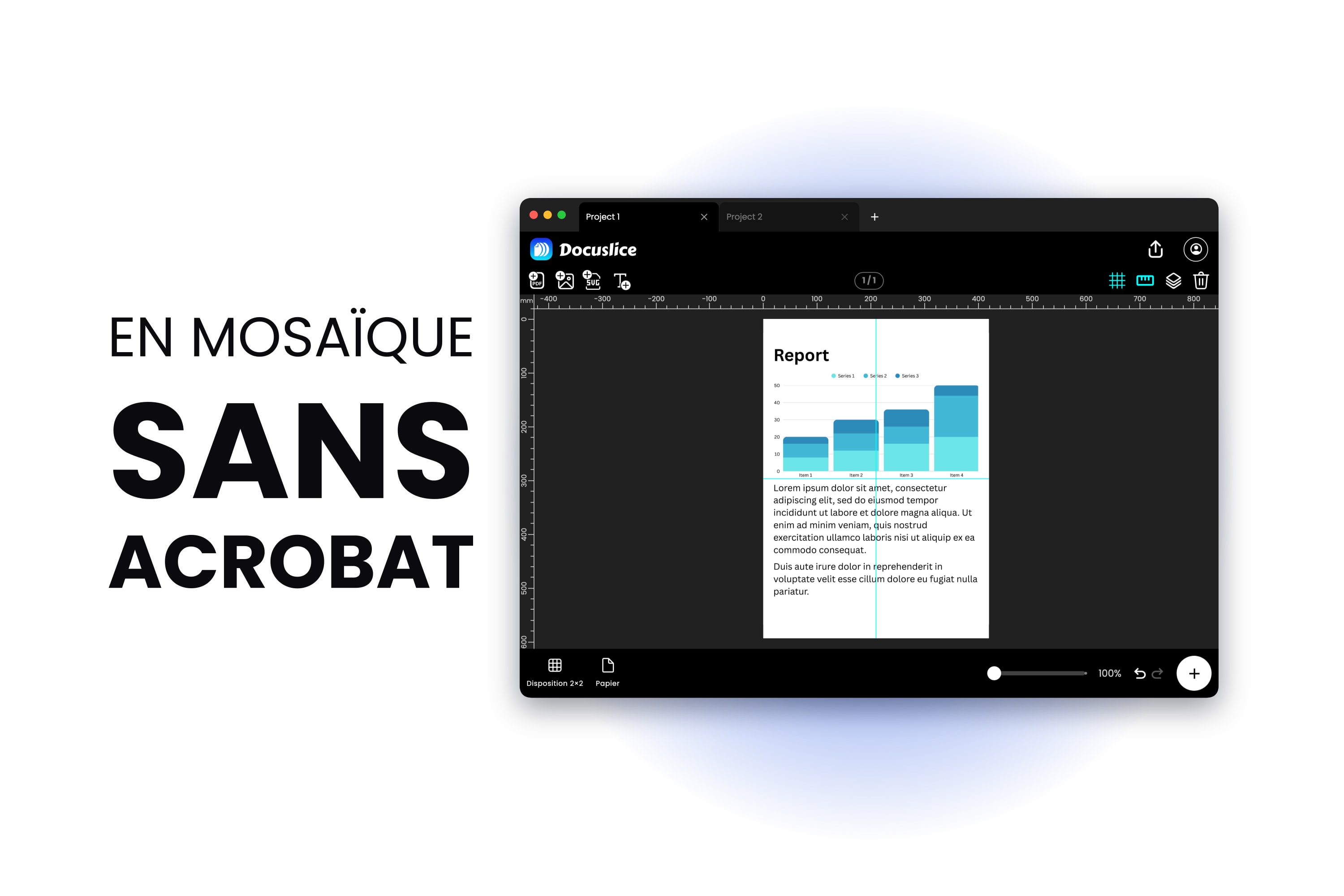
Docuslice fonctionne dans le navigateur : peu lui importe donc le lecteur PDF dont vous disposez. Il existe aussi des applications pour iOS, Android, Mac et Windows.
Étape 1 — Ouvrez le PDF et choisissez votre papier
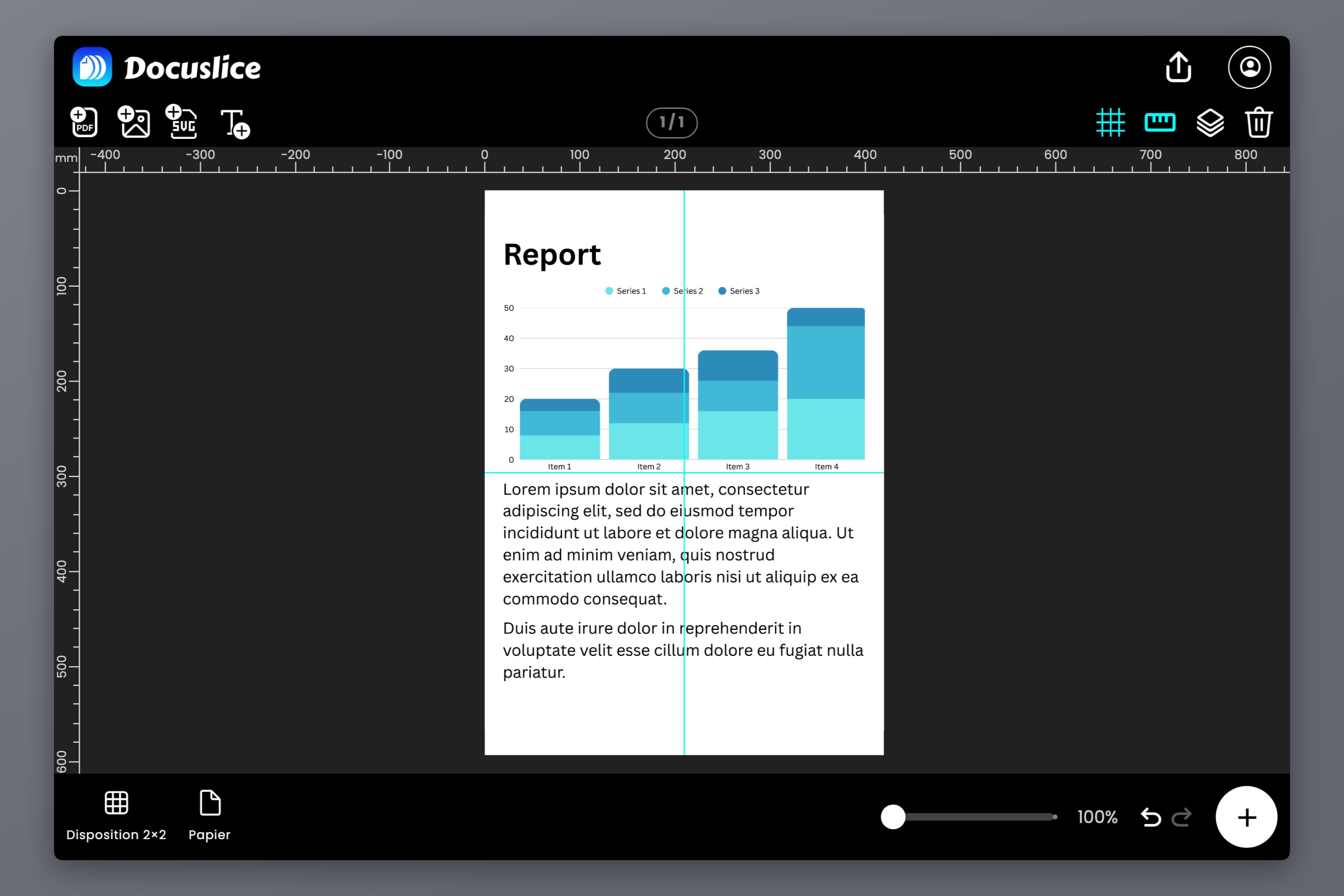
Déposez le PDF sur le canevas, puis choisissez la taille du papier et l'orientation : Letter, Legal, de l'A1 à l'A6, A3+, Tabloid, Ledger, les formats photo ou une taille personnalisée. La grille de tuiles se redessine immédiatement : vous voyez donc le nombre de feuilles pour chaque choix.
Étape 2 — Dites la taille que vous voulez réellement
Passez en mode Taille et saisissez la taille finie en millimètres, centimètres, mètres, pouces ou pieds — 900 mm de large, trois pieds de haut, ce qu'exige le mur. Le nombre de feuilles suit. Le mode Grille fonctionne dans l'autre sens : c'est vous qui désignez les feuilles.
Pour sortir de l'A3 depuis une imprimante A4, Imprimer de l'A3 sur une imprimante A4 traite ce cas précis ; Imprimer un grand PDF sur plusieurs pages déroule le parcours PDF général.
Étape 3 — Réglez le chevauchement, les lignes de coupe et les numéros de page
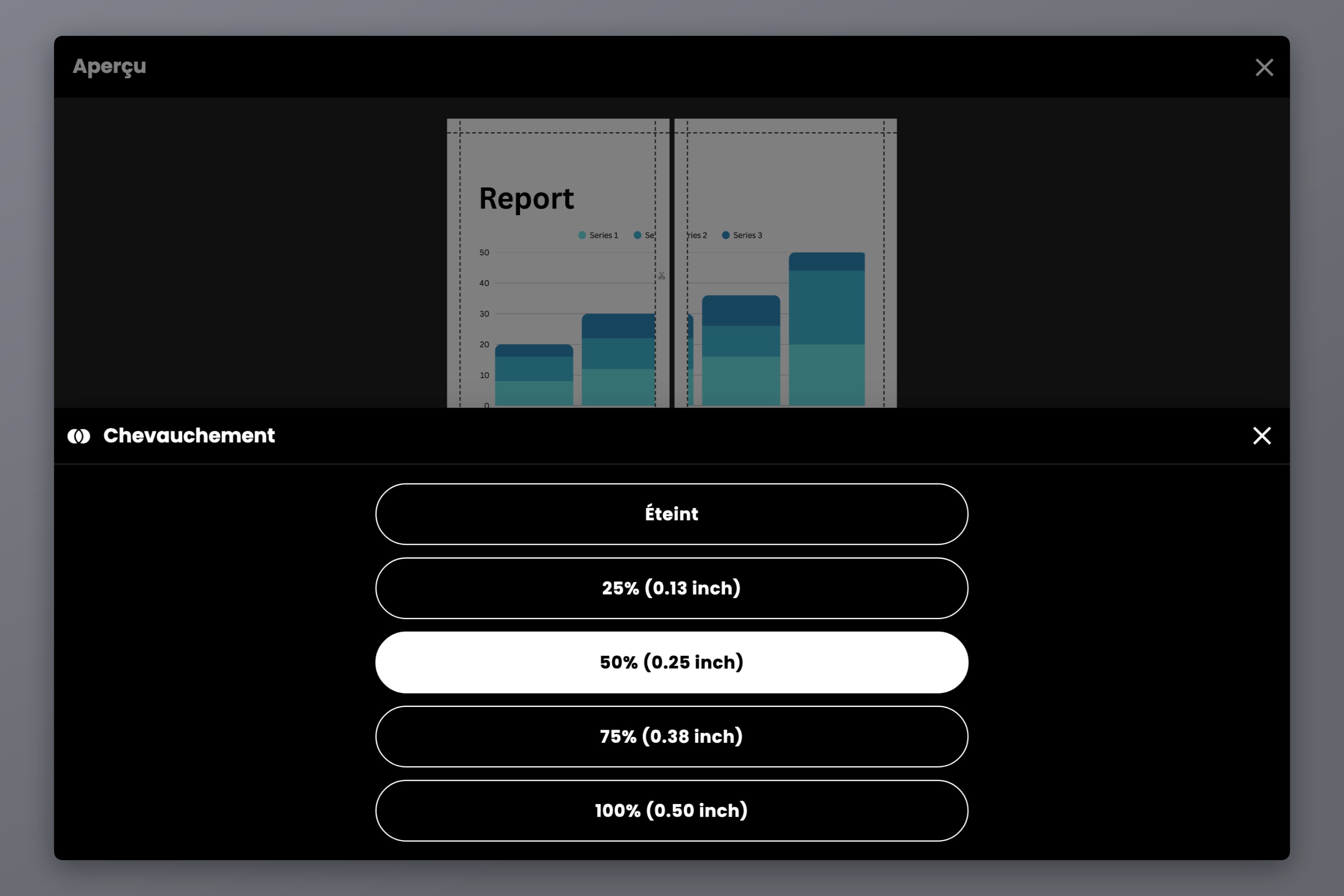
Le chevauchement se présente sous forme de préréglages — Éteint, 25%, 50%, 75% ou 100% — vous choisissez donc une largeur de jointure au lieu de faire du calcul. Les lignes de coupe et les marques de ciseaux vous donnent un repère de rognage. Les numéros de page peuvent être Éteint, Colonne et ligne pour des coordonnées de grille, ou Séquence pour un décompte continu — le travail que font les étiquettes d'Acrobat.
Étape 4 — Exportez un fichier, pas seulement un travail d'impression
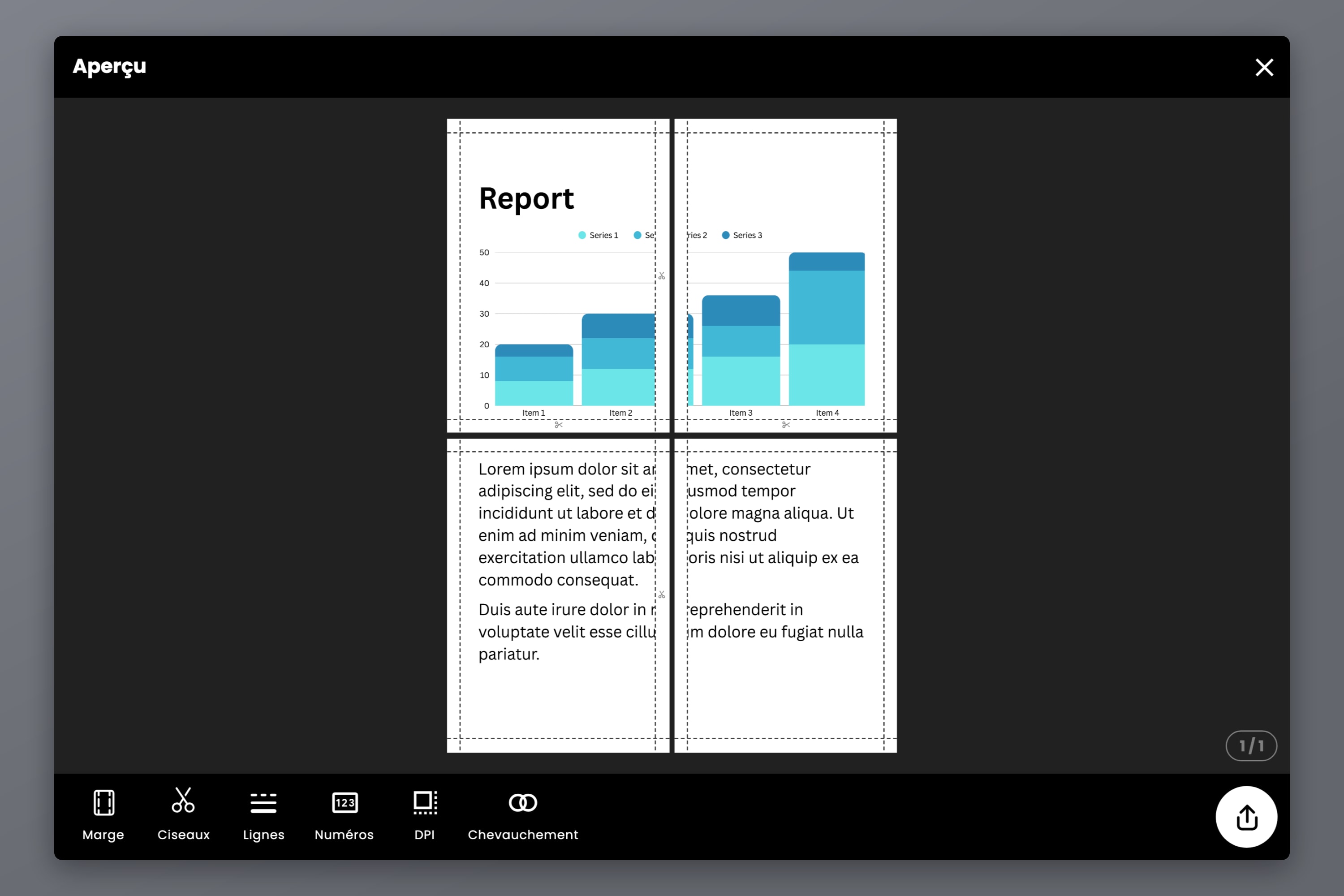
Exportez sous forme de PDF en mosaïque ou d'images. Dans les deux cas, vous obtenez un fichier de pages numérotées : imprimez maintenant, imprimez plus tard, envoyez-le par e-mail ou apportez-le chez un imprimeur.
Avec Pro, l'export PDF vectoriel conserve le contenu vectoriel du PDF en vectoriel tout au long de la mise en mosaïque au lieu de le rastériser : plans, patrons, schémas et texte restent donc nets à n'importe quelle taille — Découvrez l'export PDF vectoriel dans Docuslice explique comment.
Pour les documents riches en images, c'est le DPI d'export qui commande : Standard à 160 est gratuit, Élevé à 300 et Max à 600 figurent dans les formules payantes, des paiements uniques plutôt que des abonnements.
Questions fréquentes
Sous Windows, oui — dans la boîte de dialogue d'impression de Reader, sous Gestion de la taille et des pages, exactement là où elle se trouve dans Acrobat payant, et la documentation Reader d'Adobe la décrit toujours. Sous macOS, c'est moins tranché : depuis macOS Sonoma, de nombreux utilisateurs signalent que l'option Poster est grisée dans le Reader gratuit, alors qu'Acrobat payant découpe toujours en mosaïque. Sous Windows, si vous ne la trouvez pas, c'est en général que vous êtes dans la boîte de dialogue d'impression d'une autre application.
Vérifiez d'abord « diviser en mosaïque les grandes pages uniquement », surtout à une échelle de mosaïque de 100%. Si la page tient déjà sur votre papier, Acrobat considère que le travail est fait. Décochez cette option, ou augmentez l'échelle de la mosaïque jusqu'à ce que la page soit plus grande que la feuille. Si une seule page continue de sortir, il peut s'agir d'un véritable défaut plutôt que d'un réglage — Adobe a reconnu en 2024 un bogue présentant exactement ce symptôme, et les utilisateurs ont continué à le signaler ensuite.
Non. La boîte de dialogue d'impression d'Aperçu sait mettre un document à l'échelle du papier et imprimer plusieurs pages sur une seule feuille, mais elle n'a aucune fonction de mosaïque. Les lecteurs intégrés d'Edge et de Chrome sont dans le même cas.
Pas directement — Poster vise une imprimante. Sous Windows, vous pouvez diriger le travail d'impression vers une destination PDF, soit l'imprimante Adobe PDF avec Acrobat payant, soit Microsoft Print to PDF sans lui — un contournement plutôt qu'une fonction, et les utilisateurs signalent bien une perte de qualité par cette voie. Sous macOS, la boîte de dialogue d'impression d'Acrobat n'a aucune destination PDF : il n'y a donc pas d'équivalent simple.
La mise en mosaïque en elle-même, non. L'agrandissement, si — agrandissez suffisamment une petite image et vous en voyez les pixels. Le contenu vectoriel y survit ; les photographies seulement si la source a de la résolution en réserve. Imprimer un poster sur plusieurs pages à la maison en traite le côté pratique, et Les formats de poster expliqués donne le nombre de feuilles — un poster A1 se répartit sur neuf feuilles A4 (huit en surface, mais la grille s'arrondit vers le haut) et un A0 sur vingt-cinq à sa taille ISO exacte de 841 x 1189 mm, ou seize si vous saisissez le canevas en 840 x 1188 mm.
Essayer Docuslice
Si Acrobat est sur votre machine et que Poster fait ce dont vous avez besoin, utilisez-le. Sinon, ou s'il vous faut un vrai fichier en mosaïque à une taille réelle, Docuslice fait le travail dans un onglet de navigateur.