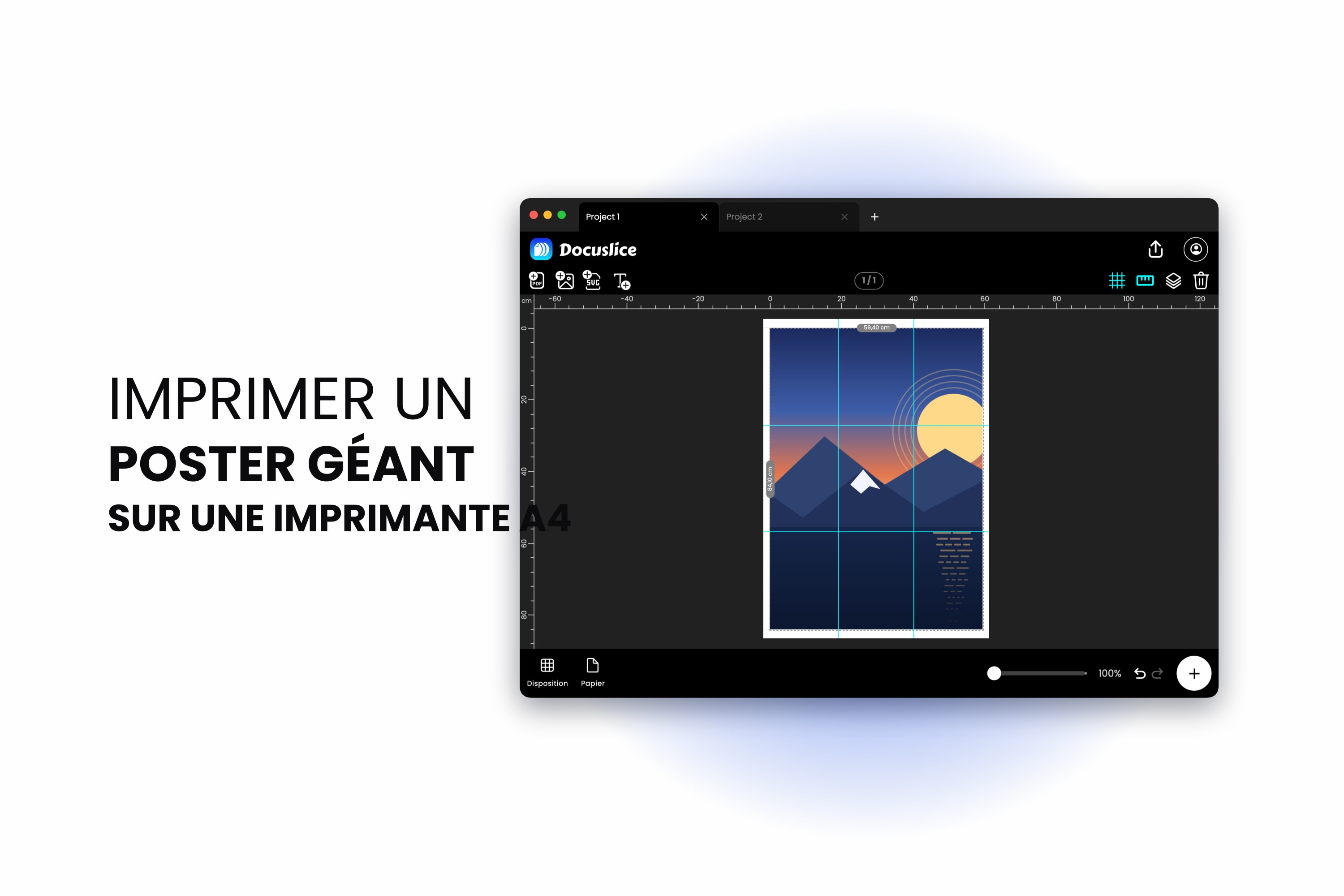
Vous voulez quelque chose de grand au mur. Une affiche de film à une vraie taille de poster, une carte, un tableau périodique pour la salle de classe, la photo d'une montagne qui mérite mieux qu'une carte postale. Les imprimeurs le feront, vous le factureront et y consacreront quelques jours. Pendant ce temps, l'imprimante posée sur votre bureau accepte l'A4, et l'A4 est loin d'être assez grand.
Il l'est pourtant. Un poster n'est rien d'autre qu'un grand nombre de feuilles A4 qui n'ont pas encore été assemblées au ruban adhésif, et les seules vraies questions sont : combien, et comment rendre les jonctions invisibles.
L'échelle des formats, avec le nombre de feuilles
Le chiffre du milieu ci-dessous est le minimum théorique : combien de feuilles A4 de surface un poster contient. Le dernier chiffre est ce que vous imprimez réellement, car la mosaïque utilise des feuilles entières dans une grille rectangulaire, et une grille doit s'arrondir vers le haut.
| Poster | Millimètres | Pouces | Feuilles A4 en surface | Grille A4 en mosaïque |
|---|---|---|---|---|
| A3 | 297 x 420 | 11.7 x 16.5 | 2 | 1 x 2 = 2 feuilles |
| A2 | 420 x 594 | 16.5 x 23.4 | 4 | 2 x 2 = 4 feuilles |
| A1 | 594 x 841 | 23.4 x 33.1 | 8 | 3 x 3 = 9 feuilles |
| A0 | 841 x 1189 | 33.1 x 46.8 | 16 | 4 x 4 = 16 feuilles |
Ces chiffres supposent que les feuilles sont utilisées bord à bord avec une marge d'impression réglée sur 0.00, et l'A4 tourné dans l'orientation qui donne la plus petite grille — paysage pour l'A3, portrait pour l'A2, l'A1 et l'A0.
Pourquoi l'A1 demande neuf feuilles et non huit
La série A double de surface à chaque étape, mais les côtés d'un rectangle ne grandissent que de la racine carrée de deux — environ 1.414 — à chaque fois. Montez de deux formats et les côtés doublent exactement. Montez d'un seul et ce n'est pas le cas.
C'est pourquoi l'A2 se découpe parfaitement et l'A1 non :
- L'A2 fait 420 x 594 mm. Divisez par les 210 x 297 de l'A4 et vous obtenez exactement 2 et exactement 2. Une grille nette de 2 x 2, quatre feuilles, rien de perdu.
- L'A1 fait 594 x 841 mm. Divisez par 210 x 297 et vous obtenez 2.83 et 2.83. Vous ne pouvez pas imprimer 0.83 de feuille, la grille s'arrondit donc à 3 x 3 — neuf feuilles pour couvrir un poster qui contient l'équivalent de huit feuilles de surface. Le huitième de trop finit en chutes.
Il existe un moyen d'obtenir les huit feuilles théoriques. Tournez l'A4 en paysage (297 x 210) et réglez le canevas sur 594 x 840 mm. Cela donne 594 / 297 = 2 colonnes et 840 / 210 = 4 lignes exactement — huit feuilles, à un millimètre près d'un véritable A1 dans un sens. Un millimètre, c'est plus fin que le ruban adhésif.
Le piège du millimètre sur l'A0
L'A0 présente une bizarrerie du même ordre. En théorie, c'est quatre largeurs d'A4 sur quatre hauteurs d'A4 : 4 x 210 = 840 et 4 x 297 = 1188. Mais la norme ISO arrondit l'A0 à 841 x 1189 mm, soit un millimètre de plus de chaque côté.
Docuslice arrondit la grille vers le haut pour couvrir le canevas que vous lui donnez : un canevas de 841 x 1189 pris au pied de la lettre réclame donc une cinquième colonne et une cinquième ligne pour rattraper ce dernier millimètre — une grille de 5 x 5, 25 feuilles, pour un poster qui représente 16 feuilles de surface. Réglez le canevas sur 840 x 1188 mm et vous retrouvez la grille nette de 4 x 4. Personne, en regardant votre mur, ne trouvera le millimètre manquant. La même astuce fonctionne à n'importe quelle taille : si le nombre de tuiles compte une ligne de plus qu'il ne le devrait, rabotez un millimètre sur le canevas.
Et un mot sur les marges
Tout ce qui précède suppose une marge de 0.00, c'est-à-dire que chaque feuille porte la totalité de ses 210 x 297 mm de poster. Augmentez la marge et chaque feuille en porte moins, donc la grille s'agrandit — avec la valeur par défaut de Docuslice, 0.50 in, un poster A1 demande une grille de 4 x 4, soit seize feuilles au lieu de neuf.
Ce n'est pas exactement du papier gaspillé. La marge porte vos repères de coupe, vos marquages de page et le chevauchement, et vous donne quelque chose à tenir pendant que vous rognez. De toute façon, la plupart des imprimantes domestiques ne savent pas imprimer jusqu'au bord d'une feuille : une petite marge est donc généralement le choix réaliste — et l'aperçu d'export affiche toujours le nombre réel.
Étape 1 — Réglez le canevas à la taille du poster
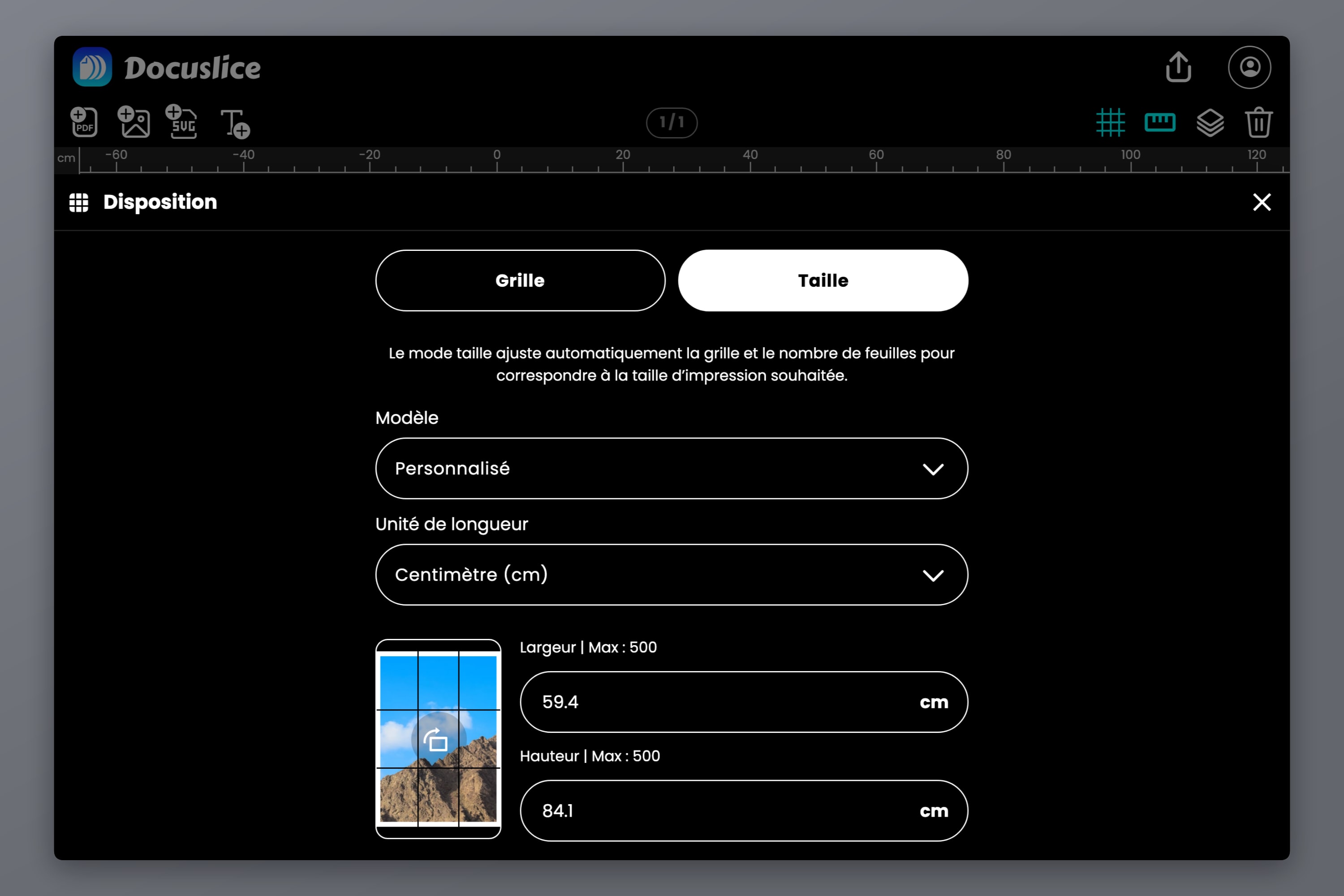
Ouvrez l'application web Docuslice, créez un projet et passez en mode Taille. Choisissez ensuite un modèle de canevas prêt à l'emploi — A0, A1, A1+, A2, A3 et A3+ y sont tous — ou saisissez votre propre largeur et votre propre hauteur en millimètres, centimètres, mètres, pouces ou pieds.
Le mode Taille est ce qui transforme cela en poster plutôt qu'en approximation : vous énoncez les dimensions réelles de l'impression finale et Docuslice en déduit tout le reste. L'exploration détaillée se trouve dans Comment imprimer des images sur plusieurs pages à une taille précise avec le mode Taille de Docuslice.
Amenez ensuite votre visuel — faites glisser une image ou un PDF sur le canevas, ou utilisez Importer une image ou Importer un PDF — et ajustez-le au canevas.
Étape 2 — Surveillez le nombre de tuiles pendant que vous changez les réglages
Réglez ensuite la taille du papier — celui qui se trouve réellement dans votre bac. A4, Letter, Legal, A3, A3+, Tabloid, Ledger, les formats photo, ou une taille personnalisée.
Modifiez maintenant l'orientation et la marge, et regardez le nombre de tuiles bouger. Faire pivoter le papier, raboter un millimètre sur le canevas ou faire passer la marge de 0.50 in à 0.25 in peut, chacun de son côté, retirer une ligne ou une colonne entière au travail — sur un A0, cela représente plusieurs feuilles de papier et une quantité d'encre non négligeable.
Étape 3 — Placez le visuel sur la grille
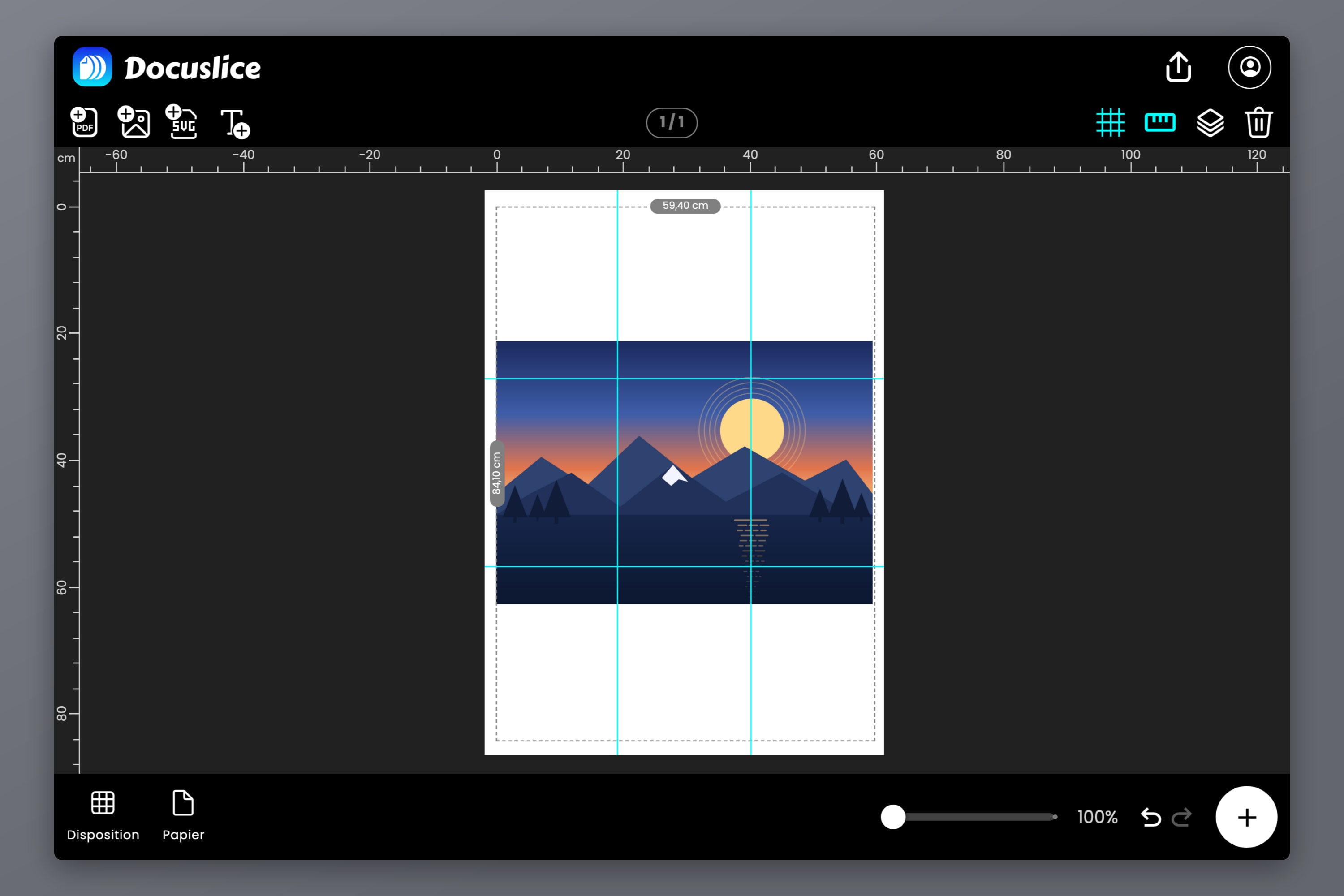
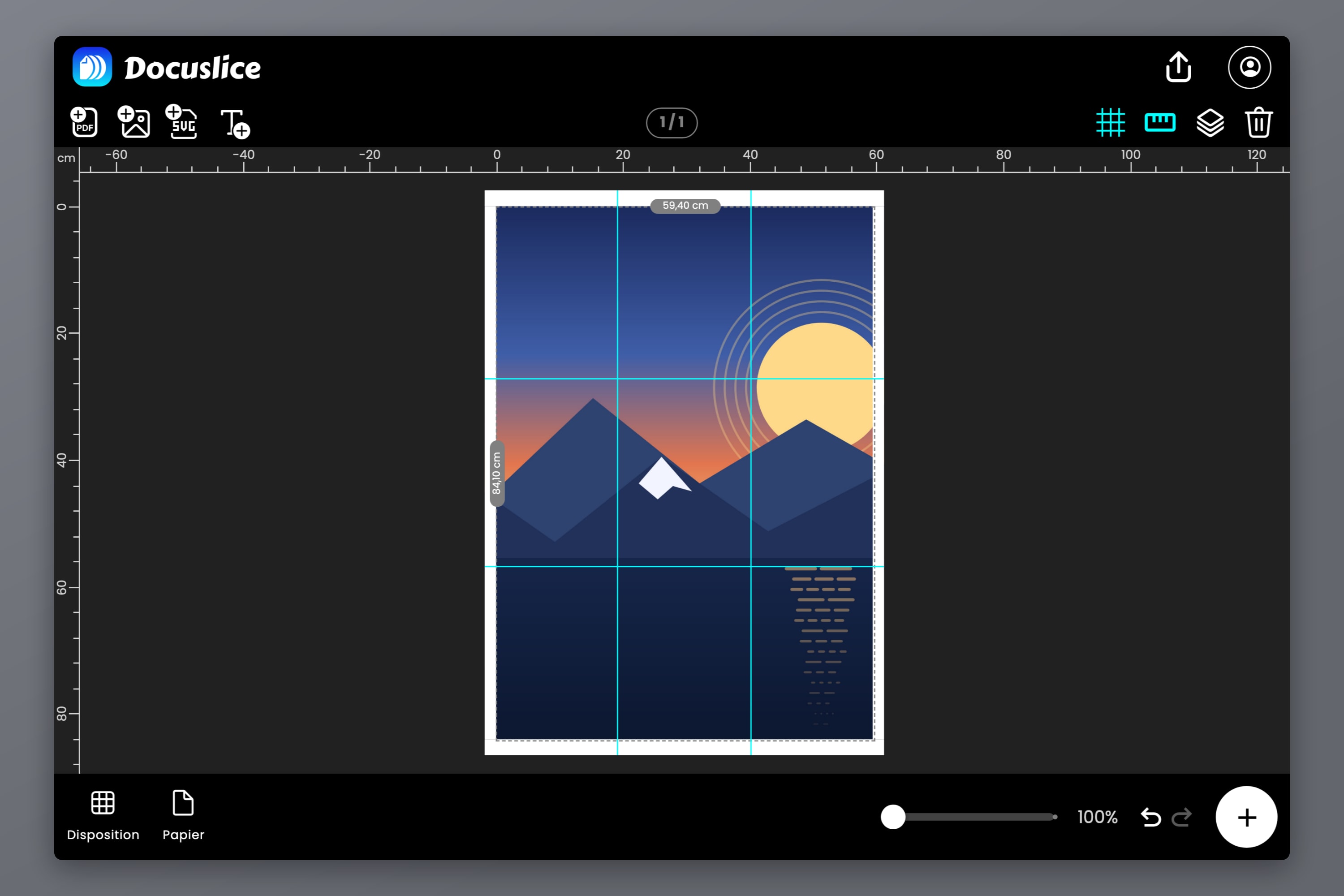
Les séparations de tuiles montrent exactement où tombera chaque coupe. Déplacez et redimensionnez votre image jusqu'à ce que les jointures tombent à des endroits cléments — un ciel, un fond uni, une zone sombre. Une jointure qui traverse un ton uniforme disparaît une fois le ruban adhésif posé ; une jointure qui traverse un visage, un logo ou une ligne de petits caractères est la première chose que l'œil d'un visiteur ira trouver. L'éditeur de canevas dispose de l'alignement magnétique, de règles, de repères déplaçables et de l'annulation/rétablissement : centrer le visuel relève donc du glisser-déposer et non du calcul.
Étape 4 — Activez les numéros de page avant d'imprimer
Pour un travail de deux feuilles, c'est facultatif. Pour un A0 de seize feuilles, c'est la différence entre un après-midi et une soirée, car les tuiles imprimées d'un grand poster se ressemblent presque toutes — surtout celles qui ne sont faites que de fond.
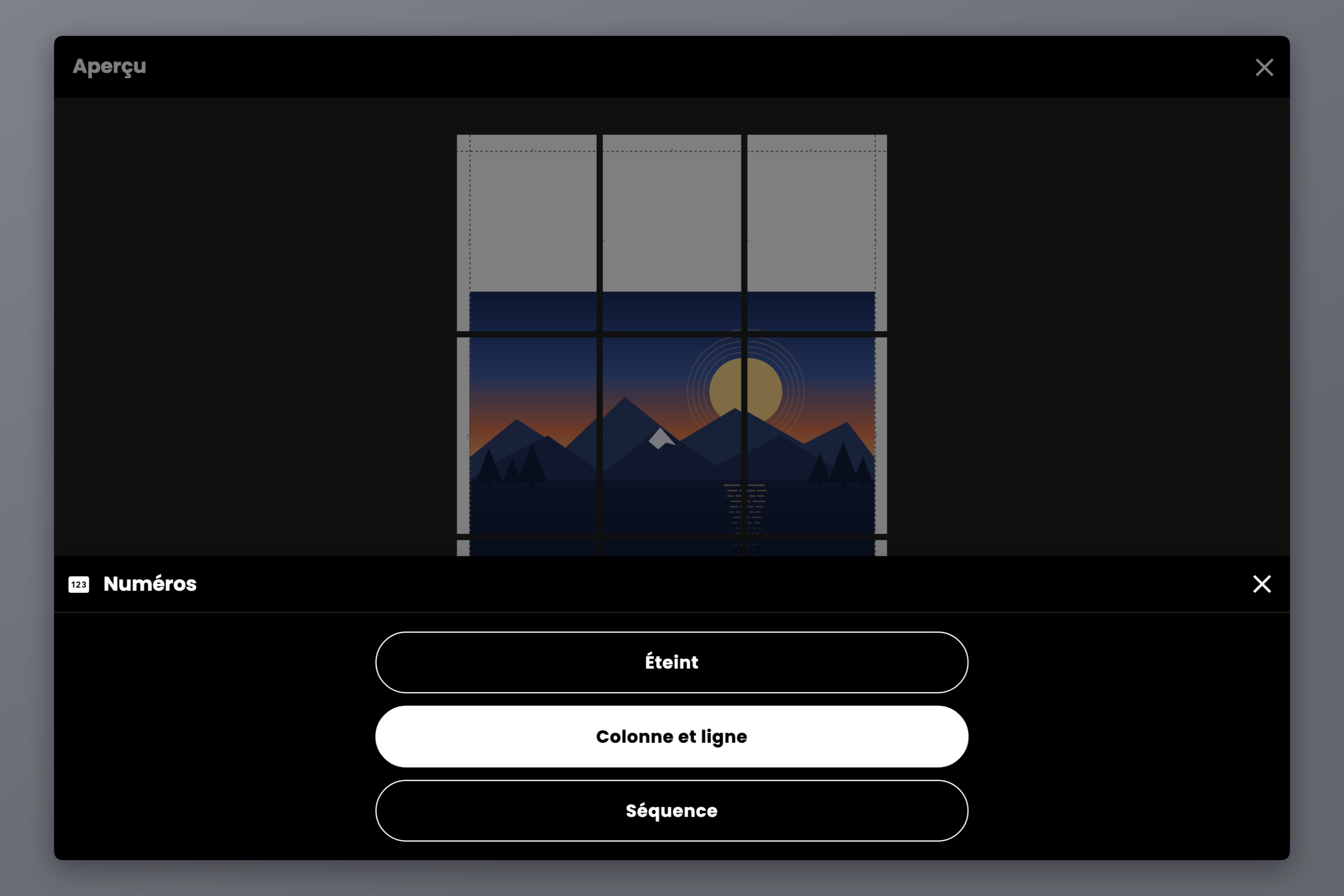
Le contrôle Numéros appose un marquage dans la marge de chaque tuile :
- Éteint — aucun marquage.
- Colonne et ligne — des coordonnées de grille, comme C2 au-dessus de R3. À utiliser dès que le poster fait plus d'une colonne de large.
- Séquence — un simple numéro courant sur l'ensemble des tuiles.
Le marquage s'imprime à côté des repères de coupe : il reste donc lisible pendant que vous étalez les feuilles et disparaît sous la jointure une fois le poster assemblé. Activez en même temps les Lignes de coupe et les Marques de ciseaux — lignes pointillées, lignes pleines ou marques d'angle — pour savoir quel bord rogner.
Étape 5 — Choisissez un DPI d'export adapté à la distance de lecture
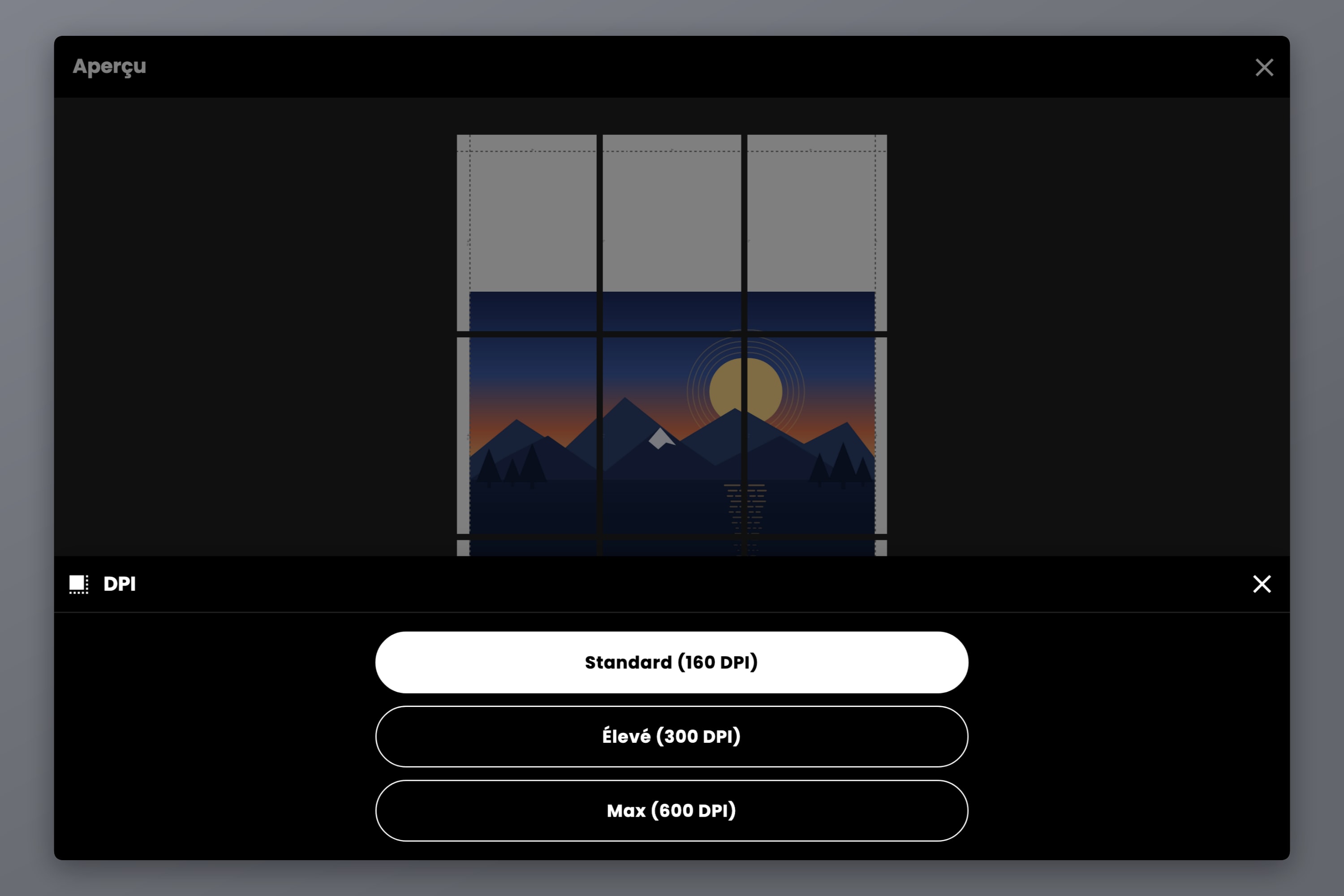
Le DPI décide de la quantité de détail que Docuslice loge dans chaque tuile. La taille physique du poster ne change jamais — seule change la quantité d'information qu'il contient.
- Standard (160 DPI) — la valeur par défaut, gratuite. Très bien pour un poster regardé à un mètre ou plus, ce qui est le cas de la plupart des posters.
- Élevé (300 DPI) — un détail de qualité imprimerie. Le bon choix pour les petits caractères, les traits fins ou les textures délicates, ou pour un poster dont on s'approche.
- Max (600 DPI) — le rendu le plus net disponible, pour les dessins au trait et les plans techniques que l'on lit à bout de bras.
Élevé et Max sont des fonctionnalités Pro et Pro+, et ces formules sont des paiements uniques — achetez une fois, gardez-le, sans abonnement.
Restez toutefois réaliste : le DPI ne peut pas inventer un détail que votre source n'a jamais eu. Une photo de 1000 pixels de large agrandie en A0 paraîtra toujours floue à 600 DPI, parce que les pixels n'y sont pas. Partez du plus grand original que vous puissiez obtenir, et servez-vous de l'amélioration photo par IA de Docuslice pour agrandir une petite source avant de la découper en mosaïque.
Le chevauchement, puis l'export
Un dernier réglage. Le Chevauchement remplit la bande de marge de chaque feuille avec le contenu de sa voisine, de sorte qu'une coupe qui tombe légèrement à l'intérieur du trait atterrit sur un motif dupliqué plutôt que sur du papier blanc. Un poster de seize feuilles compte vingt-quatre jointures à réussir, et le chevauchement transforme « couper parfaitement » en « couper approximativement et que ce soit tout de même parfait ».
Les options sont Éteint, 25%, 50%, 75% et 100% de la marge. 50% convient à un assemblage au ruban adhésif par l'arrière ; 100% convient pour faire chevaucher une feuille sur la suivante. Le chevauchement a besoin d'une marge à remplir, il ne fait donc rien à 0.00, et c'est une fonctionnalité Pro.
Exportez ensuite au format PDF ou sous forme d'images individuelles. Pour un poster construit à partir de photographies, l'export PDF standard est le bon choix. Pour les cartes, les schémas, le texte ou les dessins au trait, Exporter au format PDF (Vectoriel) garde chaque ligne nette à n'importe quelle taille.
Imprimez à 100%, puis assemblez
La règle qui gâche tous les posters faits maison : dans votre boîte de dialogue d'impression, réglez la taille du papier sur celle que vous avez choisie dans Docuslice et réglez l'échelle sur 100%. Désactivez Ajuster à la page, Réduire à la taille de la page et Mettre à l'échelle du papier. Docuslice a déjà dimensionné chaque tuile pour une impression à taille réelle, et une seconde mise à l'échelle dans le pilote rétrécit légèrement chaque feuille, si bien qu'aucune jointure ne se rejoint. Dans le doute, imprimez une tuile et mesurez-la avant d'engager seize feuilles — la même vérification vaut pour un grand PDF que vous découpez en mosaïque, comme expliqué dans Comment imprimer un grand PDF sur plusieurs pages.
Étalez ensuite chaque feuille au sol à sa position dans la grille, en vous aidant des numéros de page, avant de couper quoi que ce soit. Ne rognez que les bords intérieurs — ceux qui rencontrent une voisine — et laissez la bordure extérieure en place jusqu'à ce que le poster soit entier, car une bordure ininterrompue maintient l'ensemble d'équerre. Travaillez une ligne à la fois, collez le ruban adhésif par l'arrière, et découpez la bordure extérieure en dernier.
FAQ
Seize en surface, et seize dans une grille de 4 x 4 si vous réglez le canevas sur 840 x 1188 mm. Utiliser le chiffre ISO exact de 841 x 1189 mm fait passer la grille à 5 x 5, parce que l'arrondi laisse un millimètre supplémentaire à couvrir de chaque côté.
Huit en surface, mais neuf en pratique — une grille de 3 x 3 — parce que les 594 x 841 mm de l'A1 se divisent en A4 à raison de 2.83 feuilles par côté, ce qui doit s'arrondir vers le haut. Vous pouvez obtenir un vrai total de huit en tournant l'A4 en paysage et en réglant le canevas sur 594 x 840 mm.
Oui. Le mode Taille, le sélecteur de papier, les lignes de coupe, les marques de ciseaux, les numéros de page, l'export en Standard (160 DPI) ainsi que l'export PDF et l'export en images sont gratuits. Le chevauchement, l'export PDF vectoriel et les réglages Élevé et Max relèvent des formules payantes, qui sont des paiements uniques.
Le mode Taille accepte des canevas allant jusqu'à 5 mètres de côté : tout est donc à votre portée, jusqu'à une fresque murale. La limite pratique, c'est votre patience avec le ruban adhésif, pas l'application.
Oui. Le Letter fait 8.5 x 11 in, ce qui s'emboîte moins bien dans la série A : les grilles sortent donc différentes et vous rognez un peu plus. Réglez le canevas à la taille de poster souhaitée, choisissez Letter comme papier, et lisez le nombre de feuilles dans l'aperçu d'export. L'ensemble des équivalences se trouve dans Les formats de poster expliqués.
Télécharger Docuslice
Téléchargez Docuslice dès aujourd'hui et transformez l'imprimante A4 que vous possédez déjà en imprimante à posters.