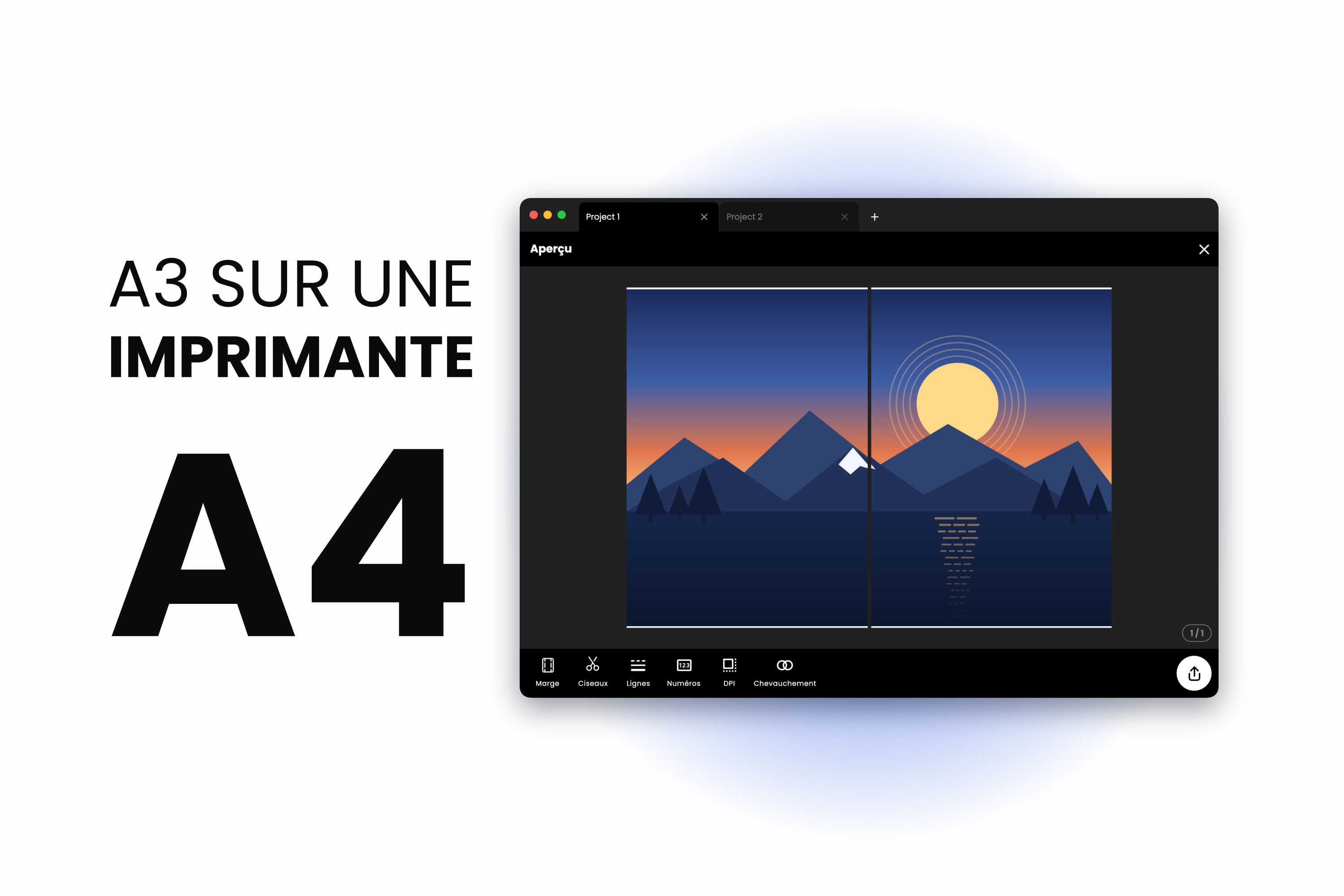
Votre imprimante accepte l'A4. Il vous faut de l'A3. Vous lancez l'impression, la boîte de dialogue vous propose Ajuster à la page, et le design A3 ressort réduit sur une seule feuille A4 — la bonne image à la mauvaise taille.
La solution consiste à répartir l'A3 sur deux feuilles A4 à taille réelle, puis à les assembler au ruban adhésif. L'A3, c'est exactement deux feuilles A4, ce qui en fait le grand format le plus facile à produire chez soi.
Le seul chiffre dont vous avez besoin
- A4 — 210 x 297 mm (8.27 x 11.69 in)
- A3 — 297 x 420 mm (11.69 x 16.54 in)
Placez deux feuilles A4 côte à côte en portrait : 210 + 210 = 420 mm de large, sur 297 mm de haut. C'est très exactement un A3 en paysage. Un A3, c'est deux feuilles A4 avec une seule jointure au milieu.
C'est exact, pas approximatif. La série A se divise en deux dans le sens de la longueur à chaque étape, si bien que l'A4 est précisément la moitié de l'A3 et que toute l'échelle s'emboîte. Les formats de poster expliqués vous donne le reste du tableau.
Pourquoi votre impression est ressortie au format A4
Ajuster à la page — appelé aussi Réduire à la taille de la page ou Mettre à l'échelle du papier — est activé par défaut dans la plupart des boîtes de dialogue d'impression. Lorsque le document est plus grand que le papier, il le réduit jusqu'à ce qu'il rentre. Rien n'a échoué : le pilote a fait exactement ce qu'on lui demandait.
Aucune option de mosaïque ne se cache là-dedans. Une boîte de dialogue d'impression ordinaire sait réduire ou rogner, et c'est là tout son répertoire. Il faut découper la page avant même que l'imprimante ne la voie, puis imprimer à exactement 100%.
Étape 1 — Réglez le canevas sur A3
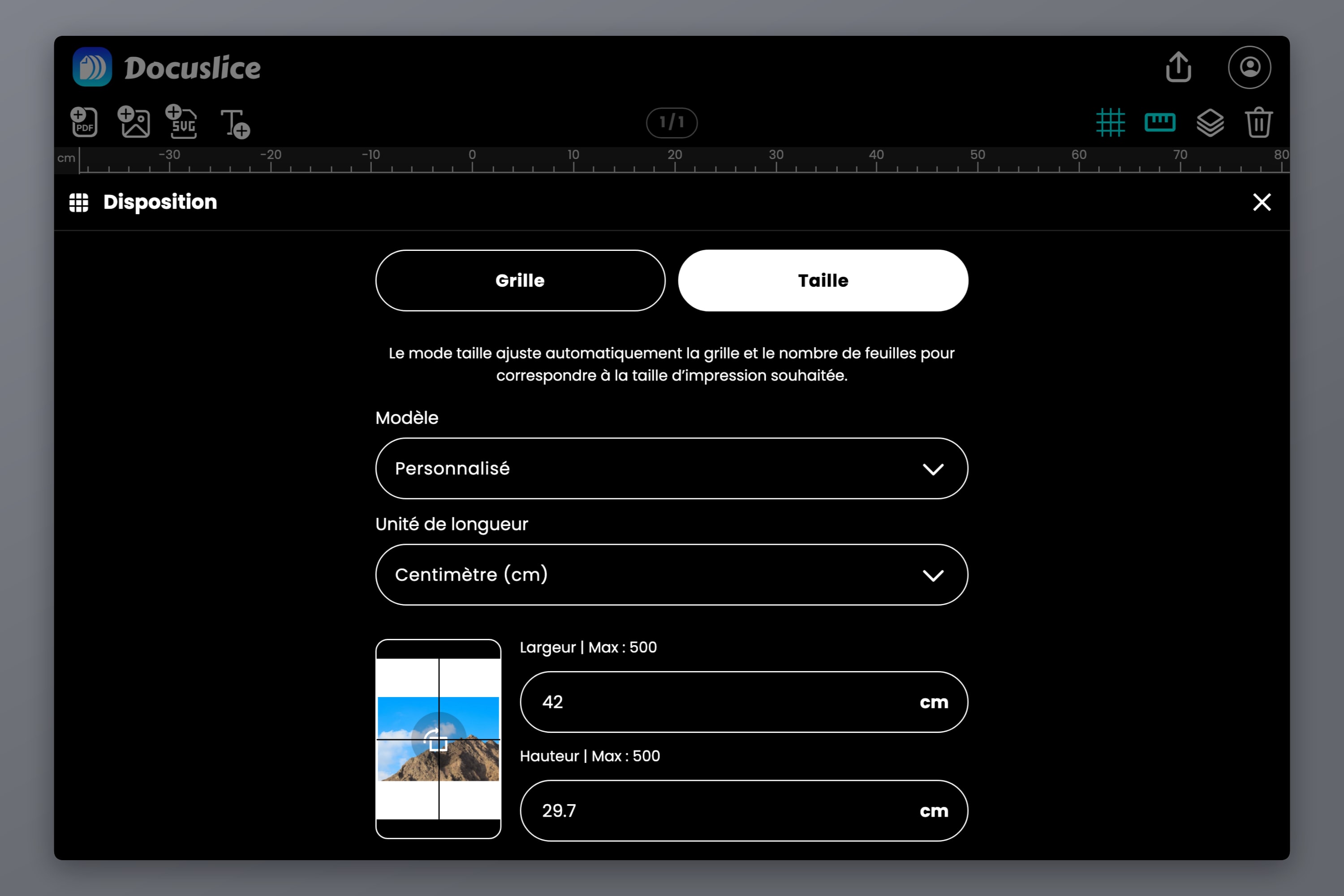
Ouvrez l'application web Docuslice, créez un projet, passez en mode Taille et choisissez A3 parmi les modèles de canevas intégrés. Pour le saisir à la main : 420 x 297 mm en paysage, 297 x 420 mm en portrait. Millimètres, centimètres, mètres, pouces et pieds sont tous acceptés.
Le mode Taille fixe les dimensions réelles de l'impression finale et laisse Docuslice calculer la mosaïque, plutôt que l'inverse. Marche à suivre complète : Comment imprimer des images sur plusieurs pages à une taille précise avec le mode Taille de Docuslice.
Faites ensuite glisser un PDF ou une image sur le canevas — ou utilisez Importer un PDF ou Importer une image — et mettez-le aux dimensions du canevas.
Étape 2 — Réglez le papier sur A4
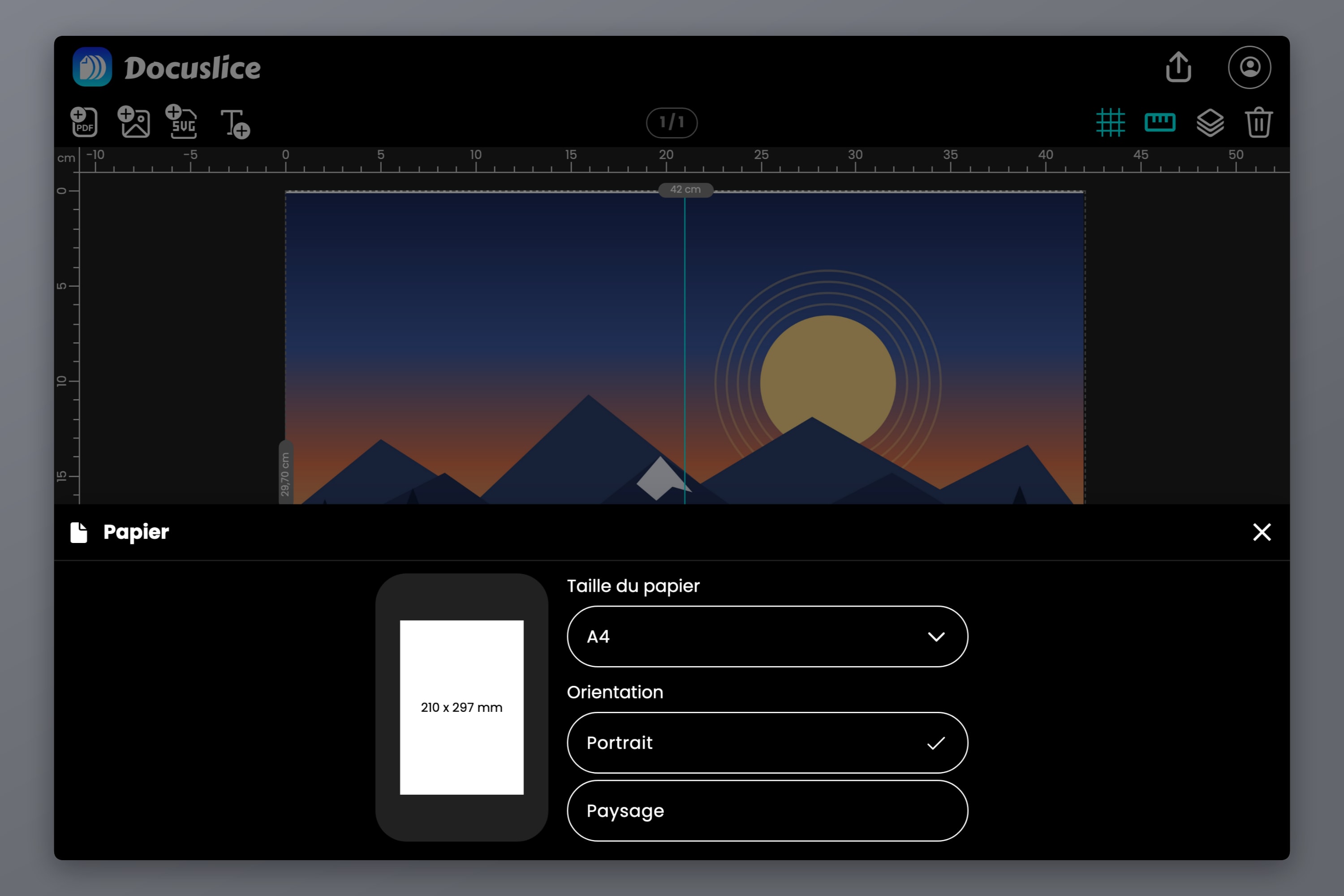
Ouvrez le sélecteur de papier et choisissez A4. C'est le papier qui se trouve dans votre bac, pas la taille finale.
C'est l'orientation qui détermine si vous imprimez deux feuilles ou quatre : l'A4 doit être tourné de 90 degrés par rapport à l'A3.
- Canevas A3 en paysage (420 x 297) + papier A4 en portrait = 2 colonnes x 1 ligne
- Canevas A3 en portrait (297 x 420) + papier A4 en paysage = 1 colonne x 2 lignes
Faites plutôt correspondre les deux orientations et les bords de 297 mm cessent de s'aligner. Le découpage devient une grille de 2 x 2 et vous imprimez quatre feuilles pour le même résultat.
Étape 3 — Vérifiez le découpage sur le canevas
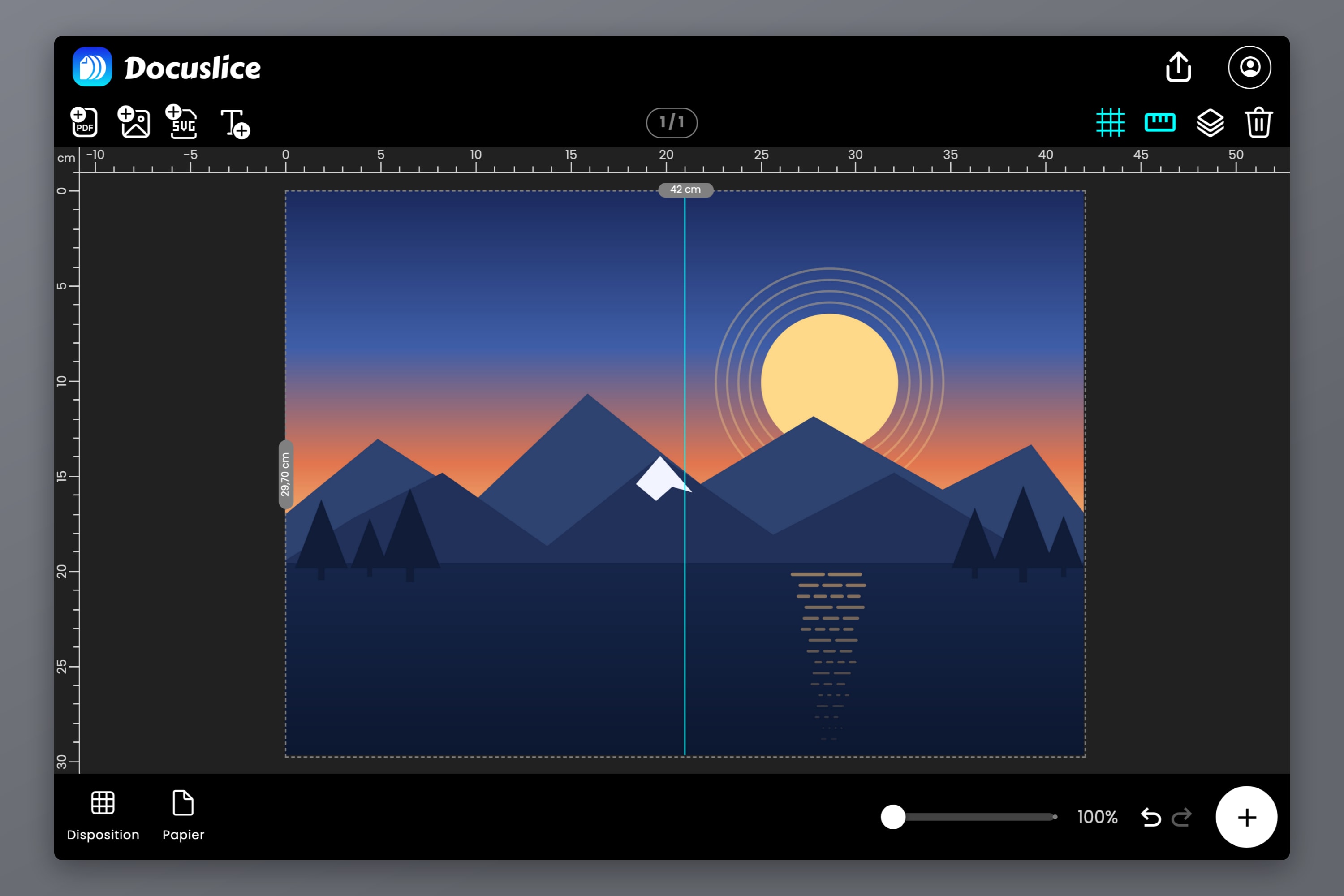
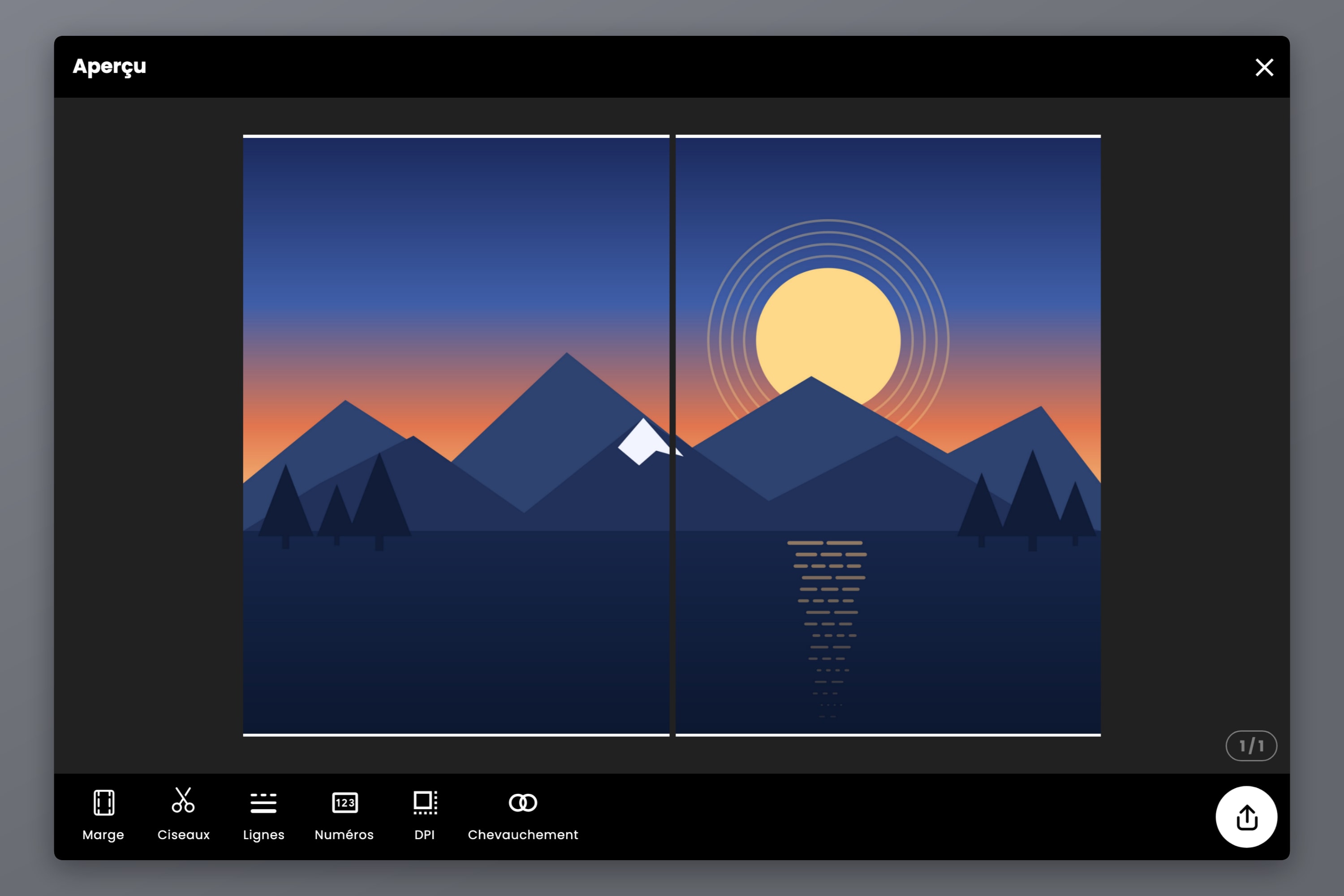
Une seule séparation de tuile apparaît au milieu du canevas. C'est votre jointure : tout ce qui se trouve à sa gauche s'imprime sur la feuille un, tout ce qui se trouve à sa droite sur la feuille deux.
Déplacez votre visuel pour que la jointure tombe à un endroit clément. À travers un fond uni, elle disparaît une fois le ruban adhésif posé. À travers un visage, un code-barres ou une ligne de petits caractères, c'est la première chose que tout le monde remarque.
C'est la marge qui décide si vous obtenez 2 feuilles ou 6
Docuslice réserve une marge sur chaque feuille pour les repères de coupe et les marquages de page, et répartit votre visuel sur ce qu'il reste :
- Avec une marge de 0.00, chaque A4 porte la totalité de ses 210 x 297 mm, et un canevas A3 se découpe en exactement deux feuilles.
- Avec la valeur par défaut de 0.50 in, chaque A4 ne porte plus que 184.6 x 271.6 mm. Couvrir les mêmes 420 x 297 mm demande alors une grille de 3 x 2 — six feuilles, dont la colonne et la ligne extérieures restent en grande partie vierges et finissent rognées.
Les deux vous donnent un véritable A3 à taille réelle. L'un exploite le papier efficacement ; l'autre vous laisse une bordure nette où couper. L'aperçu d'export affiche le nombre réel, vous n'avez donc jamais à deviner.
Une réserve sur la voie du 0.00 : la plupart des imprimantes domestiques ne savent pas imprimer jusqu'au bord et rogneront quelques millimètres de chaque côté, y compris ceux qui se rejoignent à la jointure. Si un mince liseré à la jonction devait vous gêner, préférez une marge et rognez ensuite.
Étape 4 — Lisez l'aperçu d'export
Confirmez le nombre de pages, puis réglez les options de finition :
- Lignes de coupe — éteintes, lignes pointillées ou pleines, ou coins pointillés ou pleins, marquant l'endroit où rogner.
- Marques de ciseaux — une petite icône indiquant quel bord couper.
- Numéros de page — Éteint, Colonne et ligne, ou Séquence. Deux feuilles n'en ont guère besoin, mais ils ne coûtent rien.
- DPI d'export — Standard (160) est gratuit ; Élevé (300) et Max (600) sont des fonctionnalités Pro, qui valent le coup pour les petits caractères ou les tracés fins.
Exportez ensuite au format PDF ou sous forme d'images individuelles. Pour un dessin, un schéma ou tout ce qui repose sur du texte plutôt que sur une photographie, Exporter au format PDF (Vectoriel) garde chaque ligne et chaque lettre nettes au lieu de les rastériser à nouveau.
Étape 5 — Du chevauchement pour une jointure impeccable
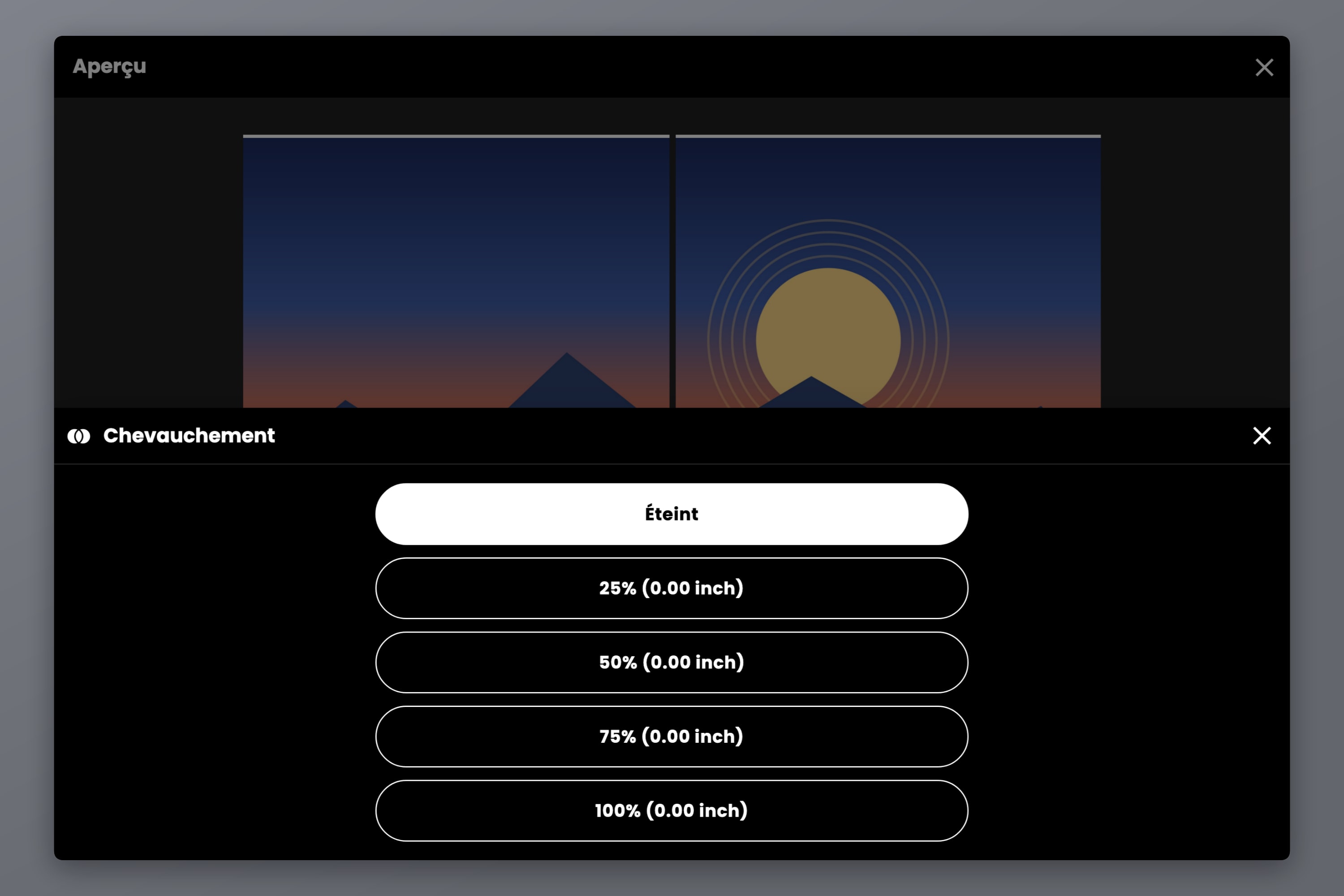
Le Chevauchement remplit la bande de marge de chaque feuille avec le contenu de la feuille voisine, de sorte qu'une coupe qui dévie d'un demi-millimètre à l'intérieur du trait tombe sur un motif dupliqué plutôt que sur du papier blanc. Avec une seule jointure dans toute l'impression, cela vaut la peine de le régler.
Les choix sont Éteint, 25%, 50%, 75% et 100% de la marge ; 50% convient à un assemblage au ruban adhésif par l'arrière. Le chevauchement a besoin d'une marge à remplir, il ne fait donc rien à 0.00, et c'est une fonctionnalité payante des formules Pro et Pro+ — toutes deux des paiements uniques, jamais un abonnement.
Imprimez à 100%, pas en Ajuster à la page
- Réglez la taille du papier dans la boîte de dialogue d'impression sur A4 — la même taille que celle choisie dans Docuslice.
- Réglez l'échelle sur 100% et désactivez Ajuster à la page, Réduire à la taille de la page et Mettre à l'échelle du papier.
- Imprimez les deux feuilles.
Docuslice a déjà dimensionné le fichier pour un A3 à taille réelle. Mettez-le à l'échelle une seconde fois dans le pilote et les deux moitiés rétrécissent, la jointure cesse de correspondre, et l'impression finale n'est plus un A3. Pour en avoir le cœur net, imprimez d'abord une feuille et mesurez un bord dont vous connaissez la longueur — quelques pour cent en moins signifient qu'une mise à l'échelle est encore active quelque part.
Réunir les deux moitiés
Docuslice imprime la bande de chevauchement dans la marge gauche de la deuxième feuille, l'ordre compte donc :
- Rognez le bord droit de la feuille un. Ne touchez pas à la marge intérieure de la feuille deux — c'est cette bande qui porte le motif dupliqué.
- Posez la feuille un par-dessus, en faisant coïncider le motif de part et d'autre de la jonction plutôt que les bords du papier.
- Collez le ruban adhésif par l'arrière pour que la jointure n'accroche pas la lumière.
- Rognez la bordure extérieure en dernier, en suivant les lignes de coupe.
Vous voilà avec une impression A3 à taille réelle, réalisée sur une imprimante A4.
FAQ
Oui, en deux feuilles. L'imprimante ne manipule jamais rien de plus grand que de l'A4 — le design A3 est découpé avant l'impression et les deux moitiés sont réunies ensuite. Rien n'est réduit.
Deux, bord à bord. L'A3 mesure 297 x 420 mm et l'A4 210 x 297 mm : deux feuilles A4 côte à côte en portrait mesurent donc exactement 420 x 297 mm. Laissez une marge d'impression sur chaque feuille et il vous en faudra davantage pour couvrir la même surface, l'excédent étant rogné.
Parce qu'Ajuster à la page, Réduire à la taille de la page ou Mettre à l'échelle du papier est activé dans la boîte de dialogue d'impression. Réglez l'échelle sur 100% et imprimez le fichier découpé en mosaïque plutôt que la page surdimensionnée d'origine.
Oui — la méthode est identique, il suffit de définir un canevas plus grand et d'imprimer plus de feuilles. Le nombre de feuilles pour chaque format figure dans Comment imprimer un poster sur plusieurs pages à la maison.
Le Letter (8.5 x 11 in) est un peu plus large et un peu moins haut que l'A4 : deux feuilles Letter ne font donc pas un A3 parfait. Réglez tout de même le canevas sur A3, choisissez Letter comme papier, et Docuslice calcule la grille et vous en affiche le nombre — vous rognerez simplement un peu plus.
Télécharger Docuslice
Téléchargez Docuslice dès aujourd'hui et obtenez votre A3 à taille réelle depuis l'imprimante A4 que vous possédez déjà.