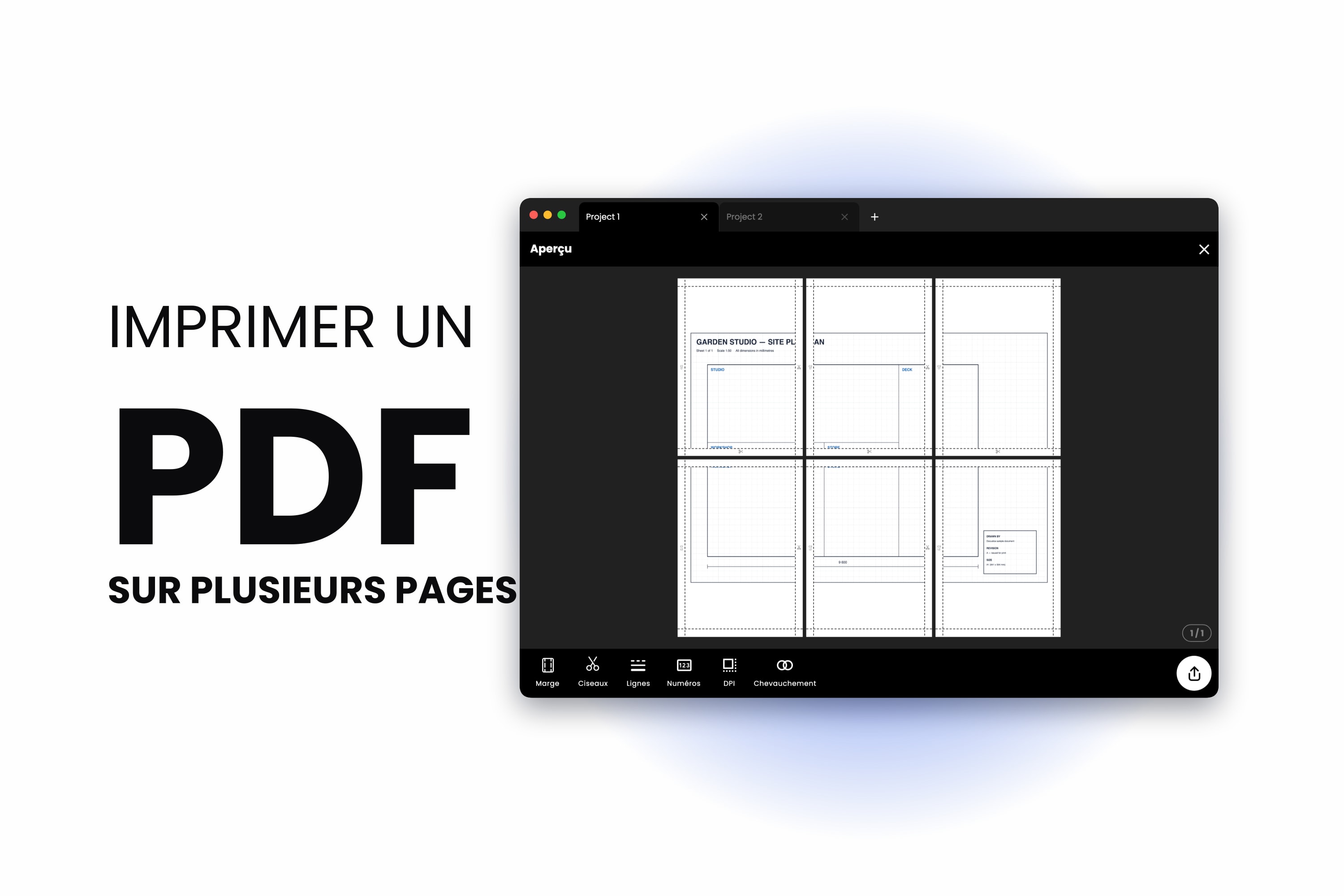
Vous avez un PDF bien plus grand que tout ce que votre imprimante accepte — un plan d'étage A1, un poster de conférence, un schéma de câblage, un patron que vous avez payé. Vous lancez l'impression, la boîte de dialogue vous propose Ajuster à la page, et le tout ressort réduit sur une seule feuille A4. Techniquement imprimé, totalement inutilisable.
Ce que vous voulez, c'est l'impression en mosaïque : le même PDF réparti sur plusieurs feuilles à taille réelle, pour pouvoir rogner les bords, assembler les feuilles au ruban adhésif et obtenir le document aux dimensions pour lesquelles il a été conçu. Voici toute la procédure, dans un onglet de navigateur.
Pourquoi la boîte de dialogue d'impression ne le fera pas à votre place
La plupart des boîtes de dialogue d'impression n'ont que deux réponses face à une page plus grande que le papier : la réduire ou la rogner. Aperçu sur Mac, les lecteurs PDF intégrés à Chrome et Edge, et le chemin d'impression par défaut de Windows appartiennent tous à ce groupe. Il n'y a aucune option de mosaïque à débusquer, parce qu'il n'y a pas de fonction de mosaïque.
Adobe Acrobat fait exception. Son réglage Poster, sous Gestion de la taille et des pages, découpe réellement un PDF en mosaïque et s'en acquitte plutôt bien — mais cela ne vous aide que si Acrobat est installé sur la machine devant vous, et selon la version et la plateforme, l'option peut être enfouie ou tout simplement absente. Si vous voulez emprunter cette voie, nous l'avons décrite honnêtement, y compris là où elle s'arrête : Comment faire une impression en mosaïque dans Adobe Acrobat.
Tout ce qui suit fonctionne dans un navigateur. Rien à installer, et le comportement est identique sur un Chromebook, un ordinateur portable d'entreprise verrouillé ou un téléphone.
Étape 1 — Déposez le PDF
Ouvrez l'application web Docuslice, créez un projet et faites glisser votre PDF sur le canevas — ou utilisez le bouton Importer un PDF. Une seule page surdimensionnée comme un document de plusieurs pages fonctionnent tous les deux ; les pages arrivent sous forme d'éléments que vous pouvez placer individuellement.
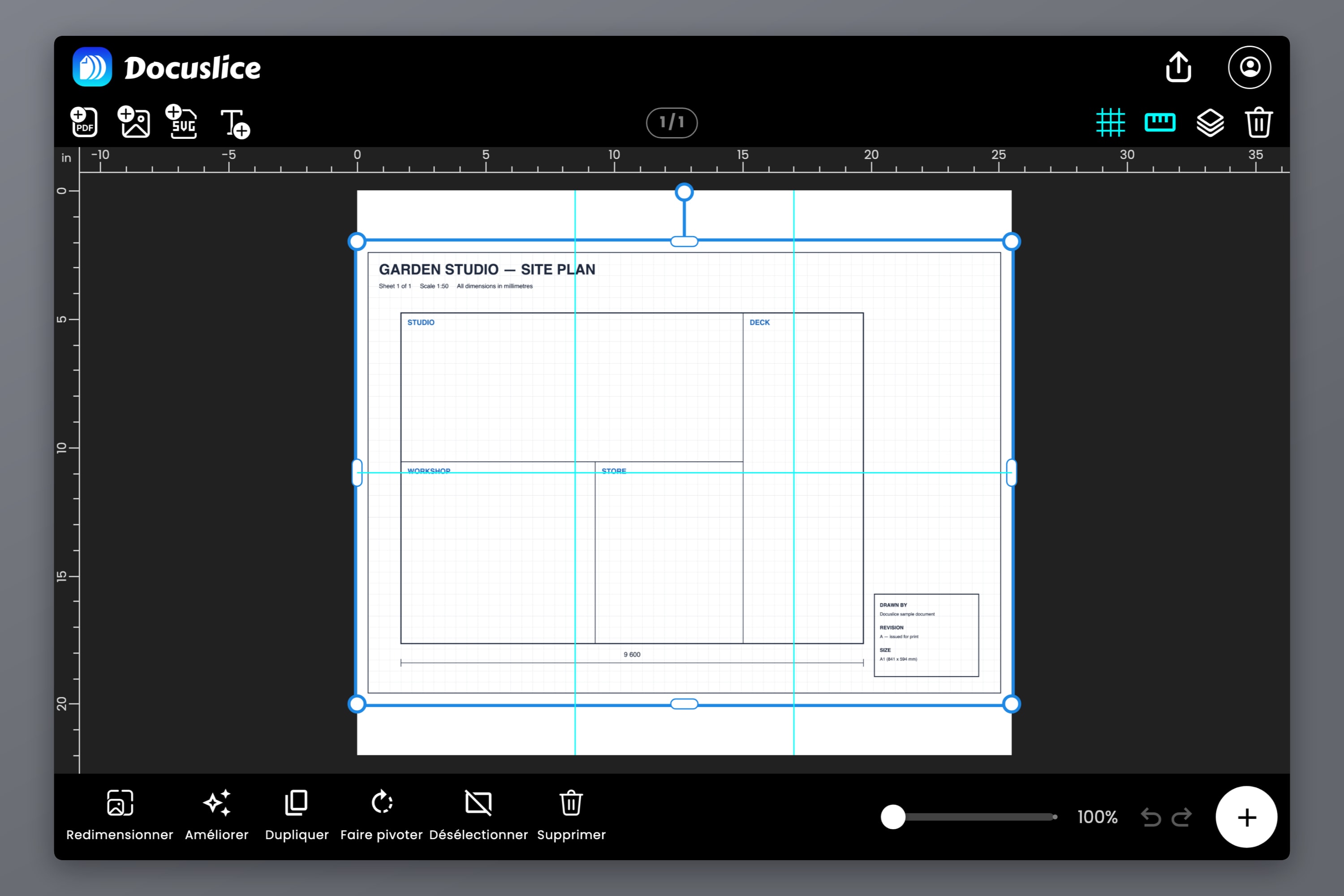
Docuslice conserve votre PDF en tant que PDF au lieu de l'aplatir en capture d'écran, ce qui compte au moment de l'export.
Étape 2 — Choisissez la taille et l'orientation du papier
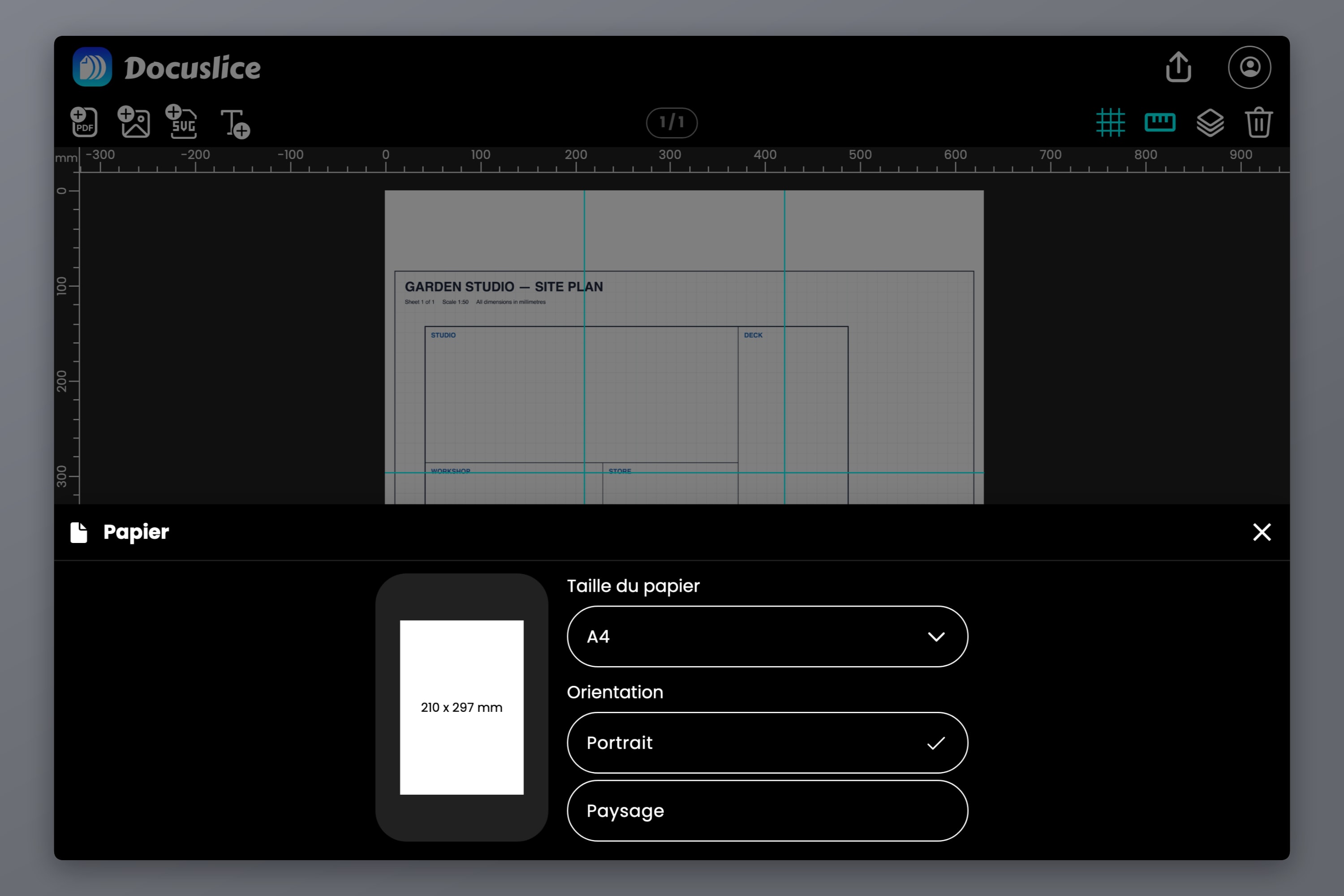
Il s'agit du papier qui se trouve dans le bac de votre imprimante, pas de la taille du poster fini. Ouvrez le sélecteur de papier et faites votre choix : Letter, Legal, de l'A1 à l'A6, A3+, Tabloid, Ledger, les formats photo du 2R au 11R, ou un format Personnalisé.
Réglez ensuite l'orientation. Portrait et Paysage produisent des grilles de tuiles réellement différentes pour un même poster fini : essayez les deux et gardez celle qui demande le moins de feuilles.
Étape 3 — Décidez de la taille de l'impression finale
Deux façons de l'exprimer, pour deux usages différents.
Le mode Grille
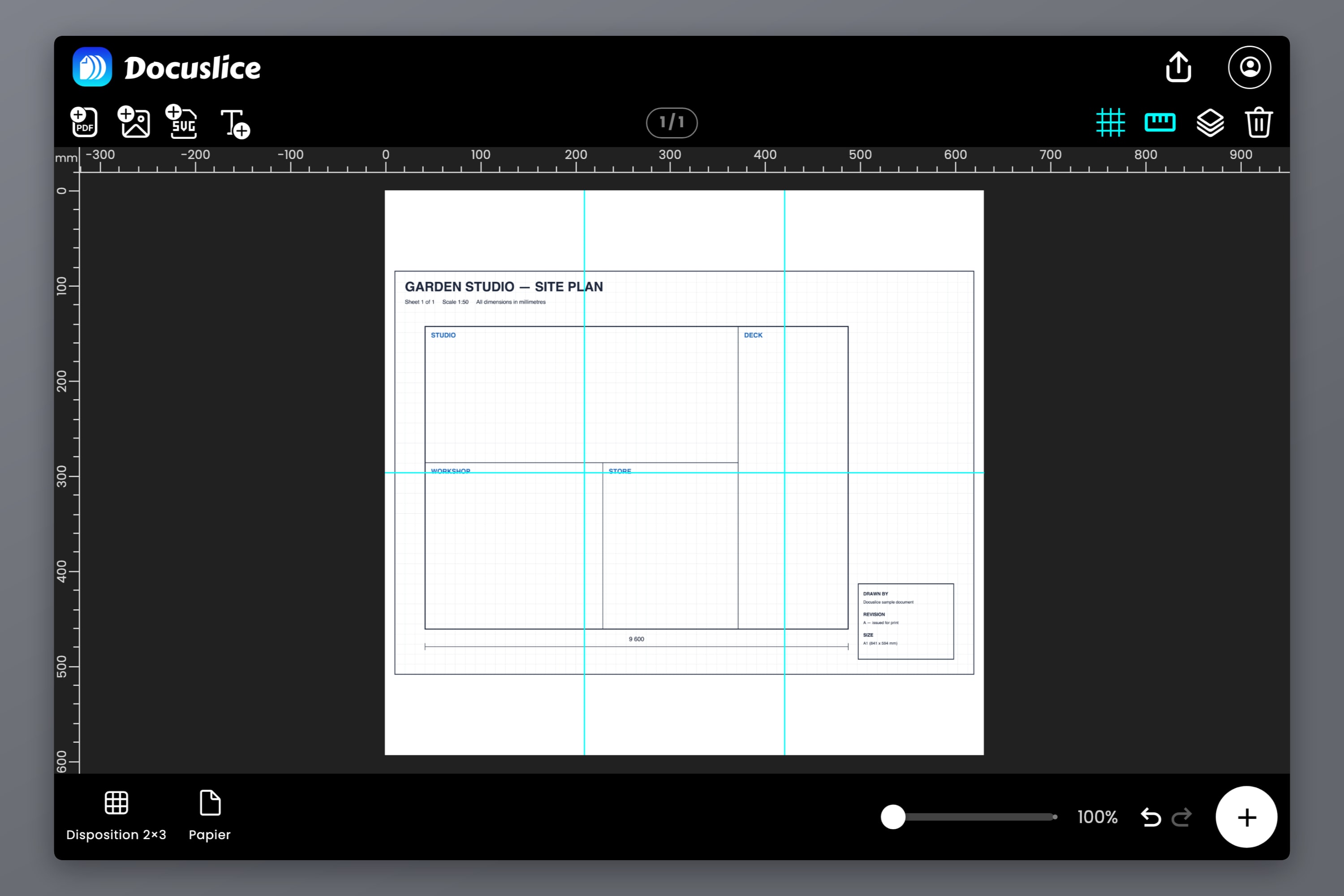
Choisissez directement la grille de tuiles — 2 colonnes sur 3 lignes, par exemple — et la taille finale correspond à ce que ces feuilles totalisent. La réponse rapide quand vous voulez simplement que ce soit plus grand et que les millimètres exacts n'ont pas d'importance.
Le mode Taille
Saisissez les dimensions finales — 594 x 841 mm, 24 x 36 pouces, 1.5 mètre de large — et Docuslice calcule la grille nécessaire pour les couvrir. Utilisez ce mode quand la taille compte : un plan qui doit être à l'échelle, un patron fidèle à la réalité, un poster pour un cadre que vous possédez déjà. Le nombre de feuilles et les grilles pour l'A2, l'A1 et l'A0 se trouvent dans Comment imprimer un poster sur plusieurs pages à la maison.
Des séparations de tuiles apparaissent alors sur le canevas, indiquant où tomberont les coupes. Déplacez légèrement la page PDF jusqu'à ce que les jointures tombent à un endroit inoffensif — dans un fond dégagé plutôt qu'au beau milieu d'une étiquette.
Étape 4 — Lisez l'aperçu d'export
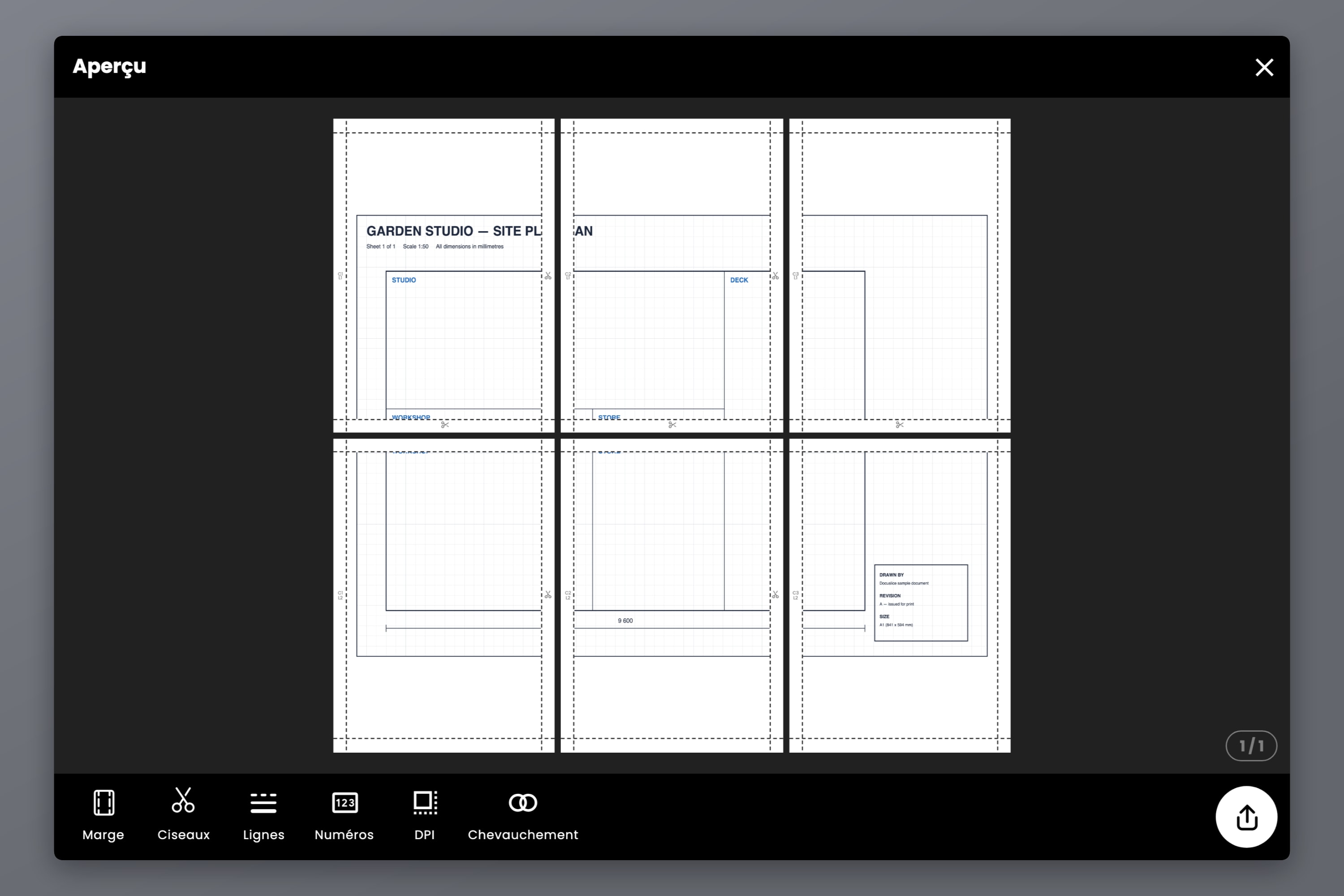
L'aperçu d'export montre la véritable grille de pages et le nombre total de tuiles avant que vous n'engagiez la moindre feuille de papier. Deux réglages font bouger ce chiffre, et ils prennent souvent les gens de court :
- Marge — la bande non imprimée présente sur chaque feuille, qui porte les repères de coupe et les marquages de page. Une marge plus grande signifie que chaque feuille contient une portion plus petite du poster, donc le travail demande plus de feuilles. Les valeurs prédéfinies sont 0.00, 0.25, 0.50, 0.75 et 1.00 in, et la valeur par défaut est 0.50.
- L'orientation du papier — la changer peut transformer un travail de neuf feuilles en un travail de six.
Le même panneau contient les Lignes de coupe (éteintes, lignes pointillées ou pleines, coins pointillés ou pleins) et les Marques de ciseaux, qui vous montrent où rogner.
Étape 5 — Ajoutez du chevauchement pour que les jointures ne se voient pas
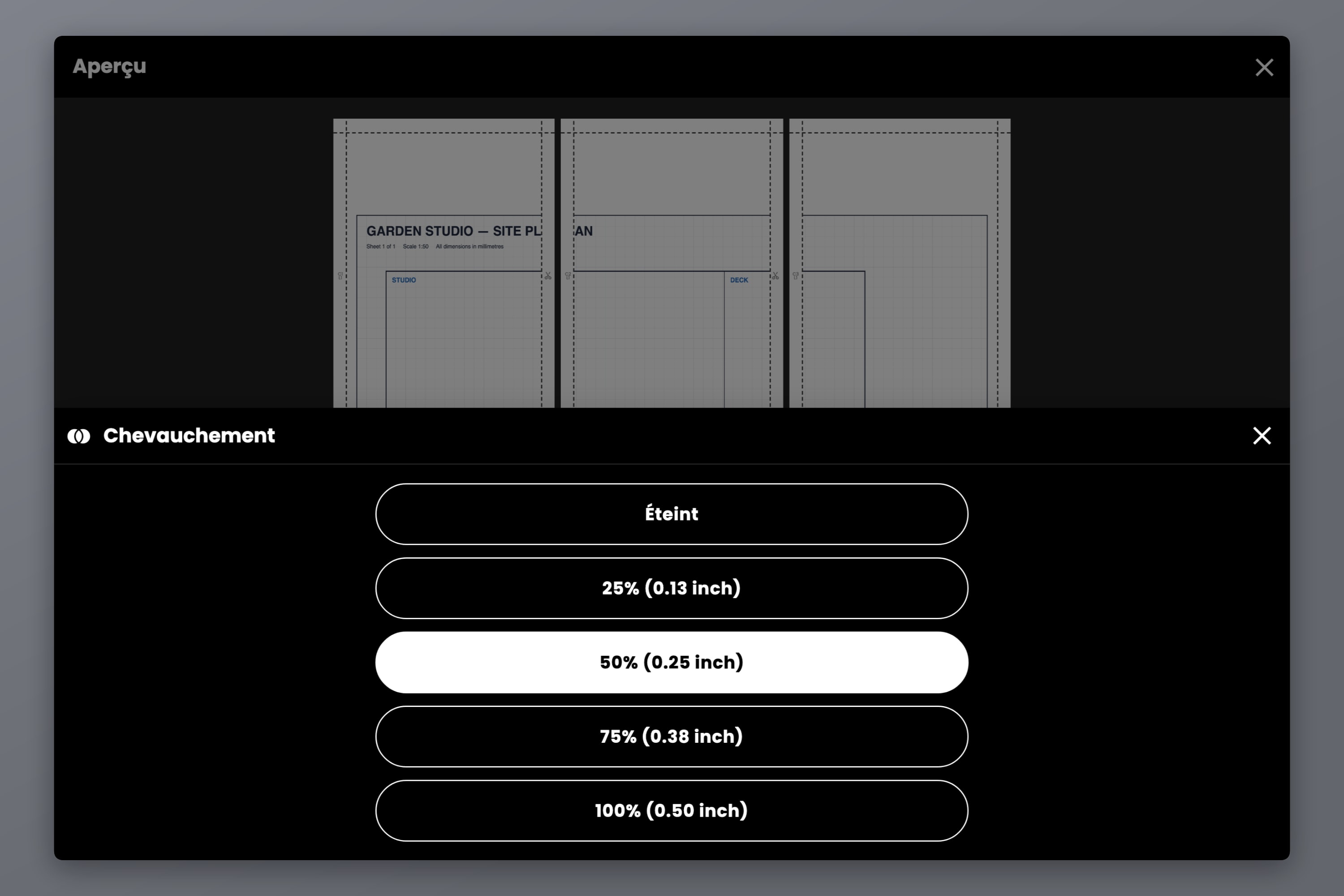
Une coupe qui tombe un demi-millimètre à l'intérieur du trait laisse un fin liseré blanc lorsque vous accolez deux feuilles. Le Chevauchement remplit la bande de marge de chaque feuille avec le contenu de la feuille voisine, de sorte qu'une coupe légèrement trop courte tombe sur un motif dupliqué plutôt que sur du papier vierge.
Les options sont Éteint, 25%, 50%, 75% et 100% — une fraction de la marge plutôt qu'une longueur absolue, si bien que le réglage survit à un changement de taille de papier. 50% est une bonne valeur par défaut pour un assemblage au ruban adhésif par l'arrière ; 100% convient pour coller une feuille par-dessus la suivante. Le chevauchement a besoin d'une marge à remplir : à 0.00, il ne fait rien. Et c'est une fonctionnalité payante des formules Pro et Pro+ — toutes deux des paiements uniques, pas des abonnements.
Étape 6 — Activez les numéros de page
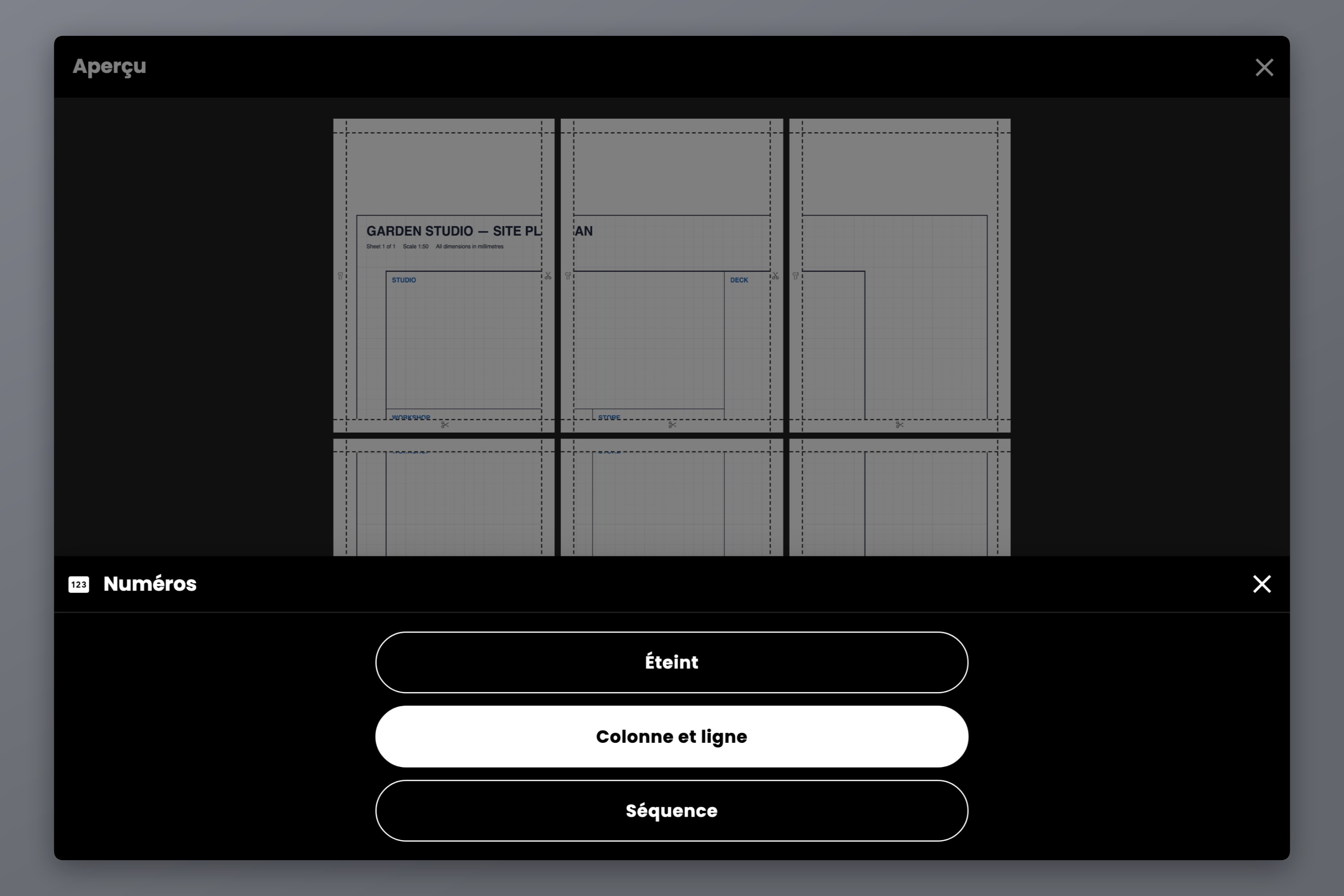
Au-delà de six feuilles environ, une pile de tuiles imprimées se ressemble toute et le réassemblage tourne au puzzle. Le contrôle Numéros appose un marquage dans la marge de chaque tuile :
- Éteint — aucun marquage.
- Colonne et ligne — des coordonnées de grille, comme C2 au-dessus de R3.
- Séquence — un simple numéro courant sur l'ensemble des tuiles.
Utilisez Colonne et ligne dès que le poster fait plus d'une colonne de large. Le marquage s'imprime à côté des repères de coupe, il est donc facile à lire pendant l'assemblage et se dissimule sous la jointure une fois le poster assemblé au ruban adhésif.
Export : PDF standard, PDF vectoriel ou images
Trois sorties possibles :
- Exporter au format PDF (Standard) — chaque tuile est rendue sous forme d'image puis assemblée dans un seul PDF. Gratuit, et le bon choix pour les pages riches en photos.
- Exporter au format PDF (Vectoriel) — le texte, les formes, les illustrations SVG et les pages PDF importées restent de véritables vecteurs, d'une netteté absolue quelle que soit la taille de l'impression finale. C'est celui qui compte pour les PDF, car la plupart des PDF surdimensionnés sont des dessins et du texte plutôt que des photographies. Tous les détails : Découvrez l'export PDF vectoriel dans Docuslice.
- Exporter en tant qu'images — un fichier image par tuile.
Il existe aussi un contrôle DPI d'export : Standard (160), Élevé (300) et Max (600). Standard est gratuit et parfaitement adapté à ce que l'on regarde depuis l'autre bout d'une pièce. Élevé et Max sont des fonctionnalités Pro, et elles justifient leur intérêt sur tout ce qui se lit de près.
Le seul réglage d'impression qui gâche tout
Dans la boîte de dialogue de votre imprimante :
- Réglez la taille du papier sur la même taille que celle choisie dans Docuslice.
- Réglez l'échelle sur 100% et désactivez Ajuster à la page, Réduire à la taille de la page et Mettre à l'échelle du papier — quel que soit le nom que votre pilote leur donne.
C'est de loin la raison la plus fréquente pour laquelle une impression en mosaïque ressort de travers. Docuslice a déjà fait les calculs pour une impression à taille réelle. Si le pilote la met à l'échelle une seconde fois, toutes les mesures du fichier sont faussées et les tuiles ne s'aligneront pas.
L'assemblage
Docuslice imprime la bande de chevauchement dans la marge gauche et supérieure de chaque feuille, l'ordre compte donc :
- Étalez la pile dans l'ordre de lecture, en vous aidant des numéros de page.
- Rognez le bord droit et inférieur de chaque feuille. Laissez les marges gauche et supérieure intactes — ce sont elles qui portent le motif dupliqué.
- Posez chaque bord rogné par-dessus le bord non rogné de son voisin, en faisant coïncider le motif de part et d'autre de la jonction plutôt que les bords du papier.
- Gardez la bordure extérieure jusqu'à ce que l'ensemble soit assemblé. Un poster est bien plus facile à mettre d'équerre tant qu'il a encore son cadre de papier vierge.
- Collez le ruban adhésif par l'arrière pour que les jointures n'accrochent pas la lumière, puis rognez la bordure extérieure en dernier.
FAQ
Oui. Importer le PDF, choisir la taille du papier, définir la grille de tuiles ou une taille finale exacte, les lignes de coupe, les marques de ciseaux, les numéros de page et Exporter au format PDF (Standard) sont tous gratuits. Le chevauchement, l'export PDF vectoriel et les réglages DPI supérieurs relèvent des formules payantes, qui sont des paiements uniques et non des abonnements.
Non. L'option Poster d'Acrobat fonctionne quand vous avez Acrobat sous la main, mais ce n'est pas la seule voie et il n'est pas installé sur tous les appareils. Docuslice fonctionne dans un onglet de navigateur, et sous forme d'application sur iOS, Android, Mac et Windows.
Réglez la taille de votre papier sur A4, puis définissez la taille du poster fini selon vos besoins — A3, A2, A1, ou n'importe quelle mesure personnalisée. Docuslice répartit la différence sur autant de feuilles A4 qu'il en faut et vous indique leur nombre avant l'impression.
Si vous exportez en PDF vectoriel, oui — le texte, les tracés et les illustrations vectorielles sont décrits mathématiquement plutôt qu'en pixels, ils restent donc nets à n'importe quelle taille. Les photographies intégrées au PDF restent, elles, limitées par leur propre résolution.
L'aperçu d'export vous donne le nombre exact avant l'impression, car il dépend de la taille finale, du papier, de l'orientation et de la marge. À titre indicatif, avec des feuilles A4 bord à bord : l'A3 en demande 2, l'A2 en demande 4, l'A1 en demande 9. L'A0 en demande 16 si vous saisissez le canevas en 840 x 1188 mm — les dimensions ISO exactes de 841 x 1189 font passer la grille à 25. Le détail complet, y compris la raison pour laquelle l'A1 ne se divise pas de façon régulière, se trouve dans Les formats de poster expliqués.
Télécharger Docuslice
Téléchargez Docuslice dès aujourd'hui et imprimez ce PDF surdimensionné à la taille pour laquelle il a toujours été conçu.