Vous avez composé le poster dans Word. La page est à la bonne taille à l'écran, tout est exactement là où vous le vouliez — et l'imprimante vous rend une seule feuille A4, avec le poster entier réduit pour tenir dessus.
C'est là que Word s'arrête ; vous n'avez rien fait de travers. Voici ce que Word sait réellement faire, ou passez directement à la solution.
Ce que Word sait réellement faire
Créer une page au format poster
Sur Word pour Windows : onglet Mise en page > Taille > Autres tailles de papier, tout en bas de la liste. Dans l'onglet Papier de la boîte de dialogue Mise en page, saisissez une Largeur et une Hauteur personnalisées, puis cliquez sur OK.
Sur Word pour Mac, il n'existe aucune entrée Autres tailles de papier sous Mise en page > Taille, et les tailles personnalisées n'apparaissent jamais dans ce menu déroulant. Passez par Fichier > Mise en page, ou par Format > Document et le bouton Mise en page qu'il contient, qui donne aussi accès aux réglages de marges et de disposition. Word pour Mac construit en outre sa liste de tailles de page à partir de l'imprimante sélectionnée dans Format pour : un pilote qui plafonne en dessous de la limite propre à Word vous bloque donc plus tôt — basculer Format pour sur une autre imprimante débloque en général les grands formats.
Il y a un plafond : Word limite une page personnalisée à 22 pouces — environ 55.9 cm — de chaque côté. La liste officielle des limites de fonctionnement de Word publiée par Microsoft donne 22 sur 22 pouces comme taille de papier maximale, et cela vaut depuis Word 2007 et pour toutes les versions suivantes, aussi bien sur Windows que sur Mac. Vous pouvez donc créer une page A3 ou Tabloid, mais pas A2, A1 ou A0 — l'A2 fait déjà 59.4 cm sur son grand côté. Les formats de poster expliqués recense chaque format en mm, cm et pouces.
Mettre le poster en page correctement
C'est un domaine où Word s'en sort bien :
- Insertion > Images, puis Options de disposition > Derrière le texte pour faire passer une photo sous tout le reste. Sur Mac, Format de l'image > Habillage du texte > Derrière le texte.
- Des zones de texte sans remplissage ni contour, pour des blocs de titre que vous faites glisser n'importe où sur la page.
- Les formes, WordArt et les repères d'alignement qui apparaissent pendant que vous déplacez un objet.
- Mise en page > Aligner pour centrer et répartir régulièrement.
- Création > Couleur de page pour un fond à fond perdu.
Composer une banderole à la main sur plusieurs pages
Word ne sait pas étaler une même image sur un saut de page, mais il sait étaler une suite de pages. Réglez Mise en page > Orientation sur Paysage, choisissez des marges étroites, et placez un mot ou une grande lettre dans une zone de texte sur chaque page. Imprimez les pages et assemblez-les au ruban adhésif dans l'ordre.
Pour une banderole JOYEUX ANNIVERSAIRE, cela fonctionne très bien. Pour une image ou un fond continu, non : chaque page est un îlot, tout ce qui franchit la limite est coupé net au bord de la page, sans chevauchement ni repère d'alignement.
Imprimer plusieurs pages sur une seule feuille
Word dispose d'un contrôle d'impression multipage dans Fichier > Imprimer, sous le réglage du nombre de pages par feuille. Attention au sens dans lequel il travaille : il place plusieurs pages du document sur une seule feuille de papier — en plus petit, pas en plus grand. C'est exactement l'inverse de la mise en mosaïque, et c'est le réglage que l'on confond le plus souvent avec elle.
Là où Word s'arrête
Le seul contrôle de dimensionnement des réglages d'impression de Word met votre document à l'échelle du papier chargé dans l'imprimante. Il n'existe aucune option poster, mosaïque ou répartition sur plusieurs feuilles — dans aucune version, ni sur Windows, ni sur Mac. Si votre page est plus grande que votre papier, Word la réduit pour qu'elle tienne dessus.
Une image placée dans un document Word ne peut pas non plus se trouver à cheval sur un saut de page. Word traite chaque page comme un contenant : une image qui dépasse la limite se retrouve donc entièrement sur une seule page, ou bien elle est rognée. Aucun agencement de zones de texte ne permet de contourner cela.
Il existe un contournement manuel qu'il serait injuste de passer sous silence : placez une copie de l'image sur chaque page, puis utilisez Format de l'image > Rogner sur chaque copie pour la réduire à la portion qui revient à cette feuille. Fait avec patience, cela fait réellement courir une même image sur plusieurs pages. Mais vous jugez chaque limite de rognage à l'œil, en vous repérant sur la règle, sans chevauchement, sans repères de coupe et sans numérotation. Supportable pour un 2x2, pénible au-delà, et la moindre modification ultérieure oblige à rogner de nouveau chaque copie.
En résumé : Word sait concevoir un poster qu'il ne sait pas imprimer, et il sait imprimer des pages qu'il ne sait pas réunir.
Deux pistes à tenter avant de quitter Word
Votre pilote d'imprimante a peut-être un mode poster
Vérifiez ce point en premier : si la fonction est là, c'est le chemin le plus court. Plusieurs fabricants, Epson et Canon en particulier, intègrent un mode poster ou agrandissement à leur pilote d'imprimante, accessible par le bouton Propriétés de l'imprimante ou Préférences de la boîte de dialogue d'impression, et non par une option de Word.
Deux réserves : les fonctions du pilote varient d'un modèle à l'autre, le vôtre ne l'a donc peut-être pas, et là où elle existe, les réglages sont grossiers — un 2x2 ou un 3x3 figé, avec peu de prise sur le chevauchement, les repères de coupe ou la taille finale.
Microsoft Publisher sait faire de la mosaïque — mais il va disparaître
Si Publisher fait partie de votre installation Office, il intègre une véritable impression de poster en mosaïque : des pages jusqu'à 240 sur 240 pouces, une impression répartie sur plusieurs feuilles avec un chevauchement horizontal et vertical que vous définissez vous-même, et une option d'impression d'une seule tuile qui réimprime une feuille désignée par sa ligne et sa colonne quand vous en gâchez une. Word n'a rien de tout cela.
Le problème, c'est le calendrier. Publisher quitte Microsoft 365 le 1er octobre 2026 : passé cette date, les abonnés ne peuvent plus y ouvrir ni modifier de fichiers .pub, ni le réinstaller. Et la prise en charge des versions perpétuelles fournies avec Office 2021 s'achève le 13 octobre 2026. Une installation perpétuelle continue de fonctionner sans support après cette date ; une installation par abonnement, non. Utilisable aujourd'hui si vous l'avez, mais ce n'est pas là qu'il faut déplacer un visuel que vous comptez reprendre plus tard — Microsoft recommande de convertir les fichiers .pub existants en PDF ou en Word avant cette échéance.
Word face à Docuslice
| Fonctionnalité | Microsoft Word | Docuslice |
|---|---|---|
| Outils complets de mise en page | ✅ zones de texte, formes, WordArt | ❌ éditeur de canevas basique |
| Créer une page A3 ou Tabloid | ✅ | ✅ |
| Banderole multipage à partir de texte | ✅ une lettre par page | ✅ comme un seul visuel continu |
| Page de plus de 22 pouces de côté | ❌ limite fixe du programme | ✅ mm, cm, m, in, ft |
| Créer une page A2, A1 ou A0 | ❌ | ✅ |
| Répartir une page sur plusieurs feuilles | ❌ mode poster du pilote seulement, 2x2 ou 3x3 figé | ✅ intégré |
| Définir une taille finale exacte | ❌ | ✅ mm, cm, m, in, ft |
| Définir directement le nombre de feuilles | ❌ | ✅ mode Grille |
| Une image à cheval sur un saut de page | ❌ rogner une copie par page à la main | ✅ comportement standard |
| Chevauchement entre les feuilles | ❌ | ✅ préréglages 25–100% |
| Repères de rognage | ❌ | ✅ lignes de coupe + marques de ciseaux |
| Tuiles numérotées pour l'assemblage | ❌ | ✅ Colonne et ligne ou Séquence |
| Imprime une page surdimensionnée à taille réelle | ❌ la réduit pour l'ajuster | ✅ la découpe en mosaïque |
Finir le travail : répartir le visuel Word sur plusieurs feuilles
Si aucune de ces deux pistes ne s'applique, sortez le visuel de Word sous forme de PDF et découpez le PDF en mosaïque.
Étape 1 — Exportez le document Word en PDF
Sur Windows : Fichier > Enregistrer une copie (ou Fichier > Enregistrer sous), puis choisissez PDF dans la liste des types de fichier ; Fichier > Exporter > Créer un document PDF/XPS mène au même endroit. Sur Mac : Fichier > Enregistrer sous ou Enregistrer une copie, puis choisissez PDF sous Format de fichier. Conservez la taille de page exactement telle que vous l'avez conçue et ne laissez rien être mis à l'échelle au passage.
Cela compte même si le plafond de 22 pouces de Word vous a contraint à concevoir en A3 ou plus petit : le PDF porte les dimensions et les proportions réelles de la page, et l'outil de mise en mosaïque agrandit à partir de là.
Étape 2 — Ouvrez le PDF et choisissez votre papier
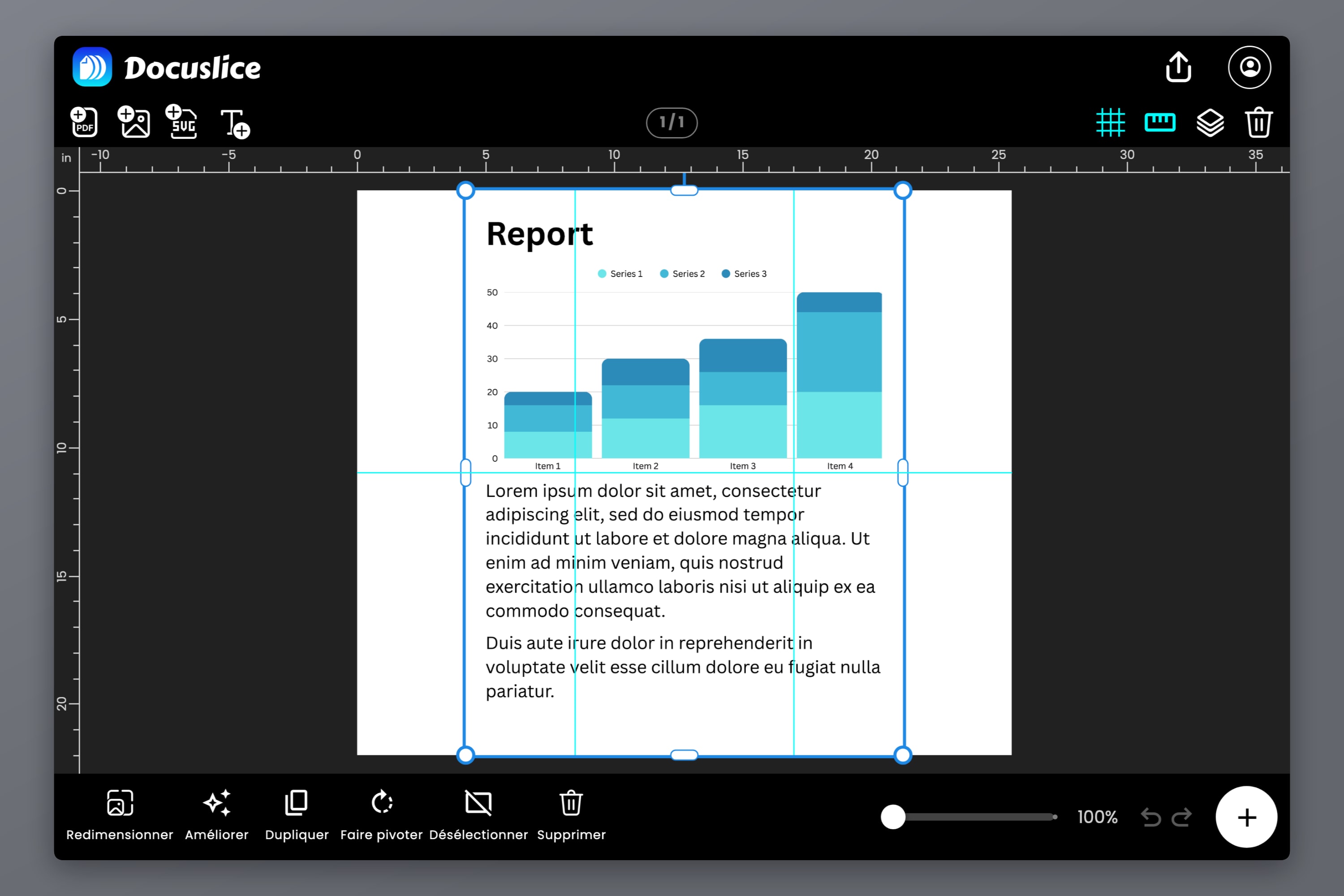
Déposez le PDF sur le canevas dans Docuslice et choisissez votre papier — Letter, Legal, de l'A1 à l'A6, A3+, Tabloid, Ledger, les formats photo ou une taille personnalisée — ainsi que l'orientation.
Étape 3 — Fixez la taille du poster fini
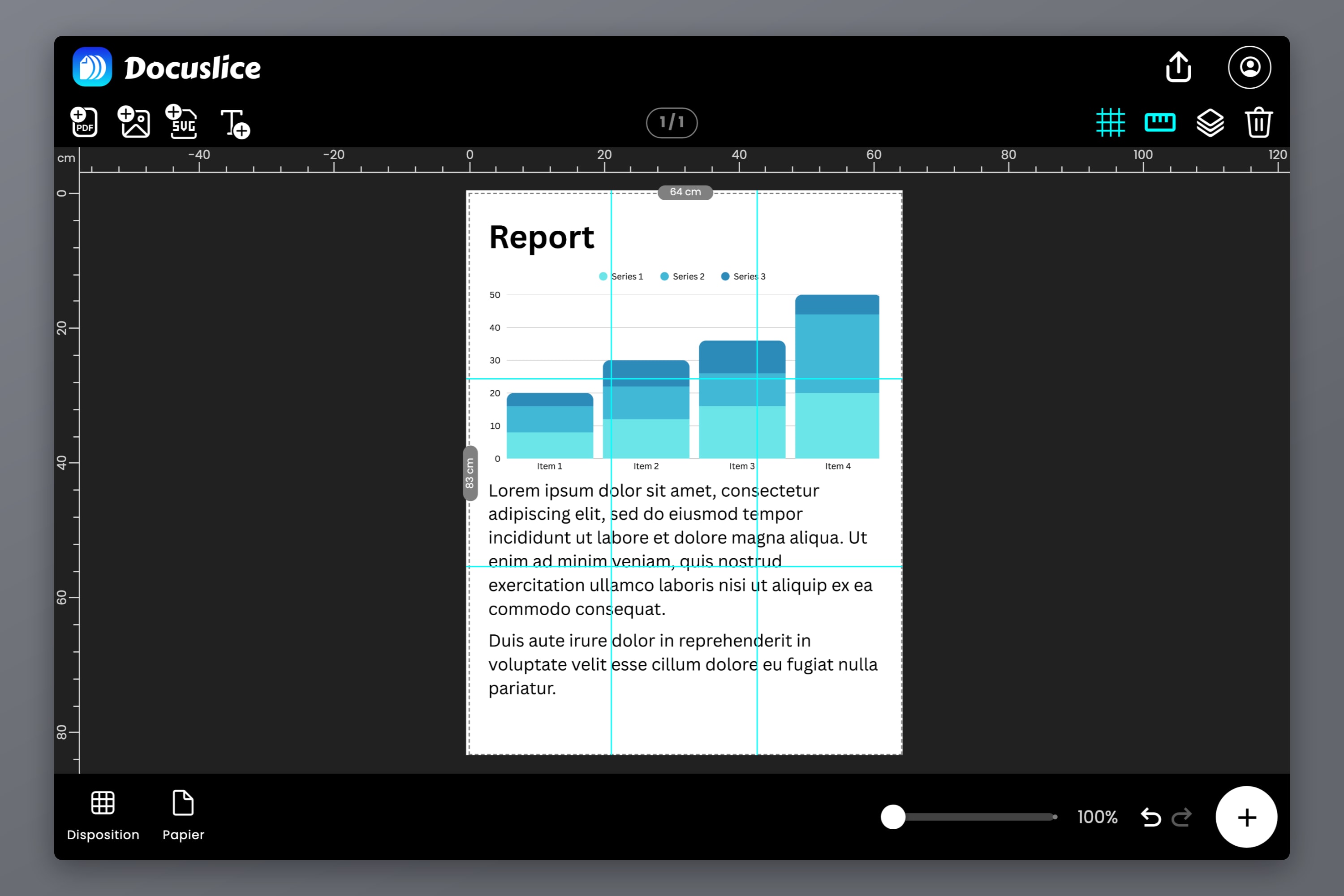
C'est ici que le plafond de Word cesse d'avoir la moindre importance. Passez en mode Taille et saisissez la taille voulue en millimètres, centimètres, mètres, pouces ou pieds — concevez en A3 dans Word, imprimez en A1 ou A0 sur plusieurs feuilles. La grille de tuiles se redessine à mesure que vous tapez : vous voyez donc le nombre de feuilles avant de vous engager. Le mode Grille fonctionne dans l'autre sens : c'est vous qui fixez les feuilles.
Étape 4 — Chevauchement, lignes de coupe, numéros de page, export
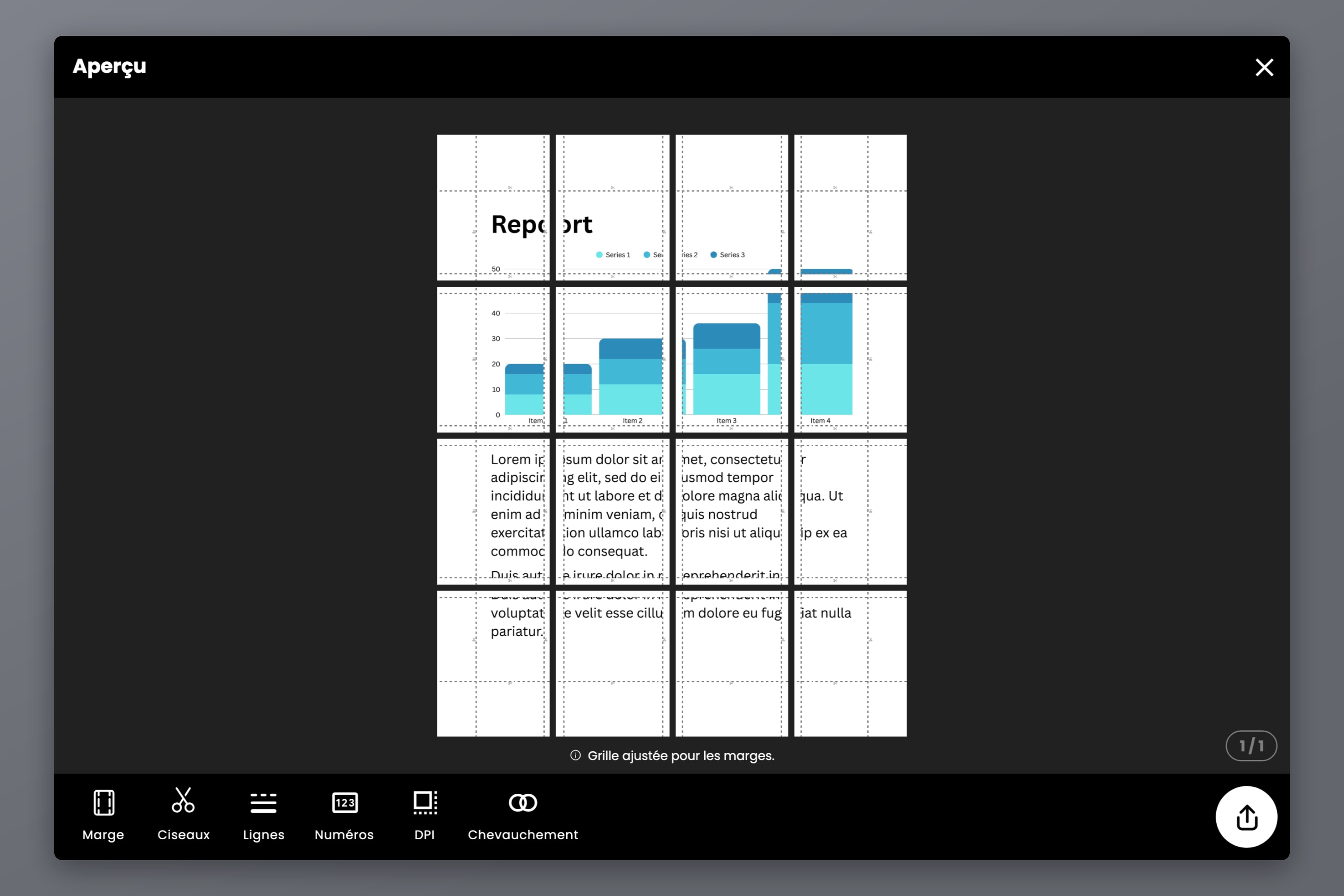
Réglez le chevauchement — Éteint, 25%, 50%, 75% ou 100% — pour que les feuilles voisines partagent une bande à rogner et à coller. Activez les lignes de coupe et les marques de ciseaux pour obtenir un repère de rognage imprimé, ainsi que les numéros de page pour qu'une pile de feuilles presque identiques se réassemble : Colonne et ligne, ou Séquence.
Exportez ensuite sous forme de PDF en mosaïque ou d'images : un seul fichier, toutes les tuiles dedans, dans le bon ordre.
Si le visuel contient du texte — et c'est presque certainement le cas d'un poster réalisé dans Word — l'export PDF vectoriel des formules Pro conserve ce texte en vectoriel plutôt qu'en pixels tout au long de la mise en mosaïque, si bien que les lettres restent nettes à la taille d'un poster. Découvrez l'export PDF vectoriel dans Docuslice l'explique ; Imprimer un grand PDF sur plusieurs pages déroule tout le parcours PDF.
Docuslice fonctionne dans le navigateur, avec des applications pour Mac, Windows, iOS et Android. Formule gratuite ; les formules payantes sont des paiements uniques, pas des abonnements.
Questions fréquentes
Non. Word sait créer une grande page et la réduire sur votre papier, mais il n'a aucune fonction de mise en mosaïque. Pour imprimer à taille réelle sur plusieurs feuilles, exportez en PDF et découpez le PDF en mosaïque.
Les réglages d'impression de Word mettent le document à l'échelle de la taille du papier. Quand la page est plus grande que la feuille, la réduire pour l'ajuster est la seule chose que Word sache en faire.
22 pouces sur 22 pouces, soit environ 55.9 cm de côté. Microsoft présente cette valeur comme une limite de fonctionnement fixe du programme, inchangée depuis Word 2007 et identique sur Windows et sur Mac. Assez grand pour l'A3 et le Tabloid, pas assez pour l'A2, l'A1 ou l'A0. Votre pilote d'imprimante peut vous limiter plus bas encore, jamais plus haut.
Oui, en plaçant un mot ou une lettre par page en orientation paysage et en assemblant les pages imprimées au ruban adhésif. Pas pour une image ou un fond continu, sauf à placer une copie de l'image sur chaque page et à rogner chacune sur sa propre portion — Word ne sait pas faire courir un même visuel sur un saut de page, et ne vous donne ni chevauchement ni repères de coupe.
Non. Exportez le document Word terminé en PDF, et découpez ce PDF en mosaïque. La mise en page, les polices et les images arrivent intactes.
Oui — l'A3, ce sont exactement deux feuilles A4 : c'est donc un travail de deux tuiles avec une seule jointure. Imprimer de l'A3 sur une imprimante A4 traite ce cas précis, et Imprimer un poster sur plusieurs pages à la maison couvre les grands formats.
Essayer Docuslice
Concevez dans Word si c'est là que vous êtes à l'aise — puis exportez le PDF et laissez Docuslice s'occuper de la partie dont Word est incapable.