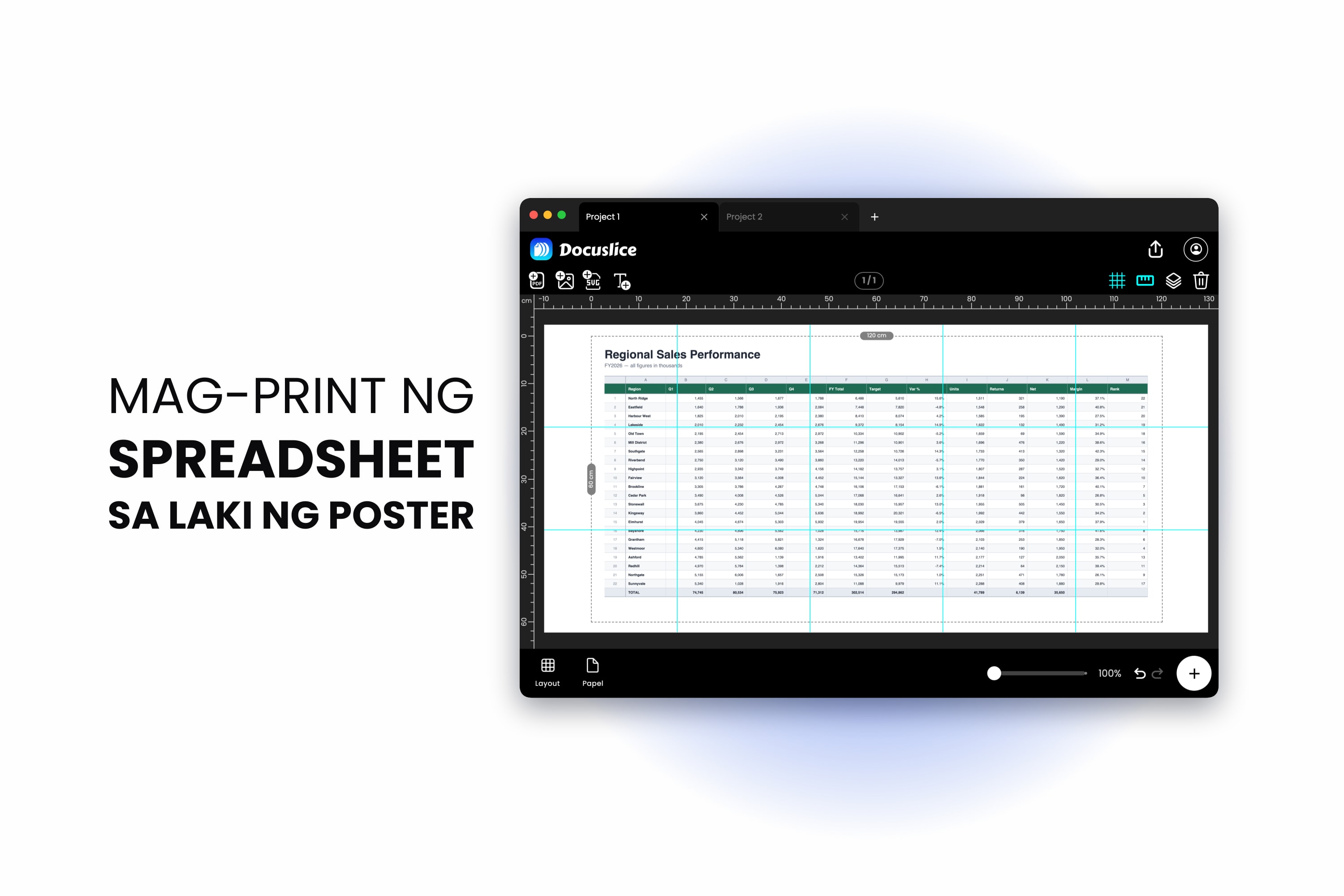
Ang malapad na spreadsheet laban sa printer ay labang natatalo ng karamihan sa mga unang beses. Nahuhulog ang mga column sa kanang gilid papunta sa mga ulilang pahina, lumilitaw ang header row sa unang pahina at wala nang saanman, at walang kahulugan ang tumpok na lumalabas.
Maayos na kinakaya ng Excel ang lahat ng ito, at narito ang buong setup — kasama ang iisang trabahong hindi nito kaya.
Magsimula sa Page Break Preview
Magsimula sa View tab > Page Break Preview para makita kung ano ang kasalukuyang plano ng Excel.
Ang paglalakad na ito ay para sa desktop app, Windows o Mac. Kayang mag-preview at mag-print ng Excel for the web, pero wala itong Page Break Preview, walang paraan para magdagdag o maggalaw ng page break, at walang Print Titles — para sa print setup, gamitin ang desktop app.
Muling gumuguhit ang sheet na may asul na linya sa bawat hangganan ng pahina at may malaking kulay-abong numero ng pahina sa bawat isa.
- Mga putol-putol na asul na linya ang mga break na ang Excel mismo ang gumawa.
- Mga tuloy-tuloy na asul na linya ang mga break na manu-manong itinakda.
- I-drag ang kahit anong linya para igalaw ang break. Sa sandaling i-drag mo ang isang automatic na break ay nagiging manual na ito.
- I-drag palabas ang isang break para makasya ang mas marami sa isang pahina at pinapaliit ng Excel ang buong sheet para kumasya ito — ang klasikong “bakit sobrang liit ng lumabas kong print”.
Nasa Page Layout tab sa ilalim ng Breaks ang mga menu item: Insert Page Break sa napiling cell, Remove Page Break, at Reset All Page Breaks.
Kung minana mo ang file, magsimula sa Reset All Page Breaks. Ang mga lumang manual na break ang pinakakaraniwang dahilan kung bakit kakatwa ang paghahati ng isang sheet sa mga pahina.
Isang paalala: dokumentado ng Microsoft na maaaring hindi umepekto ang mga manual na page break habang nasa Fit to na scaling ang sheet — at iyon mismo ang binubuksan ng Width at Height na kahon sa susunod na seksiyon. Sa ilalim ng Fit to, ang Excel mismo ang bumubuo ng pagination. Kasangkapan ang mga manual na break para sa Adjust to na porsiyentong scaling, kaya pumili ka ng isa sa dalawa.
Ipakasya ang lapad sa isang pahina at hayaang tumakbo ang taas
Ang pinakakapaki-pakinabang na print setting sa Excel, at ang pinakamadalas ding mali ang pagkakagamit.
Sa Page Layout tab, sa Scale to Fit group:
- Itakda ang Width sa 1 page.
- Iwanan ang Height sa Automatic.
- Huwag galawin ang Scale na kahon — nagiging kulay-abo ito kapag bilang ng pahina na ang Width o ang Height at hindi Automatic, at tama iyon.
Bumabagsak ang bawat column sa lapad ng isang pahina, at pababang tumutuloy ang mga row sa kung ilang pahina man ang kailangan nila — halos palaging ito ang gusto mo sa mahabang talahanayan.
Huwag gamitin ang “Fit Sheet on One Page” sa print settings: pinipilit nito ang parehong sukat papasok sa iisang sheet, at sa tunay na spreadsheet ay hindi na mababasa ang resulta.
Dalawang bagay na dapat bantayan:
Mas malayo pang mag-scale ang Excel kaysa sa makatuwiran. Bumababa ito hanggang 10%, at sa ilalim ng humigit-kumulang 60% ay tumitigil nang mabasa ang karamihan sa mga naka-print na spreadsheet. Kung ibinababa ng Width: 1 page ang scale nang ganoon kalayo, paikitin ang mga column, ibaba ng isang punto ang font, buksan ang wrap text, o itago ang mga column na hindi naman kailangang i-print.
Subukan muna ang landscape. Page Layout > Orientation > Landscape. Ang malapad na talahanayan sa landscape na A4 ay madalas na hindi na kailangan pang i-scale.
Ulitin ang header row sa bawat pahina
Walang silbi ang pahina apat na walang pamagat ng column. Walang naitutulong ang Freeze Panes — pang-screen lang ito at walang epekto sa pagpi-print.
Ang kontrol na hinahanap mo ay ang Page Layout tab > Print Titles, na nagbubukas sa Page Setup dialog sa Sheet tab nito:
- Rows to repeat at top — pindutin ang collapse na button at piliin ang header row mo, o i-type nang diretso ang
$1:$1. Para sa dalawang-row na header,$1:$2. - Columns to repeat at left — ganoon din ang ideya para sa malapad na talahanayang ang unang column ang nagpapangalan sa bawat row. Karaniwan ay
$A:$A.
Dalawang patibong na parang sira ang feature:
- Kulay-abo ang Print Titles habang may napiling chart, habang nag-e-edit ka ng cell, o kung walang naka-install na printer — ang tatlong kondisyong idinodokumento ng Microsoft. Pumindot muna sa ordinaryong cell.
- Bawat worksheet ang setting, hindi bawat workbook. At kung sabay na napili ang ilang sheet tab, hindi magagamit ang Rows at Columns na kahon sa loob ng dialog hangga't hindi ka pumipindot sa iisang tab para tanggalin sila sa grupo.
Itakda ang page order
Kapag mas malapad at mas mataas sa isang pahina ang isang sheet, ang Excel ang nagpapasya kung pababa muna sa mga row o pahalang muna sa mga column ito magtatrabaho, at binabago nito kung paano babasahin ang tumpok ng naka-print.
Buksan ang Page Setup dialog — ang maliit na arrow sa sulok ng Page Setup group sa Page Layout tab — at pumunta sa Sheet na tab, sa ilalim ng Page order:
- Down, then over ay nagpi-print ng lahat ng row ng unang bloke ng mga column, tapos ay lumilipat pakanan sa susunod na bloke. Ito ang default.
- Over, then down ay nagpi-print muna pahalang sa buong lapad, tapos ay bumababa.
Sa mahabang talahanayang isang pahina ang lapad ay walang ipinagkaiba ito. Sa malapad na talahanayang may ilang bloke ng column, pinananatiling magkasama ng “Over, then down” ang bawat pahalang na banda.
Itakda ang print area at ayusin ang pahina
Ilan pang setting:
- Print area. Piliin ang range, tapos Page Layout > Print Area > Set Print Area. Kung wala ito, ipini-print ng Excel ang lahat ng itinuturing nitong nagamit, madalas kasama ang mga walang lamang cell na minsan mo nang nagalaw.
- Isentro ito. Page Layout > Margins > Custom Margins > Center on page > Horizontally. Pinipigilan nito ang makitid na talahanayan sa pagyakap sa kaliwang gilid.
- Gridlines at headings. Page Setup > Sheet na tab. I-tsek ang Gridlines para mai-print ang mga hangganan ng cell, at ang Row and column headings kung kailangan ng magbabasa ang mga cell address.
- Mga numero ng pahina sa footer. Insert > Header & Footer, tapos ipasok ang Page Number at ang Number of Pages. Mahirap pagsama-samahing muli ang labindalawang pahinang printout kung wala ang mga ito.
- Pagpapakita ng error. Pinapayagan ka ng Page Setup > Sheet na tab na i-print bilang blangko ang mga error sa cell sa halip na
#N/A, sulit gawin para sa kahit anong iaabot mo sa iba.
Suriin ito bago mo ipasa sa printer
Nagpapakita ang File > Print ng buong preview na may page navigation sa ibaba. Dumaan sa lahat ng ito, hanapin ang mga ulilang column sa dulo, ang mga header row na nawawala pagkatapos ng unang pahina, ang scale na masyadong maliit para mabasa, at ang mga break na bumabagsak sa gitna ng isang grupo.
Pinapayagan ka ng View > Page Layout na i-edit ang sheet habang nakikita ang mga margin, header at footer — kapaki-pakinabang para sa mga huling ayos.
Iyan ang kumpletong print setup ng Excel. Walang dahilan para gumamit ng iba pa para dito.
Ang iisang trabaho sa pagpi-print na hindi kaya ng Excel
Ginagawa ng lahat ng nasa itaas na nababasa ang spreadsheet sa isang tumpok ng pahina — isang pahina ng dokumento ang bawat naka-print na sheet, binabasa nang sunod-sunod.
Ibang trabaho ang tiling: ang paggawa ng maraming sheet na maging isang malaking larawan, magkakatape at nakasabit sa dingding.
Hindi kaya ng Excel ang pangalawa. Malayo pa sa laki ng poster ay nauubos na ang saklaw ng scaling nito, walang overlap sa pagitan ng mga pahina, walang cut mark, walang paraan para sabihing “gawin mong dalawang metro ang lapad nito”, at sa mga gilid ng cell bumabagsak ang mga hangganan ng pahina. Hindi ito puna — para sa mga dokumento ginawa ang print engine ng Excel, at magaling ito roon.
Nababangga mo ang puwang na ito kapag may Gantt chart kang kailangang isabit sa dingding, isang chart sa tunay na laking poster para sa presentasyon o sa shop floor, isang PDF export na kailangan nang mas malaki kaysa sa papel, o isang dashboard na mababasa mula sa tatlong metrong layo.
Excel kumpara sa Docuslice
| Tampok | Microsoft Excel | Docuslice |
|---|---|---|
| Spreadsheet na nababasa sa tumpok ng A4 | ✅ | ❌ hindi trabaho nito |
| Ulitin ang header row kada pahina | ✅ Print Titles | ❌ |
| Kontrolin kung saan bumabagsak ang break | ✅ Page Break Preview | ❌ |
| Ipakasya ang lahat ng column sa isang lapad | ✅ Scale to Fit | ❌ |
| Piliin ang pagkakasunod-sunod ng pahina | ✅ down o over | ❌ |
| Maraming sheet na iisang malaking larawan | ❌ | ✅ |
| Mag-print ng artwork na mas malaki sa papel | ❌ may hangganan ang scaling | ✅ kahit anong laki ng dingding |
| Overlap sa pagitan ng mga sheet | ❌ | ✅ presets 25–100% |
| Mga gabay sa paggupit | ❌ | ✅ Linya + Tanda ng Gunting |
| Nakanumerong tile para sa pag-assemble | ❌ | ✅ Column at Row o Sunod-sunod |
| Magtakda ng eksaktong tapos na laki | ❌ | ✅ mm, cm, m, in, ft |
| Itakda mismo ang bilang ng sheet | ❌ | ✅ grid mode |
Walang anuman dito ang pumapalit sa print setup ng Excel. Kung spreadsheet ang output mo, nasa Excel na ang lahat ng kailangan mo.
Pagpi-print ng Excel chart o PDF sa tunay na laking poster
Ilabas ang artwork mula sa Excel at i-tile ito.
Hakbang 1 — Ilabas ito mula sa Excel
- Isang chart: i-right-click ito at piliin ang Save as Picture. Pindutin ang border ng chart para ang buong chart ang mapili at hindi ang isang elemento sa loob nito, kung hindi ay hindi lilitaw ang opsyon.
- Isang sheet o isang workbook: sa Windows, File > Export > Create PDF/XPS Document; sa Mac, File > Save As (o File > Export) at piliin ang PDF. Itakda muna ang print area at ang mga opsyon sa Scale to Fit — mula sa kasalukuyan mong print setup binubuo ang PDF, kaya nananatiling nauukol ang lahat ng nasa itaas.
Hakbang 2 — Buksan ito at piliin ang papel mo
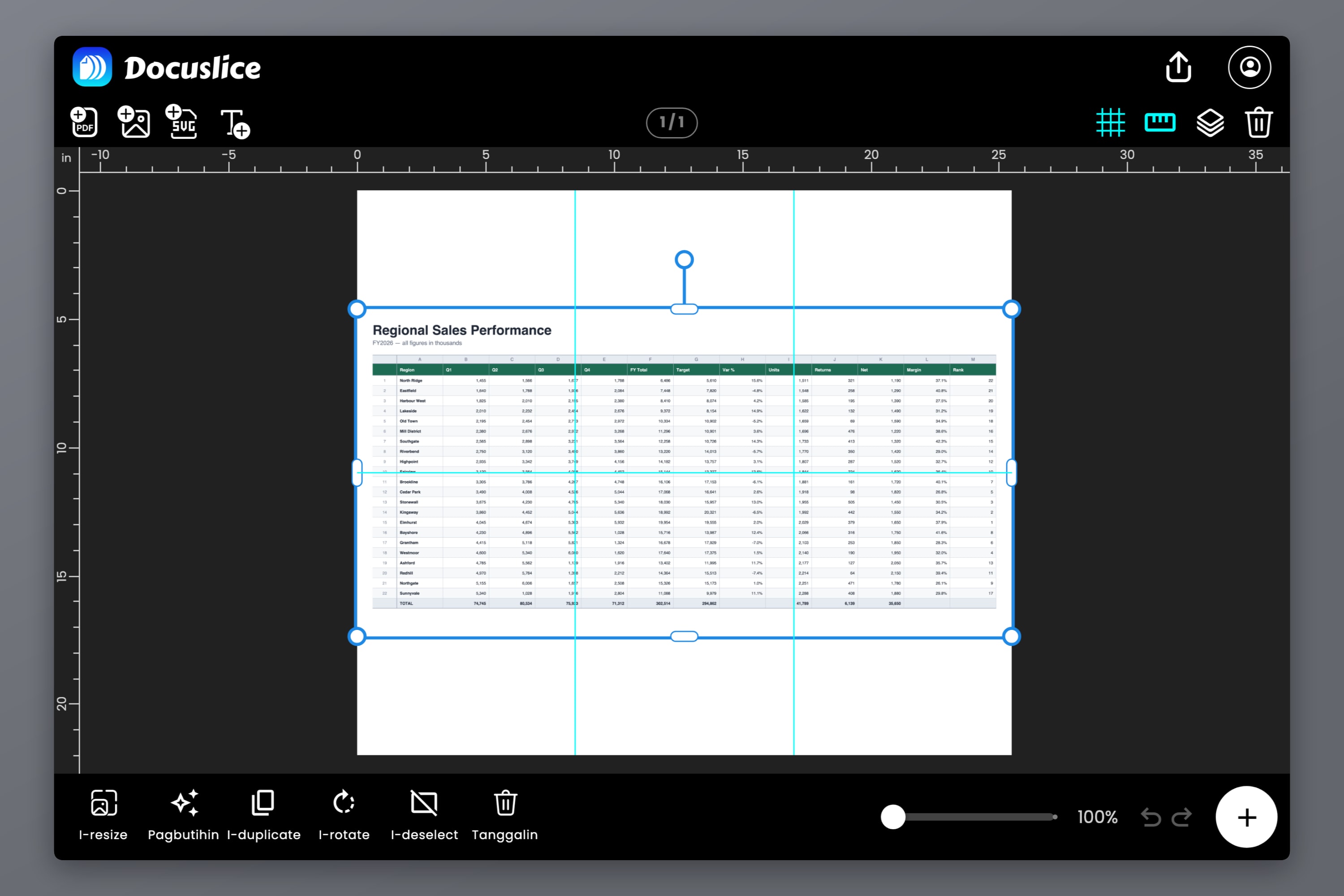
I-drop ang file sa canvas sa Docuslice at piliin ang papel mo: Letter, Legal, A1 hanggang A6, A3+, Tabloid, Ledger, ang mga laki ng photo, o isang custom na laki, sa alinmang oryentasyon.
Hakbang 3 — Itakda ang tapos na laki sa dingding
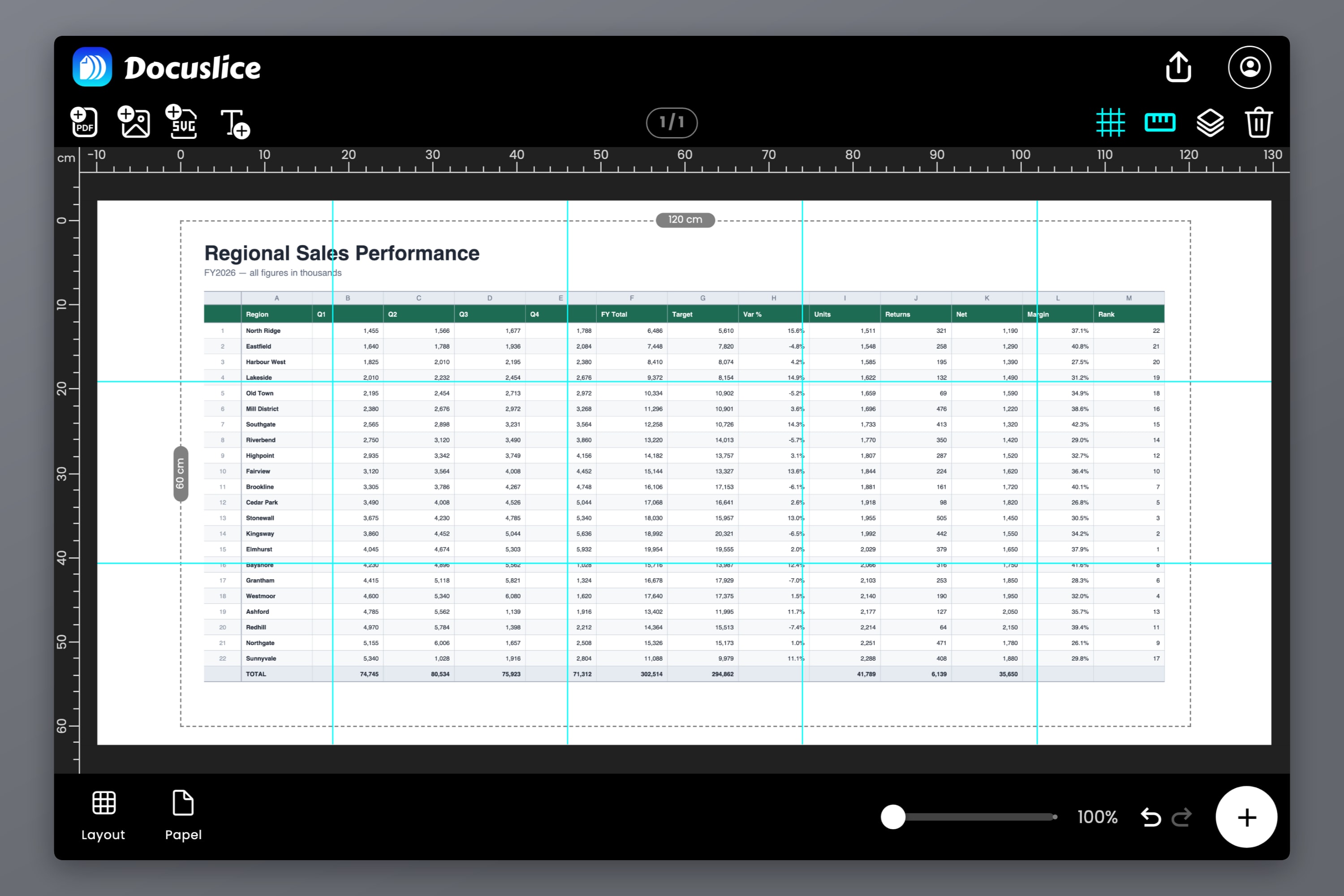
Lumipat sa size mode at i-type ang tapos na laki sa milimetro, sentimetro, metro, pulgada o foot — kung ano ang kailangan ng dingding, hindi porsiyento. Muling gumuguhit ang tile grid habang nagta-type ka. Kabaligtaran ang gawi ng grid mode: ikaw ang magtuturo ng bilang ng sheet.
Hakbang 4 — Overlap, numero ng pahina, export
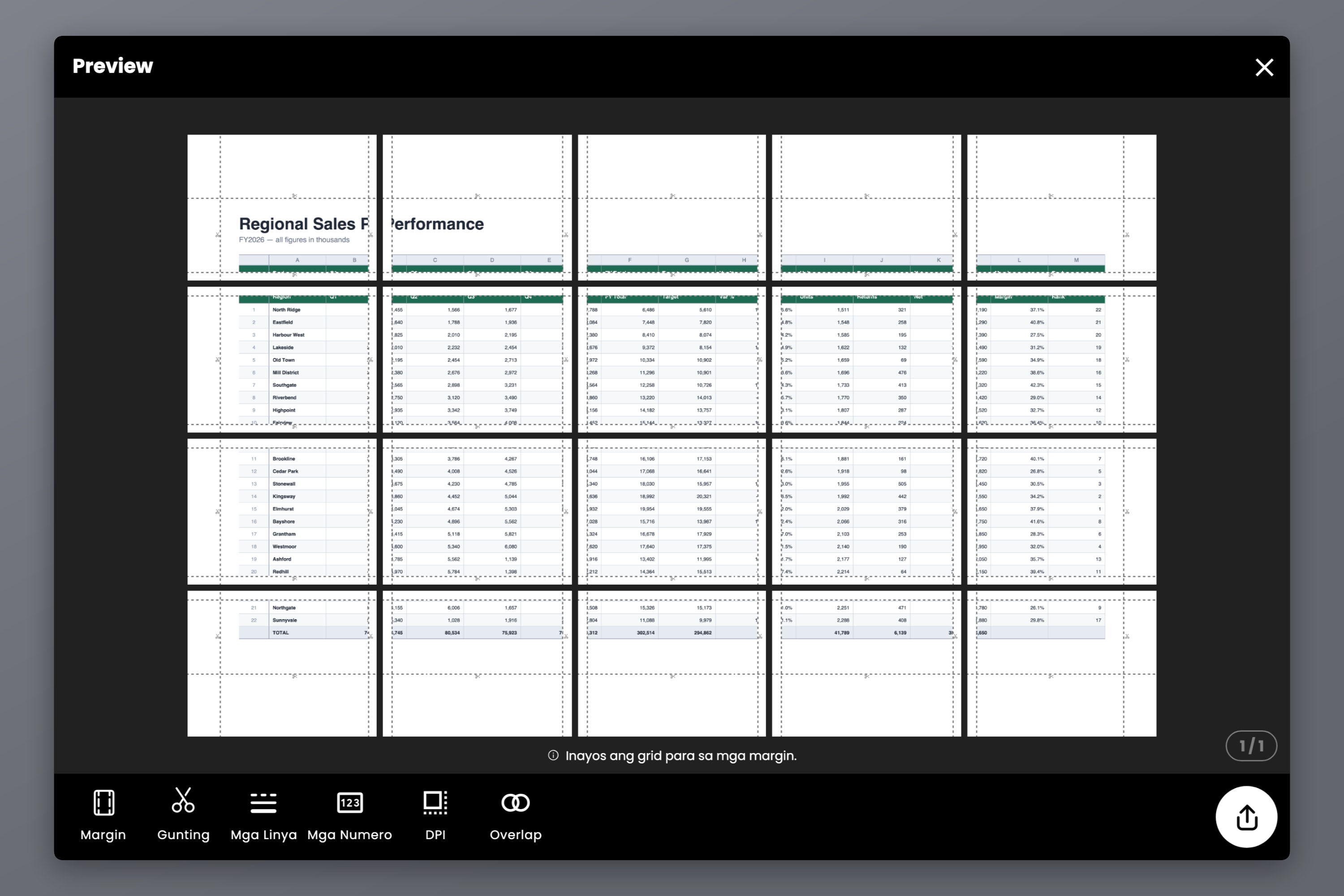
Itakda ang overlap — Patay, 25%, 50%, 75% o 100% — para may magkasanib na strip ang magkatabing sheet na puwede mong gupitin at idikit. Buksan ang Linya ng Gunting at ang Tanda ng Gunting, at ang mga numero ng pahina para muling mabuo ang tumpok: Column at Row, o Sunod-sunod. Pagkatapos ay mag-export bilang na-tile na PDF o bilang mga larawan.
Sa daan ng PDF, pinapanatili ng vector PDF export sa Pro ang mga linya at letra ng chart bilang vector sa buong tiling sa halip na gawing pixel ang mga ito — iyon mismo ang kailangan ng wall chart na manipis ang gridlines at maliliit ang label. Ipinapaliwanag ito ng Ipinapakilala ang Vector PDF Export sa Docuslice. Sa daan ng larawan, ang export DPI ang kontrol: Standard sa 160 na libre, Mataas sa 300 at Max sa 600 sa mga bayad na plan, isang beses na bayad.
Tumatakbo ang Docuslice sa browser, may mga app para sa Mac, Windows, iOS at Android, at may libreng tier. Nilalakad nang buong detalye ng Paano Mag-print ng Malaking PDF sa Maraming Pahina ang daan ng PDF.
Mga Madalas Itanong
Page Layout > Scale to Fit, itakda ang Width sa 1 page at iwanan ang Height sa Automatic. Bumabagsak ang bawat column sa lapad ng isang pahina, at pababang tumutuloy ang mga row sa kung ilang pahina man ang kailangan.
Page Layout > Print Titles, tapos sa Sheet tab ay itakda ang Rows to repeat at top sa header row mo. Walang epekto sa pagpi-print ang Freeze Panes — pang-screen lang itong setting.
Halos palaging isang page break na na-drag palabas, na pumipilit sa Excel na paliitin ang buong sheet para kumasya. Tsekan ito sa View > Page Break Preview, o gamitin ang Page Layout > Breaks > Reset All Page Breaks at sinadyang itakda ang scaling.
Tatlong dahilan ang idinodokumento ng Microsoft kung bakit nagdidilim ang button sa ribbon: may napiling chart, nag-e-edit ka ng cell, o walang naka-install na printer. Pumindot muna sa ordinaryong cell, tapos buksan ang Print Titles. May dalawa pang kasong ang mga kahon lang sa loob ng dialog ang hindi magagamit — ang sabay na napiling ilang sheet tab, na naaayos sa pagpindot sa iisang tab para tanggalin sila sa grupo, at ang pag-abot sa Page Setup mula sa File > Print sa halip na mula sa Page Layout tab.
Hindi. Pinaghahati-hati sa pahina ng print engine ng Excel ang isang dokumento; wala itong tiling, walang overlap at walang cut mark. I-save ang chart bilang larawan o i-export sa PDF, tapos i-tile ang file na iyon. Ang A1 na wall chart ay tini-tile sa siyam na A4 sheet — walo kung lawak lang ang basehan, pero nagro-round pataas ang grid — at ang A0 naman ay sa dalawampu't lima sa eksaktong ISO nitong laking 841 x 1189 mm, o labing-anim kung ilalagay mo ang canvas bilang 840 x 1188 mm. Nasa Paliwanag sa mga Laki ng Poster ang buong hagdan; sinasaklaw naman ng Paano Mag-print ng Poster sa Maraming Pahina sa Bahay ang pag-assemble sa kanila.
Subukan ang Docuslice
Panatilihin sa Excel ang pagpi-print ng spreadsheet — abutin ang Docuslice sa araw na kailangan nang isabit sa dingding ang chart.