系统要求
- 拥有有效 Pro+ 计划的 Docuslice 账户。
- 桌面应用程序仅供 Pro+ 用户使用。
- macOS 10.15(Catalina)或更高版本。
✅ Docuslice 在 Android、iOS 和 Web 上免费使用。只有桌面应用需要 Pro+ 计划。
第 1 步 — 下载应用
- 打开浏览器,前往 app.docuslice.com/get-desktop。
- 如有提示,请使用您的 Docuslice 账户登录。
- 确认您的 Mac 使用的芯片:
- Apple Silicon(M1、M2、M3、M4 及更新型号)→ 选择 下载 Mac 版(Apple Silicon)
- Intel → 选择 下载 Mac 版(Intel)
不确定使用的是哪种芯片?点击苹果菜单 → 关于本机,查看"芯片"(Apple Silicon)或"处理器"(Intel)字样。 - 点击对应的下载按钮。浏览器将保存一个
.dmg文件。
第 2 步 — 安装应用
- 打开下载的
.dmg文件(通常位于"下载"文件夹中)。 - 在弹出的窗口中,将 Docuslice 图标拖入应用程序文件夹。
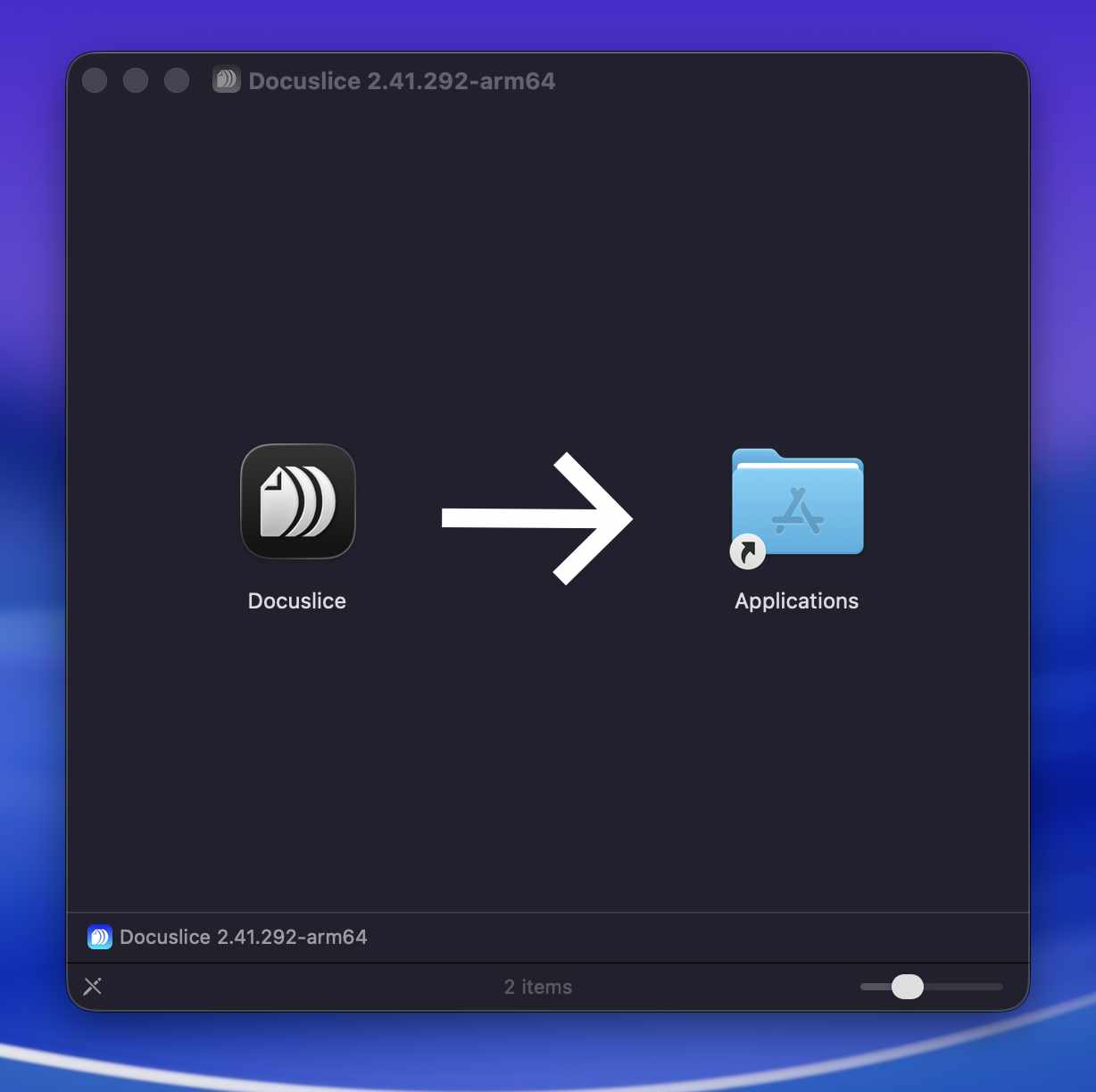
- 点击 Finder 中磁盘映像旁边的推出按钮,推出磁盘映像。
第 3 步 — 打开 Docuslice
- 打开 Finder → 应用程序,双击 Docuslice。
- 如果 macOS 显示安全提示("Docuslice 因来自身份不明的开发者而无法打开"),请按以下步骤操作:
- 打开系统设置 → 隐私与安全性。
- 向下滚动找到关于 Docuslice 的安全提示,点击仍要打开。
- 在确认对话框中点击打开。
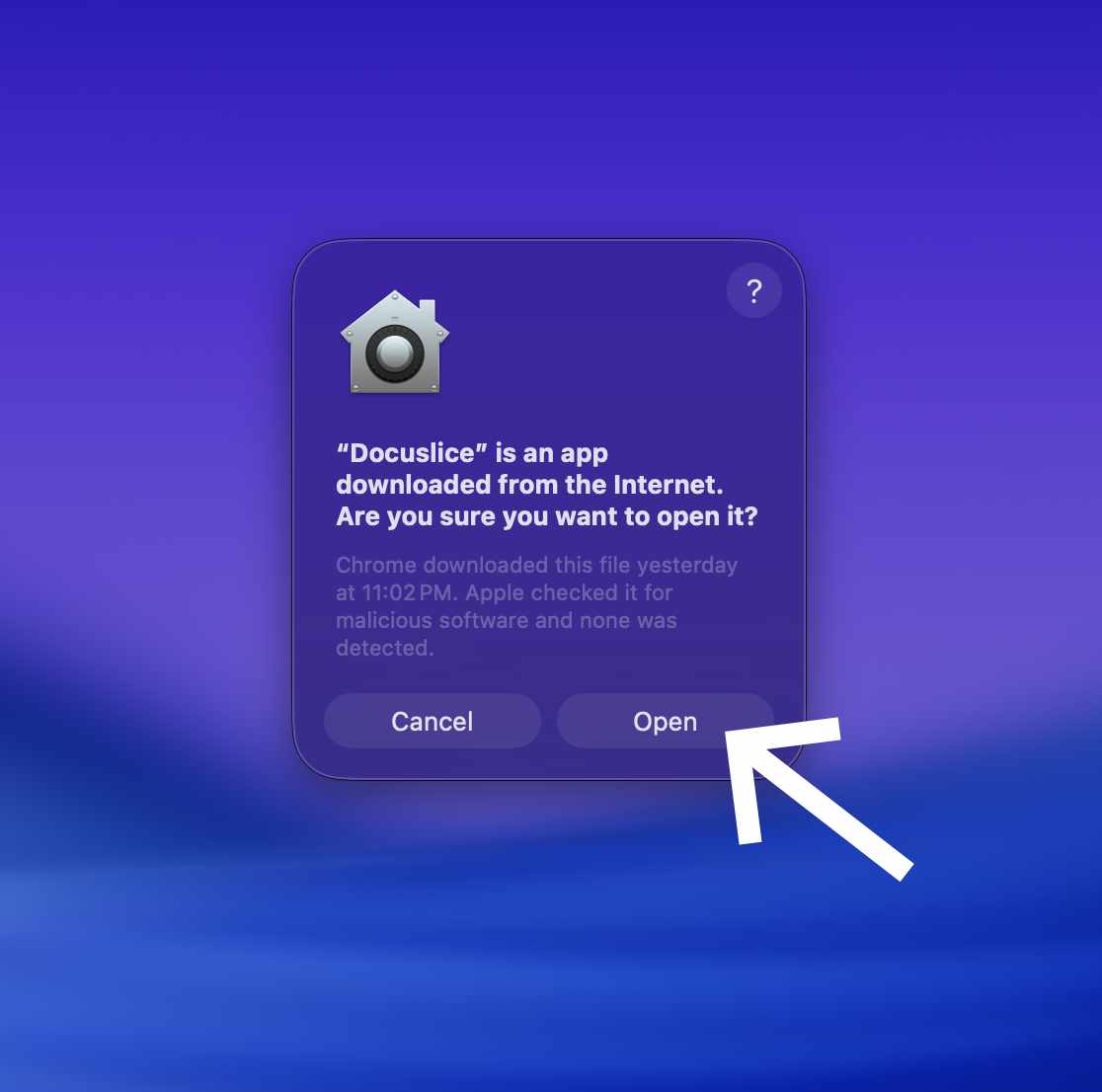
Docuslice 启动后,您可以使用账户登录并开始使用。
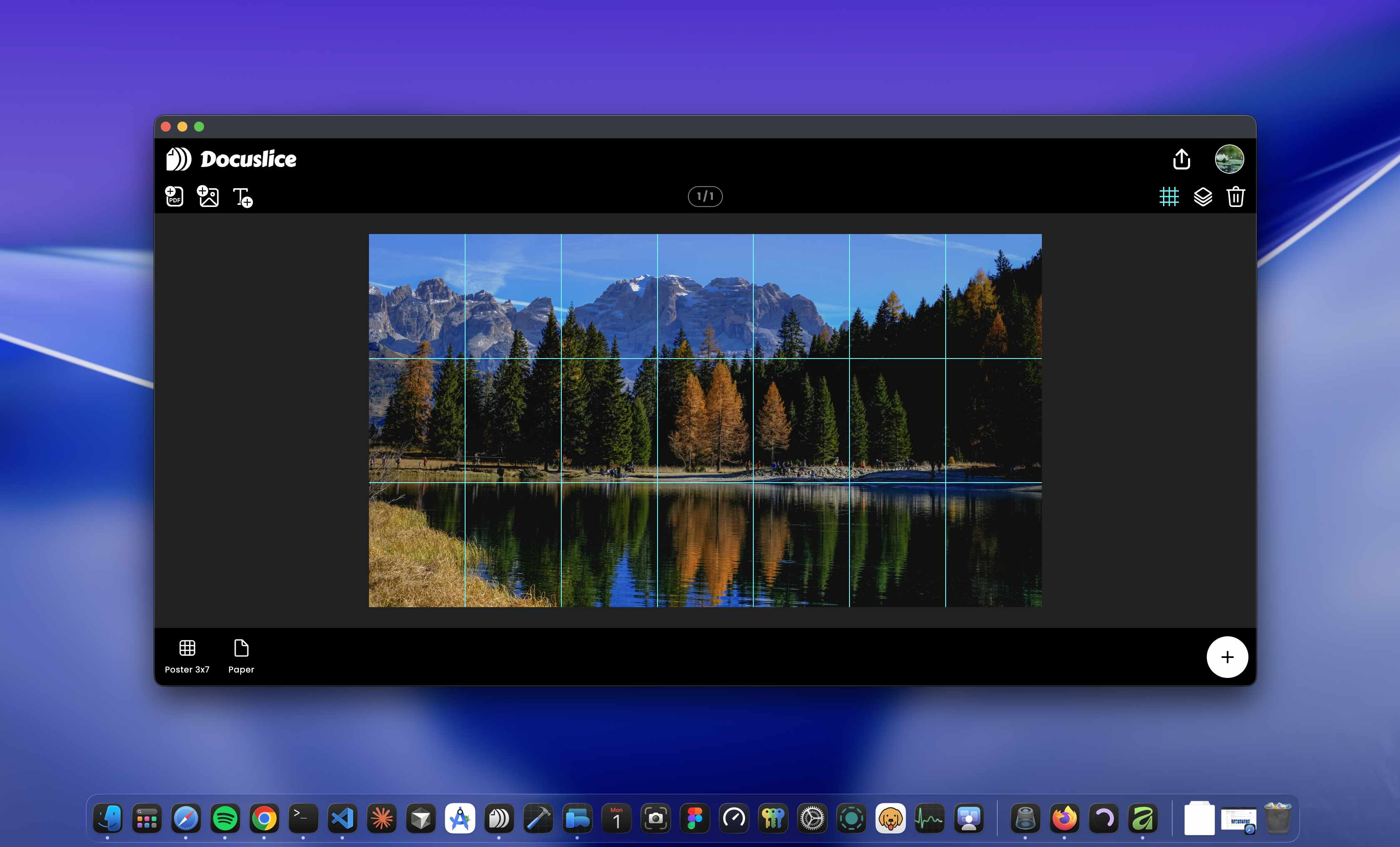
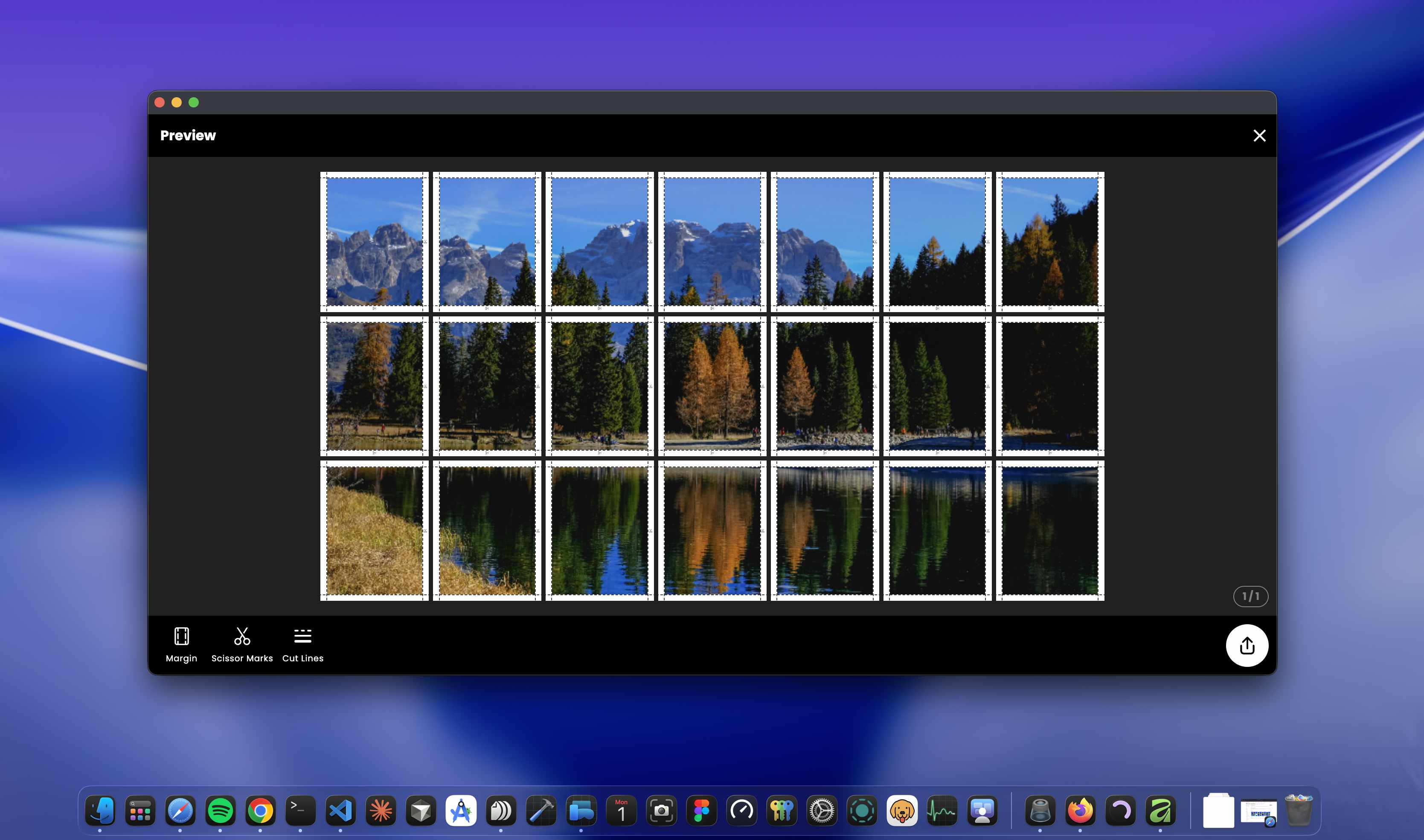
更新 Docuslice
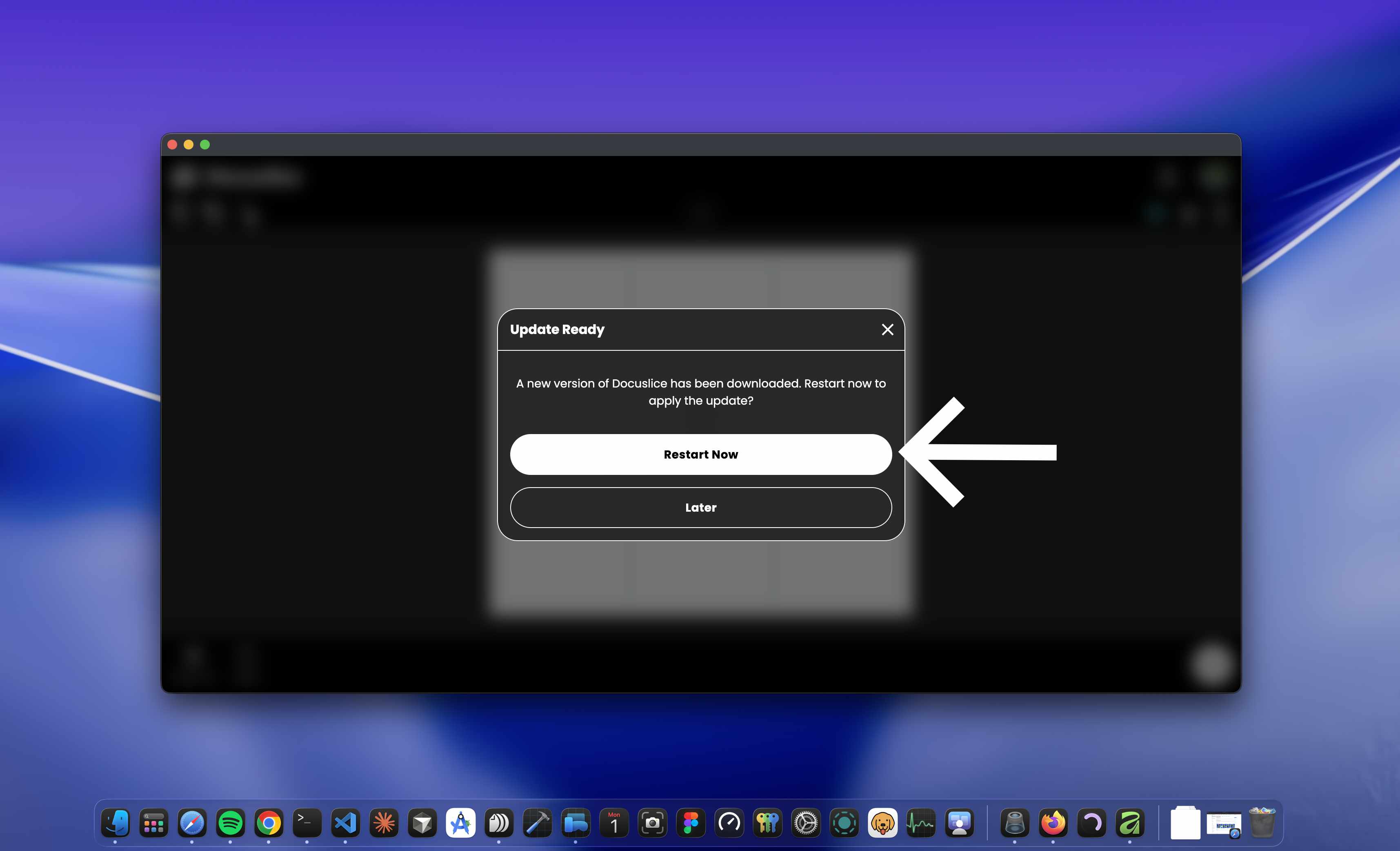
Docuslice 在启动时会自动检查更新。当有新版本可用时,系统将提示您进行安装。