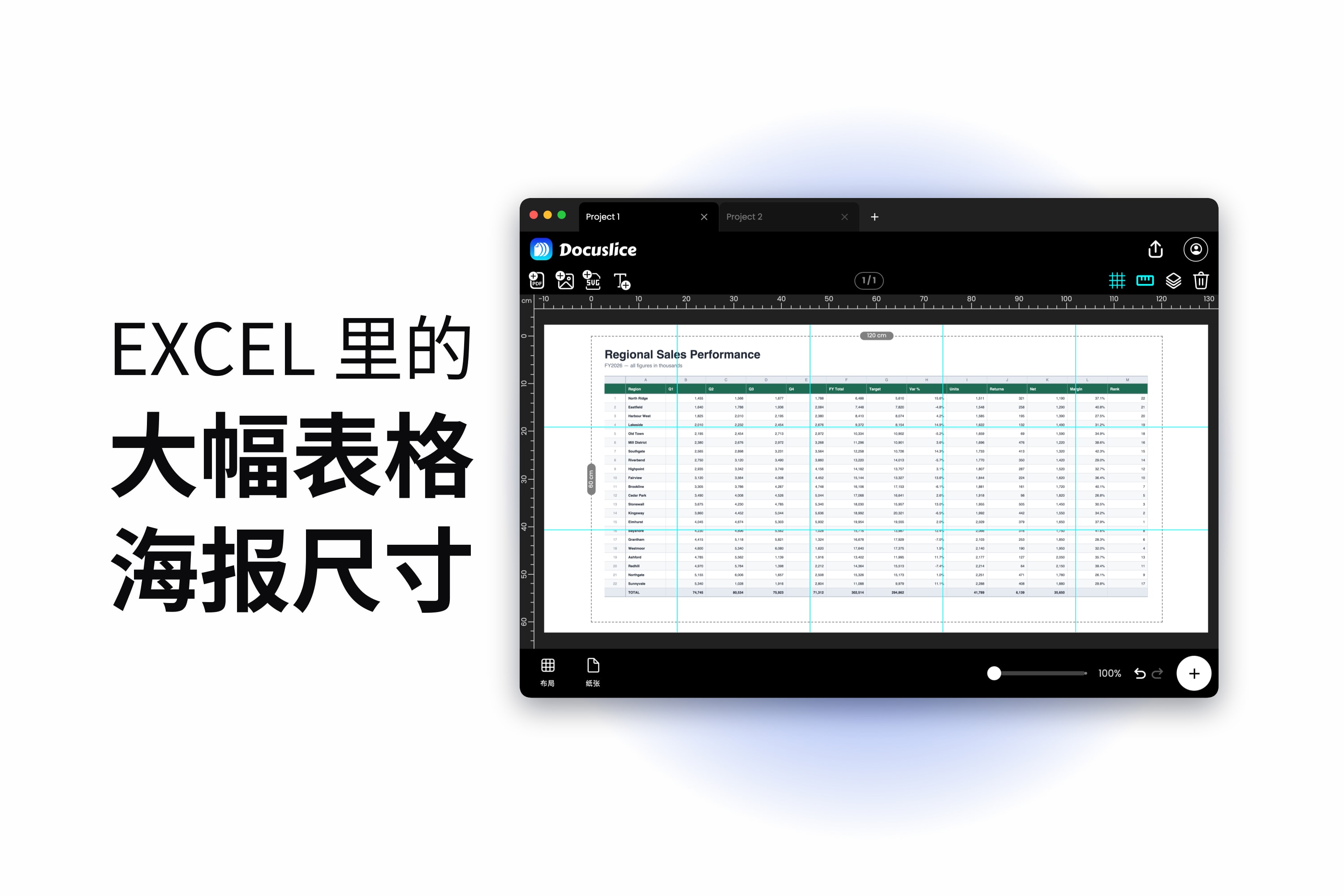
一张很宽的表格对上一台打印机,头几回多数人都是输的那一方。列从右边缘掉下去,落在一张张孤零零的页面上;标题行只在第一页出现,此后再也见不到;打印出来的那一叠纸,怎么看都不成章法。
这些 Excel 都处理得很好,下面是完整的设置流程 — 外加它做不了的那一件事。
从分页预览开始
先从“视图”选项卡 > “分页预览”开始,看看 Excel 眼下打算怎么分页。
本文讲的是桌面版应用,Windows 或 Mac 都适用。Excel 网页版可以预览和打印,但没有分页预览,没有办法添加或移动分页符,也没有打印标题 — 要做打印设置,请用桌面版。
工作表会重画一遍,每一处分页边界上都有一条蓝线,每一页上还有一个大大的灰色页码。
- 蓝色虚线是 Excel 自己算出来的分页符。
- 蓝色实线是手工设定的分页符。
- 拖动任意一条线都能移动分页符。您一旦拖动一条自动分页符,它就变成了手动分页符。
- 把分页符往外拖,一页上就能塞下更多内容,而 Excel 会把整张工作表缩小以便放得下 — 这就是那句经典的“我打印出来的东西怎么小得像蚂蚁”。
这些菜单项在“页面布局”选项卡的“分隔符”下:在选中的单元格处“插入分页符”、“删除分页符”,以及“重设所有分页符”。
如果这份文件是别人交到您手上的,先做一次重设所有分页符。残留的手动分页符,是工作表分页莫名其妙的头号原因。
有一点要提醒:微软的文档说明,当工作表处于调整为(Fit to,按页数)缩放时,手动分页符可能不会生效 — 而下一节里的“宽度”和“高度”两个框,开启的正是这种缩放。在“调整为”之下,分页由 Excel 自己算。手动分页符是配合缩放比例(Adjust to,按百分比)缩放使用的工具,所以这两条路您只能选一条。
把宽度调到一页,让高度顺其自然
这是 Excel 里最有用的打印设置,也是最常被人弄错的那一项。
在“页面布局”选项卡的“调整为合适大小”组里:
- 把宽度设为1 页。
- 高度保持自动。
- 别去动缩放比例框 — 一旦宽度或高度被设成了页数而不是自动,它就会变灰,这是正常的。
于是每一列都落在一页宽之内,行则顺着往下延伸,需要多少页就用多少页 — 对一张长表格来说,这几乎总是您想要的结果。
不要用打印设置里的“将工作表调整为一页”:它会把两个方向一起挤到一张纸上,放到一份真实的表格上,结果根本读不了。
有两点要留神:
Excel 会一路缩到不讲道理的地步。它最小能缩到 10%,而低于大约 60% 之后,多数表格打印出来就不再读得清了。如果“宽度:1 页”把缩放压得这么低,那就把列调窄、字号降一磅、打开自动换行,或者把不需要打印的列隐藏掉。
先试试横向。“页面布局” > “纸张方向” > “横向”。一张宽表格放在横向 A4 上,往往根本不需要缩放。
让标题行出现在每一页上
一张没有列标题的第四页毫无用处。“冻结窗格”帮不上忙 — 它只作用于屏幕,对打印没有任何影响。
您要找的控件是“页面布局”选项卡 > 打印标题,它会打开“页面设置”对话框并停在“工作表”选项卡上:
- 顶端标题行 — 点折叠按钮选中您的标题行,或者直接输入
$1:$1。两行标题就是$1:$2。 - 左端标题列 — 同样的思路,用在第一列给每一行做标签的宽表格上。通常是
$A:$A。
有两个坑,看上去像是这个功能坏了:
- 选中了图表时、正在编辑单元格时,或者没有安装打印机时,“打印标题”是灰的 — 这就是微软记录在案的三种情形。请先点一下普通单元格。
- 这项设置是按工作表生效的,不是按工作簿。另外,如果同时选中了好几个工作表标签,对话框里的“顶端标题行”和“左端标题列”两个框会不可用,直到您点一下单个标签把它们取消组合为止。
设定打印顺序
当一张工作表既比一页宽、又比一页高时,Excel 要决定是先沿着行往下走,还是先沿着列往右走,而这会改变打印出来那一叠纸的阅读方式。
打开“页面设置”对话框 — 入口是“页面布局”选项卡上“页面设置”组角上的那个小箭头 — 转到工作表选项卡,找到打印顺序:
- 先列后行会先打印第一批列的所有行,然后向右移到下一批列。这是默认设置。
- 先行后列则先横向打印完整个宽度,然后再往下走。
对一张只有一页宽的长表格来说,这没有区别。对一张有好几批列的宽表格来说,“先行后列”能让每一条横向的带子保持在一起。
设定打印区域,收拾好页面
还有几项设置:
- 打印区域。选中区域,然后“页面布局” > “打印区域” > “设置打印区域”。不设的话,Excel 会把它认为用过的东西全都打印出来,其中往往包括那些一旦被碰过就算数的空单元格。
- 居中。“页面布局” > “页边距” > “自定义页边距” > “居中方式” > “水平”。免得一张窄表格贴着左边缘。
- 网格线和行号列标。“页面设置”的“工作表”选项卡。勾选“网格线”可以把单元格边框打印出来;如果读者需要单元格地址,就勾上“行号列标”。
- 页脚里的页码。“插入” > “页眉和页脚”,然后插入页码和页数。一份十二页的打印件少了这个,重新拼起来会很糟糕。
- 错误显示。“页面设置”的“工作表”选项卡里可以把单元格错误打印成空白,而不是
#N/A;任何要交到别人手上的东西,都值得这么做。
下手之前先检查
“文件” > “打印”会给出完整的预览,底部还有翻页控件。请把每一页都翻一遍,留意末尾有没有孤零零的列、第一页之后标题行有没有丢、缩放是不是小到读不清,以及分页符有没有落在一组数据的中间。
“视图” > “页面布局”让您在能看到页边距、页眉和页脚的状态下编辑工作表 — 做最后的修补很好用。
以上就是 Excel 打印设置的全部。做这件事,没有理由用别的工具。
Excel 做不了的那一件打印活
上面这一切,都是为了让一张表格在一叠纸上读得下来 — 每一张打印出来的纸都是文档的一页,一页接一页地读。
拼贴打印是另一件事:把许多张纸拼成一整幅大图,粘起来挂到墙上。
第二件事 Excel 做不了。它的缩放范围远远够不到海报尺寸,页面之间没有重叠,没有裁切标记,也没法告诉它“把这个做成两米宽”,而且分页边界只会落在单元格的边上。这不是在挑毛病 — Excel 的打印引擎是为文档而生的,而它把文档做得很好。
撞上这道缺口的场景是:一张必须上墙的甘特图;一张要用于演示或车间现场、按真正海报尺寸呈现的图表;一份现在需要比纸更大的 PDF 导出件;或者一块要在三米开外还看得清的仪表板。
Excel 与 Docuslice 对比
| 功能 | Microsoft Excel | Docuslice |
|---|---|---|
| 表格能在一叠 A4 上读得下来 | ✅ | ❌ 不是它的活 |
| 每一页都重复标题行 | ✅ 打印标题 | ❌ |
| 精确控制分页落在哪里 | ✅ 分页预览 | ❌ |
| 所有列适应一页宽 | ✅ 调整为合适大小 | ❌ |
| 选择页面输出的顺序 | ✅ 先列后行或先行后列 | ❌ |
| 多张纸粘成一整幅大图 | ❌ | ✅ |
| 打印比纸更大的图稿 | ❌ 缩放到顶就没了 | ✅ 任意墙面尺寸 |
| 纸张之间的重叠 | ❌ | ✅ 预设 25–100% |
| 裁切参考线 | ❌ | ✅ 切割线 + 剪刀标记 |
| 便于拼接的拼贴块编号 | ❌ | ✅ 列和行或连续 |
| 设定精确的成品尺寸 | ❌ | ✅ mm, cm, m, in, ft |
| 直接设定纸张数量 | ❌ | ✅ 网格模式 |
这里没有任何东西可以取代 Excel 的打印设置。如果您的产出物就是一张表格,您需要的一切都在 Excel 里。
把 Excel 图表或 PDF 按真正的海报尺寸打印
把图稿从 Excel 里弄出来,然后拼贴它。
第 1 步 — 把它从 Excel 里弄出来
- 图表:右键点击它,选“另存为图片”。请点在图表的边框上,好让整张图表被选中,而不是选中了里面的某个元素,否则这一项不会出现。
- 工作表或工作簿:在 Windows 上是“文件” > “导出” > “创建 PDF/XPS 文档”;在 Mac 上是“文件” > “另存为”(或“文件” > “导出”)并选择 PDF。请先设好打印区域和调整为合适大小的各项设置 — PDF 是按您当前的打印设置生成的,所以上面讲的一切在这里依然成立。
第 2 步 — 打开文件,选好纸张
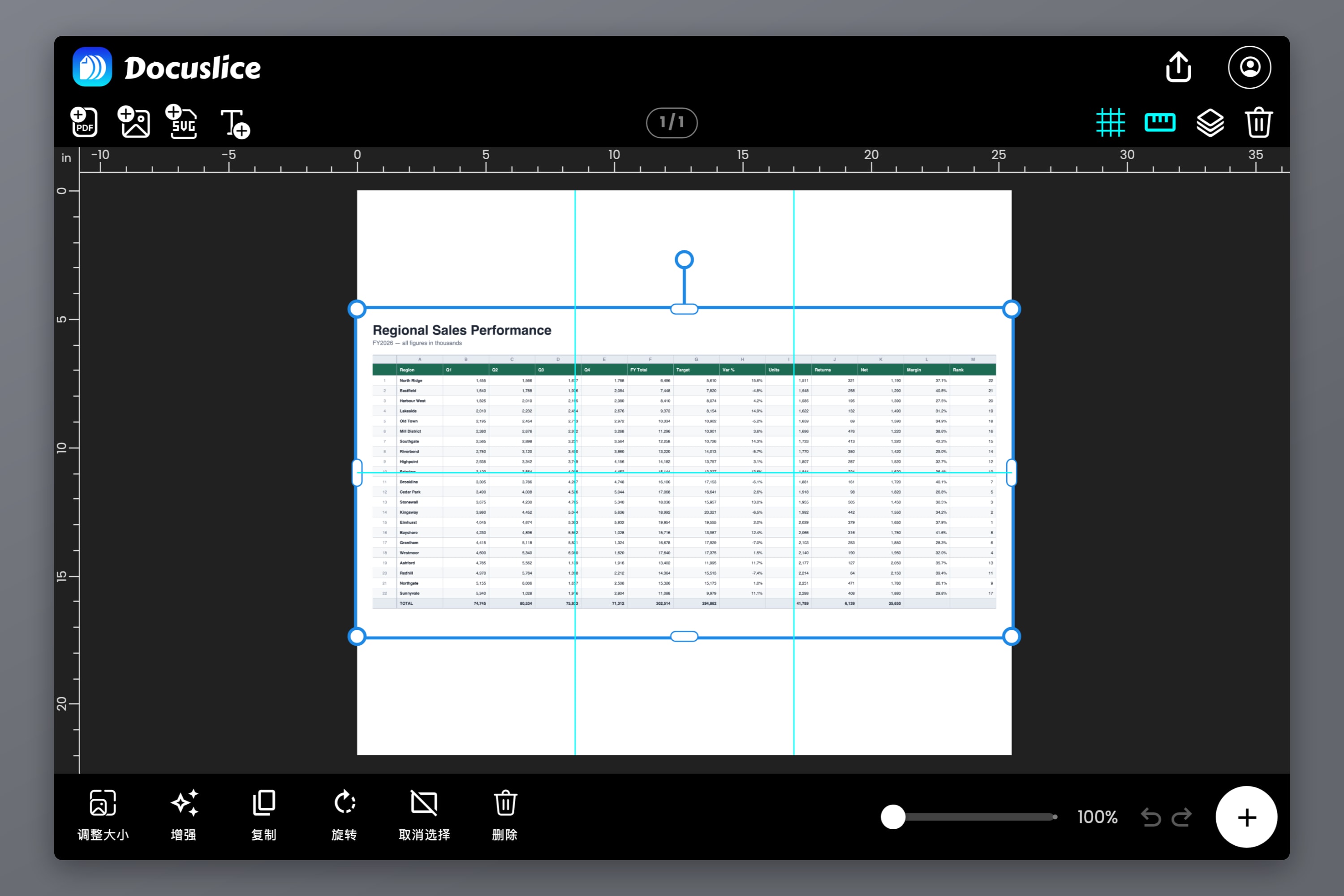
把文件拖到 Docuslice 的画布上,然后选您的纸张:Letter、Legal、A1 到 A6、A3+、Tabloid、Ledger、各种照片尺寸,或者一个自定义尺寸,纵向横向都行。
第 3 步 — 设定成品的墙面尺寸
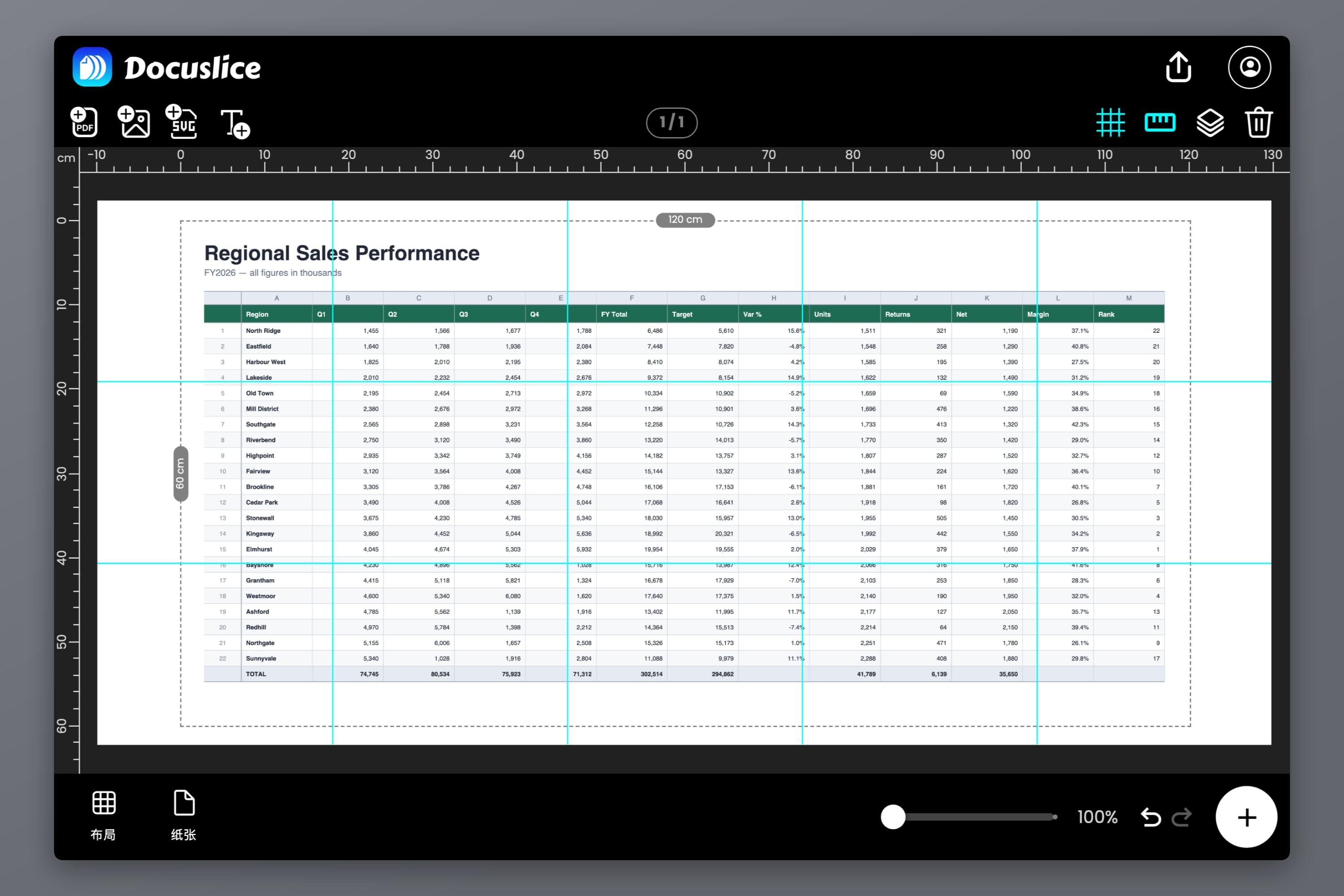
切换到尺寸模式,用毫米、厘米、米、英寸或英尺输入成品尺寸 — 按墙面的需要来,而不是按某个百分比。您每输入一次,拼贴网格就重画一次。网格模式则反过来:由您指定张数。
第 4 步 — 重叠、编号、导出
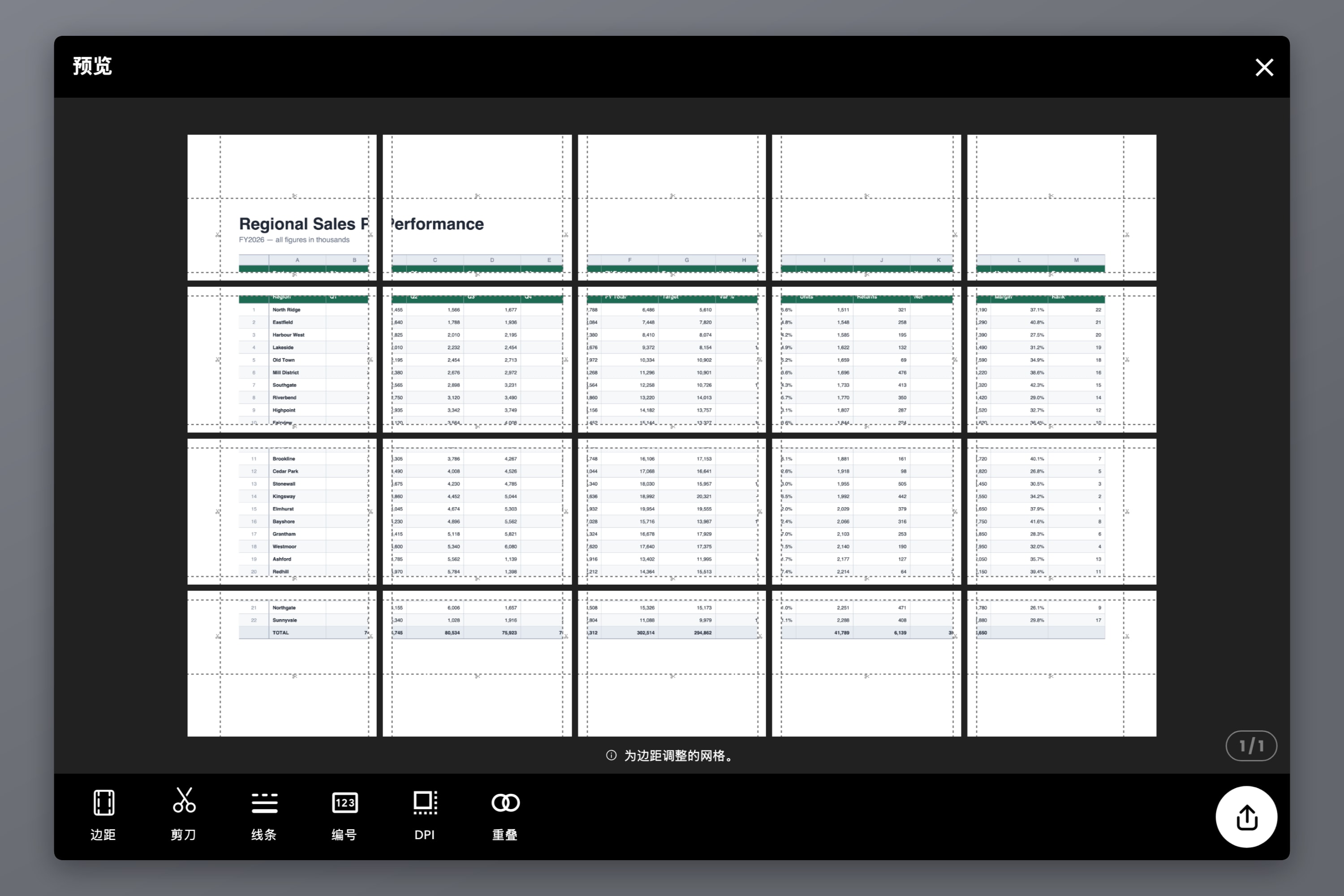
设置重叠 — 关闭、25%、50%、75% 或 100% — 让相邻的纸张共享一条可供裁切和粘贴的条带。打开切割线和剪刀标记,再打开编号,好让整叠纸能重新拼装起来:列和行,或者连续。然后导出为拼贴 PDF 或一系列图片。
走 PDF 这条路,Pro 方案的矢量 PDF 导出会让图表的线条和文字在拼贴过程中保持为矢量,而不是被栅格化 — 一张满是细网格线和小标签的墙面图表,需要的正是这个。隆重推出 Docuslice 矢量 PDF 导出讲了具体怎么做。走图片这条路,要紧的控制项是导出 DPI:标准 160 是免费的,高 300 和最大 600 属于付费方案,而付费方案是一次性付费。
Docuslice 在浏览器里运行,也有 Mac、Windows、iOS 和 Android 上的应用,并提供免费方案。如何把大幅 PDF 分页打印到多张纸上把整条 PDF 路径详细走了一遍。
常见问题
“页面布局” > “调整为合适大小”,把宽度设为 1 页,高度保持自动。每一列都落在一页宽之内,行则顺着往下延伸,需要多少页就用多少页。
“页面布局” > “打印标题”,然后在“工作表”选项卡里把“顶端标题行”设为您的标题行。“冻结窗格”不影响打印 — 它只是一项屏幕设置。
几乎总是因为某条分页符被往外拖过,这逼得 Excel 把整张工作表缩小以便放得下。到“视图” > “分页预览”里看一眼,或者用“页面布局” > “分隔符” > “重设所有分页符”,然后有意识地把缩放设好。
微软记录了功能区按钮变暗的三种原因:选中了图表、正在编辑单元格,或者没有安装打印机。请先点一下普通单元格,再打开“打印标题”。另有两种情形只会让对话框里的那两个框不可用 — 同时选中了好几个工作表标签,点一下单个标签取消组合即可;以及从“文件” > “打印”而不是“页面布局”选项卡进入“页面设置”。
不能。Excel 的打印引擎是给文档分页的,它没有拼贴打印,没有重叠,也没有裁切标记。请把图表另存为图片,或者导出为 PDF,然后拼贴那份文件。一张 A1 墙面图表要用 9 张 A4 拼 — 按面积算是 8 张,但网格会向上取整 — 而一张 A0 在其严格的 ISO 尺寸 841 x 1189 mm 下要用 25 张;如果您把画布输入为 840 x 1188 mm,则是 16 张。完整的尺寸阶梯见海报尺寸详解;如何在家把海报打印到多张纸上讲的是怎么把它们拼装起来。
试用 Docuslice
表格的打印就留在 Excel 里 — 等到哪天那张图表非上墙不可,再去找 Docuslice。