地图永远是那个尺寸不对的东西。缩到一张 A4 上打印,等高线挤成一团灰糊,地名也消失了。按真正读得清的尺寸打印,它又跑出了纸面 — 而跑出去的那一块,屡试不爽地,正是您需要的那一块。
两类截然不同的人会撞上这堵墙。一类正在为徒步或骑行打包,想把路线印在纸上,比例尺要大到岔路口清晰可辨,因为手机电池是个单点故障。另一类家里有一面白墙,想要一幅大到可以端着咖啡站在跟前看的地图。
这两个问题的解法是同一个:别再把地图迁就纸张,而是把地图拆到它需要的那么多张纸上。
首先,一张您有权打印的地图
本文适用于您本就有权打印的地图图片或 PDF — 从您自己的 GPS 或路线规划软件导出的文件、开放授权的地图、您自己拥有的纸质地图的扫描件,或者您自己画的东西。
对于一张您即将放大到一米宽的地图,花十秒钟看一眼它的授权是值得的。有大量地图数据可以自由打印和分享,也有大量不可以,而这两者在屏幕上看起来一模一样。
第 1 步 — 导入地图
打开 Docuslice,新建一个项目,把地图放进来。把文件拖到画布上,或者使用导入选项 — 图片和 PDF 都可以,这已经覆盖了地图到您手上的所有方式:导出的 PNG 或 JPG、路线规划软件出的 PDF、一张折叠纸质地图的扫描件。
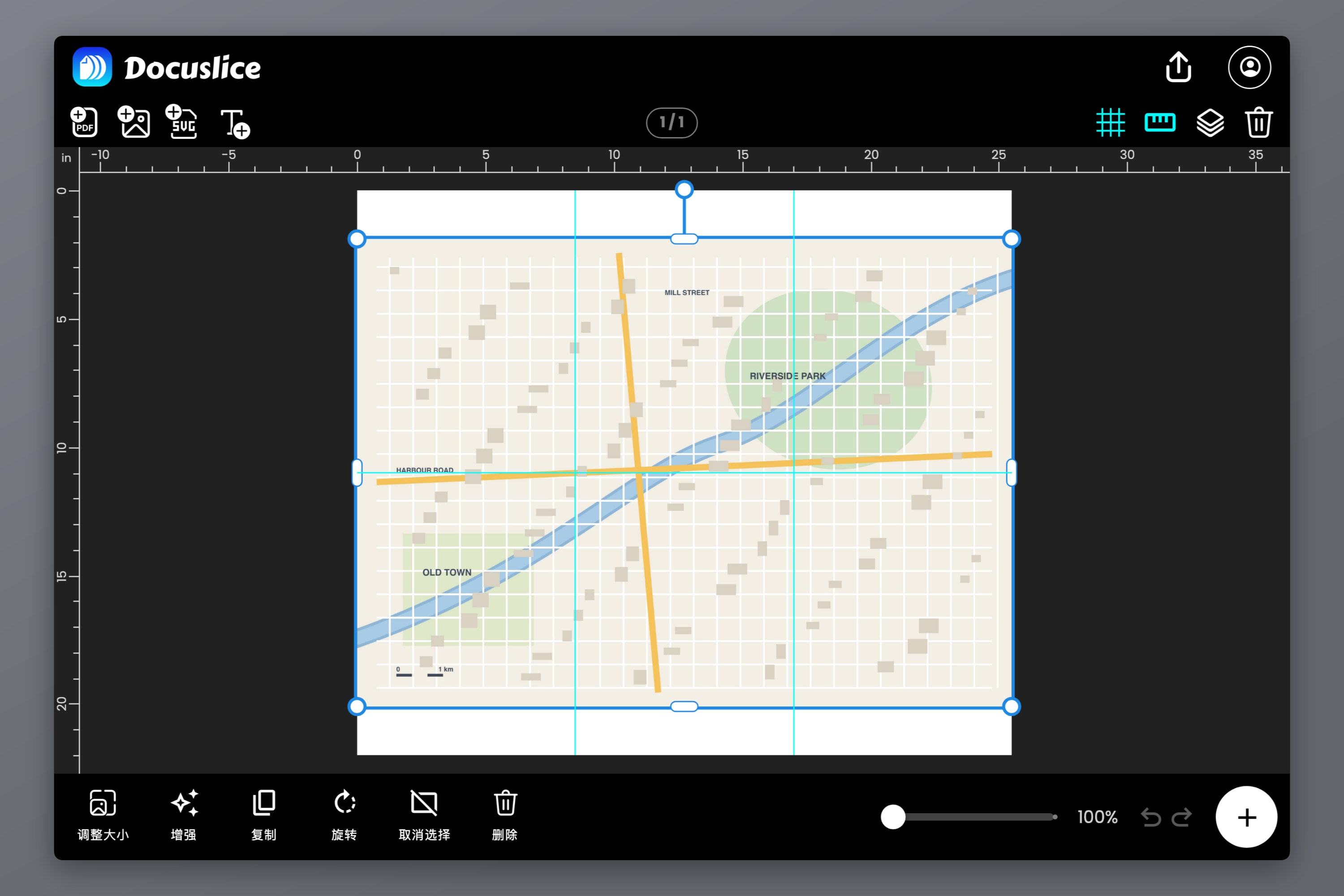
再往下走之前先确认一件事:原图到底有多少像素。地图对原图差的容忍度极低,因为它精彩的部分恰恰是细线条和小字。一张宽 1200 像素的截图在笔记本上看着还行,放到 A2 就成了一团浆糊。粗略估算,一幅 A0 墙面地图背后大约需要 5,000 x 7,000 像素,才撑得住阅读距离下的观看。
如果您唯一的一份是低分辨率扫描件,Docuslice 的 AI 照片增强可以在拼贴之前把细节重建起来。对一张老旧的扫描地图来说,这是货真价实的抢救 — 但如果确实存在更好的文件,它也代替不了去把那个文件找出来。
第 2 步 — 决定尺寸
徒步者和墙面地图爱好者在这里分道扬镳,请挑您的那条路。
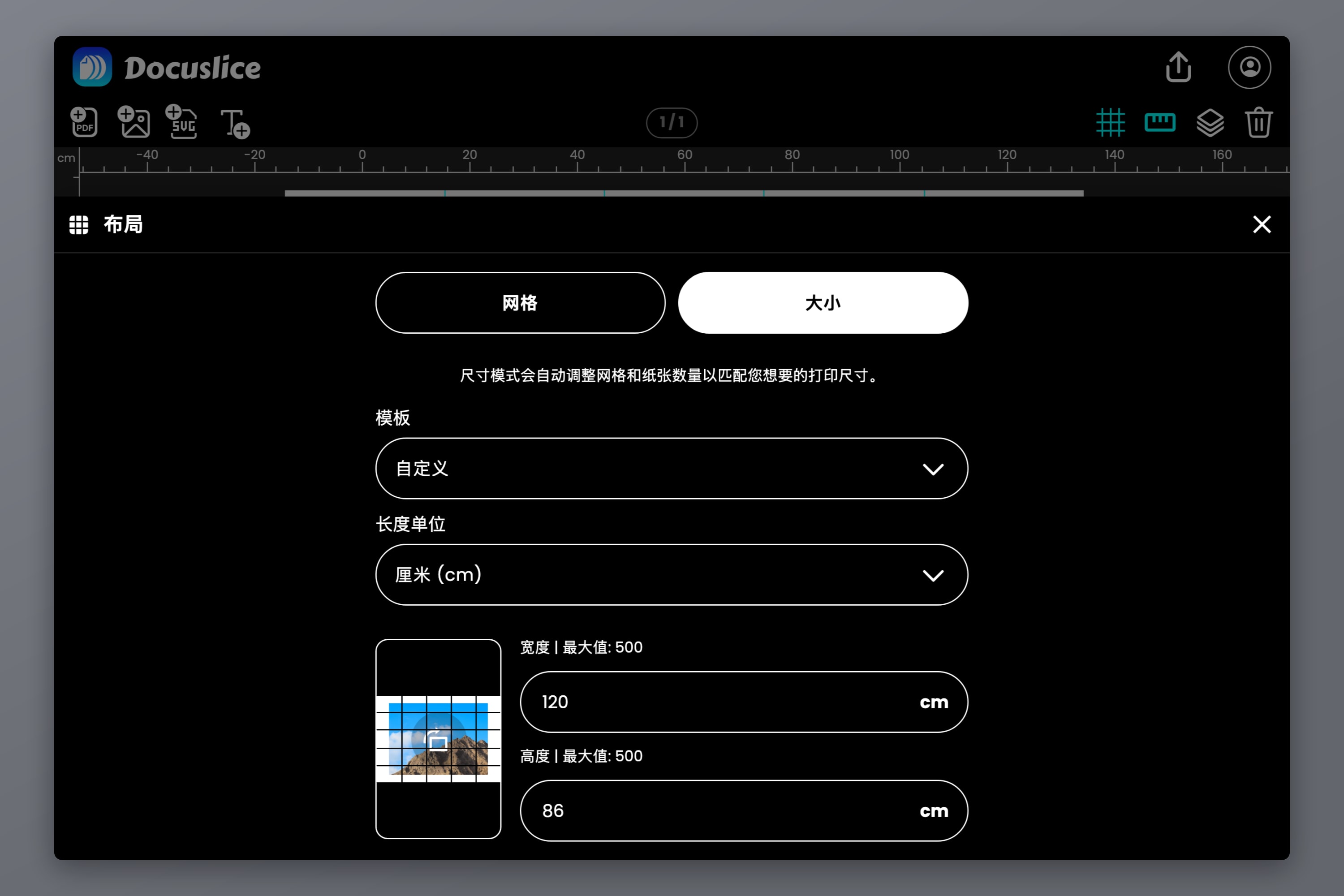
把布局从网格模式切换到尺寸模式。尺寸模式让您直接输入成品在现实中的尺寸 — 用毫米、厘米、米、英寸或英尺 — 再由它推算张数,而不是让您去猜几行几列。
走路线,要紧的数字是比例尺
地图比例尺是纸面与地面之间的比值。在 1:25,000 下,纸上一厘米等于地面 250 米。在 1:50,000 下,一厘米等于 500 米。前者是经典的徒步比例尺,细到能看清小径和田埂;后者每张纸覆盖更多地面,适合骑行或长距离的线性路线。
由此可以得出两个数字:
- 一张 A4 在 1:25,000 下覆盖大约 5.2 x 7.4 km 的地面。
- 同一张纸在 1:50,000 下覆盖大约 10.5 x 14.9 km。
所以一条 30 km 的路线在 1:25,000 下,沿长度方向大约需要 1.2 米的纸 — 四张横向 A4 首尾相接,再加上路线横向摆动所需的宽度。把这个总尺寸输入尺寸模式,拼贴自然就出来了。
一条实话实说的提醒:放大并不会创造细节。把一张 1:50,000 的地图按两倍尺寸打印,您得到的是一张承载着 1:50,000 信息的 1:25,000 打印件。比例尺是对的,线条粗了一倍,但没有任何新的小径冒出来。
比例尺的准确性还取决于打印机没有悄悄把页面缩小 — 而如果您放任不管,它默认就会这么干。如果您的打印件必须与比例尺或坐标读数尺量得上,请照如何按 1:1 等比例打印实物大小模板里的校准检查做一遍 — 打一张纸,量一段已知距离,修正,然后再打其余的。
做墙面地图,要紧的数字是那面墙
没有人靠墙面地图导航,所以忘掉比例尺,去量空间。拿卷尺往墙上一比,决定地图该占掉其中多少,然后把这个数输进去。
供参考:A1 是 594 x 841 mm,A0 是 841 x 1189 mm — 多数墙面地图最后都落在这两个尺寸上。海报尺寸对照表里有完整的尺寸阶梯,含毫米、厘米和英寸数值,以及每种尺寸要用多少张纸。如果地图要装框,请量画框的内口而不是画框本身,并在每个方向上各减掉两毫米,好让它滑得进去。
第 3 步 — 选好纸张,读懂拼贴网格
现在从纸张大小和方向选择器里选出您真正拥有的纸 — A4、Letter、Legal、A3、Tabloid 或一个自定义尺寸。画布上会立刻在地图之上显示拼贴分隔线,而您每改动一处,张数就随之更新。
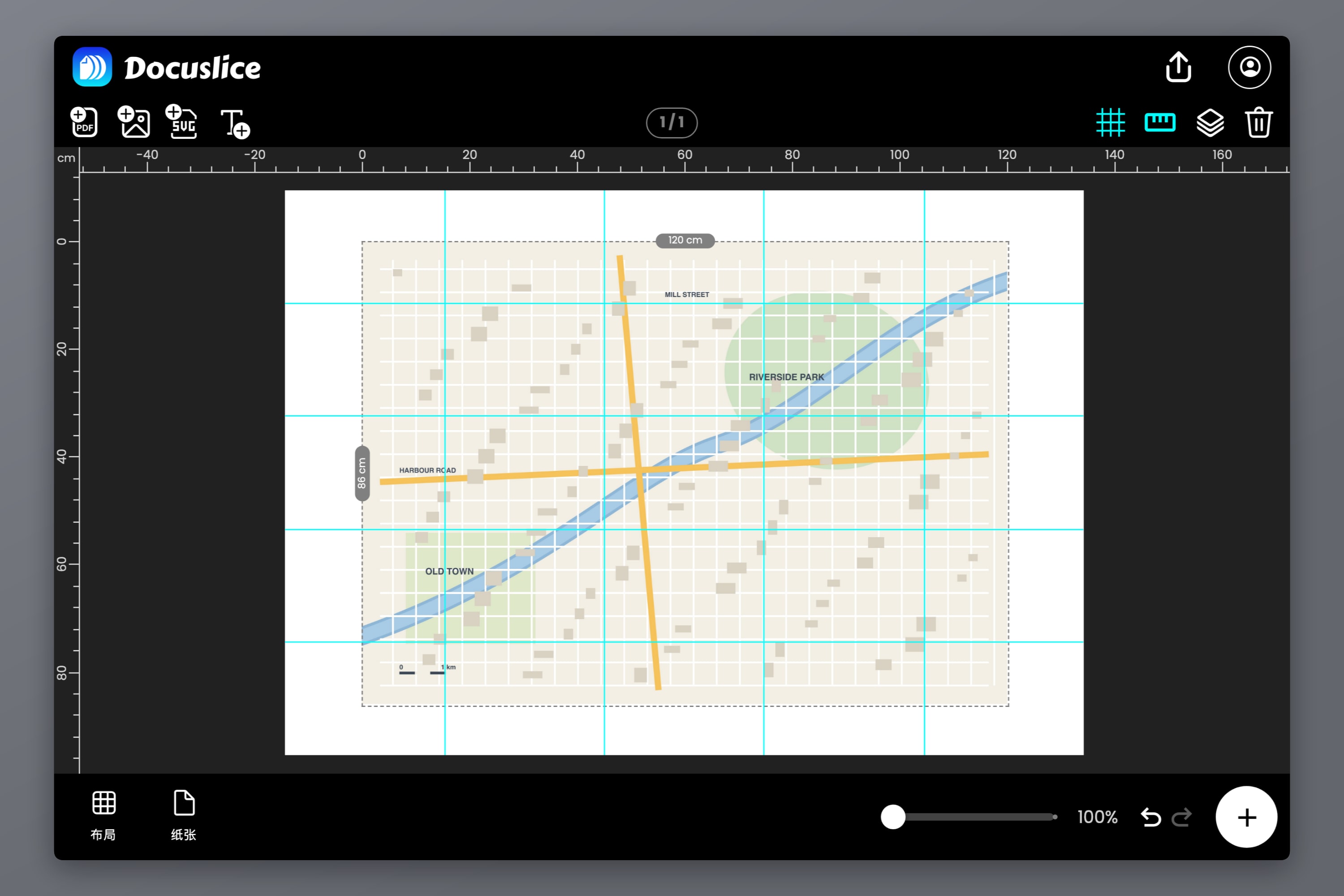
这正是给整个任务做一次合理性检查的时刻。一幅 A0 墙面地图是 16 张 A4,或者 20 张 Letter — 请把画布设为 840 x 1188 mm 而不是严格的 ISO 841 x 1189,否则网格会为了覆盖最后那一毫米向上取整成 5 x 5。一条路线长条可能只要四张。如果这个数字让您意外,现在就改尺寸或改纸张,而不是等打印机嚼掉一整令纸之后。完整的拼贴与拼装教程见如何在家把海报打印到多张纸上。
既然到了这一步,就顺便看看分隔线落在哪里。在海报上,接缝只是外观问题。在地图上,一道穿过山顶、岔路口或渡口的接缝就是实实在在的麻烦 — 那恰恰是您日后要在雨里眯着眼盯的那一平方厘米。在画布上把地图挪一挪、调一调边距,或者换个方向,网格就会跟着动。把接缝挪进空荡荡的荒原、而不是横在那个唯一棘手的岔路口上,大约只要一分钟。
第 4 步 — 设置重叠
重叠是让拼贴地图能好好拼起来的那个控制项,它值得您弄懂,而不是就那么留在默认值上。
重叠为关闭时,每张纸只承载它自己那一块地图,别无其他,于是您必须把两条裁切边严丝合缝地顶在一起。任何裁切误差,都会在每一条跨过接缝的线上表现为一个台阶 — 而在地图上,跨过每道接缝的线有几十条。
打开重叠 — 25%、50%、75% 或 100% — Docuslice 就会沿每张纸的共享边重复一条地图。这时您对齐纸张的方式,变成把一张滑到另一张上面,直到等高线、道路和边界与自己对上。您对的是特征,而不是边缘 — 而特征要准确对齐容易得多。
对大多数地图来说,25% 是正确的起点。它给的重复地图足够您有把握地对齐,又不至于浪费掉每张纸的四分之一。只有当地图内容稀疏、接缝附近没什么细节可供对齐时,才往上调。
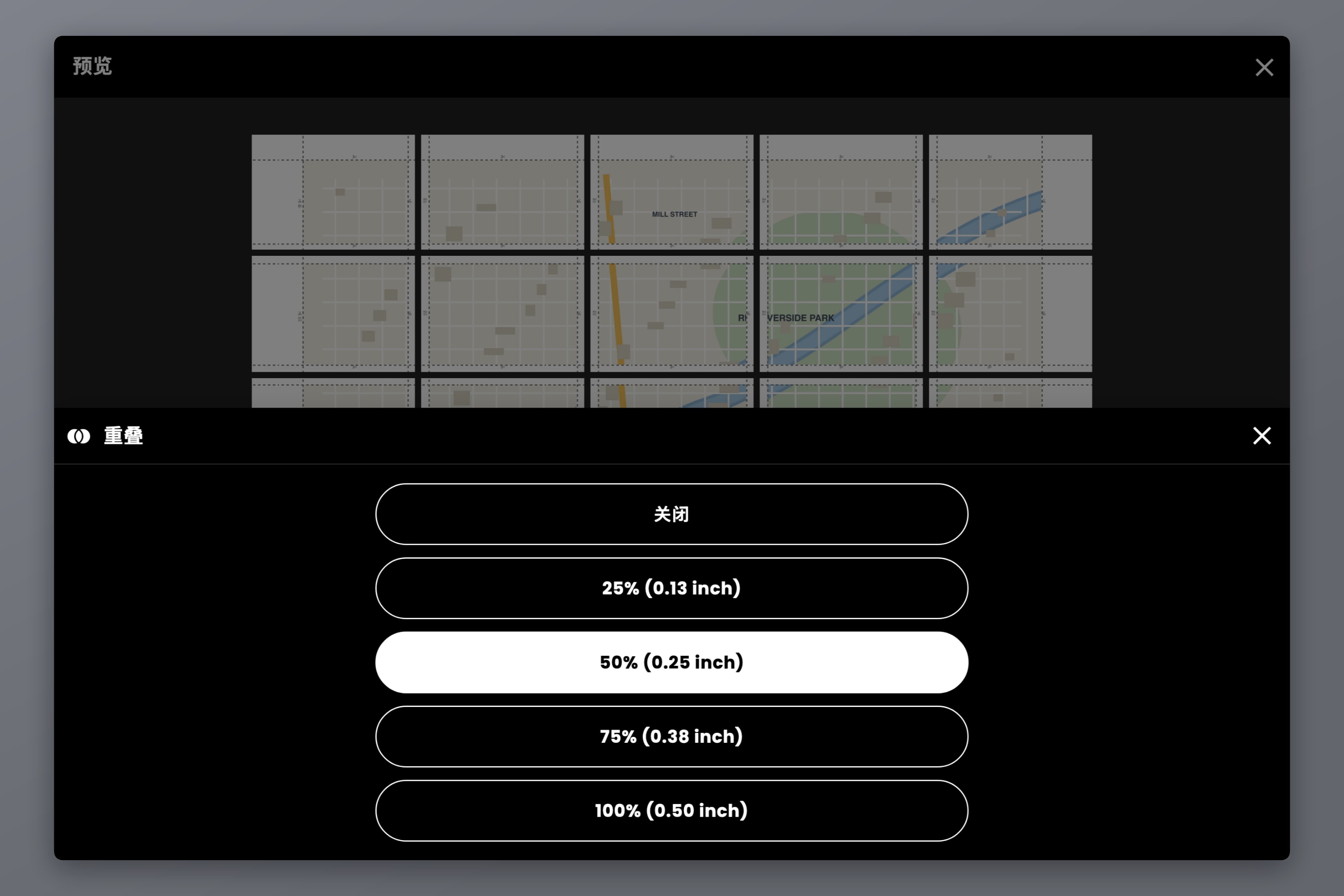
顺手把切割线和剪刀标记一起打开。它们精确指出每张纸该从哪里裁,而沿线裁切,正是让一个 16 张的网格保持方正、不至于歪成平行四边形的关键。
第 5 步 — 导出之前先编号
同一幅地图的十六张纸,正面朝下落进出纸盘,看起来几乎一模一样。这一步,人们只会跳过一次。
做墙面地图时,把编号设为列和行 — 每张纸都会得到它的网格位置,比如 C2 叠着 R3,于是您一次就能把整叠纸在地板上摆开。做线性路线长条时,简单的连续编号更好跟:按走路的顺序 1、2、3。标记会打印在拼贴的边距里、紧挨着裁切参考线,拼装时易于辨读,而纸张接好之后又藏进重叠之下。
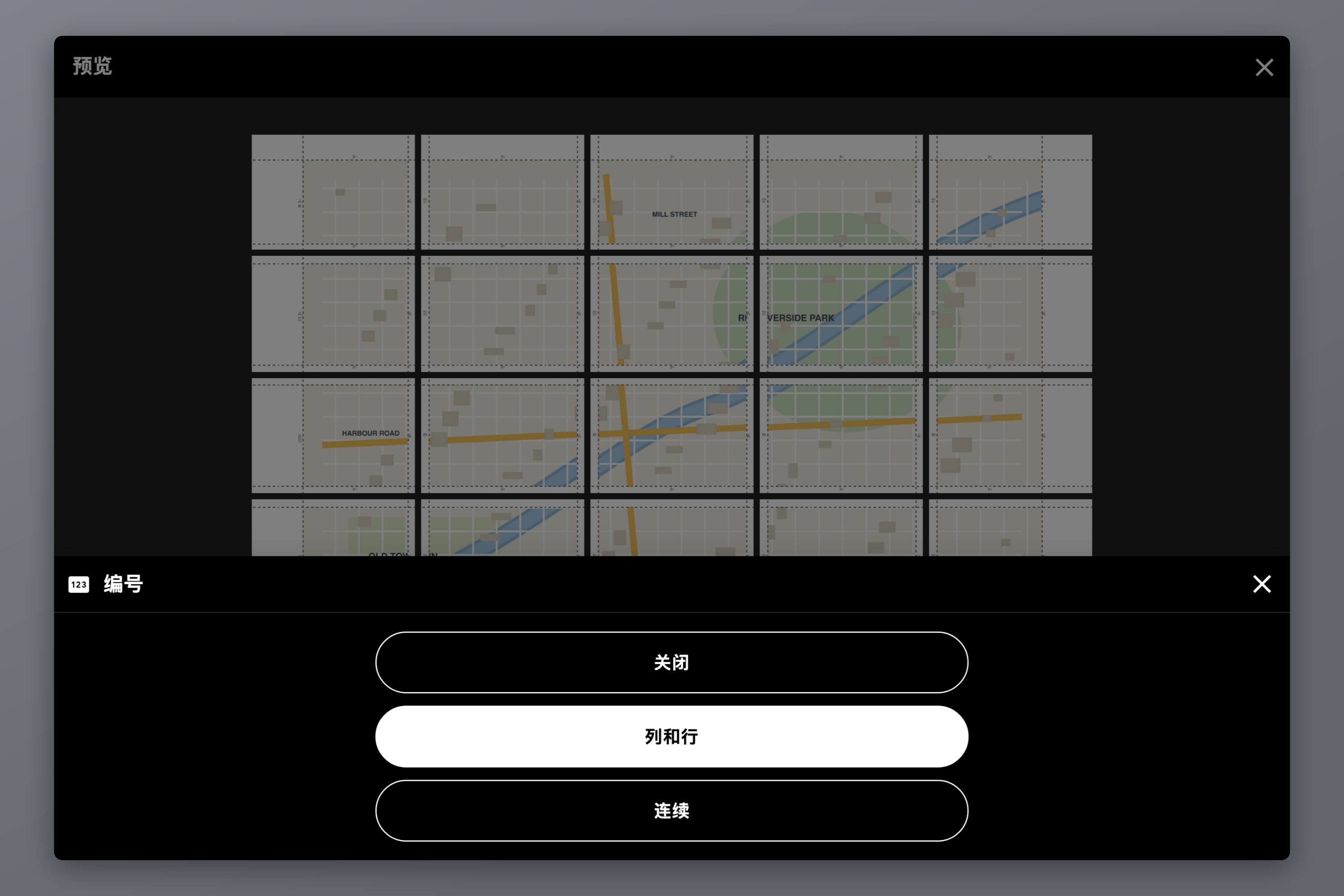
然后导出。打印请选 PDF,因为它携带真实的页面尺寸,而这正是让打印对话框里的“实际大小”有意义的原因。单独的图片文件则更适合拿去打印店柜台,或者放在手机上。
出门之前先设好导出 DPI。地图比几乎任何其他题材都更配得上更高的档位,因为地图上的字很小,等高线很细。标准 (160 DPI) 用于隔着房间看的粗线条墙面地图没问题;而如果您打算在伸手可及的距离上读地名,就该用 Pro 与 Pro+ 方案里的高 (300 DPI) 或最大 (600 DPI)。
纸张、拼装,以及在户外活下来
打印设置只是一幅好地图的一半。纸是另一半。
做墙面地图时,请用比复印纸更厚的 — 120 克或以上。它在接缝处不容易卷边,能挡住后面那张纸透过来的影子,粘上胶带也不会起皱。哑面胜过亮面,因为一幅正对着窗户的亮面地图就是一面镜子。在每道接缝的背面贴胶带,然后把拼好的整张裱到泡沫板上,或者装框挂起来。
带去野外的,就当一定会下雨:
- 一个密封袋,或者一个正经的地图袋。不花什么钱,但管用。
- 过塑膜,一张纸一片。把路线打印成一张张分开的纸,而不是一整幅粘好的地图,逐张过塑,当作一叠编好号的卡片带着 — 在大风里,这可比一米长的粘接纸好对付太多。
- 在拼好的地图上覆一层透明自粘膜。慢一些,但能保住地图的完整。
- 防水纸或合成纸,前提是您的打印机吃得下。
有一个值得多花一分钟的小窍门:沿接缝折叠,而不是从纸的中间折。胶带铰链比纸本身更经得起折,而沿接缝折起来的地图,摊开时是平的。
常见问题
在尺寸模式下设定地图的成品尺寸,纸张选 A4,Docuslice 就会按尺寸所需把它拆到相应张数的纸上。您的打印机构不成任何限制 — 被分割的是纸,不是地图。
徒步用 1:25,000,此时小径、田埂和细小地物都需要清晰可辨。骑行或长距离线性路线用 1:50,000,此时每张纸覆盖多少地面比精细程度更要紧。在 1:25,000 下,一张 A4 大约覆盖 5.2 x 7.4 km。
这取决于成品尺寸。一幅 A1 地图是 3 x 3 网格的 9 张 A4;一幅 A0 地图是 4 x 4 网格的 16 张 A4,或者 20 张 Letter — 前提是您把画布输入为 840 x 1188 mm;严格的 ISO 841 x 1189 会为了那多出来的一毫米把网格取整到 5 x 5。当您改动尺寸和纸张时,Docuslice 会实时显示确切的张数。
在画布上把地图稍微挪一挪,或者调一调边距,直到拼贴分隔线落在空白地面上。然后把重叠设为 25%,让纸张靠地图特征而不是靠裁切边来对齐。
只有在打印机设为 100% 且关闭了适合页面的前提下才准确 — 那些设置会把页面缩小几个百分点,比例尺也跟着一起缩水。先打一张纸,对着地图上的比例尺量一段已知距离,然后再打其余的。
能。Docuslice 除了网页端、Mac 和 Windows,也有 iOS 和 Android 版本,尺寸模式、重叠和编号控制完全一样。您可以在手机上把任务设置好再发给打印机,或者导出 PDF 拿去打印店。
下载 Docuslice
按这幅地图应得的尺寸把它打印出来,纸张的事就让它自己解决。