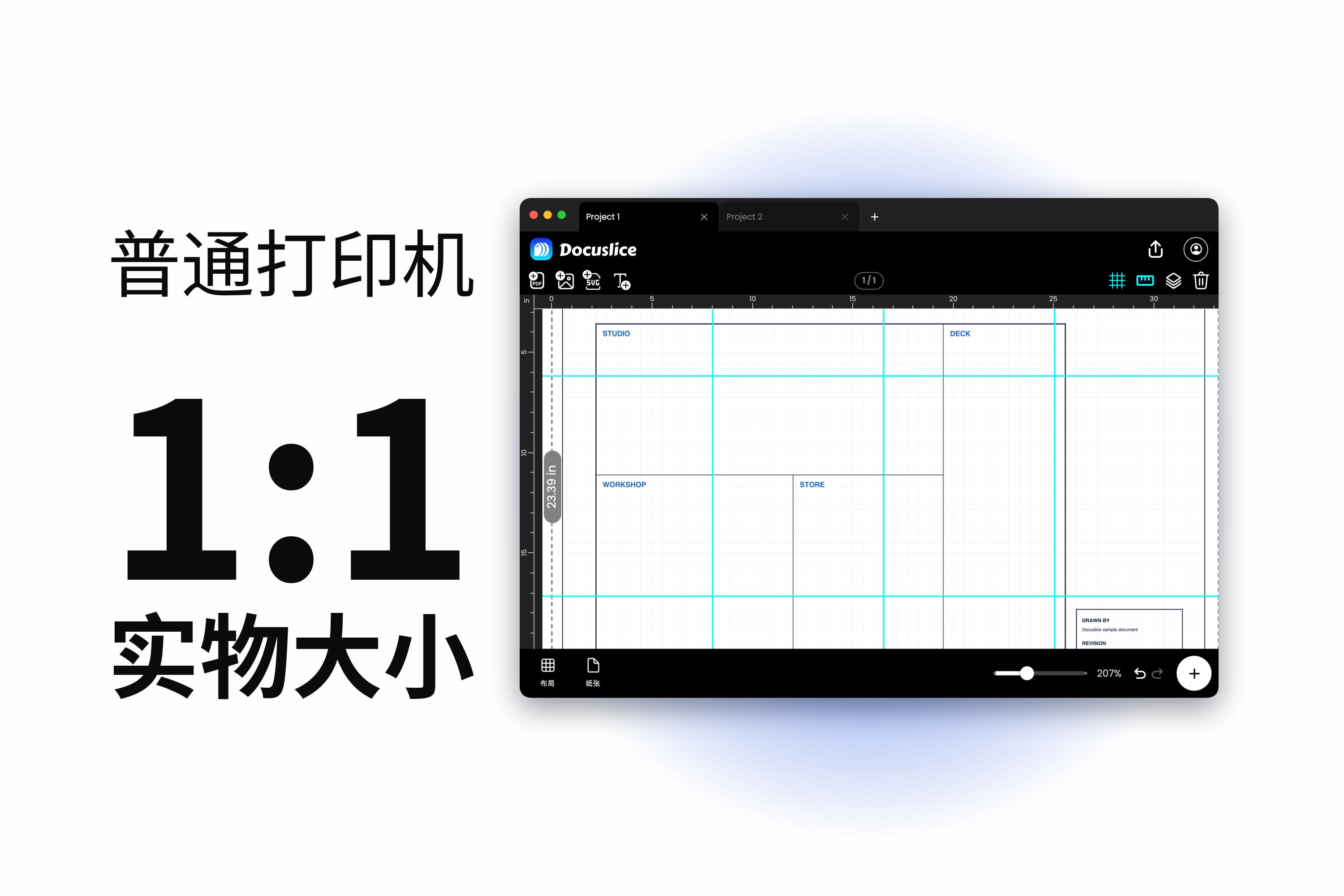
您把模板打印出来,贴到工件上,钻好孔,结果五金件装不进去。又或者,您把轮廓描到皮革上,做出来的成品在每个方向上都小了几毫米。
您的手艺没有任何问题。是那张打印件的尺寸不对。
对海报来说,差几个百分点无所谓 — 没人会去量一张海报。但对木工模板、皮具样板、CNC 或激光排版图、钻孔导板来说,几个百分点就是“装得上的零件”和“一堆废料”之间的区别。这篇文章讲的是怎样把模板真正按 1:1 打印出来,以及在您搭进材料和一个下午之前,怎样证明它是对的。
一句话版本:永远不要相信打印对话框。先打一张校准页,用钢直尺量一量,然后再打其余的。
第 1 步 — 设定模板的真实尺寸,而不是纸张大小
这就是那个能解决大多数 1:1 问题的思路转变。
几乎所有人都是从“这要打在什么纸上?”开始问的。而真正要紧的是另一个问题:这东西在现实里有多大?一块抽屉面板宽 420 mm。一份刀鞘样板高 8.75 in。这些才是必须准确的数字。纸只是碰巧垫在下面的东西而已。
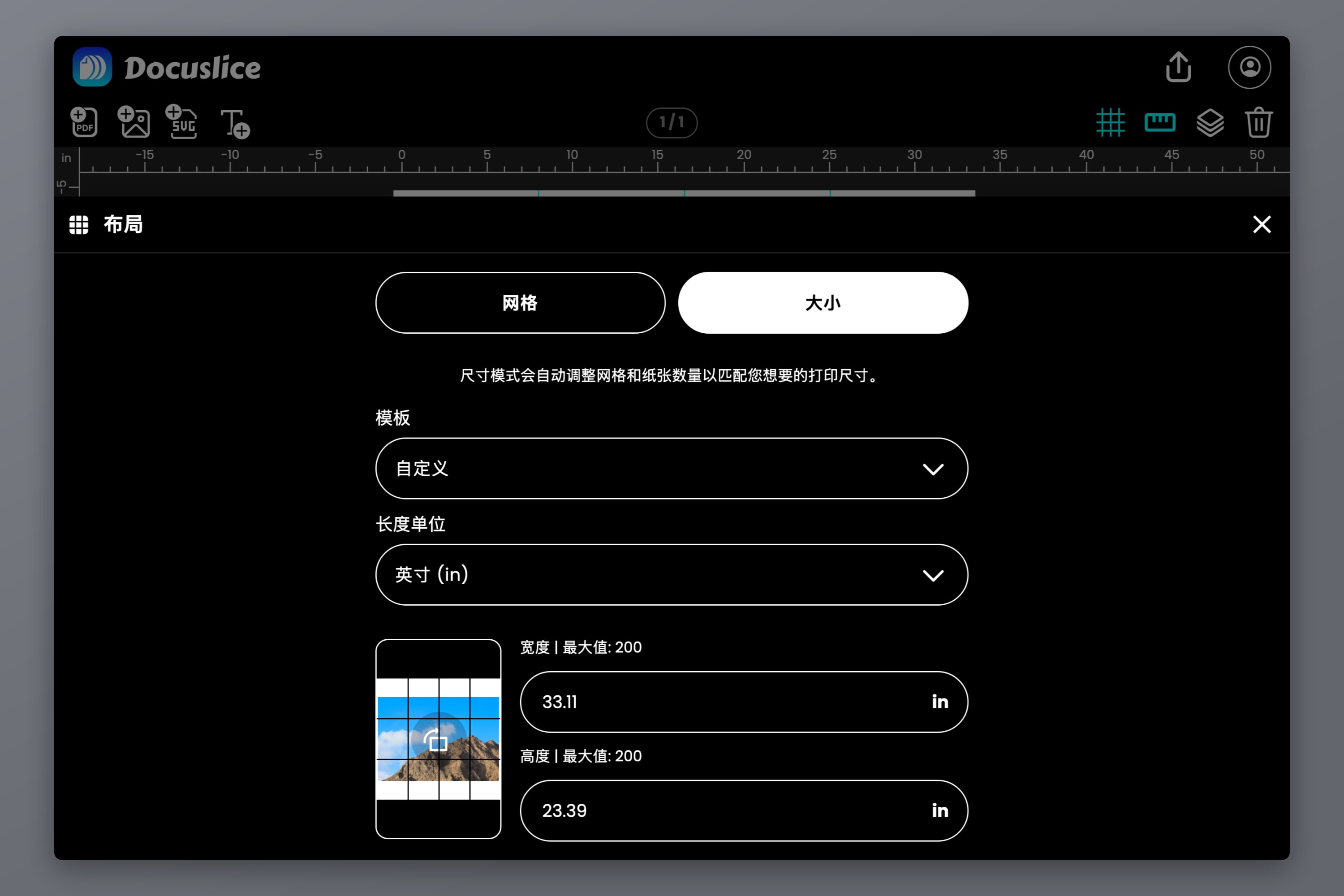
在 Docuslice 里,这正是尺寸模式存在的意义。您不再把布局描述成几行几列的页面,而是直接输入作品的成品尺寸,让应用去算需要多少张纸。
- 新建一个项目并导入您的模板 — 从 CAD 导出的 PDF、纸质样板的扫描件,或者一张图片。
- 把布局从网格模式切换到尺寸模式。
- 输入模板真实的宽和高。
如果这个文件是从 CAD 按真实尺寸导出的,就输入那个精确尺寸,几何关系便能从头到尾原样保留。如果它是纸质原件的扫描,就输入您拿尺子从原件上量到的尺寸 — 一条已知的边就够了,因为在正确的长宽比下,定住宽度也就定住了高度。
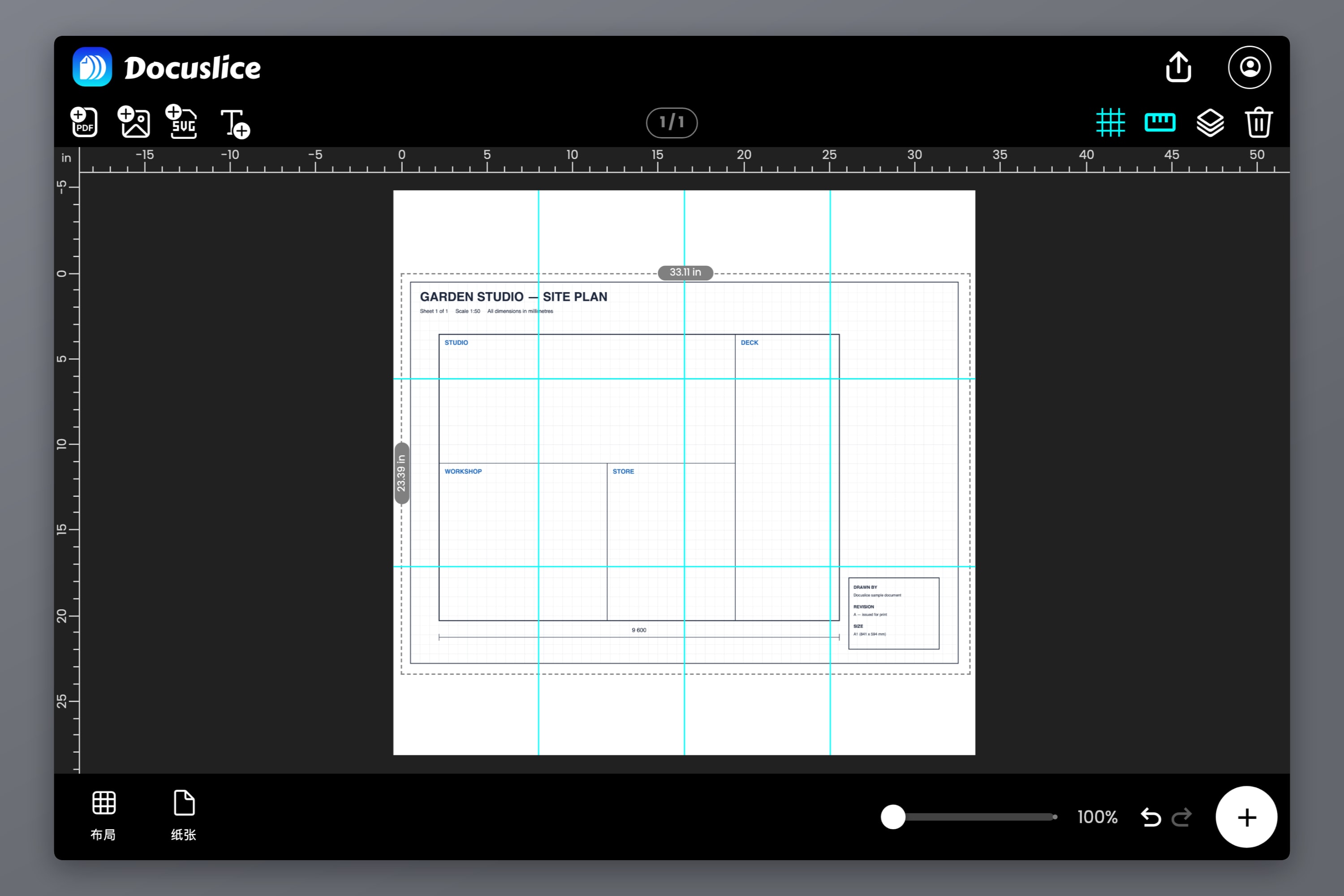
纸张大小和方向的选择是另一个决定,之后再做。您的打印机里装的是什么就选什么 — A4、Letter、Legal、A3 — 张数会随之更新。日后改变主意换一种纸,模板尺寸依然不变;变的只是纸张数量。这种分离正是整件事的要点:尺寸归设计所有,纸张没有投票权。尺寸模式的完整讲解,请见按指定尺寸打印图片。
用您图纸本身所用的单位
单位换算是一个不动声色的误差来源。一份以英寸标注的图纸,被手工换算成毫米、并在某一步四舍五入过,就不再是您起初那个尺寸了。
Docuslice 接受毫米、厘米、米、英寸或英尺,所以请把单位切换到与您的原图纸一致,然后把数字直接输进去。不用算术,也就没什么好算错的。
分数英寸值得多说一句。如果图纸上写的是 15 3/8 in,那就是 15.375 in — 不要把它凑成 15.4。那是四分之一毫米,听着微不足道,可惜叠加起来的榫接误差是不会互相抵消的。
第 2 步 — 校准页
下面是那套仪式。它花掉一张纸和两分钟,也是横在您和一张会骗人的模板之间唯一的东西。
只打一张,不要全打
把整个任务设置好,然后只打印第一页 — 每个打印对话框都允许您指定页码范围。在发送之前:
- 把打印机缩放设为 100% 或实际大小。
- 关掉适合页面、缩小以适合和缩放以适合可打印区域。全部关掉。这是打印比例出错最常见的原因。
- 关掉无边距或满版打印。
- 确认驱动程序里的纸张大小与您在 Docuslice 中选择的纸张大小一致。
用钢直尺量,不要用卷尺
卷尺是错的工具。它末端的挂钩是故意松动的 — 它会浮动一个挂钩的厚度,好让卷尺在量内径和外径时读数都正确 — 而尺带本身是弧形的,永远不会平贴在纸上。在墙筋上量这些都无所谓;但当您在追查 1% 的误差时,这两点都要命。
请用钢直尺、机工钢尺或卡尺。把它放平,让零刻度对准所量特征的起点,在充足的光线下读数。
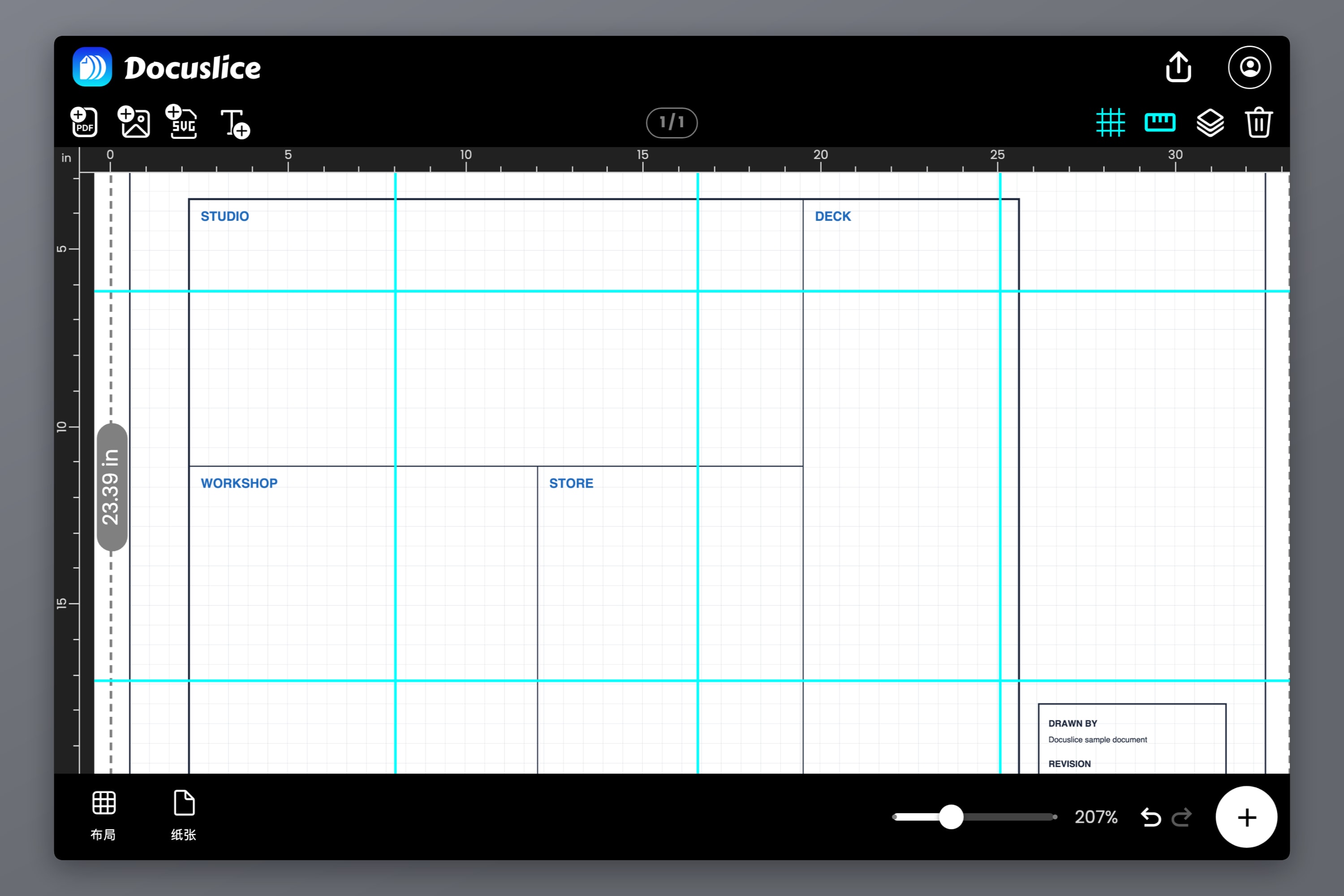
量这张纸上最长的已知尺寸,而不是随手可及的某个短边。在 20 mm 的基准上,1% 的误差是 0.2 mm,您永远看不出来;在 250 mm 上,它就是 2.5 mm,一眼就能发现。如果您的模板带有校准方块或比例尺,就用它。如果没有,就自己在画布上加一个已知尺寸的矩形 — 编辑器里的标尺和参考线能让您轻松地把它摆准。
把差值换算成百分比
不要凭眼睛估。把算术做一遍:
缩放系数 = 实测长度 / 目标长度
误差 %   = (缩放系数 - 1) x 100
您要的是一条 200 mm 的基准,量出来是 193 mm。那就是 193 / 200 = 0.965,也就是您在按 96.5% 打印,误差为 -3.5%。摊到一份 600 mm 的模板上,累积误差就是 21 mm。
既然尺子都拿出来了,就把两个轴向都量一下。有些打印机在走纸方向上的缩放,与在字车横移方向上略有不同,其表现就是一份模板在一个方向上准、在另一个方向上不准。
修正并复核
如果误差来自适合页面或无边距模式,就把设置改掉,重新打一张校准页。这才是正确的修法,通常能把误差压进一毫米以内。
如果设置本来就没错、打印件却依然不准 — 有些打印机确实如此,偏个零点几个百分点 — 那就改在画布上做补偿。用目标尺寸除以缩放系数:
修正后的尺寸 = 目标尺寸 / 缩放系数一份本该 500 mm、却按 0.965 打印出来的模板,要输入 500 / 0.965 = 518.1 mm。再打一张校准页确认一下。通常两轮就够了;如果做到第三轮还在追,那罪魁祸首是某个您还没找到的驱动设置,而不是您输入的那个数字。
最后一件事:用激光打印机时,请让纸张先凉几分钟再量。定影器会把纸里的水分赶出去,所以它出来时会略小一点,之后随着重新吸收室内湿气而慢慢回涨。这个影响很小 — 但您要找的那个误差也很小。
第 3 步 — 拼贴完整的模板
比例证实之后,就把其余的打出来。如果模板比一张纸大,Docuslice 会按尺寸所需把它拆到相应张数的纸上,而三个控制项能让拼装这一步扛得住:
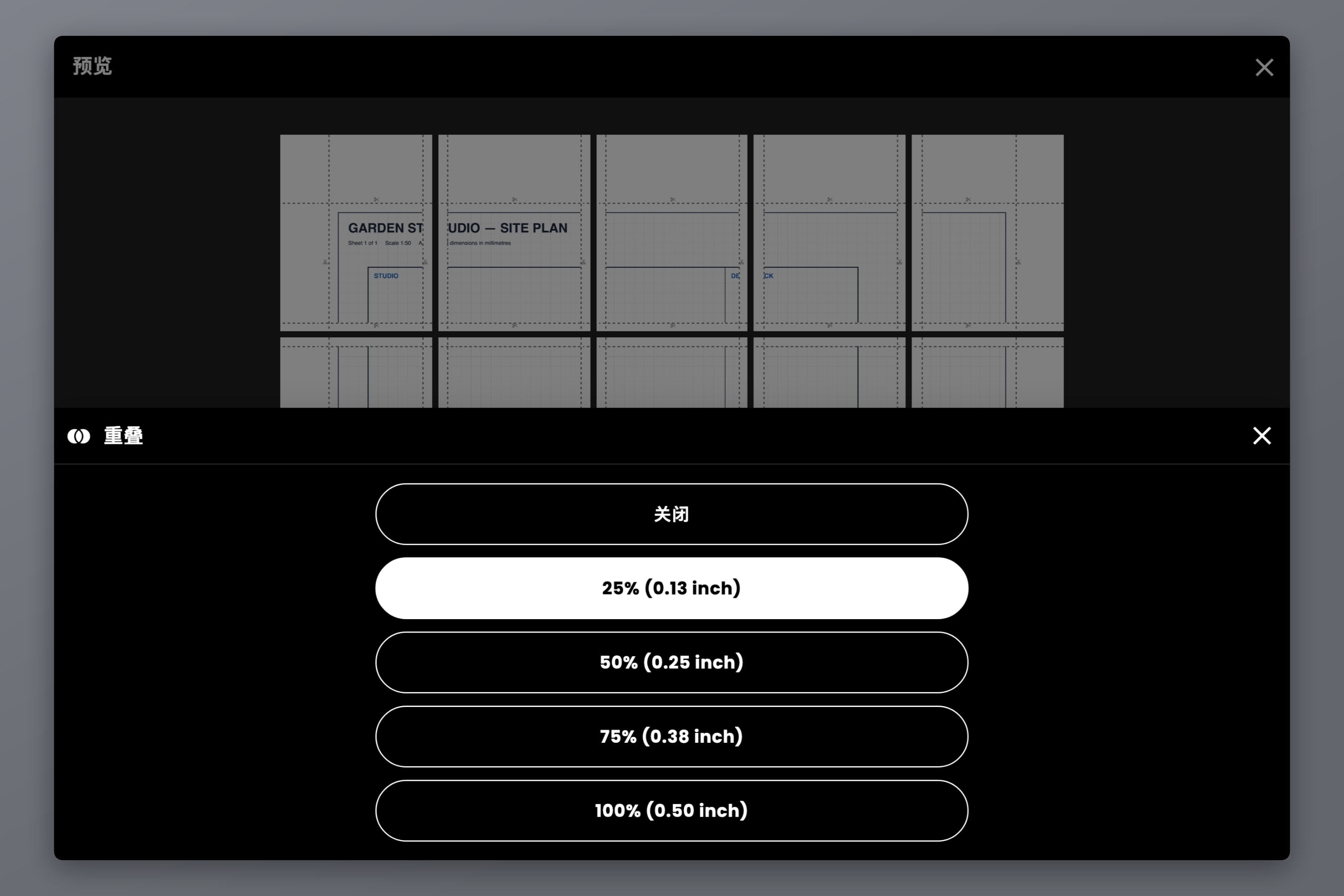
- 重叠 — 关闭、25%、50%、75% 或 100%。做模板时,25% 通常是那个甜点。它会沿每道接缝重复一条画面,于是您对齐纸张靠的是把线条本身对上,而不是把两条裁切边顶在一起。按特征对齐,永远胜过按边缘对齐。
- 切割线和剪刀标记 — 在粘贴之前精确告诉您从哪里裁。沿线裁开,拼合后的纸张就能保持套准。
- 编号 — 列和行,或者简单的连续编号。在九张或十六张的模板上,这能把一场拼图游戏变成一叠有序的纸。
还有一个模板特有的判断题:看看接缝落在哪里。接缝横穿孔心、关键曲线或基准边,会让那个特征更难描摹,因为胶带正好压在它上面。在画布上把画面挪一挪,或者改一改边距,拼贴边界就会跟着动。
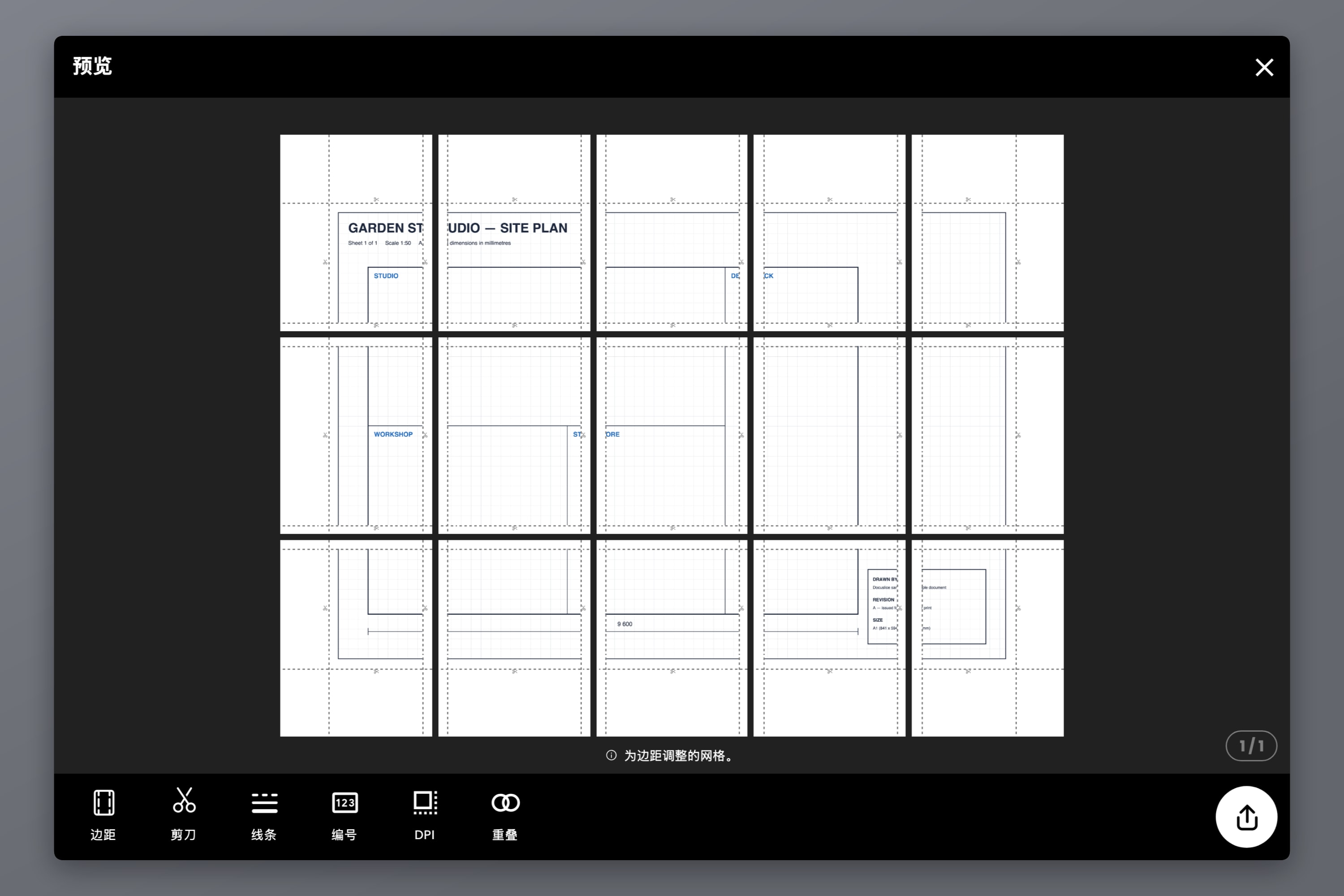
如果您想事先知道某个尺寸要用多少张纸,海报尺寸对照表列出了每一种 A 系列和美制尺寸及其拼贴张数。纸打好之后,沿切割线裁开、按重叠对齐,并在接缝的背面贴胶带,这样胶带永远不会夹在您的铅笔和纸之间。
第 4 步 — 能保住精度的导出设置
导出是比例可能出错的最后一站。
- 格式 — 打印请导出为 PDF。PDF 携带真实的页面尺寸,这才让打印对话框里的“实际大小”有意义。图片文件用来分享没问题,但留给对话框可用的信息更少。
- 矢量 PDF 导出(Pro) — 如果模板本来就是从 CAD 出来的矢量 PDF,这一项会让它一路保持矢量直到打印机,因此线条精确、发丝般锐利,而不是被重新栅格化成像素。
- 导出 DPI — 标准 (160)、高 (300) 或最大 (600),其中高和最大属于 Pro 与 Pro+ 方案。160 DPI 的一根线,像素颗粒度约为 0.16 mm,足以让一条划线变得模棱两可,所以细节精细的位图模板会从更高的设置中受益。DPI 改变的是每一页内部的细节量,绝不会改变物理尺寸。
- 边距 — 把它设成您的打印机实际够得着的范围。把画面推进不可打印的边框里,驱动程序可能会悄悄缩放页面来“抢救”它,把您在第 2 步做的一切都推翻。
打印导出的文件时,请使用您已经验证过的那套设置:100% 缩放、关闭适合页面、关闭无边距、纸张正确。校准页只能证明您测试过的那套设置。
如果您的模板是服装纸样而不是车间模板,机械原理完全相同,但要做的检查不一样 — 纸样 PDF 自带测试方块,而缝份在跨越接缝时的表现也有所不同。那种情况有它自己的教程:如何按原始尺寸打印缝纫纸样。
常见问题
打一张纸,用钢直尺量上面某个已知的基准,再用实测值除以目标值。缩放系数为 1.000 就是正确的;其他任何数值都是可以用百分比表示、并加以修正的误差。
几乎总是适合页面或缩小超大页面在作祟,多数驱动程序和 PDF 阅读器默认就开着它们。它们会把页面缩小,好让内容不落进不可打印的边框,结果通常落在 94% 到 97% 之间。无边距模式则反过来,会把页面放大。把两者都关掉,并把缩放设为 100%。
能 — 这正是拼贴的用途。在尺寸模式下设定真实尺寸,选好您的纸,模板就会按所需张数被拆开。每一张纸上的比例都还是 1:1;被分割的只是纸。
不需要。任何能设成 100% 缩放的喷墨或激光打印机都行。精度来自设置和校准检查,而不是硬件。
它让线条更锐利,而不是让尺寸更准确。物理精度来自尺寸模式和打印机的缩放设置;DPI 决定的是每一页内部的线条画得有多精细。
两个轴向上缩放不同,通常指向走纸机构而不是某个设置,因为字车和走纸是由各自独立的机构驱动的。先检查驱动程序,然后在尺寸模式下分别输入各自修正过的宽和高,按轴向做补偿。
下载 Docuslice
在纸上量准这一次,您的下一刀就能一次到位。