
Máy in của bạn nhận giấy A4. Bạn cần khổ A3. Bạn nhấn In, hộp thoại đề nghị Fit to Page, và thứ chui ra là thiết kế A3 bị co lại trên một tờ A4 — đúng hình ảnh nhưng sai kích thước.
Cách khắc phục là chia tấm A3 ra hai tờ A4 ở kích thước đầy đủ rồi dán chúng lại với nhau. A3 đúng bằng hai tờ A4, và điều đó khiến nó trở thành khổ lớn dễ làm nhất tại nhà.
Con Số Duy Nhất Bạn Cần
- A4 — 210 x 297 mm (8.27 x 11.69 in)
- A3 — 297 x 420 mm (11.69 x 16.54 in)
Đặt hai tờ A4 nằm dọc cạnh nhau: 210 + 210 = 420 mm chiều ngang, nhân 297 mm chiều cao. Đó chính xác là một tờ A3 nằm ngang. A3 là hai tờ A4 với một đường ghép chạy ở giữa.
Đây là con số chính xác, không phải xấp xỉ. Bộ khổ A chia đôi theo cạnh dài ở mỗi bậc, nên A4 đúng bằng một nửa A3 và cả thang khổ giấy lồng khít vào nhau. Bài Giải thích các kích thước áp phích có phần còn lại của bảng.
Vì Sao Bản In Của Bạn Ra Cỡ A4
Fit to Page — còn được gọi là Shrink to Fit hay Scale to Paper Size — được bật sẵn trong phần lớn hộp thoại in. Khi tài liệu lớn hơn khổ giấy, nó thu nhỏ tài liệu lại cho đến khi vừa. Không có gì hỏng cả; trình điều khiển máy in đã làm đúng những gì nó được bảo.
Không có tùy chọn xếp ô nào ẩn trong đó. Một hộp thoại in thông thường có thể thu nhỏ hoặc cắt bớt, và đó là toàn bộ khả năng của nó. Bạn phải chia trang ra trước khi máy in nhìn thấy nó, rồi in ở đúng 100%.
Bước 1 — Đặt Canvas Thành A3
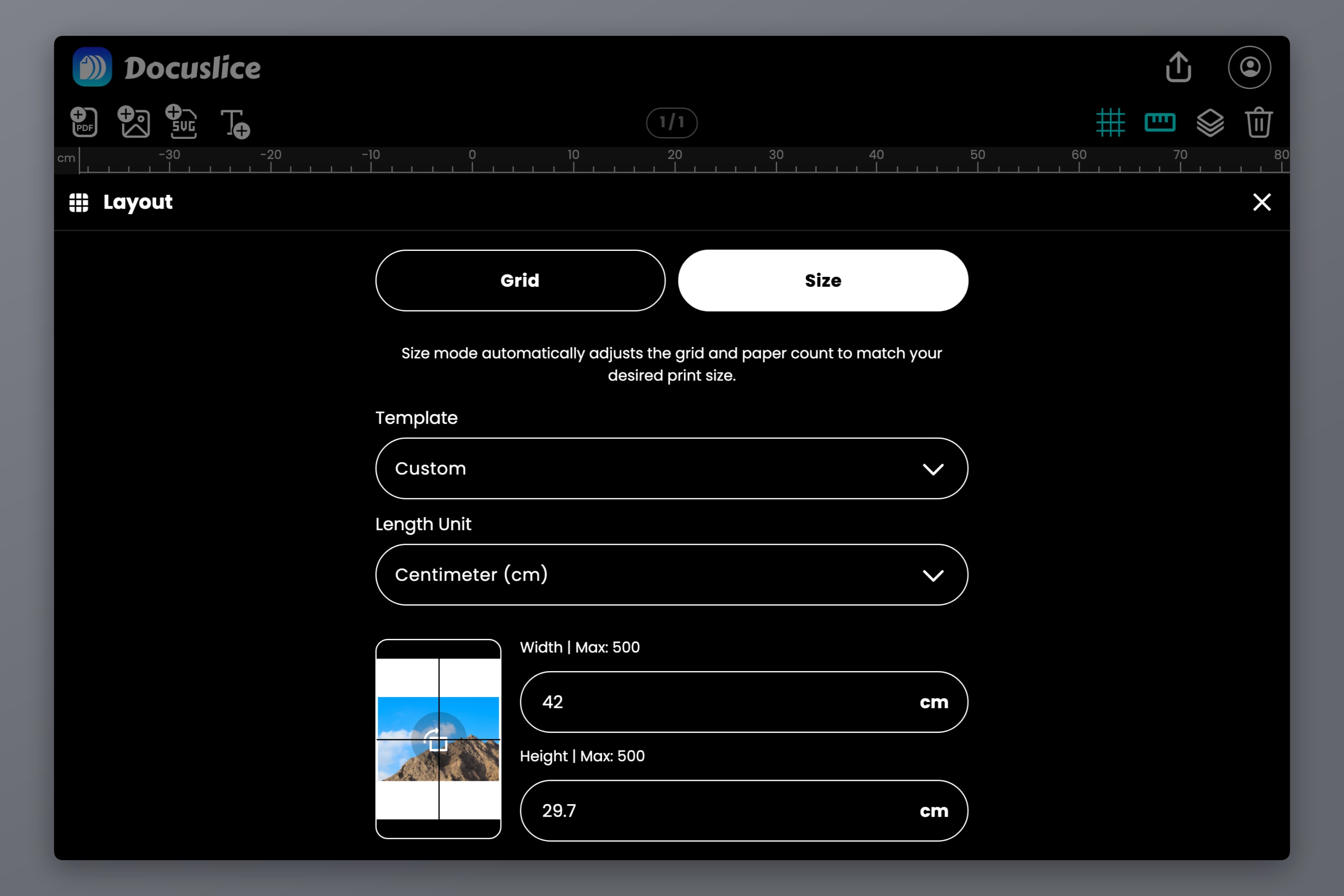
Mở ứng dụng web Docuslice, tạo một dự án, chuyển sang Chế độ kích thước, và chọn A3 từ các mẫu canvas có sẵn. Nếu muốn tự gõ: 420 x 297 mm cho nằm ngang, 297 x 420 mm cho nằm dọc. Milimét, xentimét, mét, inch và foot đều được chấp nhận.
Chế độ kích thước đặt số đo thực tế của bản hoàn thiện rồi để Docuslice tính ra cách xếp ô, chứ không phải ngược lại. Hướng dẫn đầy đủ: Cách in hình ảnh ra nhiều trang ở một kích thước cụ thể bằng Chế độ kích thước của Docuslice.
Sau đó kéo một tệp PDF hoặc một hình ảnh lên canvas — hoặc dùng Nhập PDF hay Nhập hình ảnh — rồi chỉnh kích thước cho vừa canvas.
Bước 2 — Đặt Giấy Thành A4
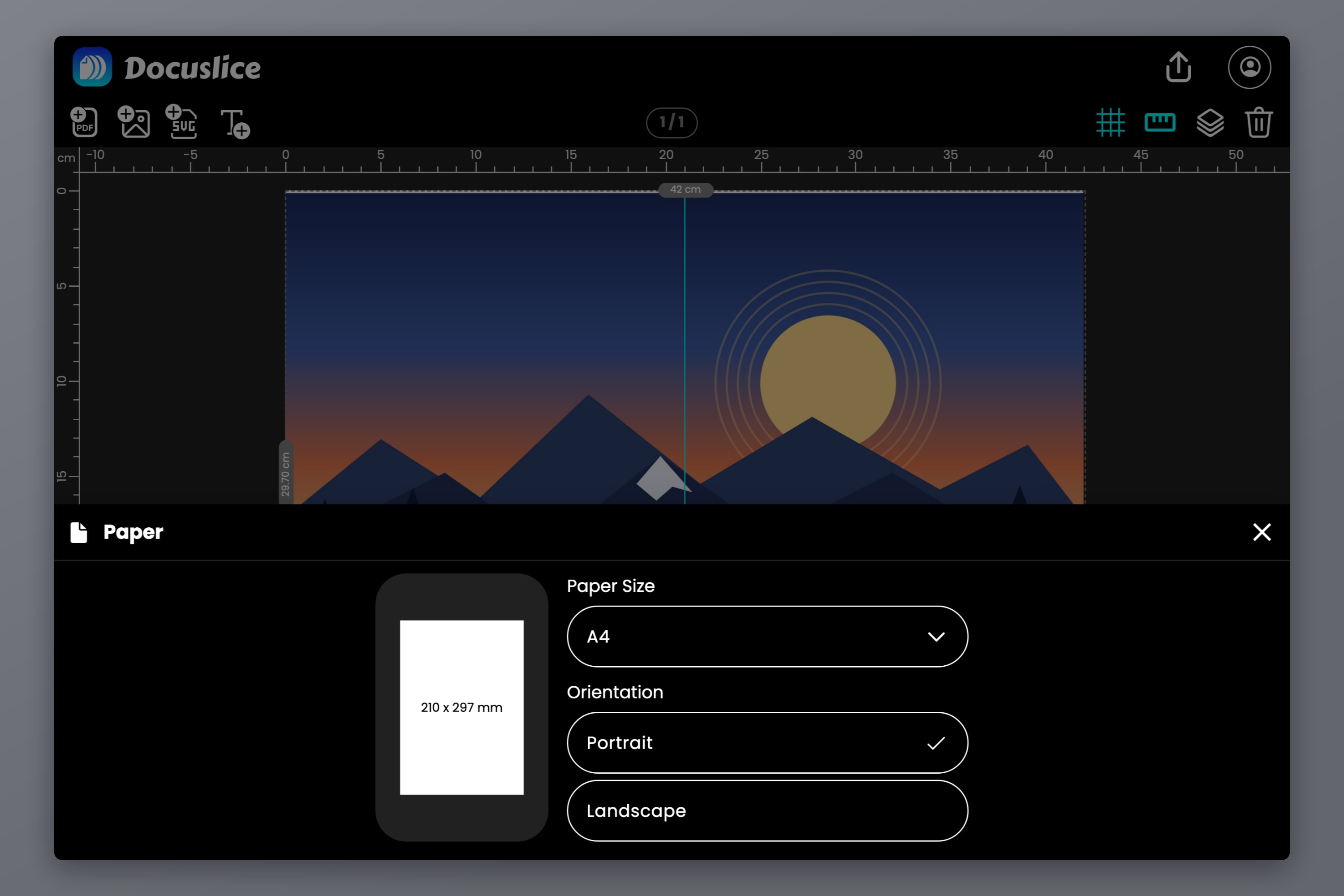
Mở bộ chọn giấy và chọn A4. Đây là khổ giấy trong khay của bạn, không phải kích thước hoàn thiện.
Hướng giấy mới là thứ quyết định bạn in hai tờ hay bốn tờ: tờ A4 phải xoay 90 độ so với tờ A3.
- Canvas A3 nằm ngang (420 x 297) + giấy A4 nằm dọc = 2 cột x 1 hàng
- Canvas A3 nằm dọc (297 x 420) + giấy A4 nằm ngang = 1 cột x 2 hàng
Nếu bạn để hai hướng giống nhau thì các cạnh 297 mm không còn khớp nhau nữa. Bản chia trở thành lưới 2 x 2 và bạn in bốn tờ cho cùng một kết quả.
Bước 3 — Kiểm Tra Đường Chia Trên Canvas
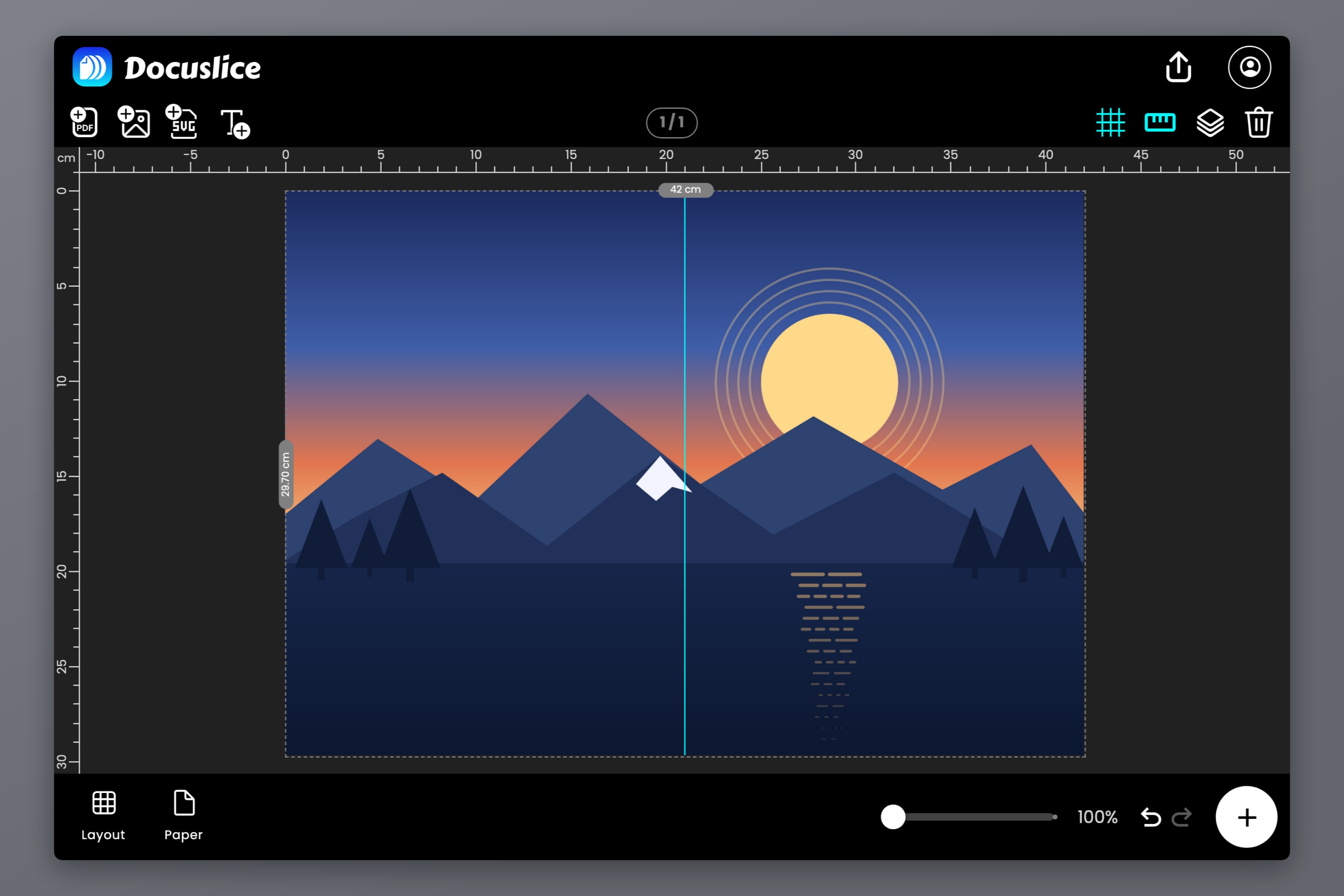
Một đường phân chia ô duy nhất hiện ra ở giữa canvas. Đó là đường ghép của bạn: mọi thứ bên trái nó in trên tờ một, mọi thứ bên phải nó in trên tờ hai.
Hãy dời tác phẩm của bạn sao cho đường ghép rơi vào chỗ dễ tha thứ. Đi qua một vùng nền đều màu thì nó biến mất ngay khi được dán. Đi qua một khuôn mặt, một mã vạch hay một dòng chữ nhỏ thì nó là thứ đầu tiên ai cũng nhận ra.
Lề quyết định bạn được 2 tờ hay 6 tờ
Docuslice dành riêng một phần lề trên mỗi tờ cho các đường dẫn cắt và ký hiệu trang, rồi trải tác phẩm của bạn ra phần còn lại:
- Ở mức lề 0.00, mỗi tờ A4 mang trọn 210 x 297 mm, và một canvas A3 chia ra đúng hai tờ.
- Ở mức mặc định 0.50 in, mỗi tờ A4 chỉ mang được 184.6 x 271.6 mm. Khi đó, để phủ hết cùng 420 x 297 mm thì cần một lưới 3 x 2 — sáu tờ, với cột và hàng ngoài cùng gần như để trống rồi cắt bỏ.
Cả hai đều cho bạn một tờ A3 đúng kích thước thật. Cách này dùng giấy hiệu quả; cách kia cho bạn một viền gọn gàng để cắt theo. Bản xem trước khi xuất cho thấy con số thật, nên bạn không bao giờ phải đoán.
Một lưu ý cho hướng đi 0.00: phần lớn máy in gia đình không in được tới sát mép và sẽ cắt mất vài milimét ở mọi phía, kể cả những phía gặp nhau ở đường ghép. Nếu một khe hở mảnh như sợi tóc ở chỗ nối làm bạn khó chịu, hãy dùng lề rồi cắt gọn.
Bước 4 — Đọc Bản Xem Trước Khi Xuất
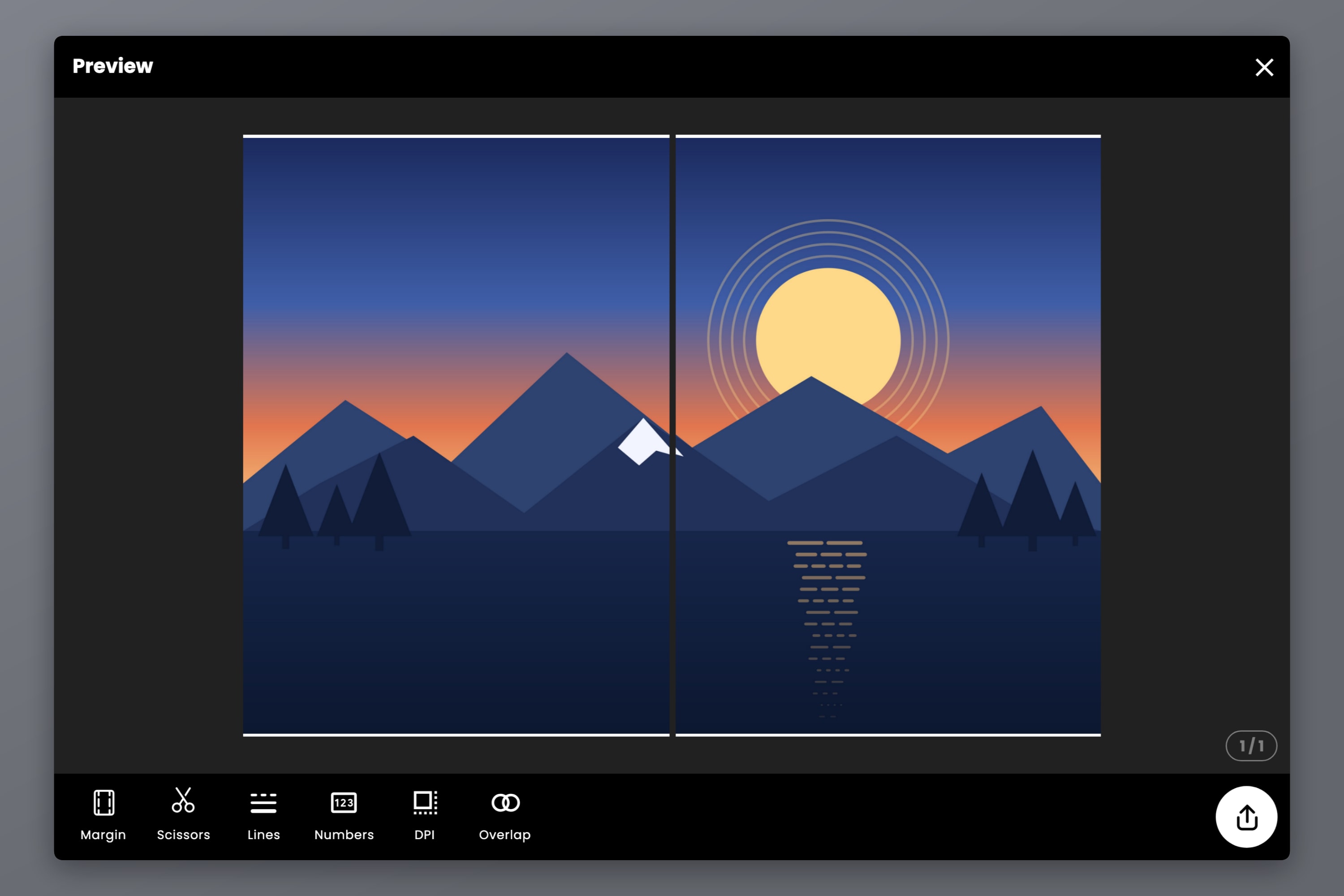
Xác nhận số trang, rồi đặt các tùy chọn hoàn thiện:
- Đường cắt — tắt, đường nét đứt hoặc liền nét, hoặc góc nét đứt hoặc liền nét, đánh dấu chỗ cần cắt.
- Dấu cắt kéo — một biểu tượng nhỏ cho biết cần cắt mép nào.
- Đánh số trang — Tắt, Cột và hàng, hoặc Tuần tự. Hai tờ giấy thì gần như không cần, nhưng bật cũng chẳng mất gì.
- DPI xuất — Tiêu chuẩn (160) là miễn phí; Cao (300) và Tối đa (600) là tính năng Pro, đáng dùng cho chữ nhỏ hoặc nét vẽ mảnh.
Sau đó xuất ra PDF hoặc ra các hình ảnh riêng lẻ. Với một bản vẽ, một sơ đồ hay bất cứ thứ gì nhiều chữ hơn là ảnh chụp, Xuất dưới dạng PDF (Vector) giữ từng đường nét và con chữ sắc nét thay vì dựng raster lại.
Bước 5 — Chồng Mép Để Có Đường Ghép Sạch
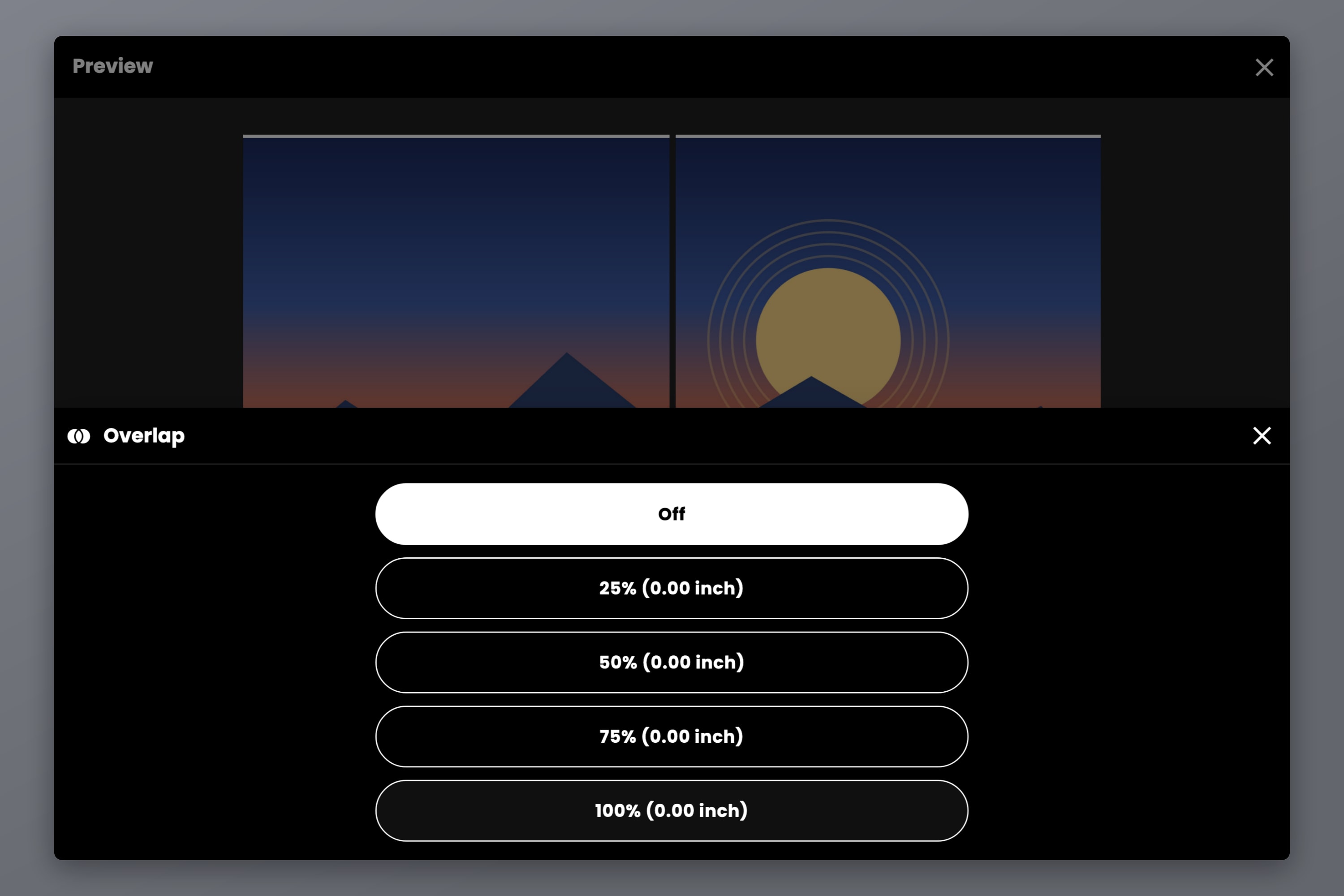
Chồng mép lấp dải lề của mỗi tờ bằng nội dung của tờ bên cạnh, nên một vết cắt lệch vào trong nửa milimét sẽ rơi vào phần hình đã nhân đôi chứ không rơi vào giấy trắng. Với chỉ một đường ghép trong cả bản in, thiết lập này rất đáng bật.
Các lựa chọn là Tắt, 25%, 50%, 75% và 100% của phần lề; 50% hợp với kiểu dán băng dính ở mặt sau. Chồng mép cần có lề để lấp, nên ở mức 0.00 nó không làm gì cả, và đây là tính năng trả phí trên các gói Pro và Pro+ — cả hai đều là thanh toán một lần, không bao giờ là đăng ký.
In Ở 100%, Đừng Dùng Fit to Page
- Đặt khổ giấy trong hộp thoại in là A4 — đúng khổ bạn đã chọn trong Docuslice.
- Đặt tỷ lệ về 100% và tắt Fit to Page, Shrink to Fit và Scale to Paper Size.
- In cả hai tờ.
Docuslice đã định sẵn kích thước tệp cho một bản in A3 đúng cỡ. Nếu bạn để trình điều khiển thu phóng thêm lần nữa, cả hai nửa đều co lại, đường ghép không còn khớp, và bản in hoàn thiện không còn là A3. Để chắc chắn, hãy in một tờ trước rồi đo một cạnh mà bạn biết số đo — thiếu vài phần trăm nghĩa là đâu đó vẫn còn bật thu phóng.
Ghép Hai Nửa Lại
Docuslice in dải chồng mép vào lề trái của tờ thứ hai, nên thứ tự rất quan trọng:
- Cắt gọn mép phải của tờ một. Đừng động vào lề bên trong của tờ hai — dải đó chứa phần hình đã được nhân đôi.
- Đặt tờ một chồng lên đó, canh theo hình vẽ ở chỗ nối chứ đừng canh theo mép giấy.
- Dán băng dính từ mặt sau để đường ghép không bắt sáng.
- Cắt viền ngoài sau cùng, dựa theo các đường cắt.
Vậy là bạn có một bản in A3 đúng kích thước, làm ra từ một chiếc máy in A4.
Câu Hỏi Thường Gặp
Được, bằng hai tờ giấy. Máy in không bao giờ phải xử lý thứ gì lớn hơn A4 — thiết kế A3 được chia trước khi in và hai nửa được ghép lại sau đó. Không có gì bị thu nhỏ cả.
Hai tờ, ghép sát mép. A3 là 297 x 420 mm còn A4 là 210 x 297 mm, nên hai tờ A4 nằm dọc cạnh nhau đo được đúng 420 x 297 mm. Nếu bạn chừa lề in trên mỗi tờ thì sẽ cần nhiều tờ hơn để phủ hết cùng diện tích ấy, rồi cắt bỏ phần thừa.
Vì Fit to Page, Shrink to Fit hoặc Scale to Paper Size đang được bật trong hộp thoại in. Hãy đặt tỷ lệ về 100% và in tệp đã xếp ô thay vì trang khổ lớn ban đầu.
Có — cách làm y hệt, bạn chỉ cần đặt canvas lớn hơn và in nhiều tờ hơn. Số tờ giấy cho từng khổ có trong bài Cách in áp phích ra nhiều trang tại nhà.
Letter (8.5 x 11 in) rộng hơn một chút và ngắn hơn một chút so với A4, nên hai tờ Letter không tạo ra một tờ A3 hoàn hảo. Cứ đặt canvas là A3, chọn Letter làm khổ giấy, và Docuslice sẽ tính ra lưới rồi cho bạn thấy số tờ — bạn chỉ cần cắt bỏ thêm một chút.
Tải Docuslice
Tải Docuslice ngay hôm nay và có được tờ A3 đúng kích thước từ chính chiếc máy in A4 bạn đang sở hữu.