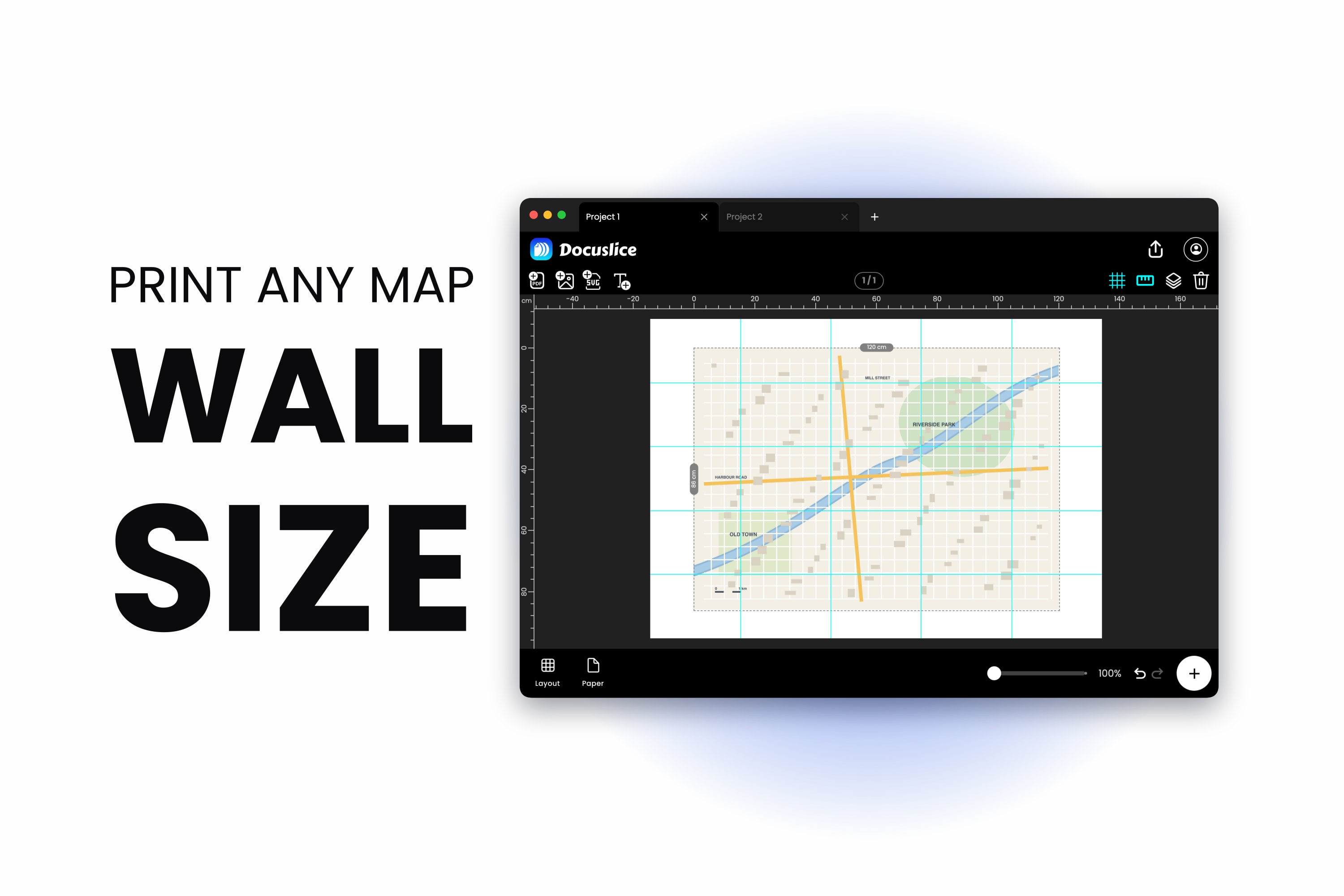
Mapa je jediná vec, ktorá nikdy nemá správnu veľkosť. Vytlačte ju tak, aby sa zmestila na hárok A4, a vrstevnice sa zlejú do sivej škvrny a názvy obcí zmiznú. Vytlačte ju vo veľkosti, ktorú naozaj prečítate, a pretečie zo strany — a tá časť, ktorá pretečie, býva spoľahlivo presne tá, ktorú ste potrebovali.
Do tejto steny narážajú dvaja veľmi odlišní ľudia. Jeden sa balí na túru alebo na bicykel a chce mať trasu na papieri v mierke, kde sú križovatky čitateľné, pretože batéria v telefóne je jediný bod zlyhania. Druhý má prázdnu stenu a chce mapu dosť veľkú na to, aby sa pred ňu dalo postaviť s kávou.
Oba problémy majú rovnaké riešenie: prestaňte mapu prispôsobovať papieru a rozdeľte ju na toľko hárkov, koľko si vyžaduje.
Najprv mapa, ktorú smiete tlačiť
Tento návod pracuje s obrázkom mapy alebo s PDF, ktoré už máte právo tlačiť — s exportom z vlastnej GPS alebo z plánovača trás, s mapou pod otvorenou licenciou, so skenom papierovej mapy, ktorú vlastníte, alebo s niečím, čo ste nakreslili sami.
Oplatí sa venovať desať sekúnd licencii toho, čo sa chystáte roztiahnuť na meter šírky. Veľa mapových podkladov sa smie voľne tlačiť a šíriť, veľa nie — a na obrazovke vyzerajú oba prípady rovnako.
Krok 1 — Vložte mapu
Otvorte Docuslice, založte projekt a dostaňte mapu dnu. Presuňte súbor na plátno alebo použite možnosť importu — funguje obrázok aj PDF, čo pokrýva každý spôsob, akým mapa zvyčajne príde: export do PNG alebo JPG, PDF z plánovača trás, sken poskladanej papierovej mapy.
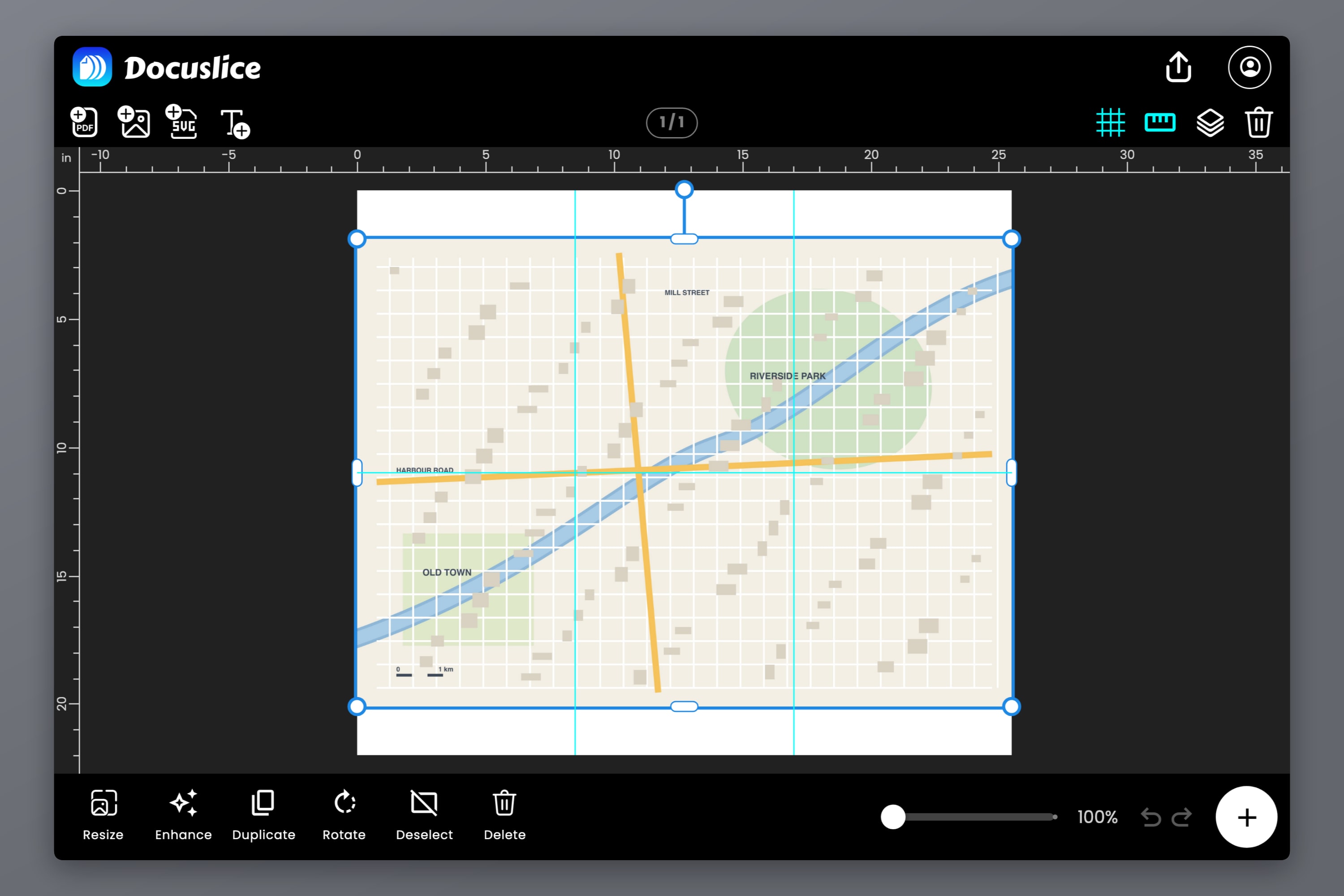
Skôr než pôjdete ďalej, skontrolujte jednu vec: koľko pixelov zdroj naozaj má. Mapy slabý zdroj potrestajú, pretože to zaujímavé sú na nich tenké čiary a drobné písmo. Snímka obrazovky široká 1200 pixelov vyzerá na notebooku dobre a pri A2 sa rozpadne na kašu. Ako hrubé vodidlo: nástenná mapa A0 chce za sebou zhruba 5 000 x 7 000 pixelov, aby obstála na čitateľnú vzdialenosť.
Ak je vaša jediná kópia sken s nízkym rozlíšením, AI vylepšenie fotografií v Docuslice dokáže detail dobudovať ešte pred rozdelením na dlaždice. Pri starej naskenovanej mape je to naozajstná záchrana — nie je to však náhrada za nájdenie lepšieho súboru, ak nejaký existuje.
Krok 2 — Rozhodnite o veľkosti
Tu sa cesty turistu a tvorcu nástennej mapy rozchádzajú, takže si vyberte tú svoju.
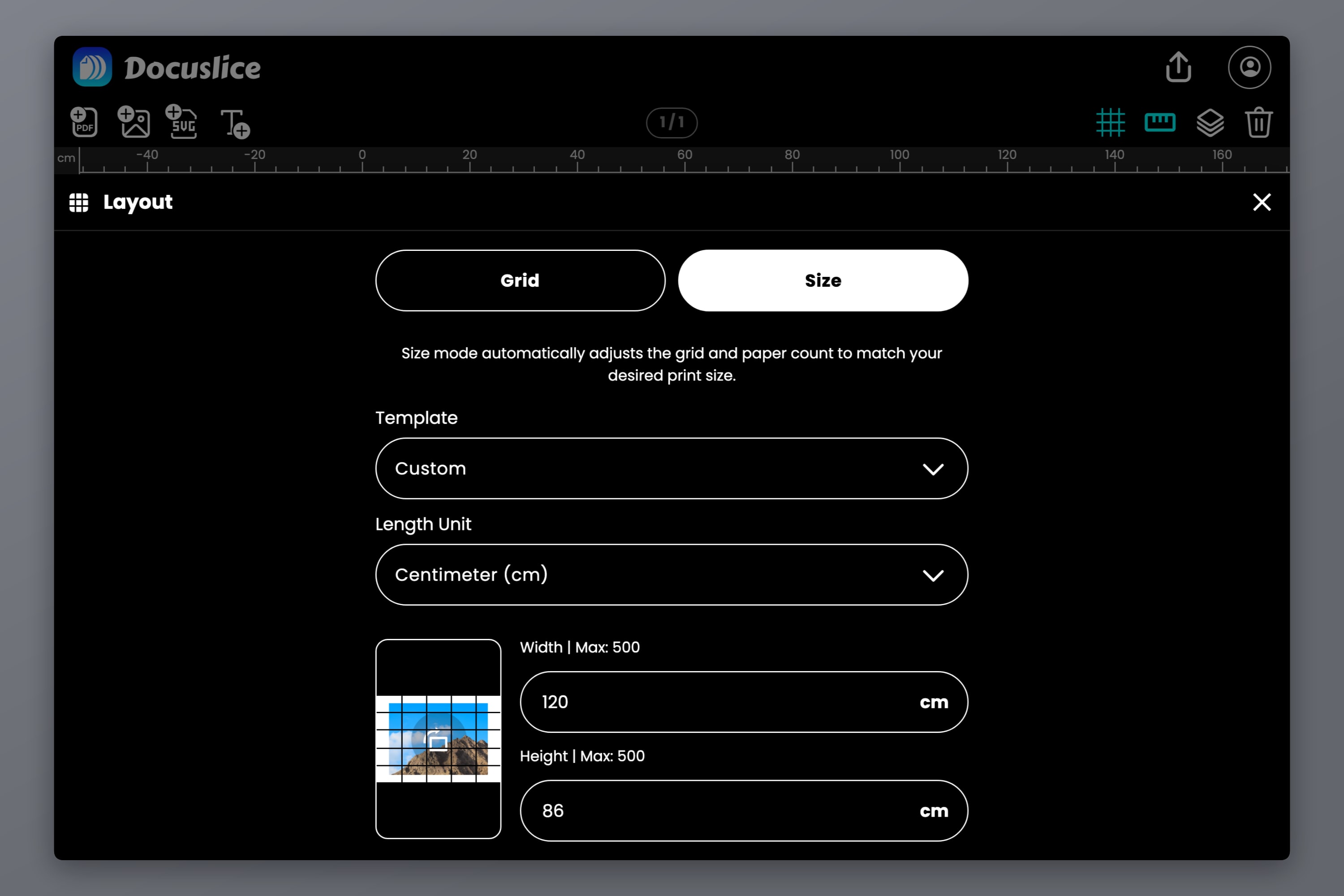
V Rozložení prepnite z režimu Mriežka do režimu Veľkosť. Režim veľkosti vám dovolí zadať hotové rozmery v skutočnom svete — v milimetroch, centimetroch, metroch, palcoch alebo stopách — a počet hárkov z nich dopočíta sám, namiesto toho, aby ste hádali riadky a stĺpce.
Pri trase je rozhodujúcim číslom mierka
Mierka mapy je pomer medzi papierom a terénom. Pri 1:25 000 je jeden centimeter papiera 250 metrov v teréne. Pri 1:50 000 je jeden centimeter 500 metrov. Prvá je klasická turistická mierka, dosť podrobná na to, aby ste videli chodníky a hranice pozemkov; druhá pokryje na hárok viac terénu a hodí sa na cyklistiku alebo na dlhú lineárnu trasu.
Vyplývajú z toho dve čísla:
- Jediný hárok A4 pri 1:25 000 pokryje asi 5.2 x 7.4 km terénu.
- Ten istý hárok pri 1:50 000 pokryje asi 10.5 x 14.9 km.
Trasa dlhá 30 km si teda pri 1:25 000 vyžiada zhruba 1.2 metra papiera na dĺžku — štyri hárky A4 na šírku za sebou, plus toľko šírky, koľko trasa vybočí do strán. Zadajte túto celkovú veľkosť v režime veľkosti a rozdelenie na dlaždice sa dopočíta samo.
Jedna poctivá výhrada: zväčšovanie detail nevytvára. Vytlačte mapu 1:50 000 v dvojnásobnej veľkosti a máte výtlačok v mierke 1:25 000 s informáciou z 1:50 000. Grafická mierka sedí, čiary sú dvakrát hrubšie a žiadne nové chodníky nepribudli.
Presnosť mierky navyše závisí od toho, aby tlačiareň stranu potichu nezmenšila — čo štandardne urobí, ak jej to dovolíte. Ak má váš výtlačok správne sedieť s grafickou mierkou alebo s mapovým pravítkom, prejdite si kalibračnú kontrolu z článku ako vytlačiť šablónu v mierke 1:1 — vytlačte jeden hárok, odmerajte známu vzdialenosť, opravte a až potom sa pustite do zvyšku.
Pri nástennej mape je rozhodujúcim číslom stena
Podľa nástennej mapy nikto nenaviguje, takže na mierku zabudnite a odmerajte priestor. Priložte na stenu meter, rozhodnite sa, koľko z nej má mapa zabrať, a zadajte to.
Pre orientáciu: A1 má 594 x 841 mm a A0 má 841 x 1189 mm — na týchto dvoch veľkostiach končí väčšina nástenných máp. Tabuľka veľkostí plagátov obsahuje celý rebrík v milimetroch, centimetroch aj palcoch spolu s tým, koľko hárkov si každá veľkosť vyžiada. Ak mapa ide do rámu, merajte svetlosť rámu, nie rám samotný, a z každého rozmeru uberte pár milimetrov, aby sa dala zasunúť.
Krok 3 — Vyberte papier a prečítajte si mriežku dlaždíc
Teraz vo výbere veľkosti papiera a orientácie zvoľte papier, ktorý naozaj máte — A4, Letter, Legal, A3, Tabloid alebo vlastnú veľkosť. Plátno okamžite ukáže deliče dlaždíc cez mapu a počet hárkov sa aktualizuje pri každej zmene.
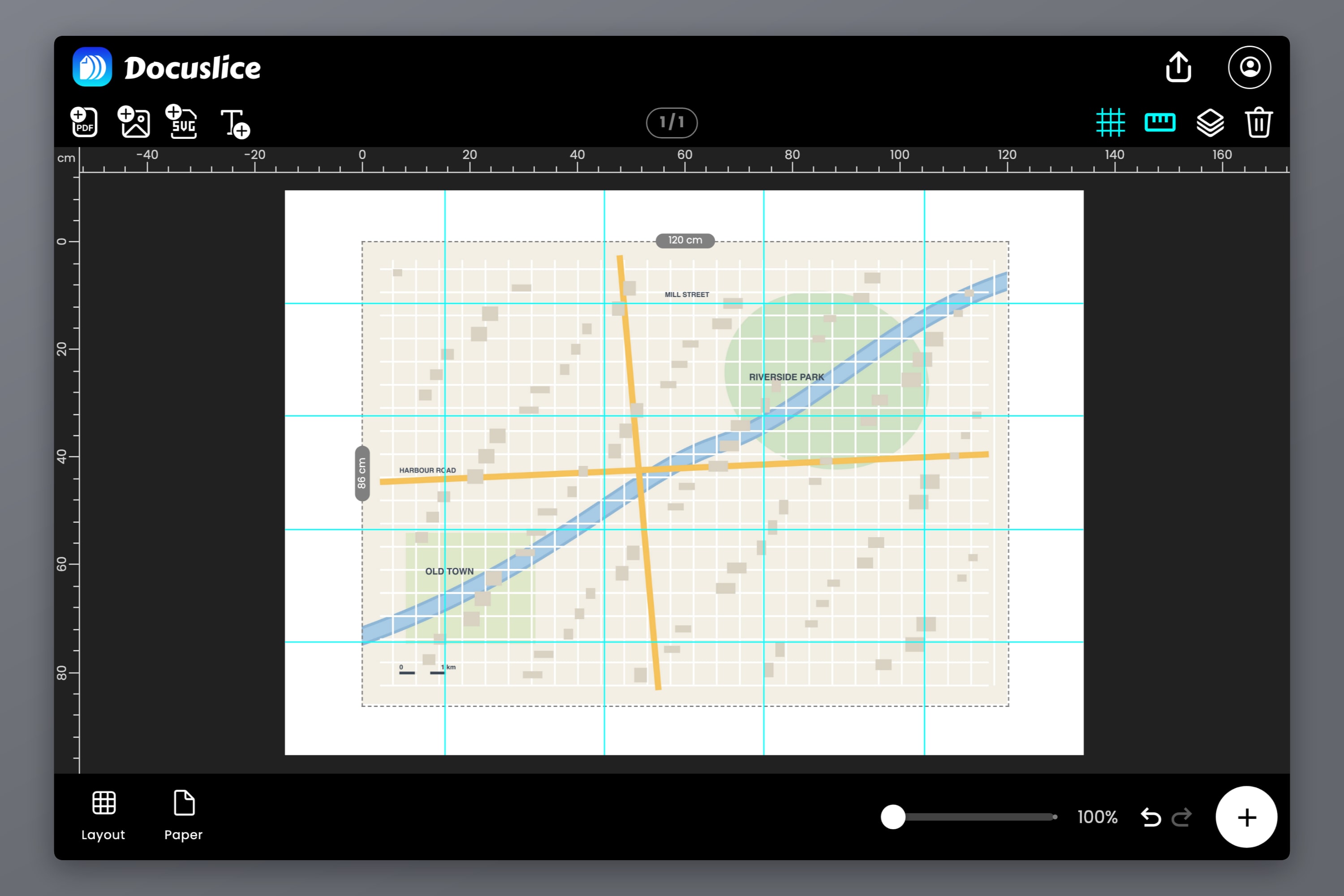
Toto je chvíľa na kontrolu zdravým rozumom. Nástenná mapa A0 znamená 16 hárkov A4 alebo 20 hárkov Letter — plátno nastavte na 840 x 1188 mm namiesto presných ISO 841 x 1189, inak sa mriežka kvôli poslednému milimetru zaokrúhli nahor na 5 x 5. Pás s trasou môžu byť štyri hárky. Ak vás číslo prekvapí, zmeňte veľkosť alebo papier teraz, nie až potom, čo vaša tlačiareň prežuje celú rizmu. Kompletný návod na rozdelenie aj skladanie nájdete v článku ako doma vytlačiť plagát na viac strán.
Keď už tu ste, pozrite sa, kam padnú deliče. Na plagáte je spoj kozmetická vec. Na mape je spoj cez vrchol, križovatku alebo brod skutočná otrava — je to presne ten štvorcový centimeter, na ktorý budete v daždi žmúriť. Posuňte mapu na plátne, upravte okraj alebo zmeňte orientáciu a mriežka sa pohne s tým. Dostať spoje do prázdnej pustatiny namiesto cez tú jednu zradnú križovatku zaberie asi minútu.
Krok 4 — Nastavte prekrytie
Prekrytie je to nastavenie, vďaka ktorému sa rozdelená mapa poskladá poriadne, a oplatí sa mu porozumieť, nie ho len nechať na predvolenej hodnote.
Pri prekrytí Vypnuté nesie každý hárok len svoj vlastný kus mapy a nič viac, takže musíte dve orezané hrany priložiť k sebe dokonale. Každá nepresnosť v reze sa prejaví ako zub na každej čiare, ktorá spoj prekračuje — a na mape ho prekračujú desiatky čiar.
Zapnite prekrytie — 25%, 50%, 75% alebo 100% — a Docuslice zopakuje pozdĺž spoločnej hrany každého hárka pás mapy. Hárky teraz zarovnávate tak, že jeden posúvate po druhom, kým sa vrstevnice, cesty a hranice nekryjú samy so sebou. Zhodujete prvky, nie hrany — a prvky sa dajú zladiť presne oveľa ľahšie.
Pri väčšine máp je správnym východiskom 25%. Dá vám dosť zdvojenej mapy na isté zarovnanie bez toho, aby ste premárnili štvrtinu každého hárka. Vyššie choďte len pri riedkych mapách, kde je pri spojoch málo detailu, podľa ktorého by sa dalo zarovnávať.
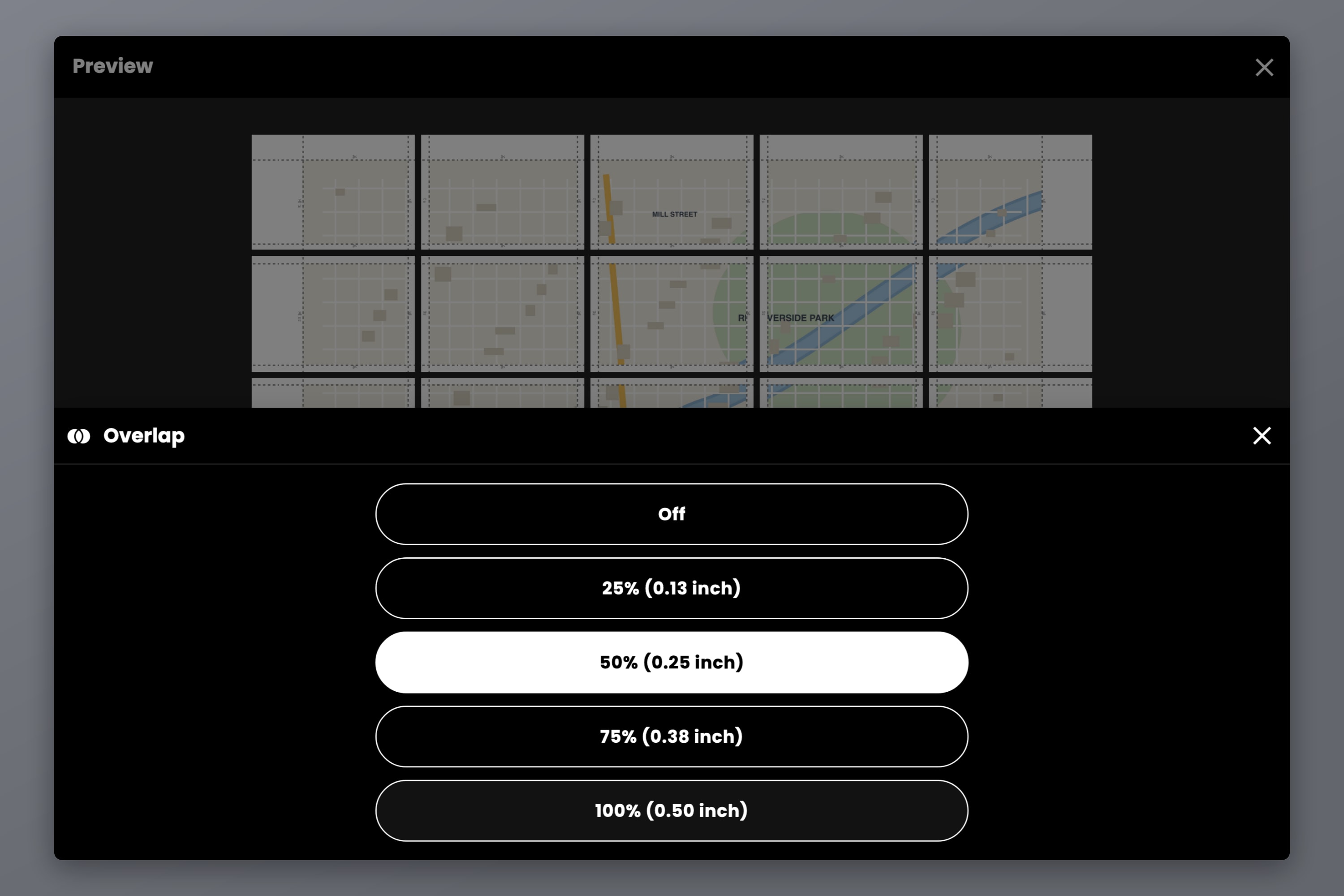
Zároveň zapnite čiary rezu a značky na strihanie. Ukážu presne, kde každý hárok orezať, a práve rezanie po čiare udrží mriežku zo 16 hárkov v pravom uhle namiesto toho, aby sa zvrtla na kosodĺžnik.
Krok 5 — Pred exportom očíslujte strany
Šestnásť hárkov tej istej mapy, vytlačených lícom nadol do výstupného zásobníka, vyzerá takmer úplne rovnako. Toto je krok, ktorý ľudia preskočia práve raz.
Pri nástennej mape nastavte Čísla na Stĺpec a riadok — každý hárok dostane svoju pozíciu v mriežke, napríklad C2 nad R3, takže stoh rozložíte na podlahu na jeden zátah. Pri lineárnom páse s trasou sa ľahšie sleduje obyčajná Postupnosť: 1, 2, 3 v poradí chôdze. Označenia sa tlačia do okraja dlaždice vedľa vodidiel rezu, počas skladania sa dobre čítajú a po spojení hárkov zmiznú pod prekrytím.
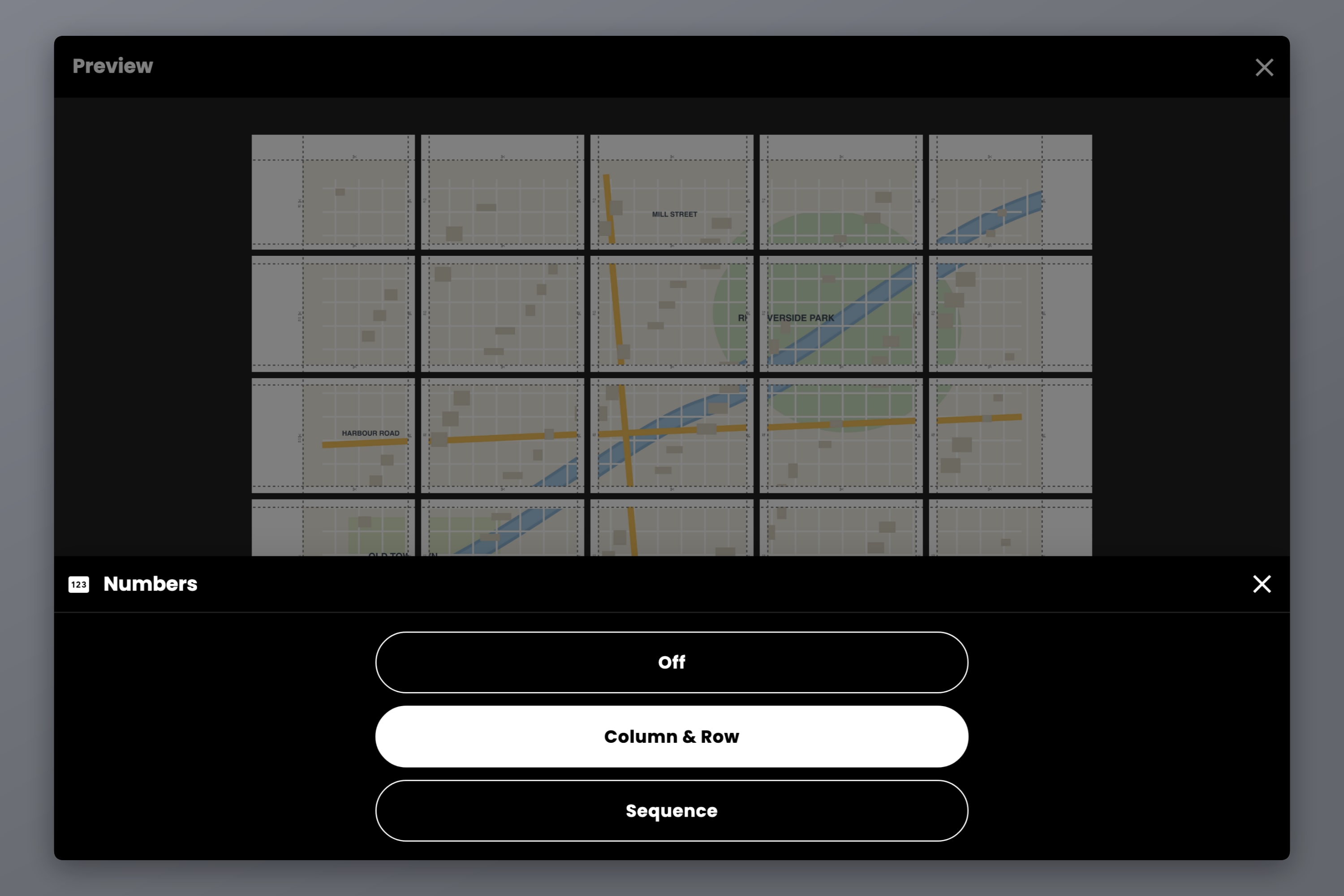
Potom exportujte. Na tlač je správnou voľbou PDF, pretože nesie skutočné rozmery strany — a práve vďaka tomu má „Skutočná veľkosť“ vo vašom tlačovom dialógu nejaký zmysel. Jednotlivé obrázkové súbory sa lepšie hodia na pult v tlačiarni alebo do telefónu.
Skôr než odídete, nastavte DPI exportu. Mapy si zaslúžia vyššie nastavenia viac než takmer akýkoľvek iný námet, pretože mapové písmo je drobné a vrstevnice tenké. Štandard (160 DPI) postačuje pri výraznej nástennej mape pozeranej cez miestnosť; Vysoká (300 DPI) alebo Max (600 DPI) v plánoch Pro a Pro+ je to, čo chcete pri názvoch obcí, ktoré mienite čítať na dĺžku paže.
Papier, skladanie a prežitie v teréne
Nastavenia tlače sú len polovicou dobrej mapy. Druhou polovicou je papier.
Pri nástennej mape použite niečo ťažšie než kopírovací papier — 120 g/m² a viac. Menej sa krúti pri spojoch, nepresvitá cezeň hárok za ním a udrží zlepený spoj bez pokrčenia. Matný poráža lesklý, pretože lesklá mapa oproti oknu je zrkadlo. Každý spoj lepte zozadu a hotový celok potom nalepte na penovú dosku alebo zaveste do rámu.
Do terénu počítajte s dažďom:
- Uzatvárateľné vrecko alebo poriadny obal na mapu. Nestojí nič, funguje.
- Laminovacie fólie, jedna na hárok. Trasu vytlačte ako samostatné hárky namiesto jednej zlepenej mapy, každý zalaminujte a noste ich ako očíslovaný zväzok — vo vetre sa s tým narába oveľa ľahšie než s metrom zlepeného papiera.
- Priehľadná samolepiaca fólia cez zloženú mapu. Pomalšie, ale mapa zostane celá.
- Vodeodolný alebo syntetický papier, ak ho vaša tlačiareň zoberie.
Jeden trik, ktorý stojí za minútu navyše: skladajte pozdĺž spojov, nie cez stred hárka. Páskové kĺby znášajú skladanie lepšie než papier a mapa poskladaná na spojoch sa otvorí naplocho.
Časté otázky
V režime veľkosti nastavte hotovú veľkosť mapy, ako papier zvoľte A4 a Docuslice ju rozdelí na toľko hárkov, koľko si tá veľkosť vyžiada. Vaša tlačiareň žiadny limit nekladie — delí sa papier, nie mapa.
1:25 000 na pešiu turistiku, kde musia byť čitateľné chodníky, hranice pozemkov a drobné prvky. 1:50 000 na cyklistiku alebo dlhé lineárne trasy, kde záleží viac na pokrytom teréne na jeden hárok než na jemnom detaile. Pri 1:25 000 pokryje hárok A4 zhruba 5.2 x 7.4 km.
Závisí to od hotovej veľkosti. Mapa A1 je 9 hárkov A4 v mriežke 3 x 3; mapa A0 je 16 hárkov A4 v mriežke 4 x 4 alebo 20 hárkov Letter, ak plátno zadáte ako 840 x 1188 mm — presné ISO 841 x 1189 zaokrúhli mriežku nahor na 5 x 5 kvôli jedinému milimetru navyše. Docuslice ukazuje presný počet naživo, ako meníte veľkosť a papier.
Posúvajte mapu po plátne alebo upravte okraj, kým deliče dlaždíc nepadnú na prázdny terén. Potom nastavte prekrytie na 25%, aby sa hárky zarovnávali podľa prvkov mapy, nie podľa orezaných hrán.
Len ak je tlačiareň nastavená na 100% a Prispôsobiť stránke je vypnuté — tieto nastavenia zmenšia stranu o pár percent a mierku vezmú so sebou. Skôr než vytlačíte zvyšok, vytlačte jeden hárok a odmerajte známu vzdialenosť oproti grafickej mierke mapy.
Áno. Docuslice beží na iOS a Androide rovnako ako na webe, Macu a Windows, s tým istým režimom veľkosti, prekrytím aj číslami strán. Nastavte úlohu v telefóne a pošlite ju do tlačiarne, alebo exportujte PDF a zaneste ho do tlačiarenskej firmy.
Stiahnite si Docuslice
Vytlačte mapu vo veľkosti, akú si zaslúži, a papier nechajte, nech sa vyrieši sám.