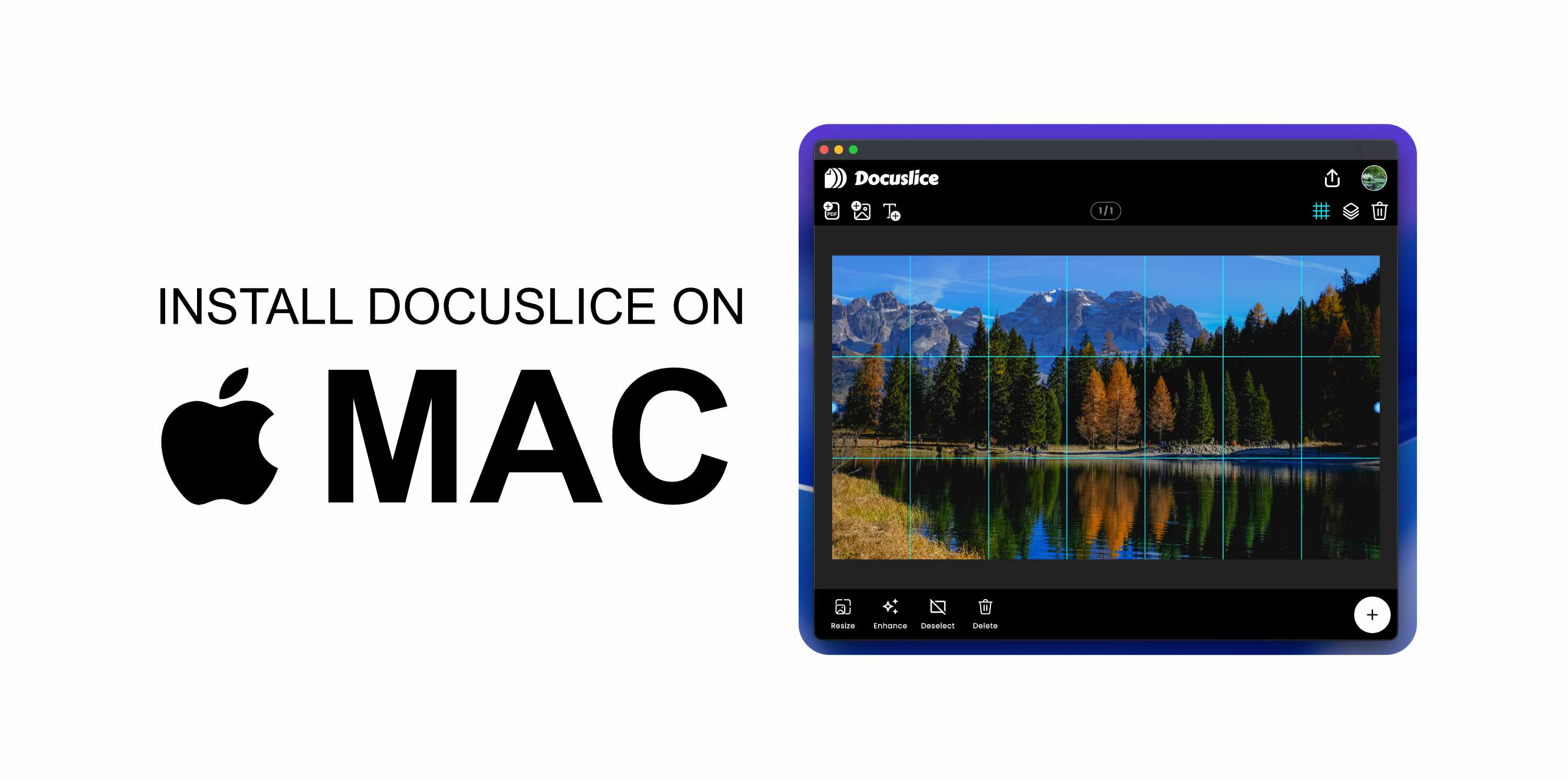
Требования
- Учётная запись Docuslice с активным планом Pro+.
- Настольное приложение доступно исключительно пользователям Pro+.
- macOS 10.15 (Catalina) или новее.
✅ Docuslice бесплатен для использования на Android, iOS и в браузере. Только настольное приложение требует плана Pro+.
Шаг 1 — Загрузите приложение
- Откройте браузер и перейдите на app.docuslice.com/get-desktop.
- Войдите в свою учётную запись Docuslice, если потребуется.
- Определите, какой чип используется в вашем Mac:
- Apple Silicon (M1, M2, M3, M4 и новее) → выберите Загрузить для Mac (Apple Silicon)
- Intel → выберите Загрузить для Mac (Intel)
Не уверены? Нажмите на меню Apple → Об этом Mac. Найдите "Чип" (Apple Silicon) или "Процессор" (Intel). - Нажмите соответствующую кнопку загрузки. Браузер сохранит файл
.dmg.
Шаг 2 — Установите приложение
- Откройте загруженный файл
.dmg(как правило, в папке "Загрузки"). - В открывшемся окне перетащите значок Docuslice в папку Программы.
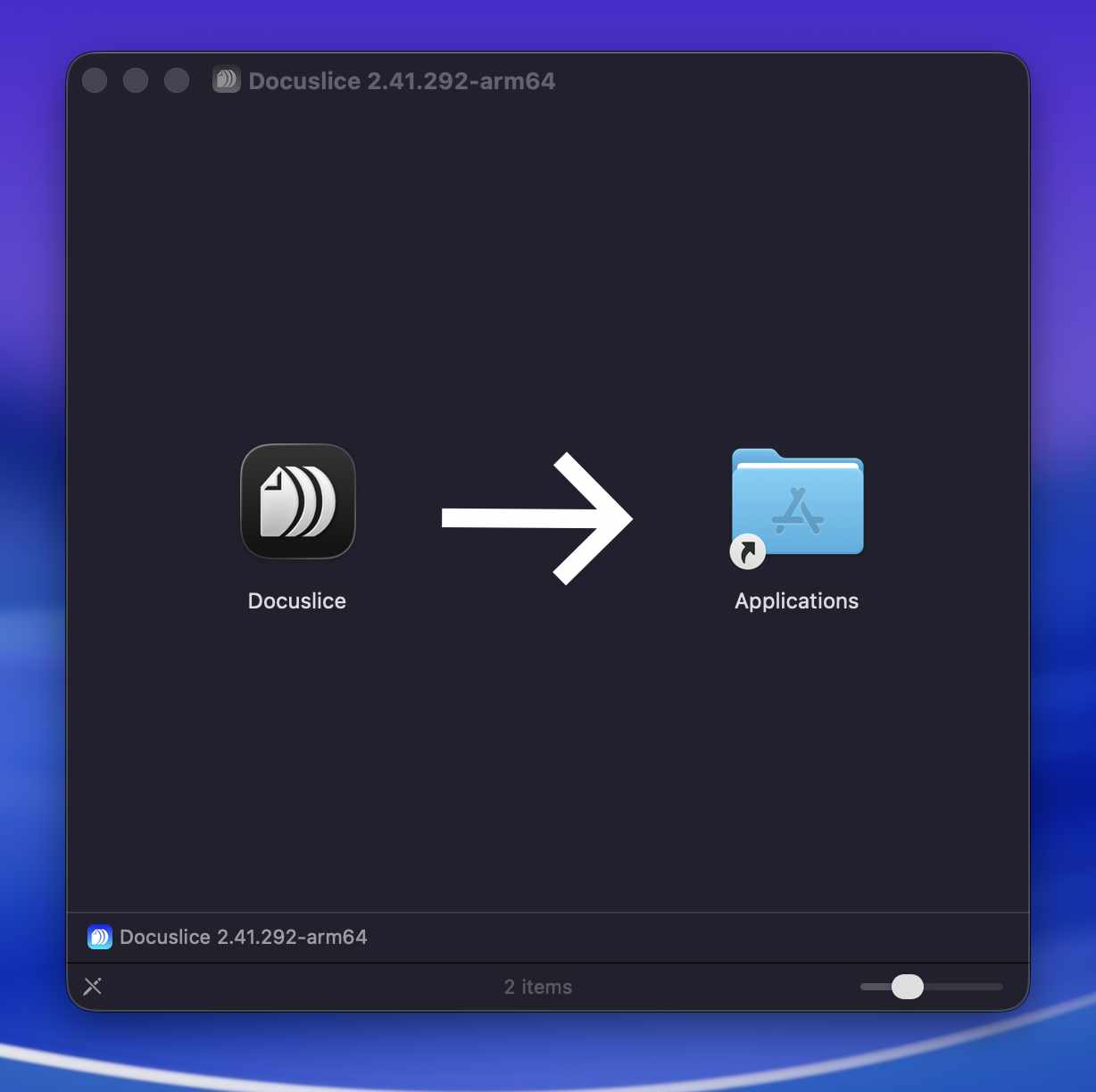
- Извлеките образ диска, нажав кнопку извлечения рядом с ним в Finder.
Шаг 3 — Откройте Docuslice
- Откройте Finder → Программы и дважды щёлкните Docuslice.
- Если macOS показывает предупреждение безопасности ("Приложение Docuslice не может быть открыто, так как оно получено от неизвестного разработчика"), выполните следующие действия:
- Откройте Системные настройки → Конфиденциальность и безопасность.
- Прокрутите вниз до сообщения о безопасности, связанного с Docuslice, и нажмите Всё равно открыть.
- Нажмите Открыть в диалоговом окне подтверждения.
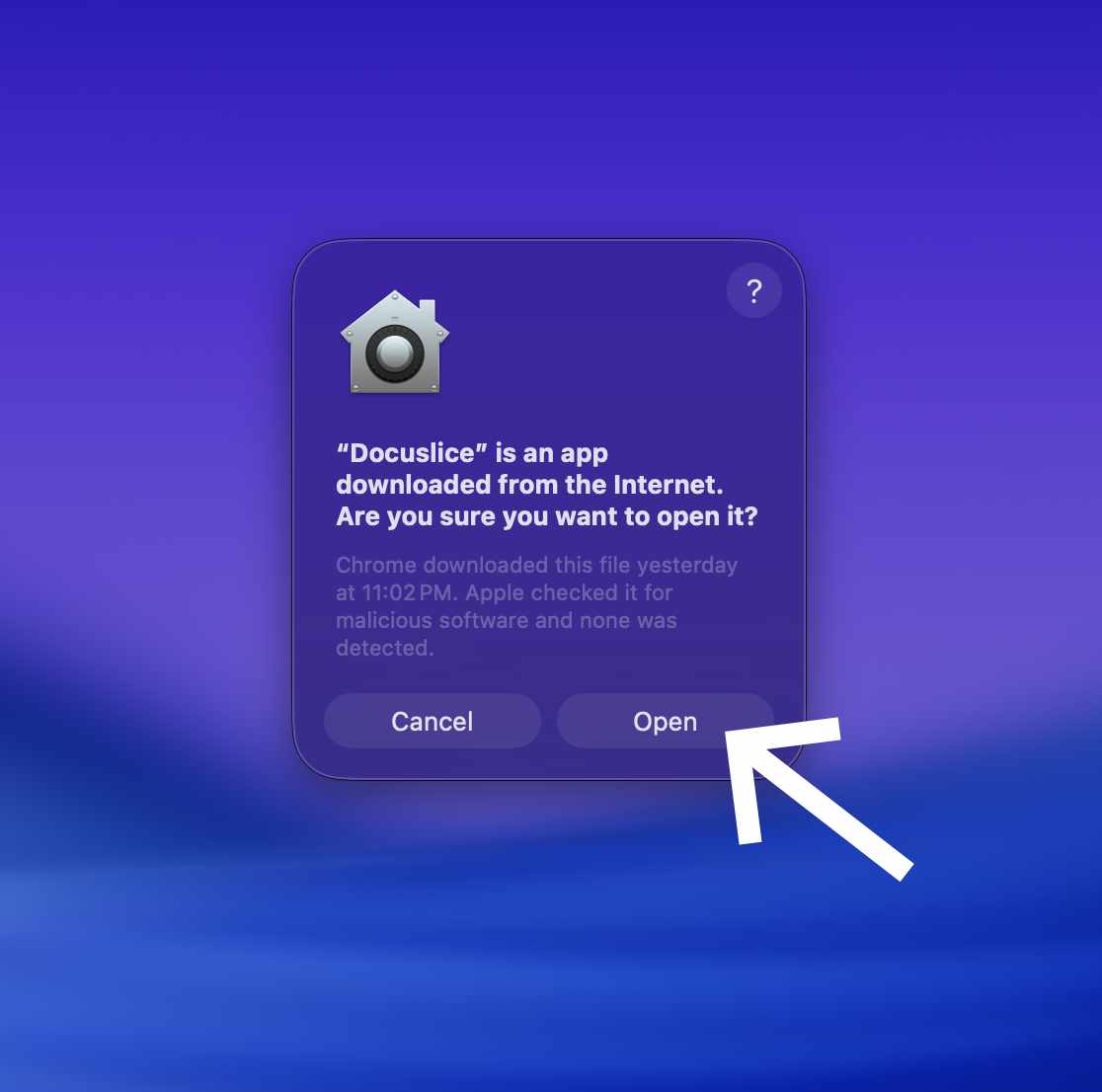
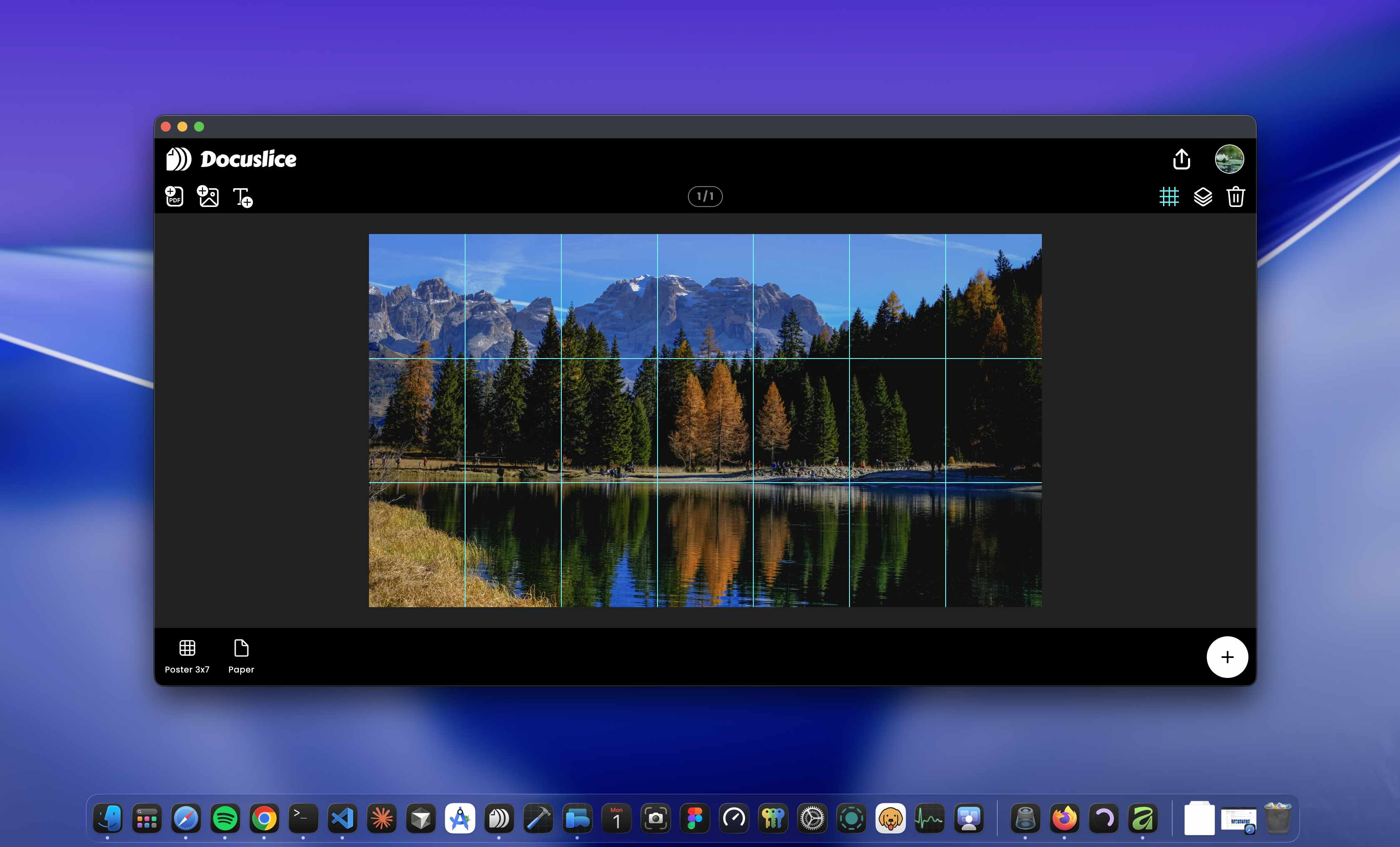
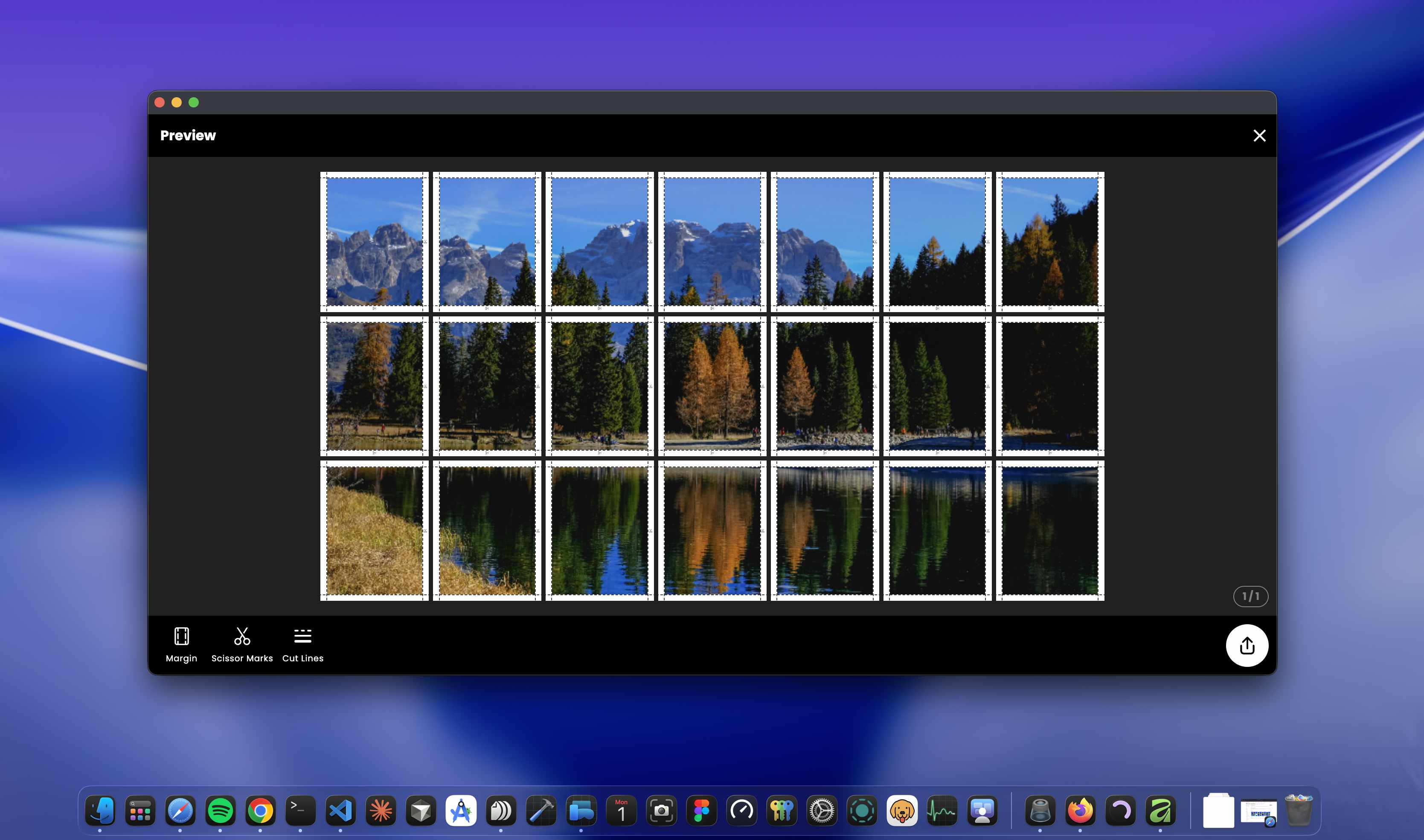
Docuslice запустится, и вы сможете войти в свою учётную запись, чтобы начать работу.
Обновление Docuslice
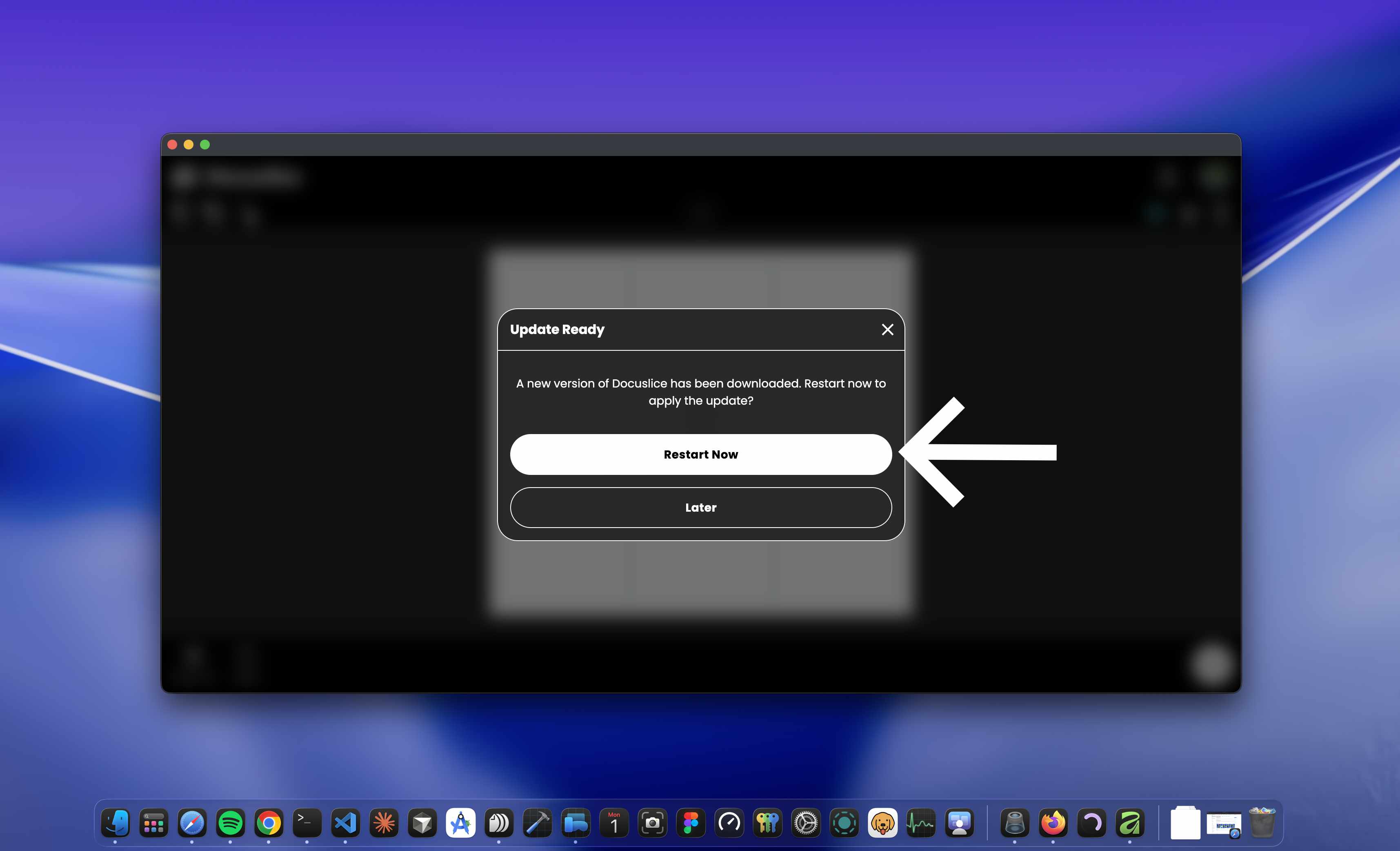
При запуске Docuslice автоматически проверяет наличие обновлений. Когда появится новая версия, вам будет предложено её установить.