
A sua impressora aceita A4. Você precisa de A3. Carrega em Imprimir, a janela oferece Ajustar à página e sai o design A3 encolhido numa folha A4 — a imagem certa no tamanho errado.
A solução é dividir a A3 por duas folhas A4 em tamanho real e colá-las uma à outra. Uma A3 são exatamente duas folhas A4, o que faz dela o tamanho grande mais fácil de produzir em casa.
O único número de que precisa
- A4 — 210 x 297 mm (8.27 x 11.69 in)
- A3 — 297 x 420 mm (11.69 x 16.54 in)
Ponha duas folhas A4 lado a lado, na vertical: 210 + 210 = 420 mm de largura, por 297 mm de altura. Isso é uma A3 em paisagem, exatamente. Uma A3 são duas folhas A4 com uma emenda ao meio.
Isto é exato, não aproximado. A série A parte-se ao meio pelo lado maior em cada degrau, por isso a A4 é precisamente metade da A3 e toda a escada encaixa. Tamanhos de póster explicados tem o resto da tabela.
Porque é que a sua impressão saiu do tamanho de uma A4
O Ajustar à página — também chamado Reduzir para caber ou Ajustar ao tamanho do papel — vem ligado por omissão na maioria das janelas de impressão. Quando o documento é maior do que o papel, reduz o documento até ele caber. Nada falhou; o controlador fez exatamente o que lhe mandaram.
Não há nenhuma opção de mosaico escondida ali dentro. Uma janela de impressão normal consegue encolher ou cortar, e é esse o alcance todo. Tem de dividir a página antes de a impressora sequer a ver e depois imprimir exatamente a 100%.
Passo 1 — Defina a tela como A3
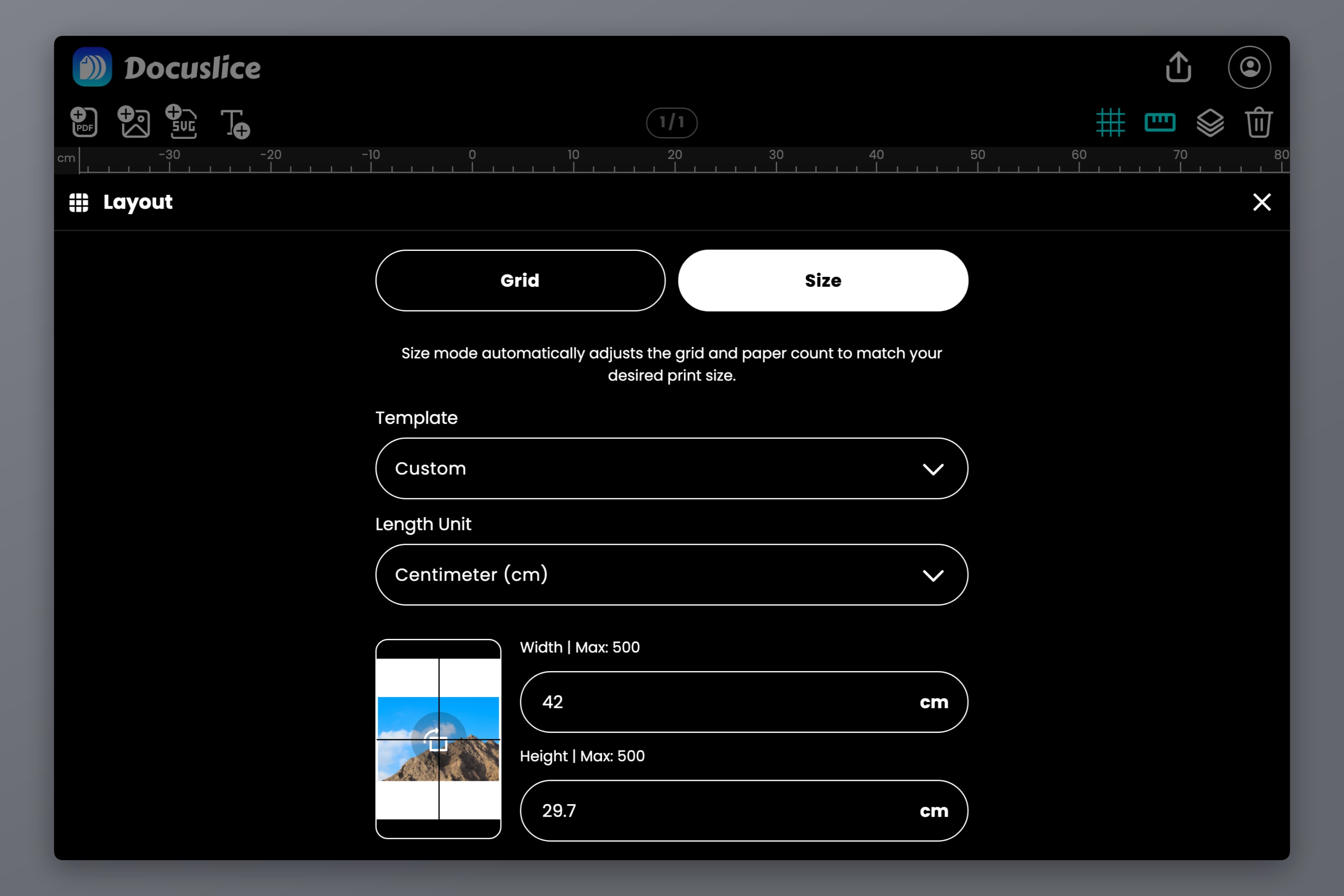
Abra a aplicação web do Docuslice, crie um projeto, mude para o modo de tamanho e escolha A3 nos modelos de tela integrados. Para escrever as medidas em vez disso: 420 x 297 mm para paisagem, 297 x 420 mm para retrato. Milímetros, centímetros, metros, polegadas e pés são todos aceites.
O modo de tamanho define as dimensões reais finais e deixa o Docuslice calcular o mosaico, em vez do contrário. Explicação completa: Como imprimir imagens em várias páginas num tamanho específico com o modo de tamanho do Docuslice.
Depois arraste um PDF ou uma imagem para a tela — ou use Importar PDF ou Importar imagem — e ajuste-o ao tamanho da tela.
Passo 2 — Defina o papel como A4
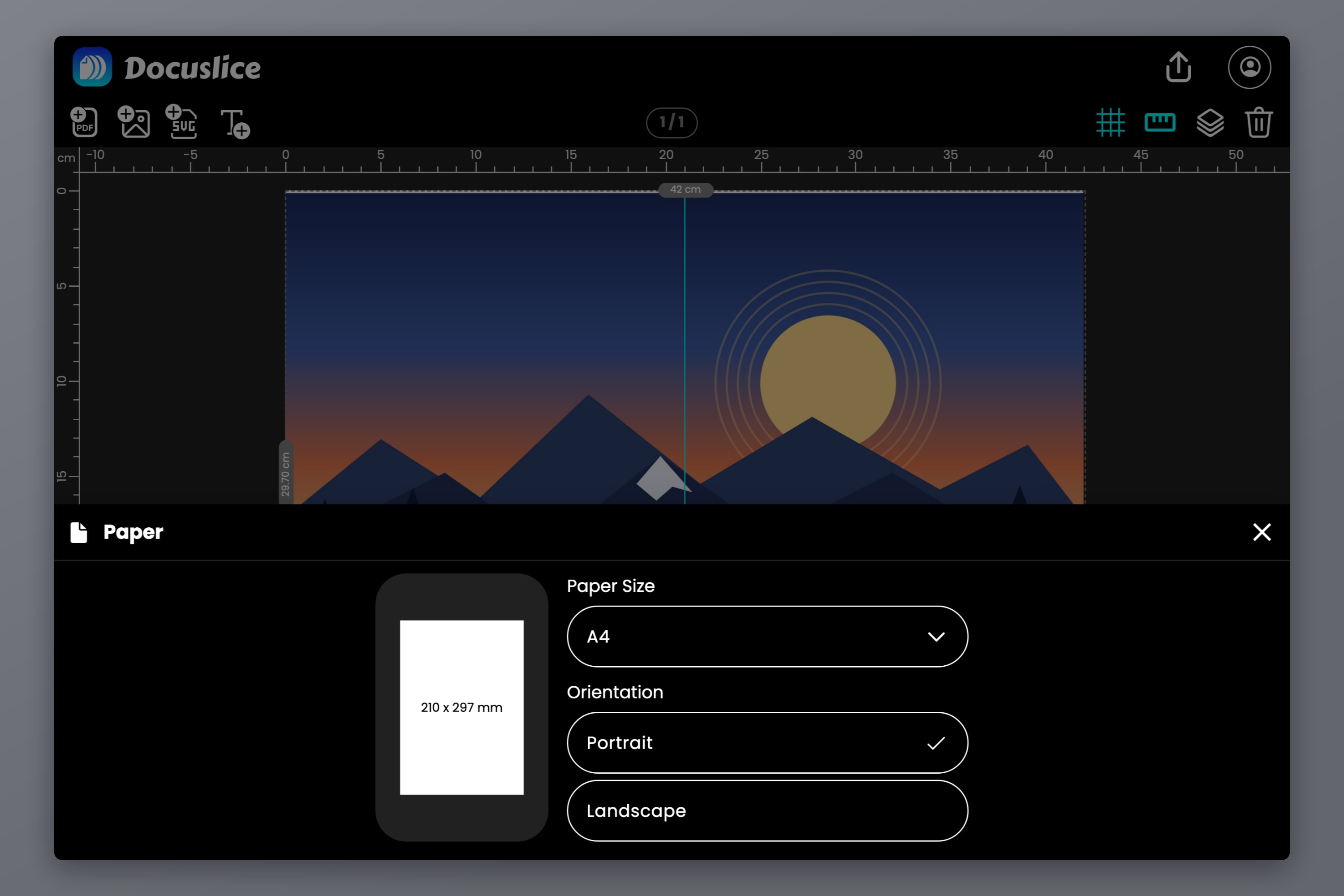
Abra o seletor de papel e escolha A4. Isto é o papel que está no seu tabuleiro, não o tamanho final.
A orientação é o que decide se imprime duas folhas ou quatro: a A4 tem de estar virada 90 graus em relação à A3.
- Tela A3 em paisagem (420 x 297) + papel A4 em retrato = 2 colunas x 1 linha
- Tela A3 em retrato (297 x 420) + papel A4 em paisagem = 1 coluna x 2 linhas
Se em vez disso fizer coincidir as duas orientações, os lados de 297 mm deixam de alinhar. A divisão passa a ser uma grelha de 2 x 2 e imprime quatro folhas para obter o mesmo resultado.
Passo 3 — Verifique a divisão na tela
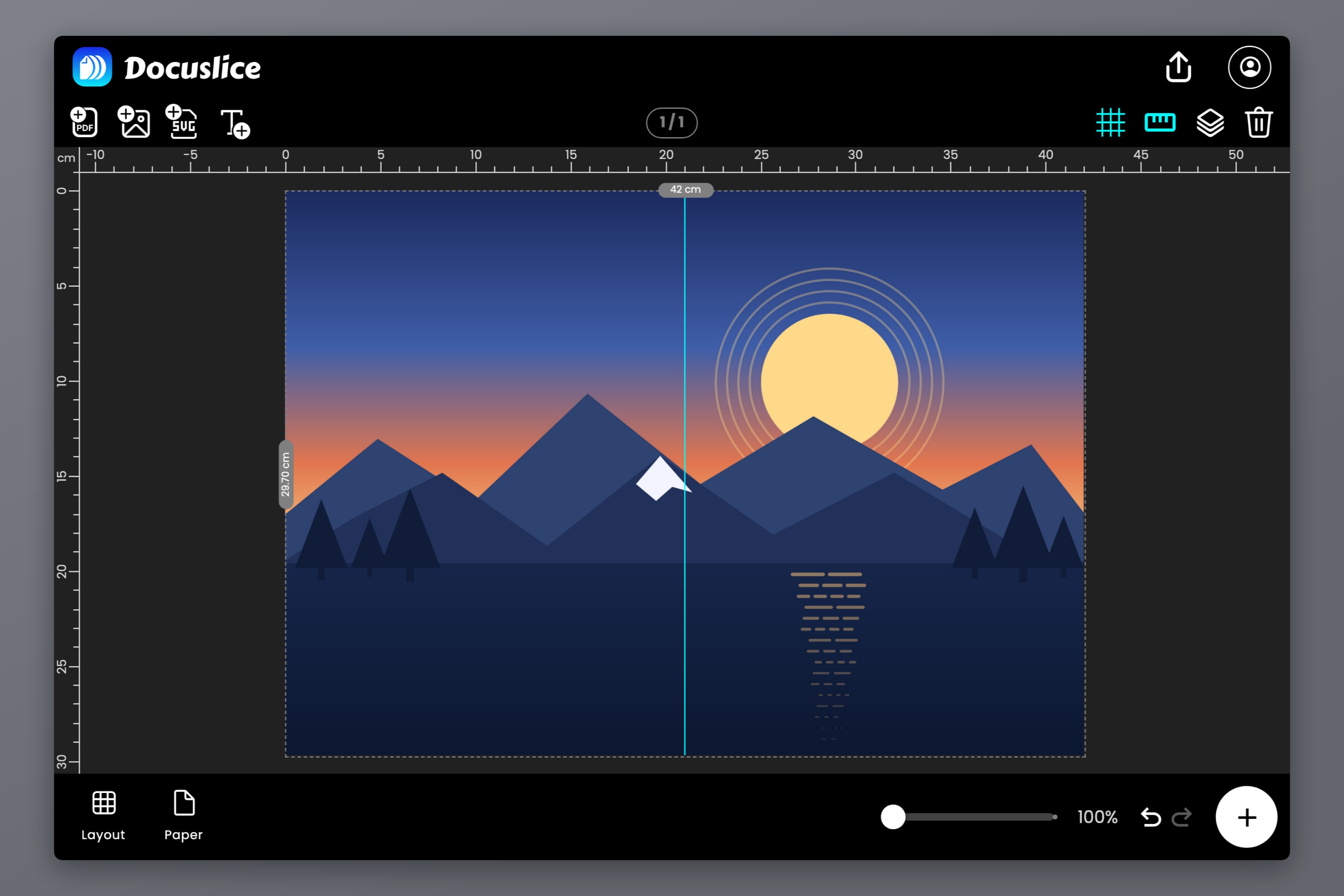
Aparece uma única divisão de bloco a meio da tela. Essa é a sua emenda: tudo o que está à esquerda imprime na folha um, tudo o que está à direita imprime na folha dois.
Mova a sua arte para que a emenda caia num sítio complacente. Sobre um fundo uniforme, desaparece assim que se cola. Sobre uma cara, um código de barras ou uma linha de letra pequena, é a primeira coisa que toda a gente repara.
A margem decide se ficam 2 folhas ou 6
O Docuslice reserva uma margem em cada folha para as guias de corte e as marcações de página e espalha a sua arte pelo que sobra:
- Com uma margem de 0.00, cada A4 leva uns 210 x 297 mm completos e uma tela A3 divide-se em exatamente duas folhas.
- Com o valor por omissão de 0.50 in, cada A4 leva apenas 184.6 x 271.6 mm. Cobrir os mesmos 420 x 297 mm passa então a exigir uma grelha de 3 x 2 — seis folhas, com a coluna e a linha exteriores quase em branco e aparadas fora.
Ambas lhe dão uma A3 verdadeira em tamanho real. Uma usa o papel de forma eficiente; a outra dá-lhe uma margem limpa por onde cortar. A pré-visualização da exportação mostra a conta real, por isso nunca tem de adivinhar.
Uma ressalva quanto ao caminho dos 0.00: a maioria das impressoras domésticas não consegue imprimir até à margem e corta uns milímetros de todos os lados, incluindo os lados que se encontram na emenda. Se uma falha fininha na junção o incomodar, use antes uma margem e apare.
Passo 4 — Leia a pré-visualização da exportação
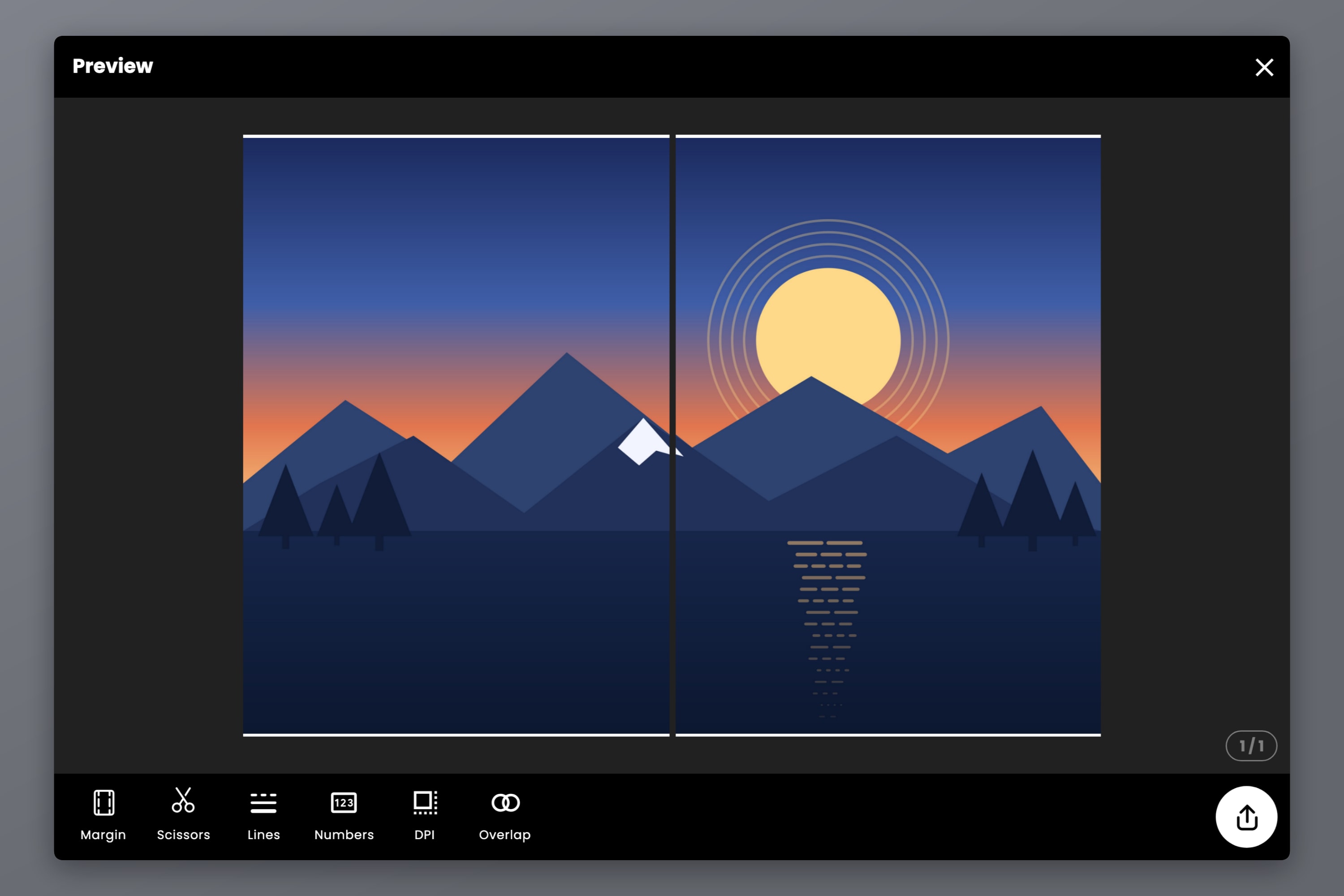
Confirme o número de páginas e depois defina as opções de acabamento:
- Linhas de corte — desligadas, linhas tracejadas ou sólidas, ou cantos tracejados ou sólidos, a marcar onde aparar.
- Marcas de tesoura — um pequeno ícone a mostrar que margem cortar.
- Números — Desligado, Coluna e linha ou Sequência. Duas folhas quase não precisam, mas não custam nada.
- DPI de exportação — Padrão (160) é gratuito; Alta (300) e Máx (600) são funcionalidades Pro, que compensam para letra fina ou traços.
Depois exporte como PDF ou como imagens individuais. Para um desenho, um diagrama ou qualquer coisa com muito texto em vez de uma fotografia, Exportar como PDF (Vetorial) mantém cada linha e cada letra nítidas em vez de as voltar a rasterizar.
Passo 5 — Sobreposição para uma emenda limpa
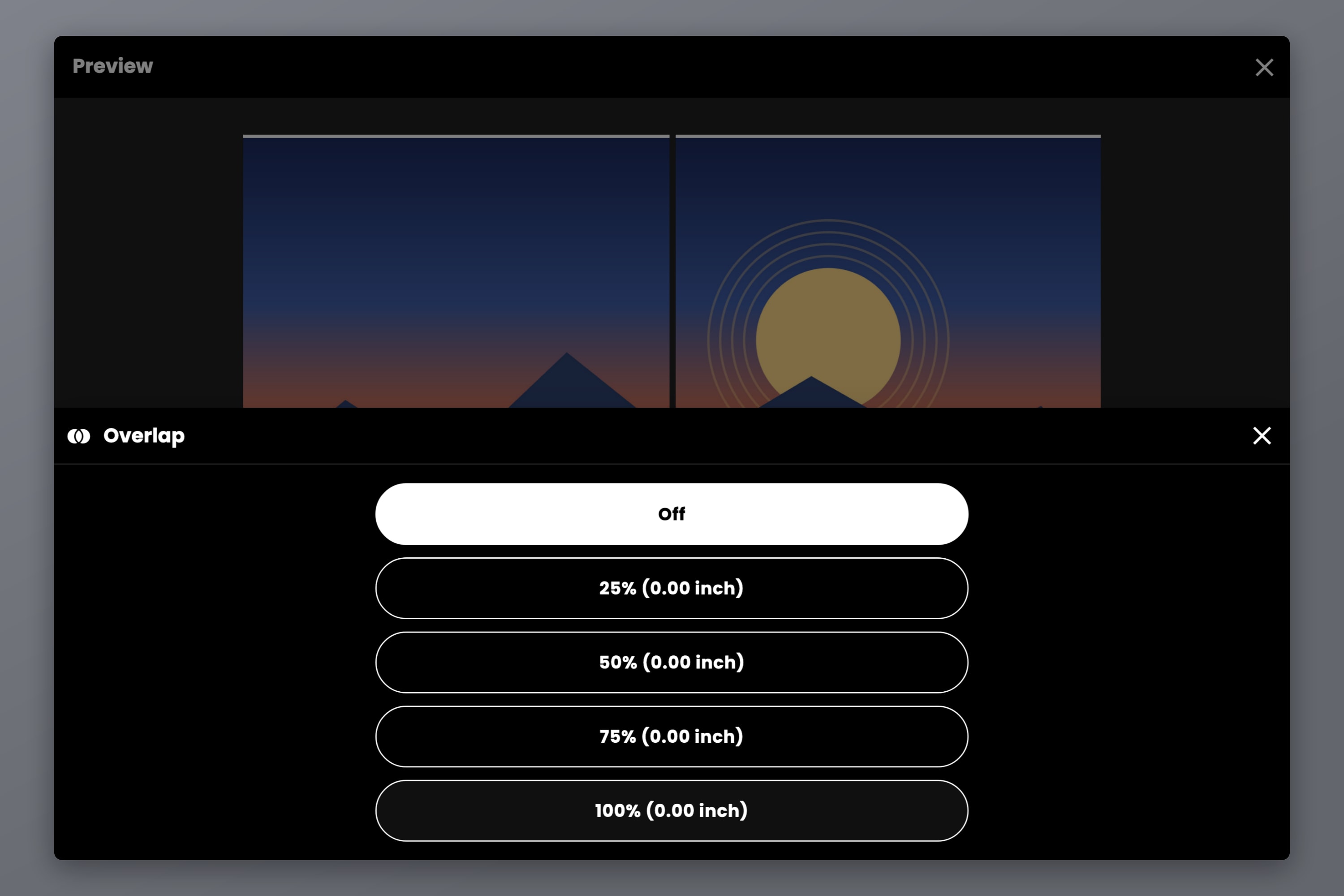
A Sobreposição preenche a faixa de margem de cada folha com o conteúdo da folha vizinha, para que um corte que se desvie meio milímetro para dentro da linha caia sobre arte duplicada em vez de papel branco. Com uma única emenda na impressão toda, vale a pena defini-la.
As opções são Desligado, 25%, 50%, 75% e 100% da margem; 50% dá jeito para montagem com fita por trás. A sobreposição precisa de uma margem para preencher, por isso não faz nada com 0.00, e é uma funcionalidade paga nos planos Pro e Pro+ — ambos pagamentos únicos, nunca uma subscrição.
Imprima a 100%, não com Ajustar à página
- Defina o tamanho do papel na janela de impressão como A4 — o mesmo tamanho que escolheu no Docuslice.
- Defina a escala para 100% e desligue Ajustar à página, Reduzir para caber e Ajustar ao tamanho do papel.
- Imprima as duas folhas.
O Docuslice já dimensionou o ficheiro para uma A3 em tamanho real. Se o escalar outra vez no controlador, as duas metades encolhem, a emenda deixa de coincidir e a impressão final já não é A3. Para ter a certeza, imprima primeiro uma folha e meça uma margem conhecida — se estiver alguns por cento mais curta, é porque há escalonamento ligado nalgum sítio.
Juntar as duas metades
O Docuslice imprime a faixa de sobreposição na margem esquerda da segunda folha, por isso a ordem importa:
- Apare a margem direita da folha um. Não mexa na margem interior da folha dois — é essa faixa que leva a arte duplicada.
- Pouse a folha um por cima dela, fazendo coincidir a arte ao longo da junção e não as margens do papel.
- Cole com fita por trás para a emenda não apanhar a luz.
- Apare a moldura exterior no fim, seguindo as linhas de corte.
Isso é uma impressão A3 em tamanho real, feita numa impressora A4.
Perguntas frequentes
Sim, em duas folhas. A impressora nunca lida com nada maior do que A4 — o design A3 é dividido antes de imprimir e as duas metades são juntas depois. Não se reduz nada.
Duas, encostadas uma à outra. A A3 tem 297 x 420 mm e a A4 tem 210 x 297 mm, por isso duas folhas A4 lado a lado, na vertical, medem exatamente 420 x 297 mm. Se deixar uma margem de impressão em cada folha, vai precisar de mais folhas para cobrir a mesma área, aparando o que sobra.
Porque o Ajustar à página, o Reduzir para caber ou o Ajustar ao tamanho do papel está ligado na janela de impressão. Defina a escala para 100% e imprima o ficheiro em mosaico em vez da página sobredimensionada original.
Sim — o método é idêntico, apenas define uma tela maior e imprime mais folhas. O número de folhas para cada tamanho está em Como imprimir um póster em várias páginas em casa.
O Letter (8.5 x 11 in) é um pouco mais largo e um pouco mais curto do que a A4, por isso duas folhas Letter não dão uma A3 perfeita. Defina a tela como A3 na mesma, escolha Letter como papel e o Docuslice calcula a grelha e mostra-lhe a conta — simplesmente apara um bocadinho mais.
Transfira o Docuslice
Transfira o Docuslice hoje e tenha a sua A3 em tamanho real a partir da impressora A4 que já tem.