사용 방법
1포스터 크기 설정
장수로 정해도, 정확한 치수로 정해도 됩니다.
2용지 선택
레터, A4, A3 등 프린터가 지원하는 용지.
3이미지나 PDF 추가
사진, PDF, SVG를 캔버스에 바로 올립니다.
4인쇄해서 이어 붙이기
평범한 프린터와 평범한 종이로 아주 큰 포스터를 만듭니다.
그 밖의 기능
편집
이동, 크기 조절, 회전
캔버스에서 원하는 자리에 이미지를 정확히 배치합니다.
캔버스에 맞추기
한 번에 포스터 전체를 채우고, 이미지는 늘어나지 않습니다.
텍스트 추가와 서식
실제 폰트로 제목과 설명을, 벽에 걸 크기로.
안내선, 눈금자, 자동 맞춤
여러 번 재지 않아도 반듯하게 정렬됩니다.
AI로 화질 개선
작은 이미지를 포스터 크기로 키우기 전에 해상도를 높입니다.
내보내기
PDF, 벡터, 이미지
포스터 전체를 한 파일로, 또는 한 장씩 따로.
해상도와 DPI
프린터나 인쇄소가 요구하는 품질로 내보냅니다.
재단선과 가위 표시
가위를 들기 전에 어디를 자를지 알 수 있습니다.
붙이기용 겹침
각 가장자리에 그림이 겹쳐 있어 이음매가 보이지 않습니다.
여백
프린터가 인쇄하지 못하는 가장자리까지 계산합니다.
요금제
우리 블로그에서 제공하는 튜토리얼 및 뉴스
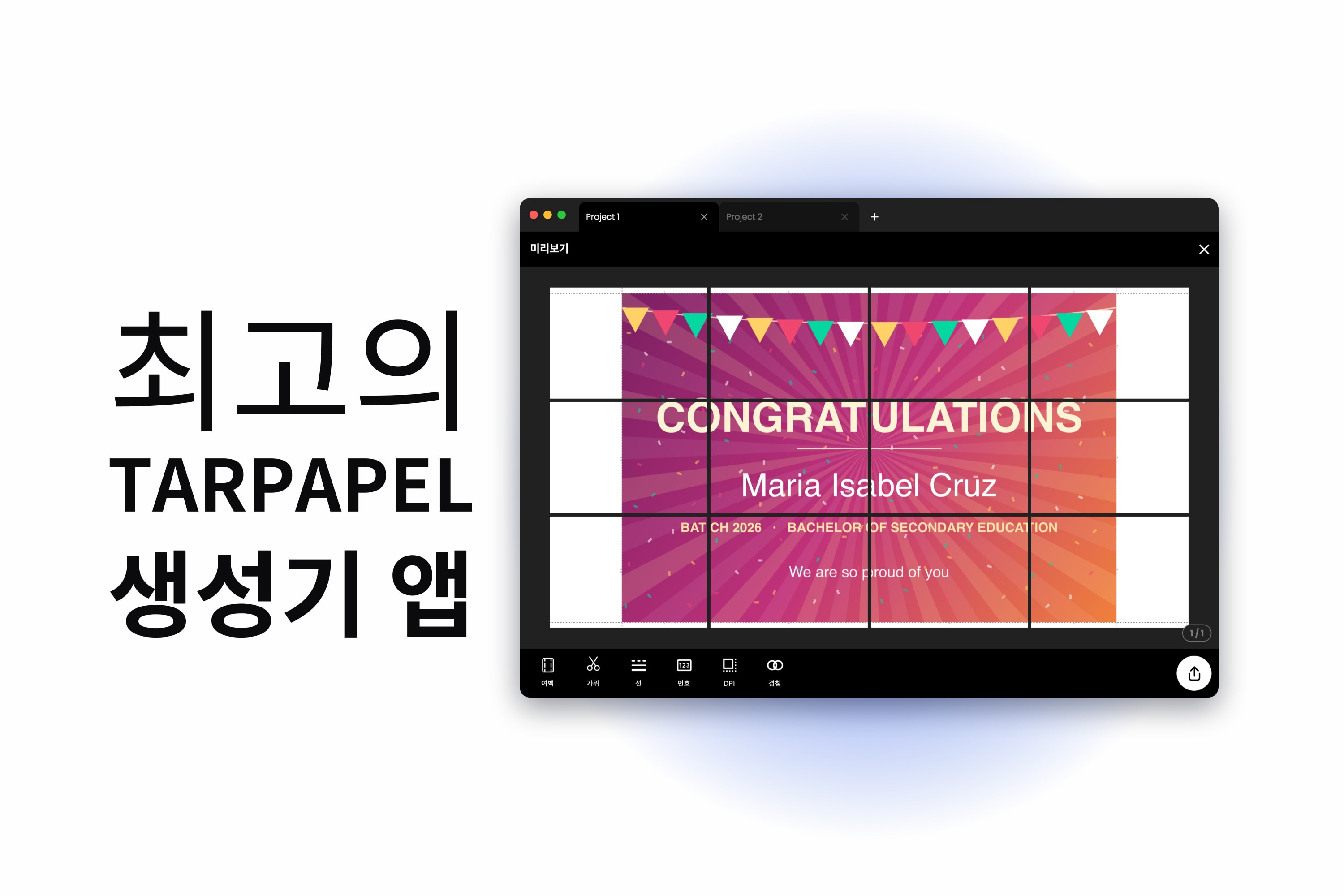
최고의 tarpapel 생성기 앱 (무료, 인쇄소도 필요 없음)
8월 14, 2026
tarpapel 생성기는 디자인을 평범한 종이 여러 장의 그리드로 바꿔, 집에서 인쇄해 이어 붙일 수 있게 해 줍니다. 크기와 장수, 절단선과 테이프 붙이기까지 처음부터 끝까지 정리했습니다 — 브라우저에서든 휴대폰에서든 무료로 해내는 앱과 함께요.
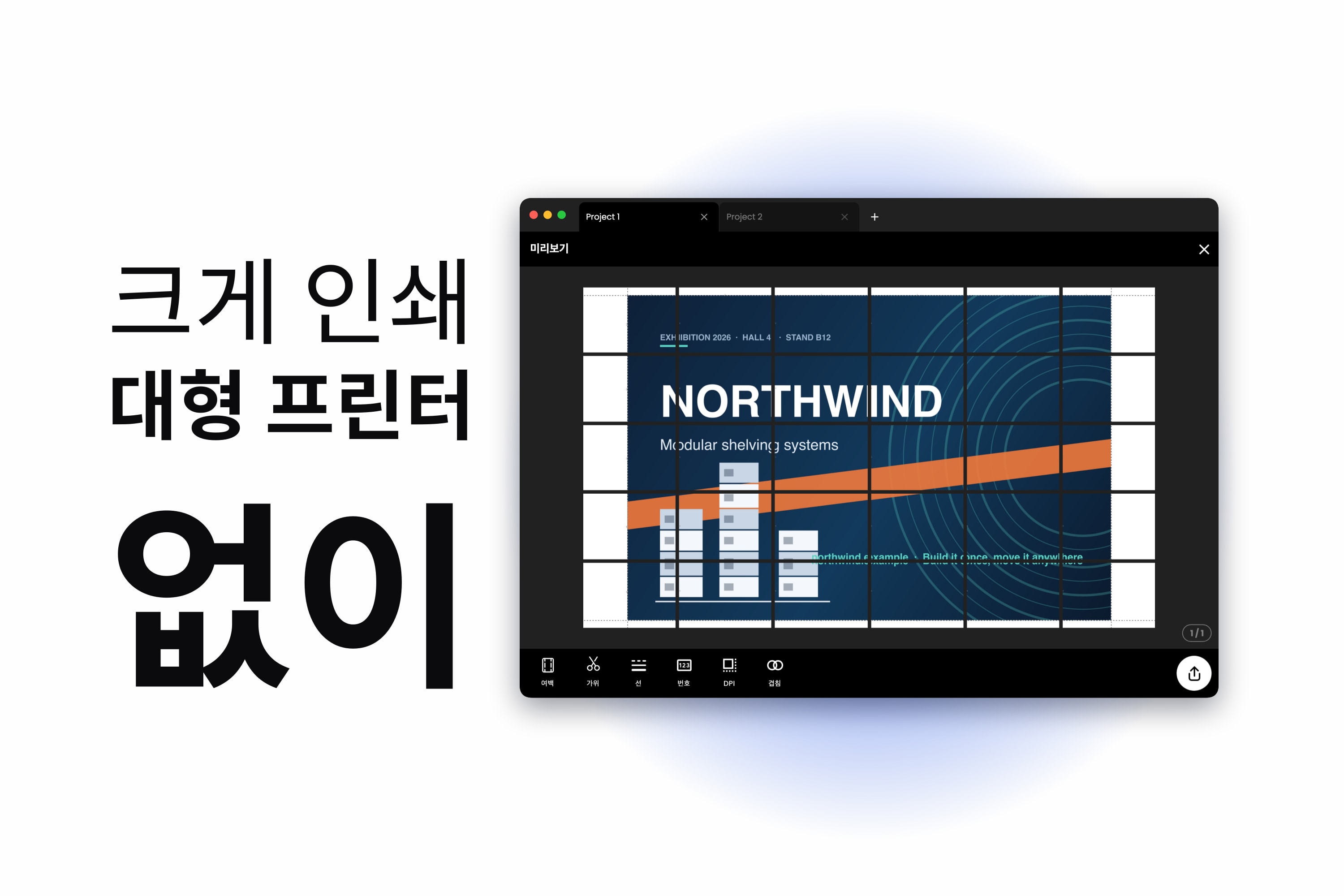
대형 인쇄 대안: 대형 프린터 없이 크게 인쇄하는 방법
8월 13, 2026
아무도 견적서에 적어 주지 않는 대형 인쇄 대안 — 이미 가지고 있는 A4 프린터에 작업을 나눠 인쇄하는 것입니다. 비용은 얼마나 드는지, 결과물은 어떻게 보이는지, 그리고 여전히 인쇄소가 정답인 경우까지 정리했습니다.
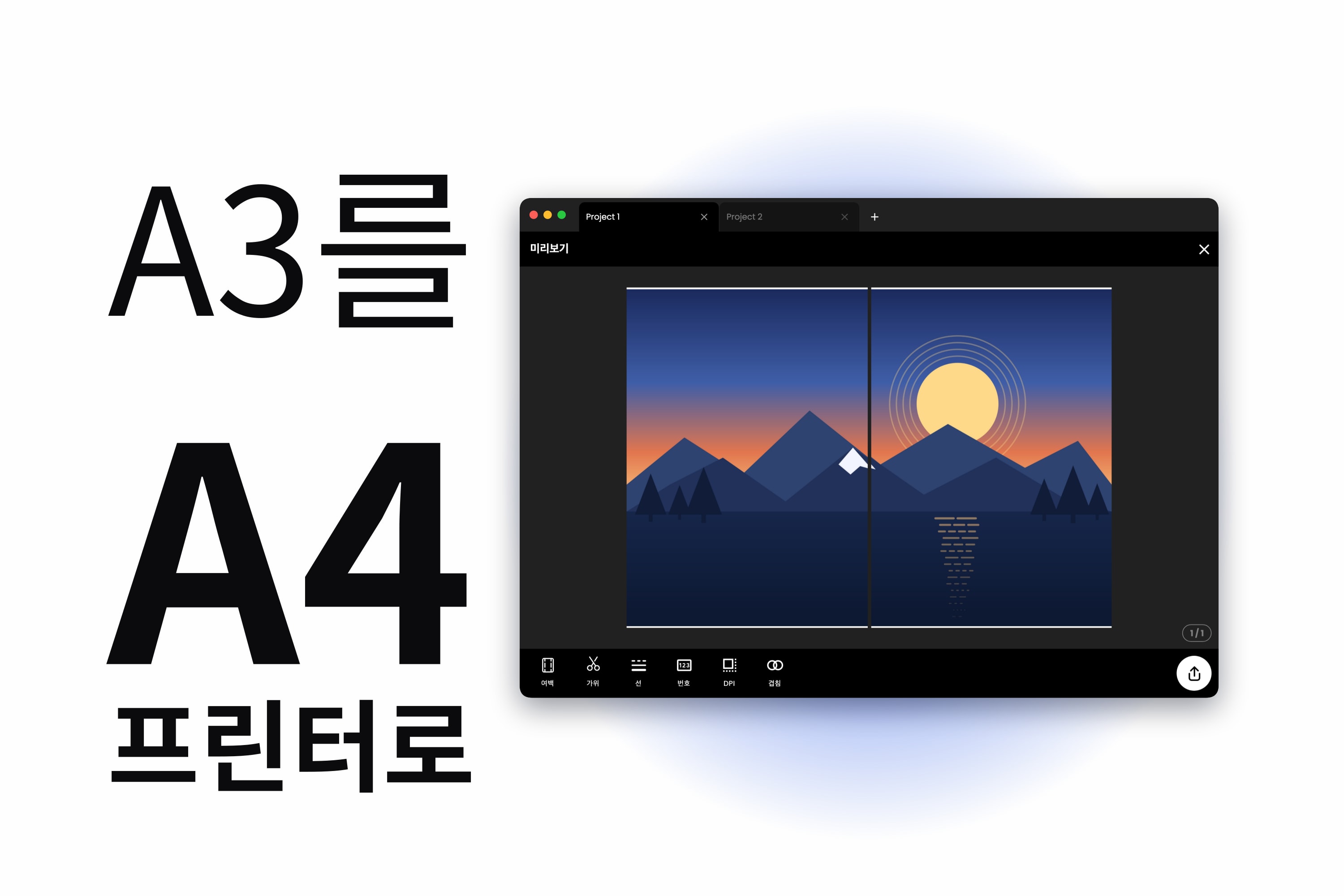
A4 프린터로 A3 인쇄하는 방법 — 축소 없이 원래 크기 그대로
7월 20, 2026
아무것도 줄이지 않고 A4 프린터로 A3 크기를 인쇄하는 방법입니다. A3는 정확히 A4 두 장이므로, 답은 가운데에 이음매 하나가 있는 두 장짜리 타일입니다 — 계속 A4 크기 인쇄물만 내놓는 페이지에 맞추기 설정이 아니라요.
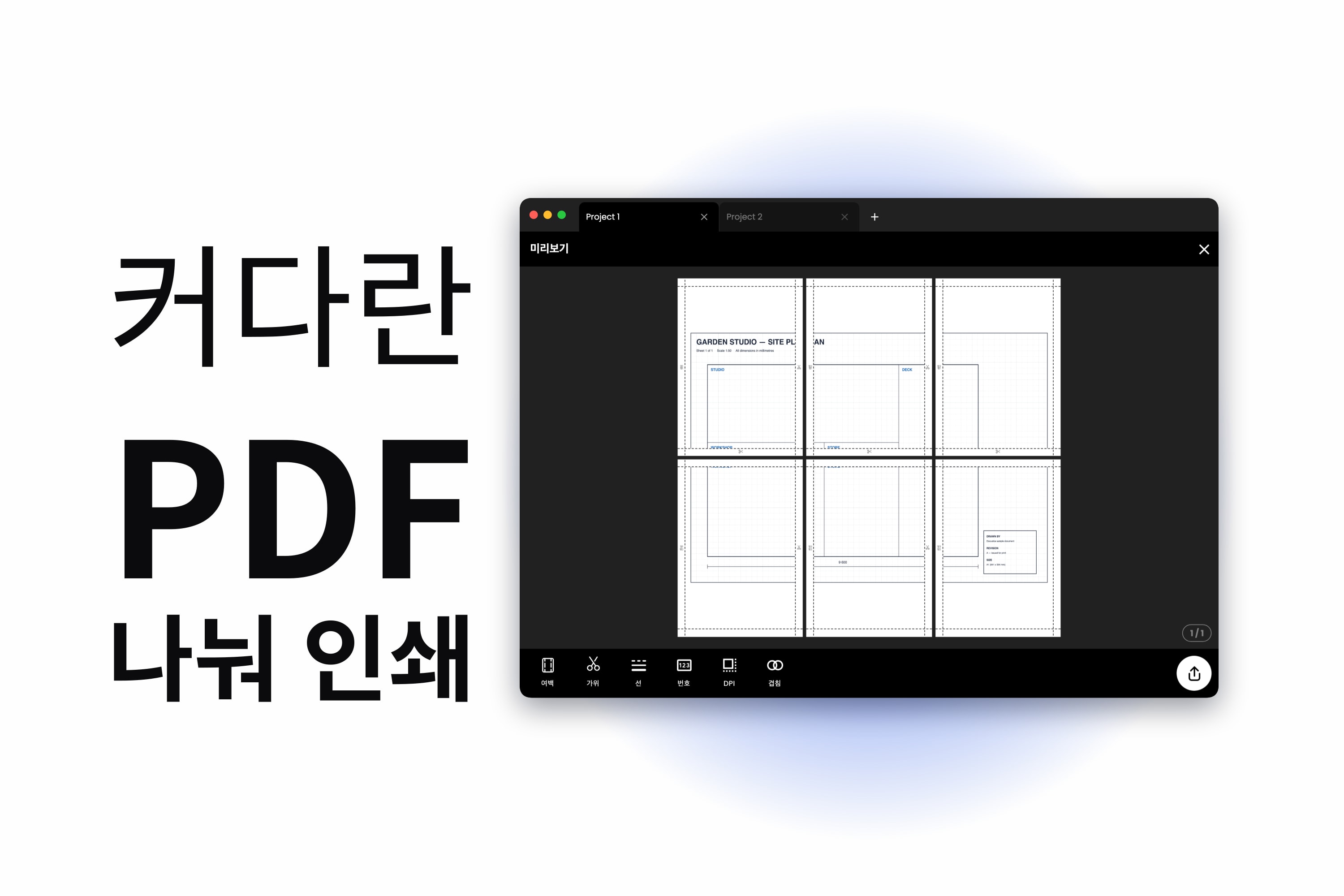
큰 PDF를 여러 장에 나눠 인쇄하는 방법 (Adobe Acrobat 없이)
7월 17, 2026
브라우저 하나만으로 큰 PDF를 여러 장에 나눠 인쇄하는 방법입니다 — A4나 Letter 용지 여러 장에 원래 크기 그대로 나누고, 겹침과 페이지 번호를 더한 다음, 테이프로 다시 이어 붙이면 됩니다.

Docuslice의 더 나아진 캔버스 편집기와 더 똑똑한 내보내기 설정
7월 15, 2026
Docuslice의 포스터 편집기가 대대적으로 업그레이드되었습니다 — 자유 회전, 가장자리와 모서리 크기 조절 핸들, 정렬 스냅, 눈금자와 가이드, 완전한 실행 취소/다시 실행, 그리고 웹과 데스크톱에서의 키보드 단축키. 여기에 두 가지 새로운 내보내기 설정이 더해졌습니다: 조립을 실수 없이 만들어 주는 페이지 번호, 그리고 더 또렷하고 고해상도인 인쇄를 위한 선택형 내보내기 DPI입니다.
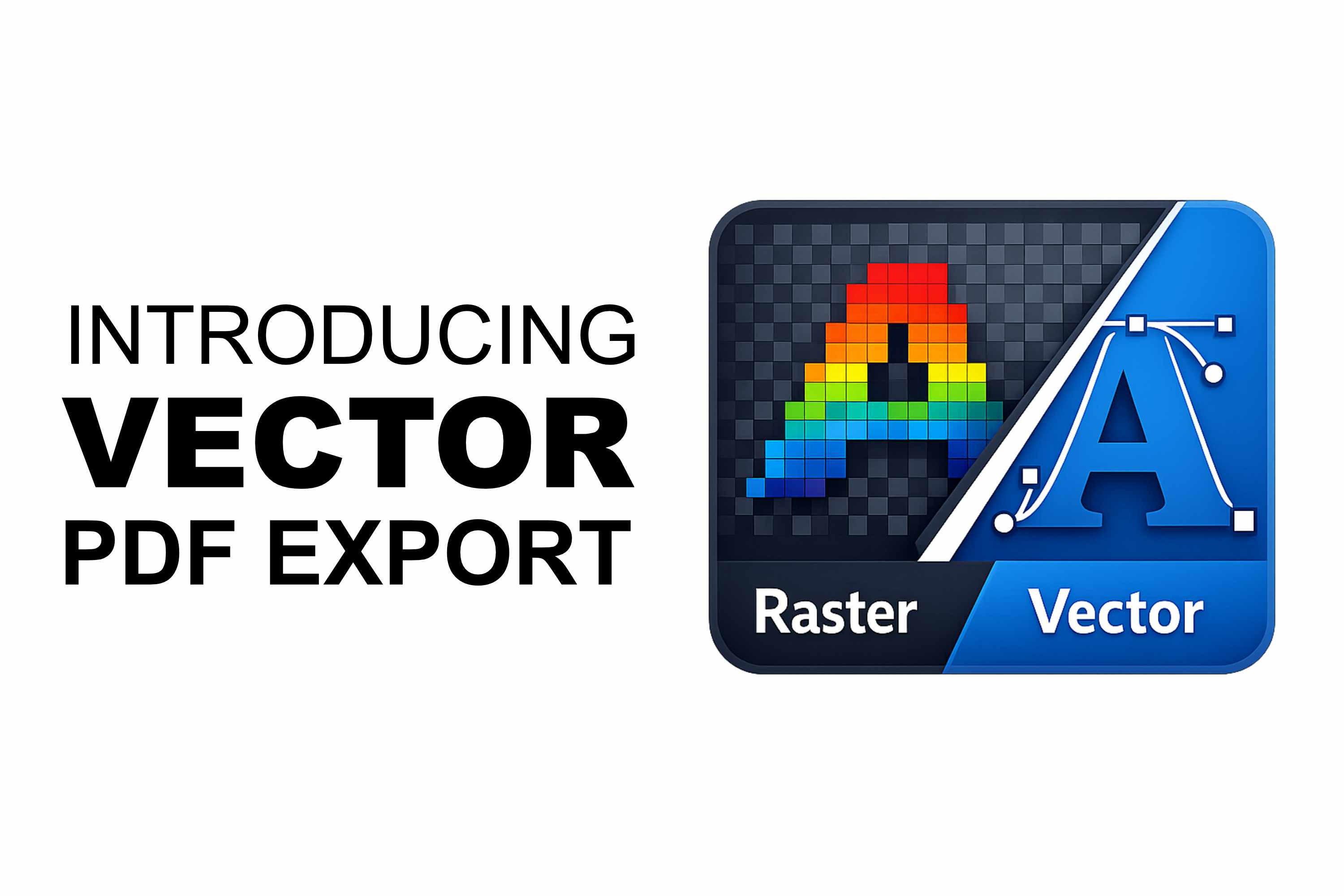
Docuslice에 벡터 PDF 내보내기 출시 — 어떤 크기에서도 칼같이 선명한 인쇄
6월 13, 2026
이제 Docuslice는 타일 인쇄한 포스터를 진정한 벡터 PDF로 내보냅니다. 텍스트, 도형, SVG 아트, 가져온 PDF 페이지가 어떤 인쇄 크기에서도 또렷하게 유지됩니다 — 픽셀 깨짐도, 재래스터화도 없으며, 텍스트와 벡터 중심 디자인에서는 파일 크기도 더 작아집니다.

Docuslice Pro와 Pro+ 출시 — 한 번만 결제, 구독 없이, 영원히 내 것
5월 30, 2026
이제 Docuslice는 한 번만 결제하는 두 가지 유료 플랜, Pro와 Pro+를 제공합니다. 광고를 없애고, 데스크톱 앱을 잠금 해제하며, 더 많은 기기에서 Docuslice를 사용하세요 — 단 한 번의 결제로, 반복 청구는 절대 없습니다.
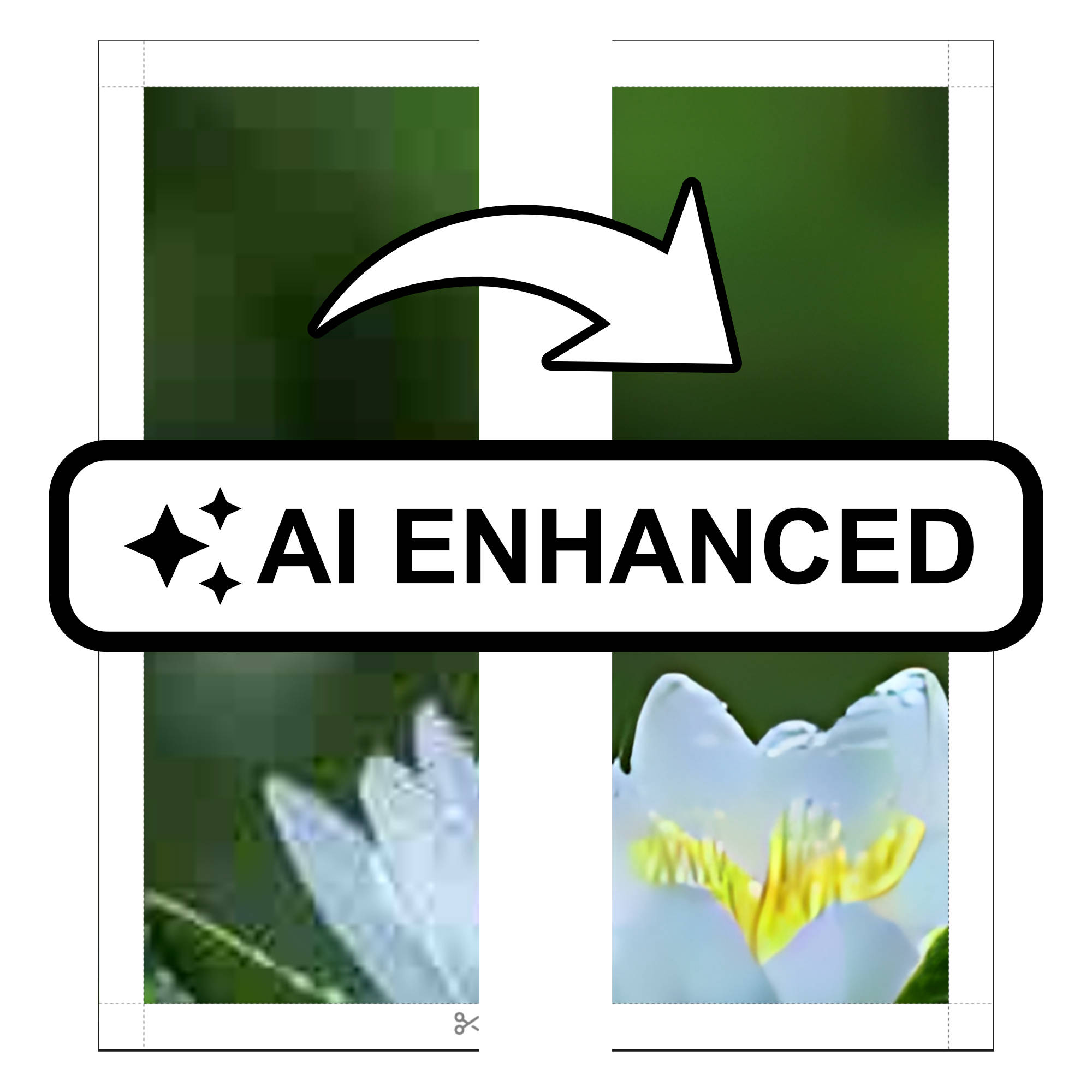
Docuslice에 AI 사진 보정 기능 출시 — 언제나 더 선명하고 인쇄 준비된 이미지
3월 27, 2026
Docuslice에 온디바이스 AI 기능인 AI 사진 보정이 추가되었습니다. 내보내기 전에 이미지를 업스케일하고 선명하게 만들어주므로, 타일 인쇄 결과물이 선명하고 생생하며 바로 걸 수 있는 품질로 완성됩니다 — 디자인 기술이 필요 없습니다.
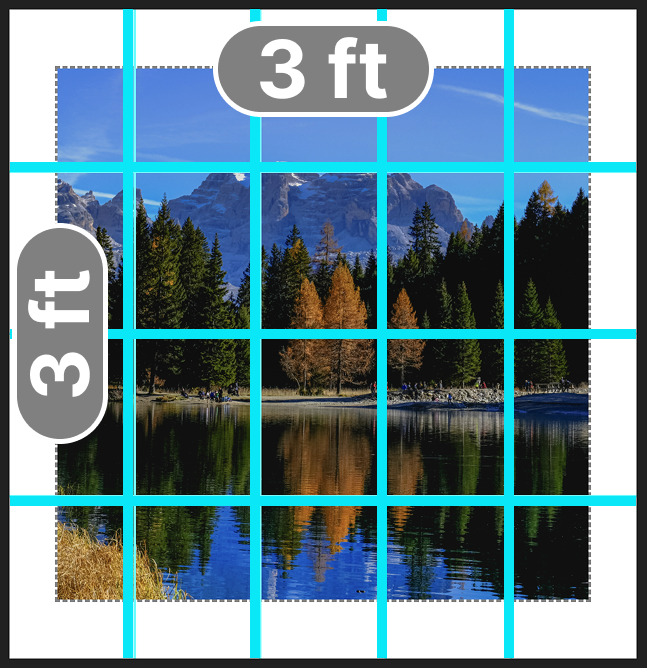
Docuslice 사이즈 모드를 사용해 원하는 크기로 이미지를 여러 페이지에 인쇄하는 방법
8월 19, 2025
사이즈 모드는 포스터의 크기를 완벽하게 제어할 수 있는 Docuslice의 최신 기능입니다. 이제 포스터의 가로와 세로를 원하는 대로 설정할 수 있습니다. 행사용 90cm 배너, DIY 프로젝트를 위한 정밀한 설계도, 또는 맞춤형 벽 아트 작업 등 어떤 것이든, Docuslice는 큰 이미지를 원하는 정확한 크기로 여러 페이지에 걸쳐 인쇄해 줍니다.
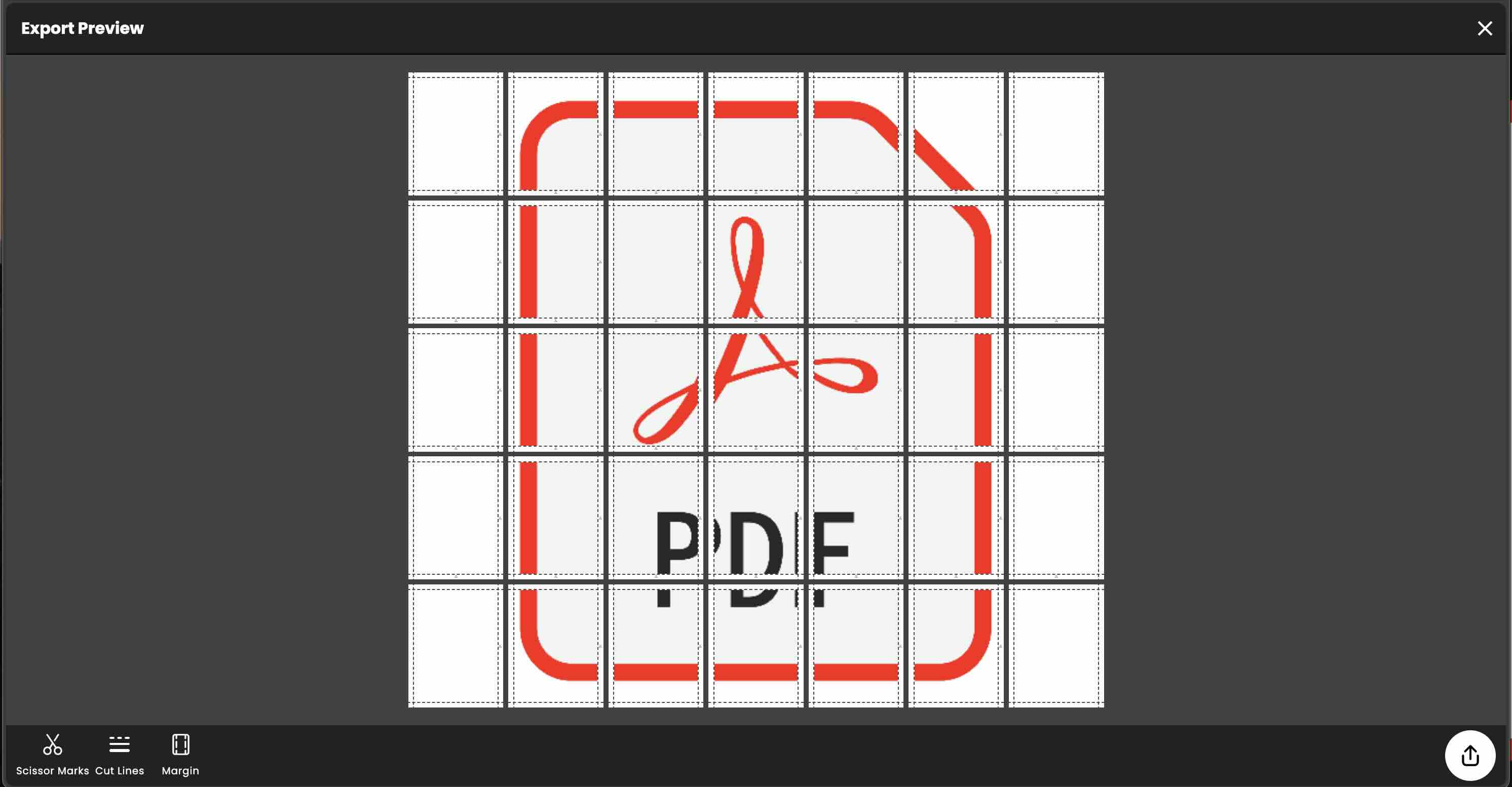
Docuslice 앱으로 PDF 파일을 타일 프린트하는 방법
2월 29, 2024
타일 프린트, 또는 '포스터 프린트'는 큰 문서나 이미지를 작은 인쇄 가능한 섹션으로 나누어 대형 문서나 이미지를 만들 수 있게 해주는 기법입니다. 이 기술은 표준 프린터나 종이 크기의 제한을 초과하는 자료를 인쇄할 때 특히 유용합니다.
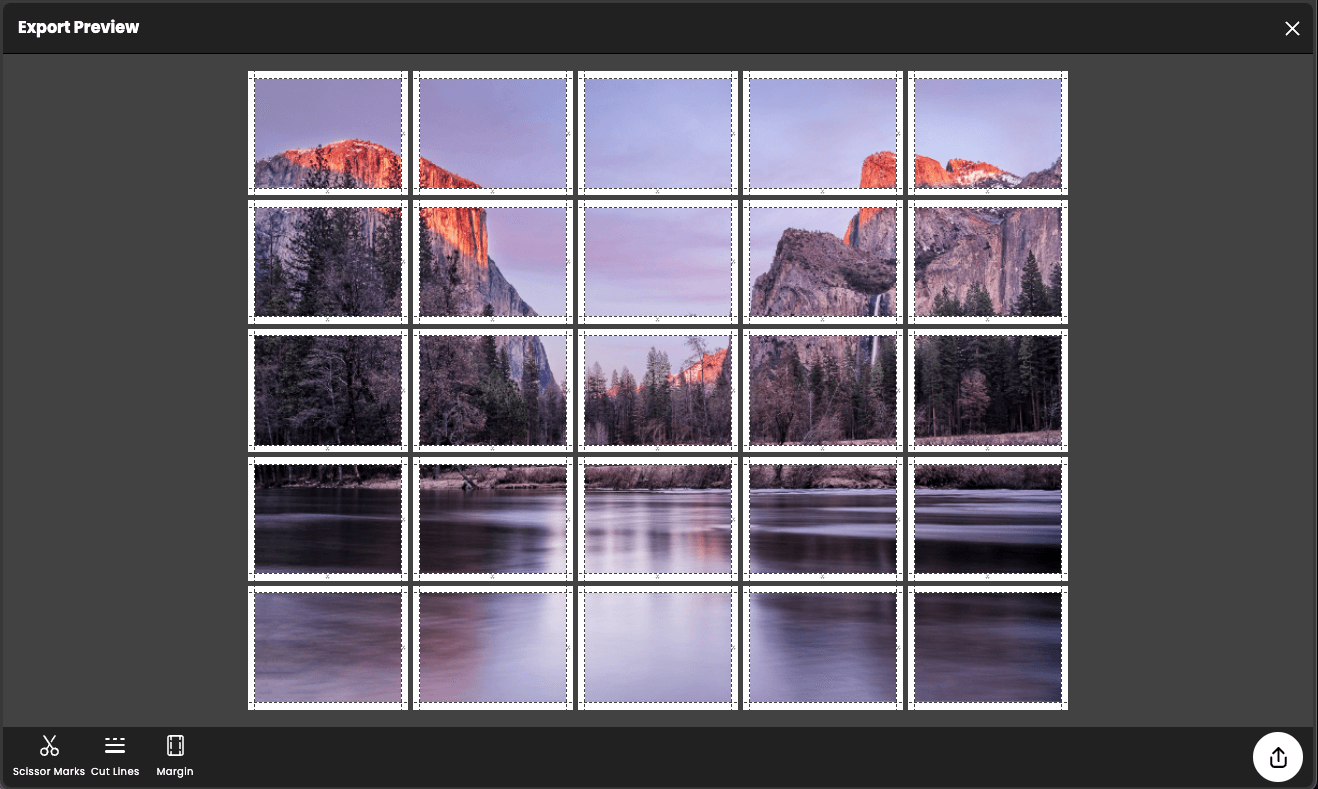
Docuslice: 최고의 레스터베이터 앱
2월 2, 2024
예산을 초과하지 않으면서 거대한 포스터를 만들고 싶으신가요? Docuslice를 만나보세요. 이미지의 품질을 손상시키지 않으면서도 거대한 비율로 이미지를 확장하는 궁극의 레스터베이터 앱입니다.