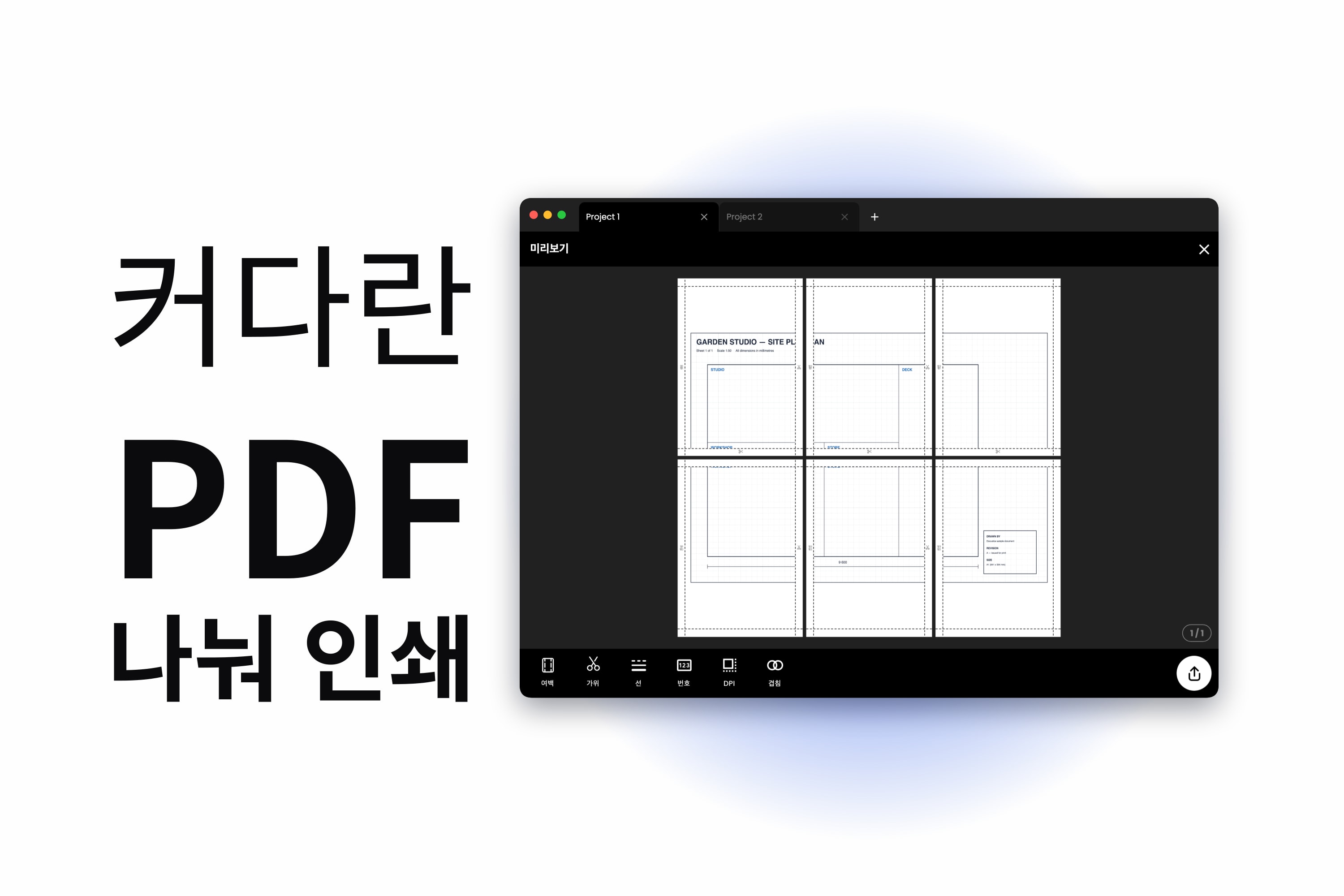
프린터가 감당할 수 있는 것보다 훨씬 큰 PDF가 있습니다 — A1 평면도, 학회 포스터, 배선도, 돈 주고 산 패턴 같은 것들이죠. 인쇄를 누르면 대화 상자가 페이지에 맞추기를 권하고, 결국 전체가 A4 한 장에 쪼그라든 채 나옵니다. 인쇄는 됐지만 쓸모는 전혀 없습니다.
당신에게 필요한 건 타일 인쇄입니다. 같은 PDF를 여러 장에 원래 크기 그대로 나누어, 가장자리를 잘라내고 종이를 테이프로 이어 붙이면 설계된 그대로의 치수를 가진 문서가 완성됩니다. 브라우저 탭 하나에서 끝나는 전체 과정을 소개합니다.
인쇄 대화 상자가 해 주지 못하는 이유
대부분의 인쇄 대화 상자는 용지보다 큰 페이지에 대해 두 가지 답만 알고 있습니다. 줄이거나, 잘라내거나. Mac의 미리보기, Chrome과 Edge에 내장된 PDF 뷰어, Windows의 기본 인쇄 경로 모두 마찬가지입니다. 찾아 헤맬 타일 옵션 같은 건 없습니다. 애초에 타일 기능이 없기 때문입니다.
Adobe Acrobat은 예외입니다. 페이지 크기 및 처리 항목에 있는 Poster 설정은 PDF를 실제로 타일로 나누고, 그 일을 제법 잘해 냅니다 — 다만 눈앞의 컴퓨터에 Acrobat이 깔려 있어야만 도움이 되고, 버전과 플랫폼에 따라 옵션이 깊이 묻혀 있거나 아예 없기도 합니다. 그 경로를 택하고 싶다면, 어디에서 한계에 부딪히는지까지 솔직하게 정리해 두었습니다. Adobe Acrobat에서 타일 인쇄하는 방법을 보세요.
아래 내용은 전부 브라우저에서 돌아갑니다. 설치할 것이 없고, Chromebook에서든 보안이 잠긴 회사 노트북에서든 휴대폰에서든 똑같이 동작합니다.
1단계 — PDF를 끌어다 놓기
Docuslice 웹 앱을 열고 프로젝트를 만든 다음, PDF를 캔버스로 끌어다 놓으세요 — 또는 PDF 가져오기 버튼을 사용해도 됩니다. 초대형 페이지 한 장이든 여러 페이지짜리 문서든 모두 괜찮습니다. 페이지들은 각각 따로 배치할 수 있는 항목으로 들어옵니다.
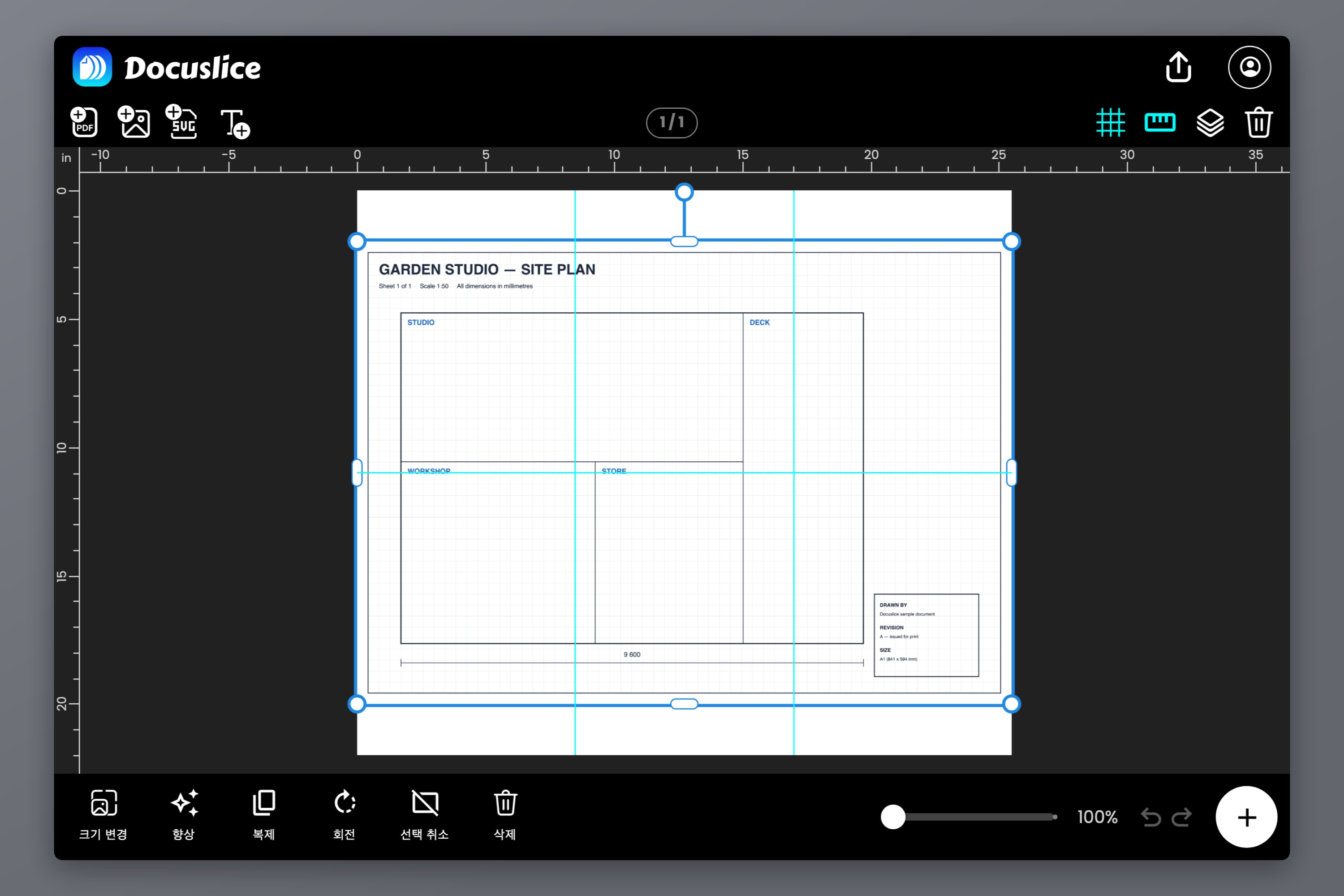
Docuslice는 PDF를 스크린샷으로 평면화하지 않고 PDF 그대로 유지합니다. 내보낼 때가 되면 이 차이가 크게 다가옵니다.
2단계 — 용지 크기와 방향 정하기
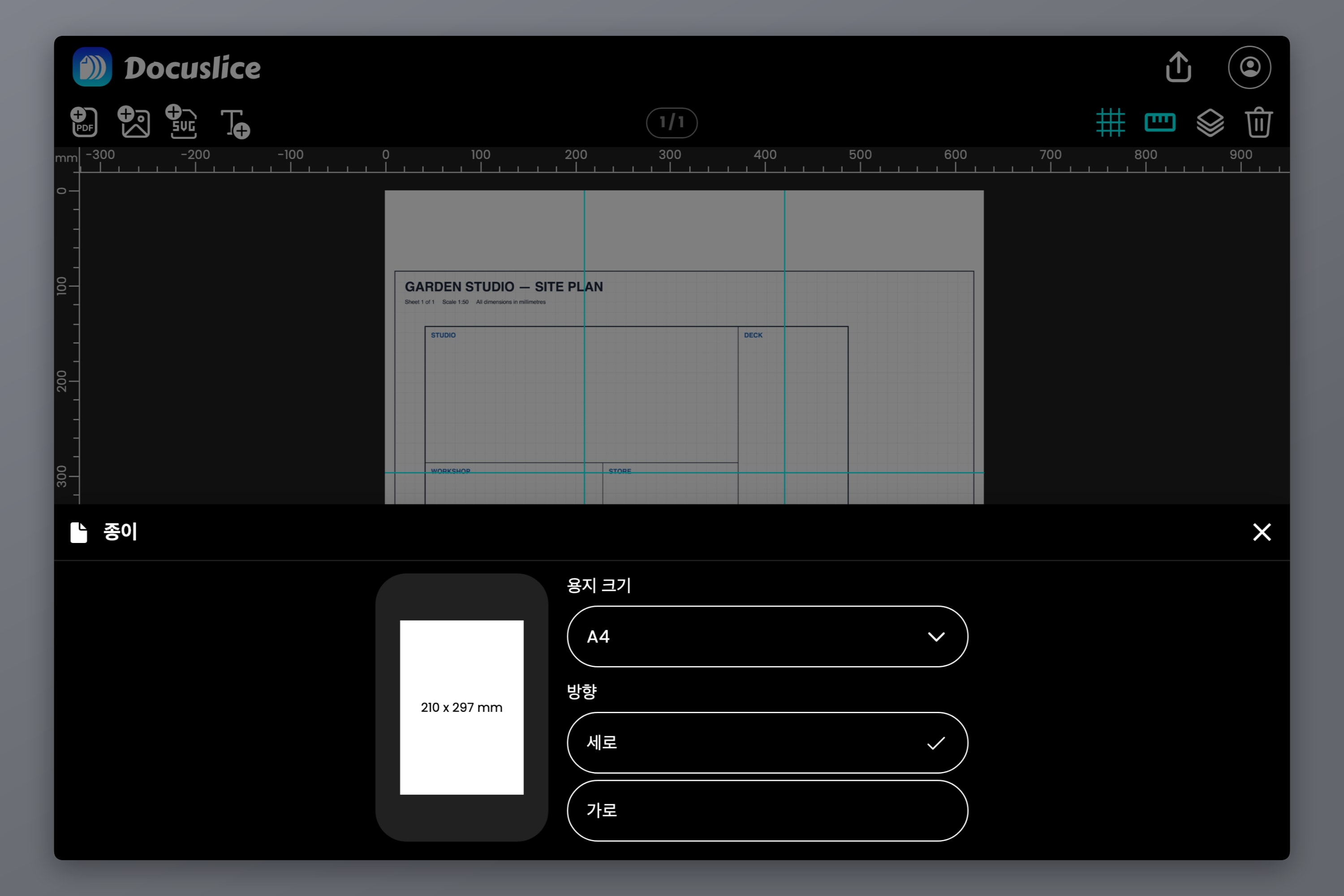
여기서 말하는 건 프린터 용지함에 들어 있는 종이이지, 완성될 포스터의 크기가 아닙니다. 용지 선택기를 열어 고르세요. Letter, Legal, A1부터 A6, A3+, Tabloid, Ledger, 2R부터 11R까지의 사진 크기, 또는 사용자 지정 크기가 있습니다.
그다음 방향을 설정합니다. 같은 완성 포스터라도 세로와 가로는 서로 전혀 다른 타일 그리드를 만들어 내므로, 둘 다 시도해 보고 종이가 덜 드는 쪽을 고르세요.
3단계 — 완성 인쇄물의 크기 결정하기
말하는 방법이 두 가지 있고, 각각 쓰임새가 다릅니다.
그리드 모드
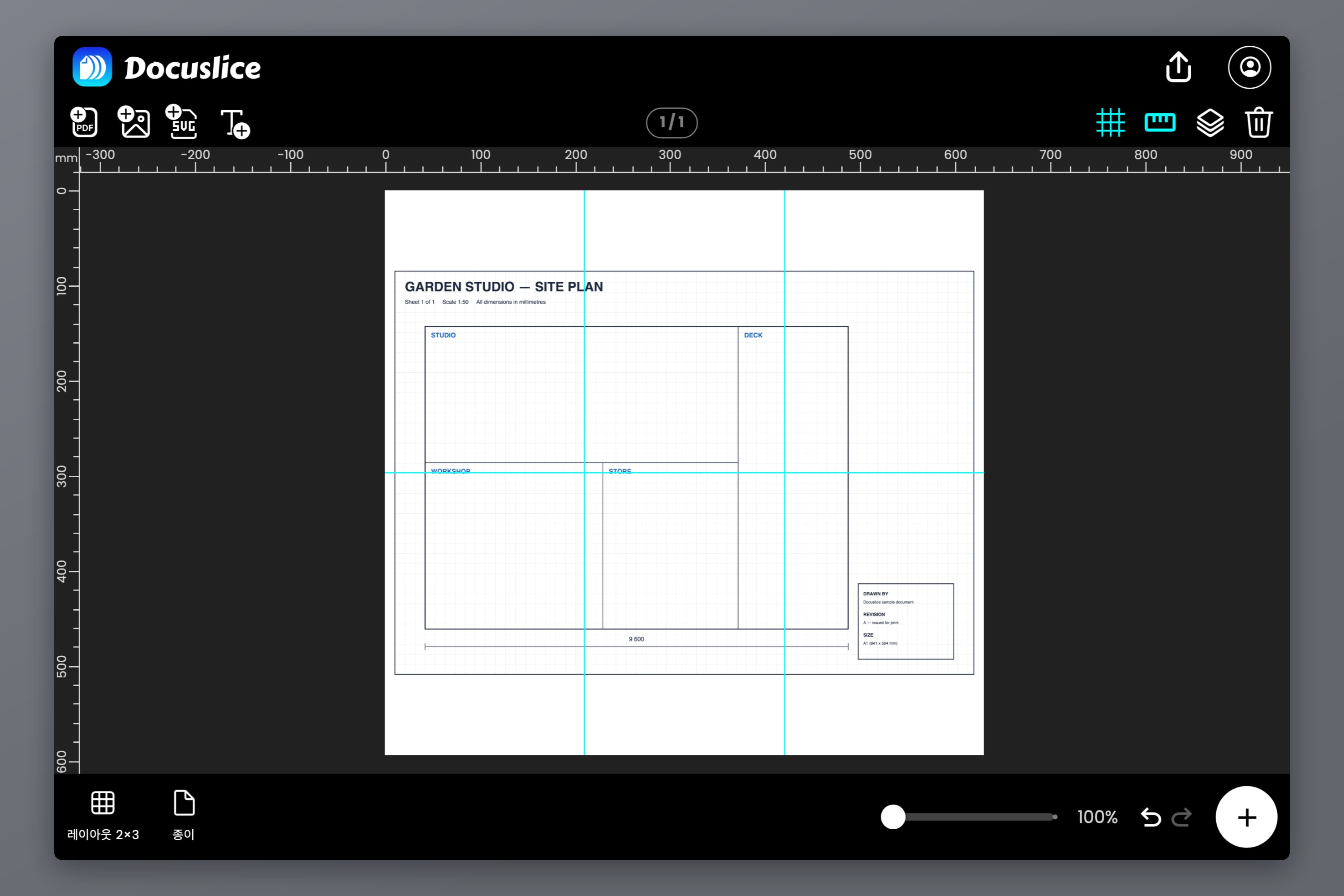
타일 그리드를 직접 고릅니다 — 예를 들어 2열 3행 — 그러면 그 종이들이 합쳐진 크기가 곧 완성 크기가 됩니다. 그냥 크게만 만들고 싶고 밀리미터 단위까지는 중요하지 않을 때 쓰는 빠른 답입니다.
사이즈 모드
완성 치수를 직접 입력하면 — 594 x 841 mm, 24 x 36인치, 너비 1.5미터처럼 — Docuslice가 그것을 덮는 데 필요한 그리드를 계산해 줍니다. 크기가 중요한 경우에 쓰세요. 축척이 맞아야 하는 도면, 실물 크기여야 하는 패턴, 이미 갖고 있는 액자에 맞춰야 하는 포스터 같은 것들이죠. A2, A1, A0의 장수와 그리드는 집에서 포스터를 여러 장에 나눠 인쇄하는 방법에 정리해 두었습니다.
그러면 캔버스 위에 타일 구분선이 나타나 자를 자리가 어디인지 보여 줍니다. 이음매가 무해한 곳에 떨어지도록 PDF 페이지를 조금씩 옮기세요 — 라벨 한가운데가 아니라 배경이 비어 있는 곳으로요.
4단계 — 내보내기 미리보기 읽기
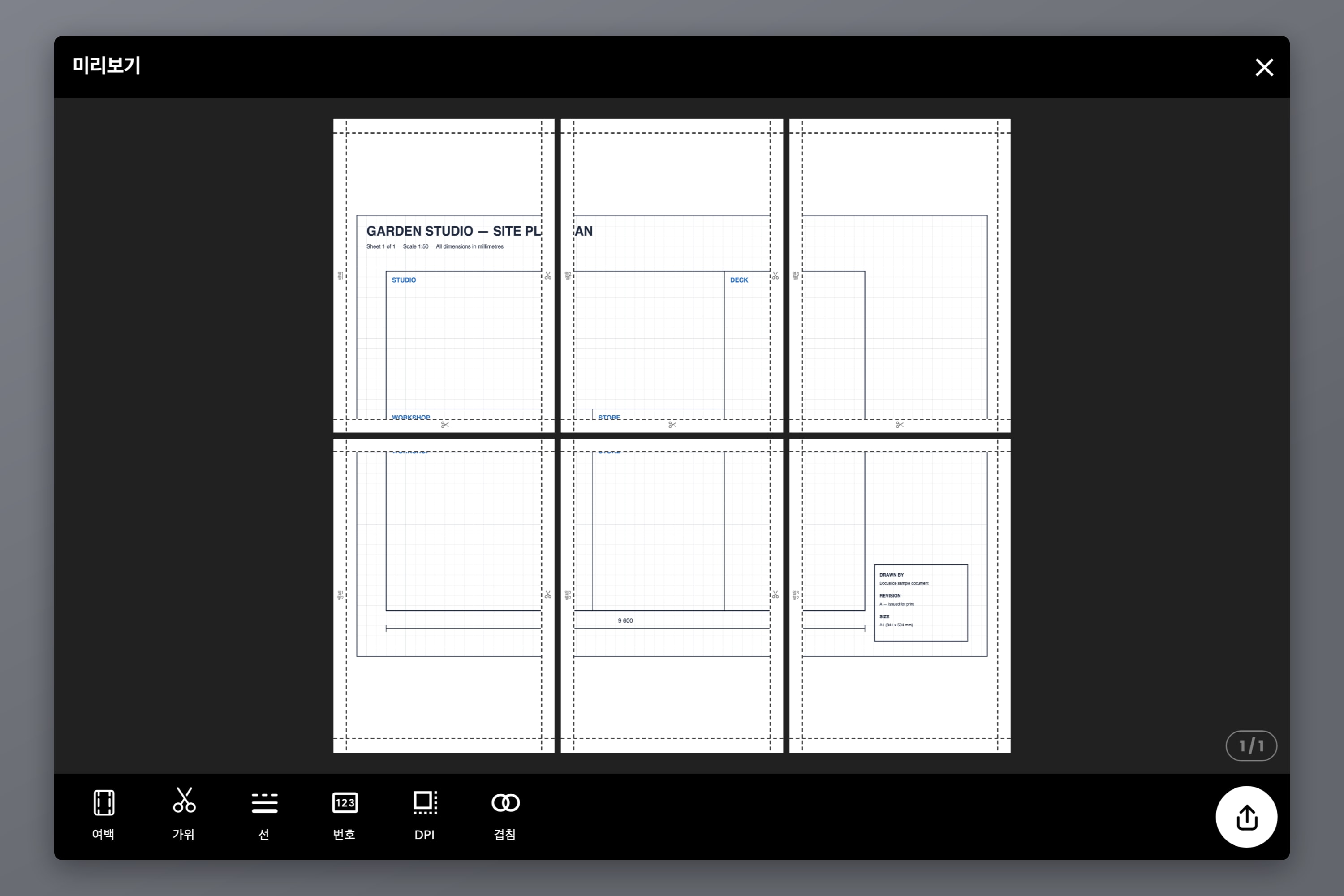
내보내기 미리보기는 종이 한 장을 쓰기도 전에 실제 페이지 그리드와 전체 타일 수를 보여 줍니다. 이 숫자를 움직이는 설정이 둘 있는데, 사람들이 자주 걸려 넘어지는 부분입니다.
- 여백 — 모든 장에서 인쇄되지 않는 띠로, 절단 가이드와 페이지 표시를 담습니다. 여백이 클수록 한 장에 담기는 포스터의 양이 줄어들어 총 장수가 늘어납니다. 사전 설정값은 0.00, 0.25, 0.50, 0.75, 1.00인치이며 기본값은 0.50입니다.
- 용지 방향 — 방향을 뒤집는 것만으로 9장짜리 작업이 6장짜리로 줄어들기도 합니다.
같은 패널에 절단선(꺼짐, 점선 또는 실선, 점선 모서리 또는 실선 모서리)과 가위 자국도 있어, 어디를 잘라야 하는지 알려 줍니다.
5단계 — 겹침을 넣어 이음매를 감추기
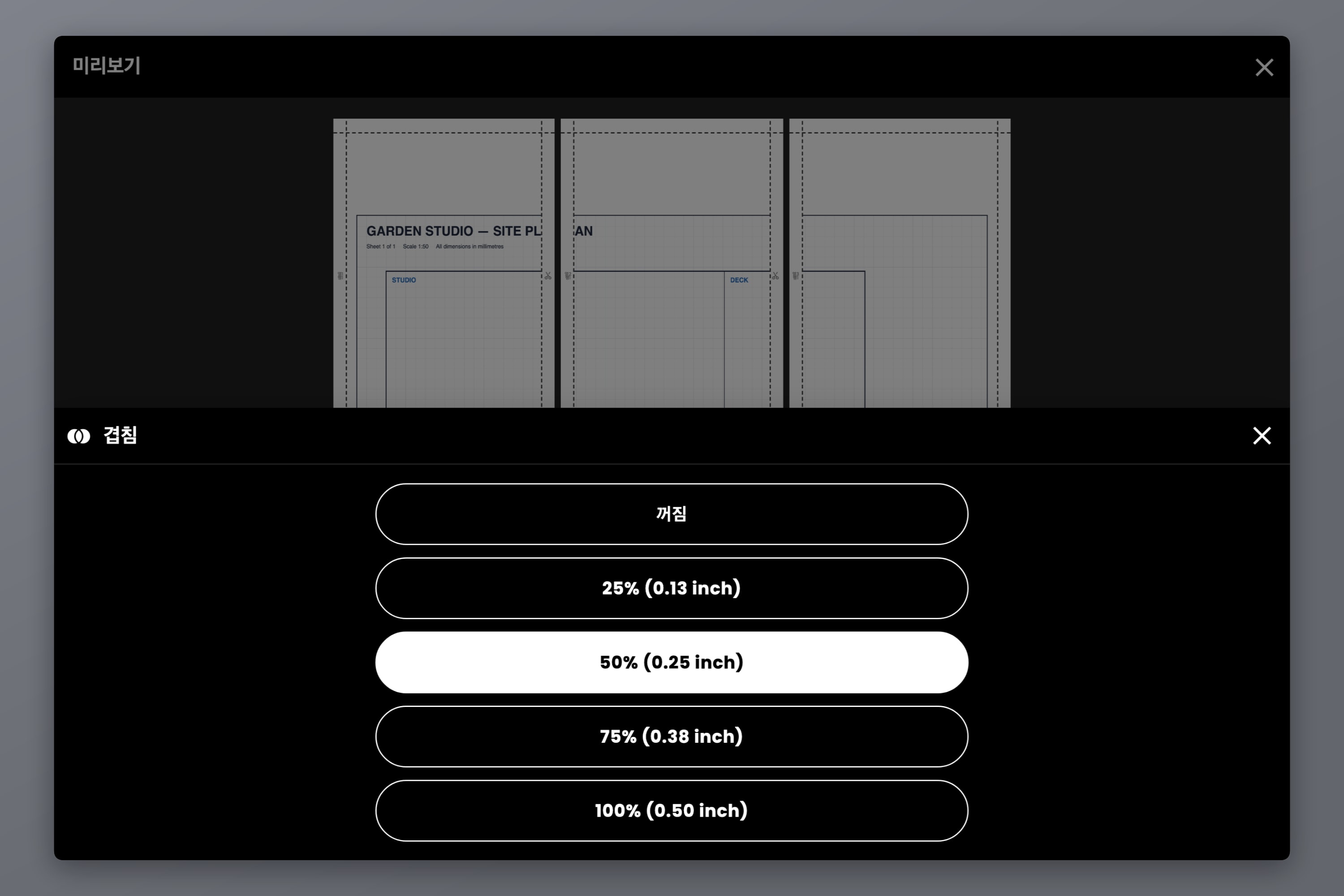
선 안쪽으로 0.5밀리미터만 들어가게 잘라도, 두 장을 맞대면 가느다란 흰 틈이 생깁니다. 겹침은 각 장의 여백 띠를 이웃한 장의 내용으로 채우기 때문에, 조금 짧게 자르더라도 빈 종이가 아니라 중복된 그림 위에 떨어집니다.
선택지는 꺼짐, 25%, 50%, 75%, 100% 다섯 가지입니다 — 절대 길이가 아니라 여백에 대한 비율이므로 용지 크기를 바꿔도 설정이 그대로 유지됩니다. 뒤에서 테이프로 붙이는 조립에는 50%가 좋은 기본값이고, 한 장을 다른 장 위에 풀로 붙일 때는 100%가 어울립니다. 겹침은 채울 여백이 있어야 하므로 0.00에서는 아무 일도 하지 않으며, Pro와 Pro+ 플랜의 유료 기능입니다 — 둘 다 구독이 아니라 일회성 결제입니다.
6단계 — 페이지 번호 켜기
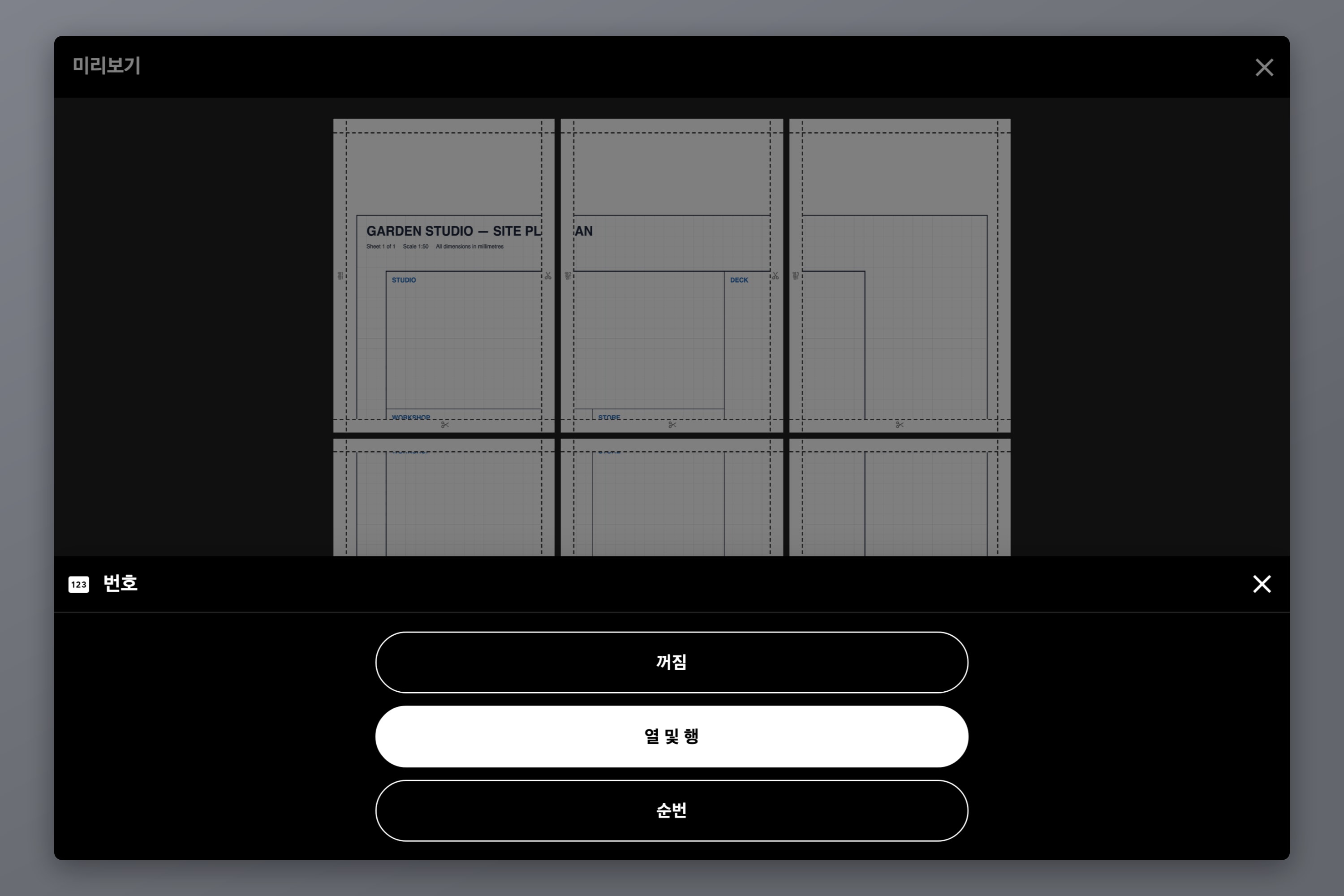
여섯 장쯤 넘어가면 인쇄된 타일 더미가 죄다 똑같아 보이고, 조립은 조각 그림 맞추기가 됩니다. 번호는 각 타일의 여백에 표시를 찍어 줍니다.
- 꺼짐 — 표시 없음.
- 열 및 행 — C2 아래 R3처럼 그리드 좌표.
- 순번 — 모든 타일에 걸친 단순한 일련번호.
열이 하나를 넘는 작업에는 열 및 행을 쓰세요. 절단 가이드 옆에 인쇄되므로 조립하는 동안 읽기 쉽고, 포스터를 테이프로 붙이고 나면 이음매 아래로 감춰집니다.
내보내기: 표준 PDF, 벡터 PDF, 또는 이미지
나가는 길은 세 가지입니다.
- PDF로 내보내기 (표준) — 모든 타일을 이미지로 렌더링해 하나의 PDF로 이어 붙입니다. 무료이며, 사진 위주의 페이지에 알맞은 선택입니다.
- PDF로 내보내기 (벡터) — 텍스트, 도형, SVG 아트, 가져온 PDF 페이지가 진짜 벡터로 유지되어, 완성 인쇄물이 아무리 커도 칼같이 선명합니다. PDF에서는 이쪽이 중요합니다. 초대형 PDF는 대개 사진이 아니라 도면과 글자이기 때문입니다. 자세한 내용은 Docuslice에 벡터 PDF 내보내기 출시에서 확인하세요.
- 이미지로 내보내기 — 타일마다 이미지 파일 하나씩.
내보내기 DPI 설정도 있습니다. 표준(160), 높음(300), 최대(600)입니다. 표준은 무료이고, 방 건너편에서 바라보는 용도라면 더할 나위 없습니다. 높음과 최대는 Pro 기능이며, 가까이서 읽는 인쇄물이라면 값을 합니다.
모든 것을 망치는 단 하나의 인쇄 설정
프린터 대화 상자에서 이렇게 하세요.
- 용지 크기를 Docuslice에서 고른 것과 똑같이 맞춥니다.
- 100% 배율로 두고, 페이지에 맞추기, 축소해 맞추기, 용지 크기에 맞춰 배율 조정 등 드라이버가 뭐라고 부르든 그 기능을 모두 끕니다.
타일 인쇄가 잘못 나오는 가장 흔한 이유가 바로 이것입니다. Docuslice는 이미 원래 크기 인쇄를 위한 계산을 마쳤습니다. 드라이버가 여기에 한 번 더 배율을 적용하면 파일 안의 모든 치수가 어긋나고 타일이 맞지 않게 됩니다.
이어 붙이기
Docuslice는 겹침 띠를 각 장의 왼쪽과 위쪽 여백에 인쇄합니다. 그래서 순서가 중요합니다.
- 페이지 번호를 보고 읽는 순서대로 종이를 늘어놓습니다.
- 모든 장의 오른쪽과 아래쪽 가장자리를 잘라냅니다. 왼쪽과 위쪽 여백은 그대로 두세요 — 중복된 그림이 거기 담겨 있습니다.
- 잘라낸 가장자리를 이웃 장의 자르지 않은 가장자리 위에 올리되, 종이 가장자리가 아니라 이음매를 가로지르는 그림이 맞도록 맞춥니다.
- 전체가 조립될 때까지 바깥 테두리는 남겨 두세요. 빈 종이 테두리가 아직 붙어 있을 때 포스터를 반듯하게 맞추기가 훨씬 쉽습니다.
- 이음매가 빛을 받아 도드라지지 않도록 뒤에서 테이프로 붙이고, 바깥 테두리는 맨 마지막에 잘라냅니다.
자주 묻는 질문
네. PDF 가져오기, 용지 크기 선택, 타일 그리드나 정확한 완성 크기 설정, 절단선, 가위 자국, 페이지 번호, 그리고 PDF로 내보내기 (표준) 기능은 모두 무료입니다. 겹침과 벡터 PDF 내보내기, 높은 DPI 설정은 유료 플랜에 속하며, 이 플랜들은 구독이 아니라 일회성 결제입니다.
아니요. Acrobat의 Poster 옵션은 눈앞에 Acrobat이 있을 때 잘 작동하지만, 그것만이 유일한 길은 아니고 모든 기기에 깔려 있지도 않습니다. Docuslice는 브라우저 탭에서 돌아가며, iOS, Android, Mac, Windows에서는 앱으로도 쓸 수 있습니다.
용지 크기를 A4로 설정한 다음, 완성 포스터 크기를 원하는 대로 — A3, A2, A1, 또는 임의의 사용자 지정 치수로 — 설정하세요. Docuslice가 그 차이를 필요한 만큼의 A4 용지에 펼쳐 주고, 인쇄 전에 장수를 알려 줍니다.
벡터 PDF로 내보낸다면 그렇습니다 — 텍스트, 선화, 벡터 아트는 픽셀이 아니라 수학으로 기술되므로 어떤 크기에서도 또렷하게 유지됩니다. PDF 안에 들어 있는 사진은 여전히 자기 해상도의 한계를 따릅니다.
완성 크기, 용지, 방향, 여백에 따라 달라지므로, 내보내기 미리보기가 인쇄 전에 정확한 숫자를 보여 줍니다. A4 용지를 맞대어 붙이는 경우의 대략적인 기준은 이렇습니다. A3는 2장, A2는 4장, A1은 9장. A0는 캔버스를 840 x 1188 mm로 입력하면 16장이지만, 정확한 ISO 규격인 841 x 1189로 하면 그리드가 올림되어 25장이 됩니다. A1이 왜 딱 떨어지지 않는지를 포함한 전체 내역은 포스터 크기 완전 정리에 있습니다.
Docuslice 다운로드
지금 Docuslice를 다운로드하고, 그 초대형 PDF를 원래 의도된 크기 그대로 인쇄하세요.