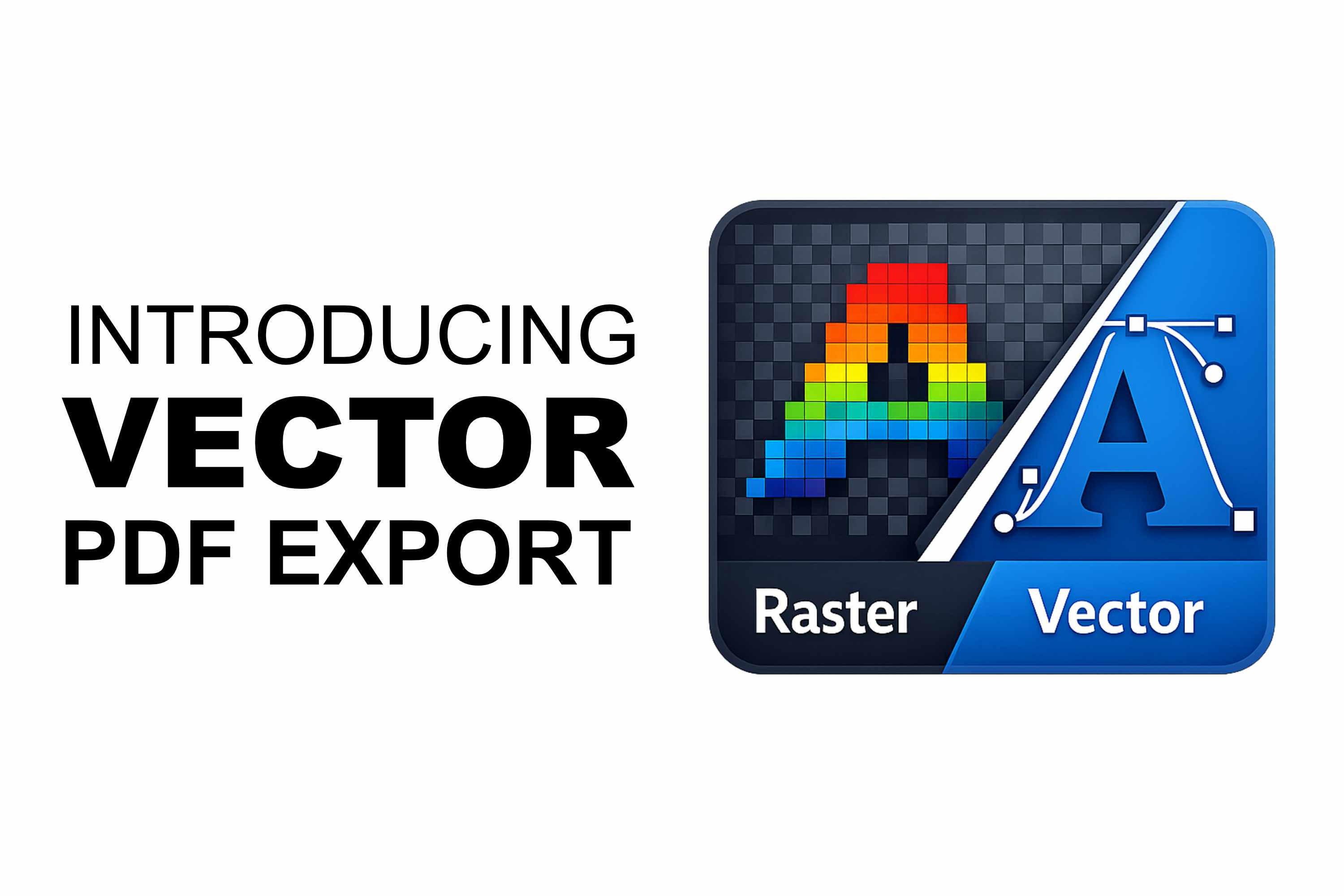
디자인을 여러 페이지에 걸쳐 크게 확대할 때, 좋은 인쇄와 훌륭한 인쇄를 가르는 것은 결국 한 가지 — 선명함입니다. 지금까지 모든 Docuslice PDF는 래스터화되었습니다. 각 타일이 비트맵으로 렌더링되어 PDF에 이어 붙여졌죠. 사진에는 더없이 잘 맞지만, 벽 크기로 확대하면 텍스트 가장자리, 로고, 선화가 흐릿하게 보일 수 있었습니다. 오늘 그것이 바뀝니다.
타일 인쇄한 포스터를 새로운 방식으로 내보내는 벡터 PDF 내보내기를 소개하게 되어 기쁩니다. 텍스트, 도형, SVG 아트, 가져온 PDF 페이지가 진정한 벡터로 유지됩니다. 어떤 인쇄 크기에서도 또렷하고, 텍스트는 선택 가능하며, 텍스트와 벡터 중심 디자인에서는 파일 크기도 더 작아집니다.
벡터 PDF 내보내기란?
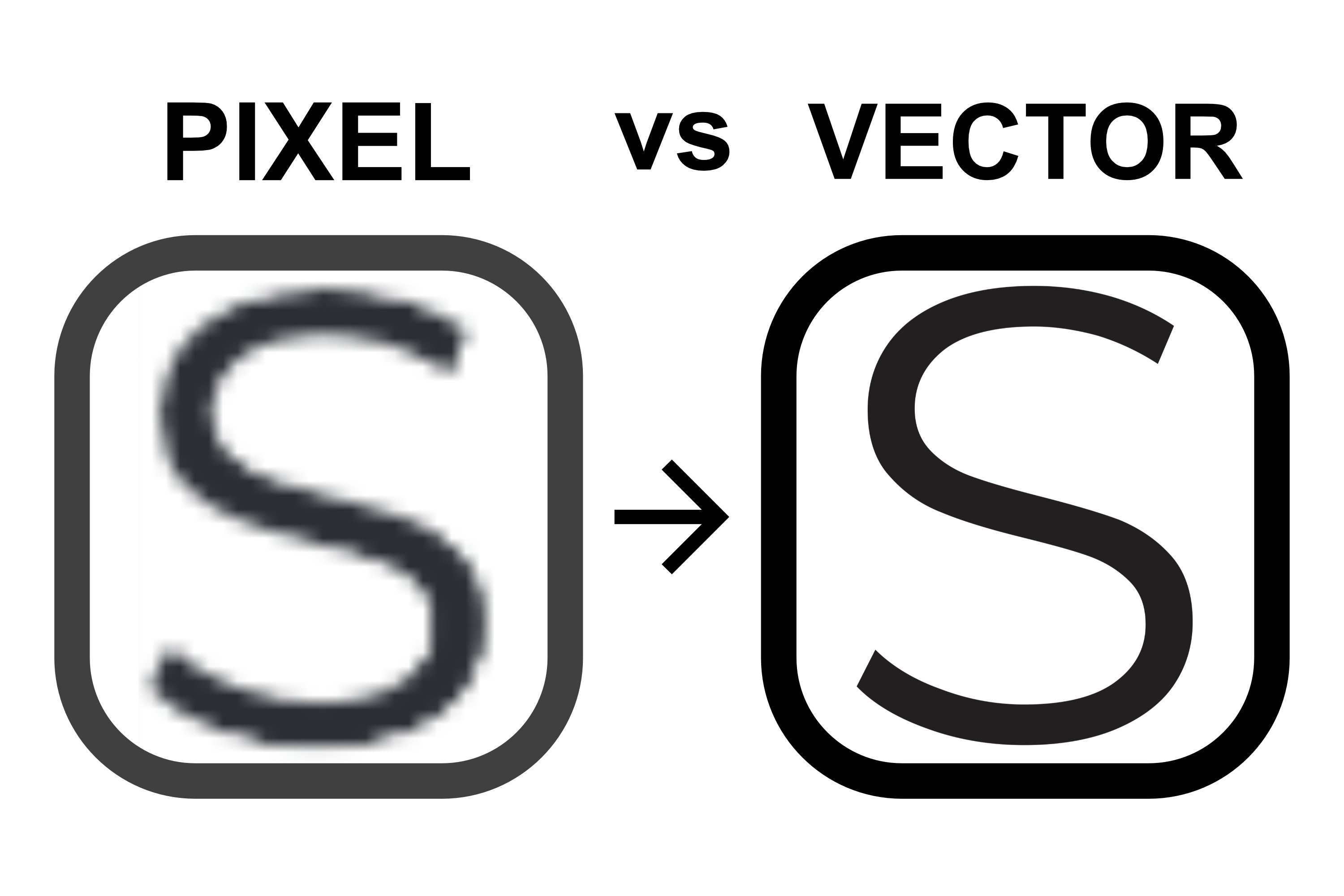
벡터 PDF는 디자인을 픽셀 격자가 아니라 수학 — 선, 곡선, 텍스트 — 으로 기술합니다. 그래서 선명함을 전혀 잃지 않고 어떤 크기로든 확대할 수 있습니다. 한 장에 인쇄하든 36페이지에 타일로 나누든, 가장자리는 완벽하게 깔끔하게 유지됩니다.
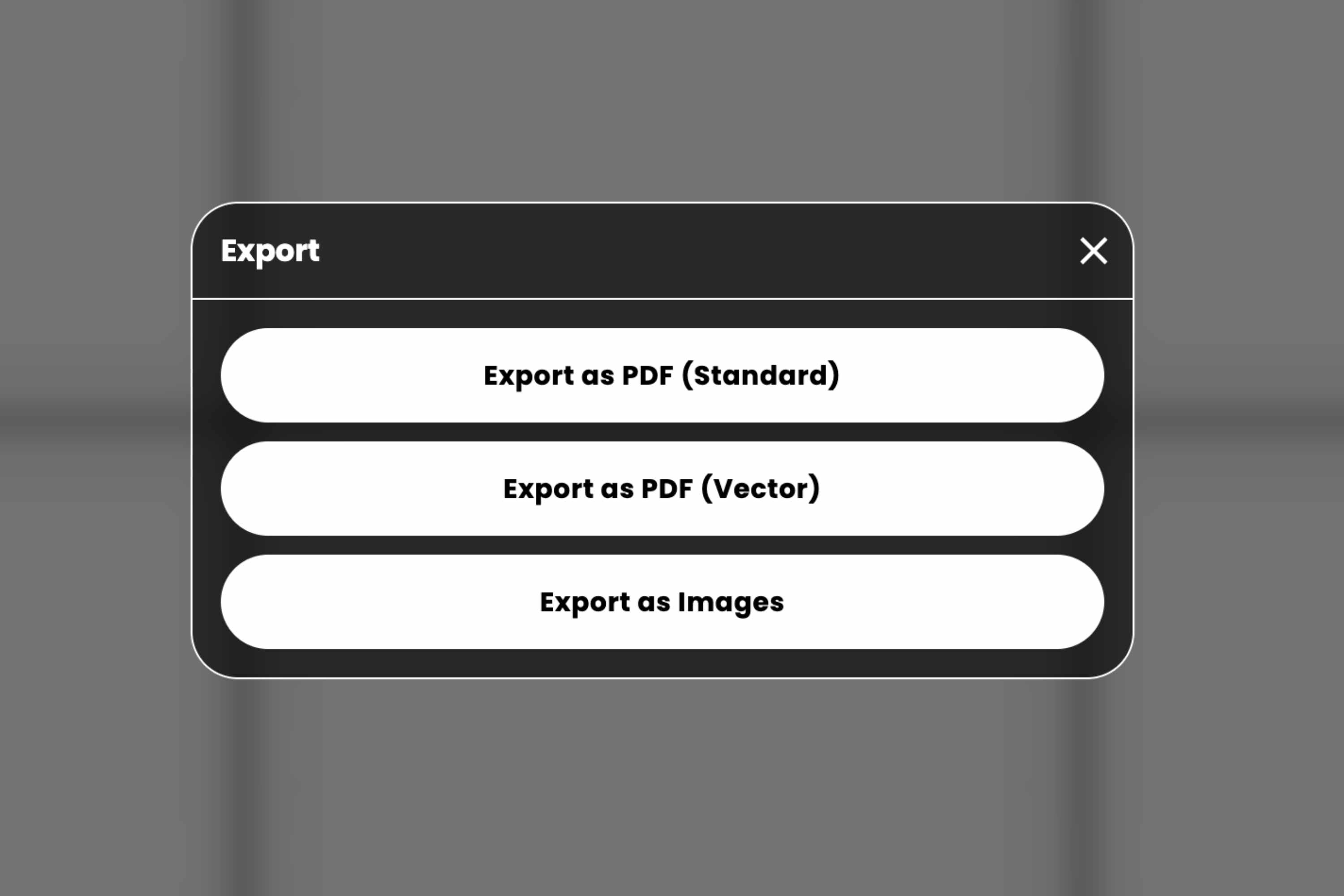
이제 Docuslice는 세 가지 내보내기 선택지를 제공합니다.
- PDF로 내보내기 (표준) — 기존의 래스터화 방식 내보내기로, 사진 중심 포스터에 안성맞춤입니다.
- PDF로 내보내기 (벡터) — 어떤 크기에서도 선명한 새로운 내보내기.
- 이미지로 내보내기 — 타일마다 한 장씩, 개별 이미지 파일.
무엇이 선명하게 유지되나요
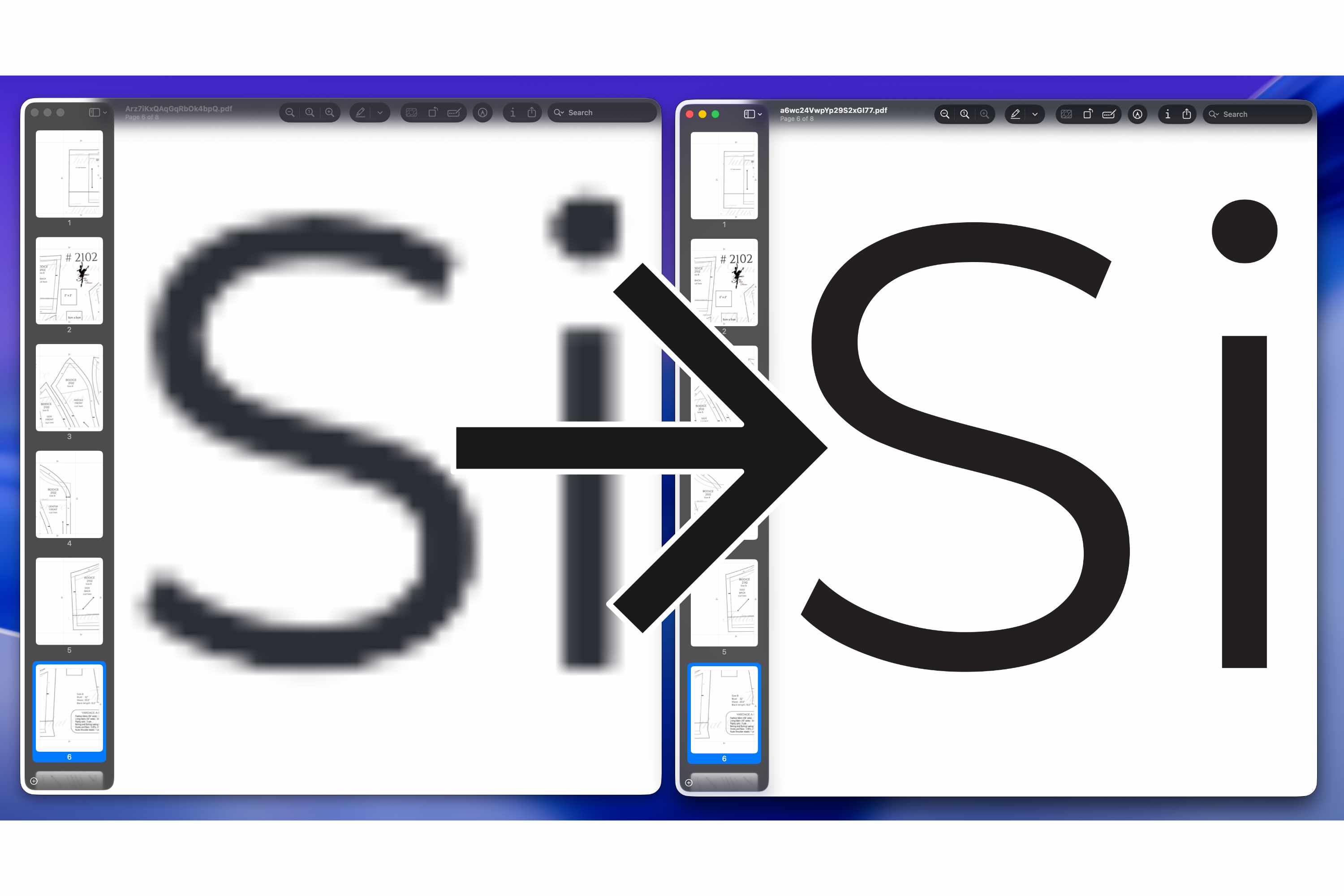
벡터 PDF 내보내기는 다음을 해상도에 구애받지 않는 진정한 벡터로 유지합니다.
- 텍스트 — 글꼴이 포함된, 실제로 선택 가능한 텍스트. 아무리 확대해도 가장자리가 흐려지지 않습니다.
- 도형과 SVG 아트 — 로고, 아이콘, 컷 파일이 깔끔한 패스로 렌더링됩니다.
- 가져온 PDF 페이지 — 평면화된 스크린샷이 아니라 원본 벡터 페이지 그대로 삽입됩니다.
사진은 사진 그대로입니다. 이미지는 벡터로 바꿀 수 없습니다 — 픽셀은 픽셀입니다 — 하지만 저해상도 타일 비트맵에 구워 넣는 대신 원본 해상도 그대로 삽입되므로, 원본이 허용하는 최고의 품질로 인쇄됩니다.
어떤 경우에 빛을 발하나요
벡터 PDF 내보내기는 디자인이 사진보다 텍스트, 선, 로고에 기댈 때마다 판도를 바꿉니다.
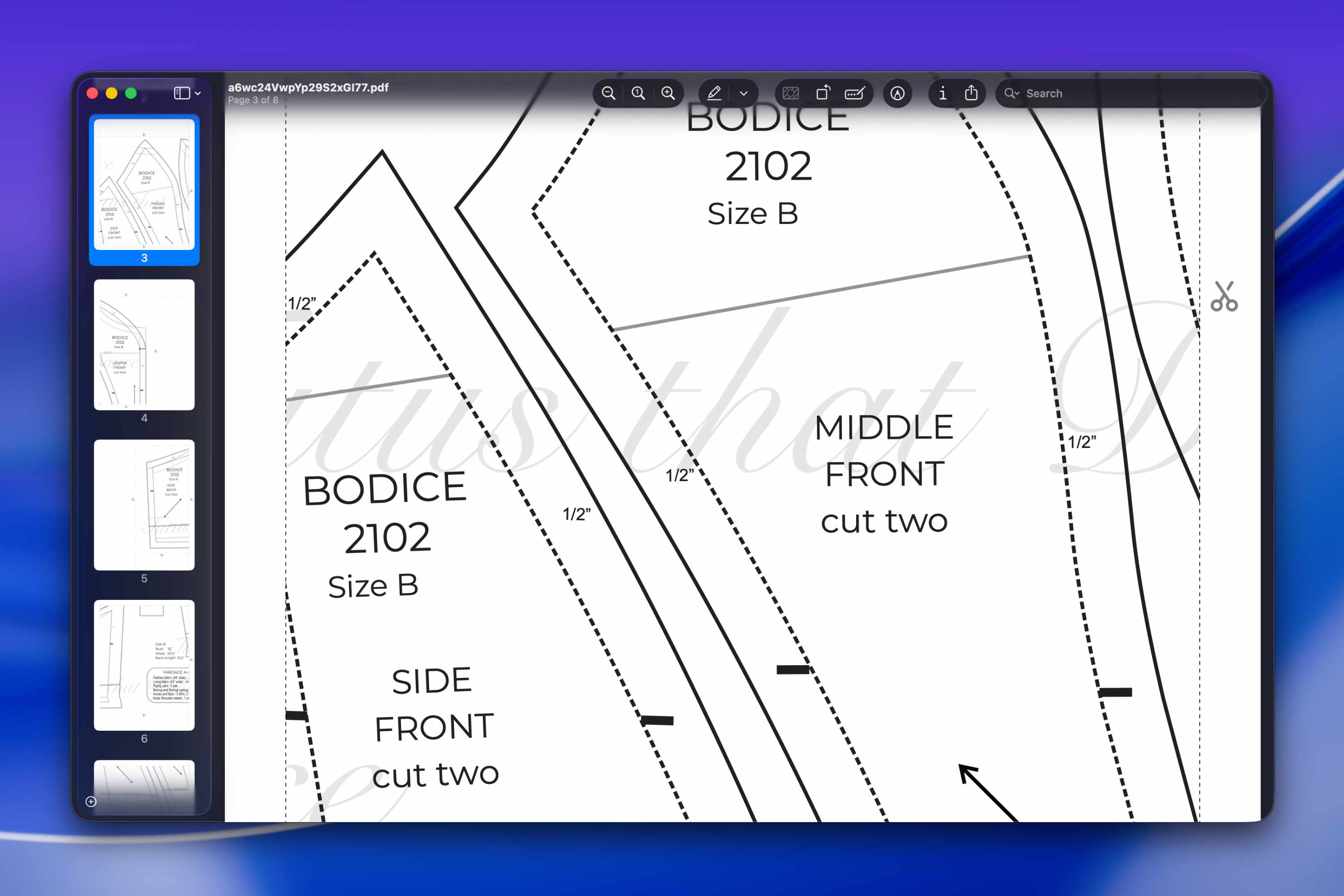
- 설계도, 평면도, CAD 도면 — 가는 선과 치수 라벨이 벽 크기 인쇄에서도 바늘처럼 날카롭게, 소프트웨어가 그린 그대로 유지됩니다.
- 공학 및 건축 도면 — 회로도, 배선도, 부지 계획에서 모든 헤어라인이 선명하게 유지됩니다.
- 대형 텍스트 배너와 사이니지 — 이벤트 배너, 매장 간판, 큰 헤드라인이 들어간 공지가 어떤 배율에서도 깔끔하고 전문적인 글자 형태로 인쇄됩니다.
- 시위 피켓과 집회 사인 — 굵은 슬로건이 길 건너편에서도 또렷하고 선명하게 읽힙니다.
- 로고와 브랜딩 — 회사 로고와 워드마크가 흐릿한 비트맵이 아닌 깔끔한 벡터 아트로 재현됩니다.
- 지도와 인포그래픽 — 라벨, 경계선, 설명선이 크게 확대해도 읽기 쉽게 유지됩니다.
- 선화, 컬러링 페이지, 스텐실 — 선명한 윤곽선은 따라 그리고, 자르고, 색칠하기가 더 쉽습니다.
- 스테인드글라스 패턴 — 모든 납선이 깔끔하고 일정한 두께로, 실제 크기 그대로 인쇄되므로 자르는 기준이 되는 원도가 첫 조각부터 마지막 조각까지 정확합니다.
- 비닐 및 사이니지용 컷 파일 — 깔끔한 패스는 곧 더 깔끔한 컷을 의미합니다.
- 재봉, 퀼팅, 공예 패턴 — 정확한 선과 치수가 흐릿함 없이 실제 크기 그대로 인쇄됩니다.
- 악보와 가사 포스터 — 오선, 음표, 텍스트가 페이지를 거듭해도 선명하게 유지됩니다.
- 가져온 PDF — 이미 벡터인 문서(양식, 도면, 증명서)가 픽셀로 평면화되지 않고 타일로 나뉩니다.
대부분 큰 사진으로 이루어진 포스터에는 보통 **PDF로 내보내기 (표준)**이 더 잘 맞습니다 — 아래 팁을 참고하세요.
벡터 PDF 내보내기 사용법
- 내보내기 누르기
프로젝트를 열고, 디자인을 배치한 다음, 내보내기를 누릅니다. - "PDF로 내보내기 (벡터)" 선택하기
내보내기 옵션에서 **PDF로 내보내기 (벡터)**를 선택합니다. - 저장 또는 인쇄
Docuslice가 벡터 PDF를 생성해 다운로드 또는 인쇄로 넘겨줍니다 — 어떤 표준 프린터에서도 바로 사용할 수 있습니다.
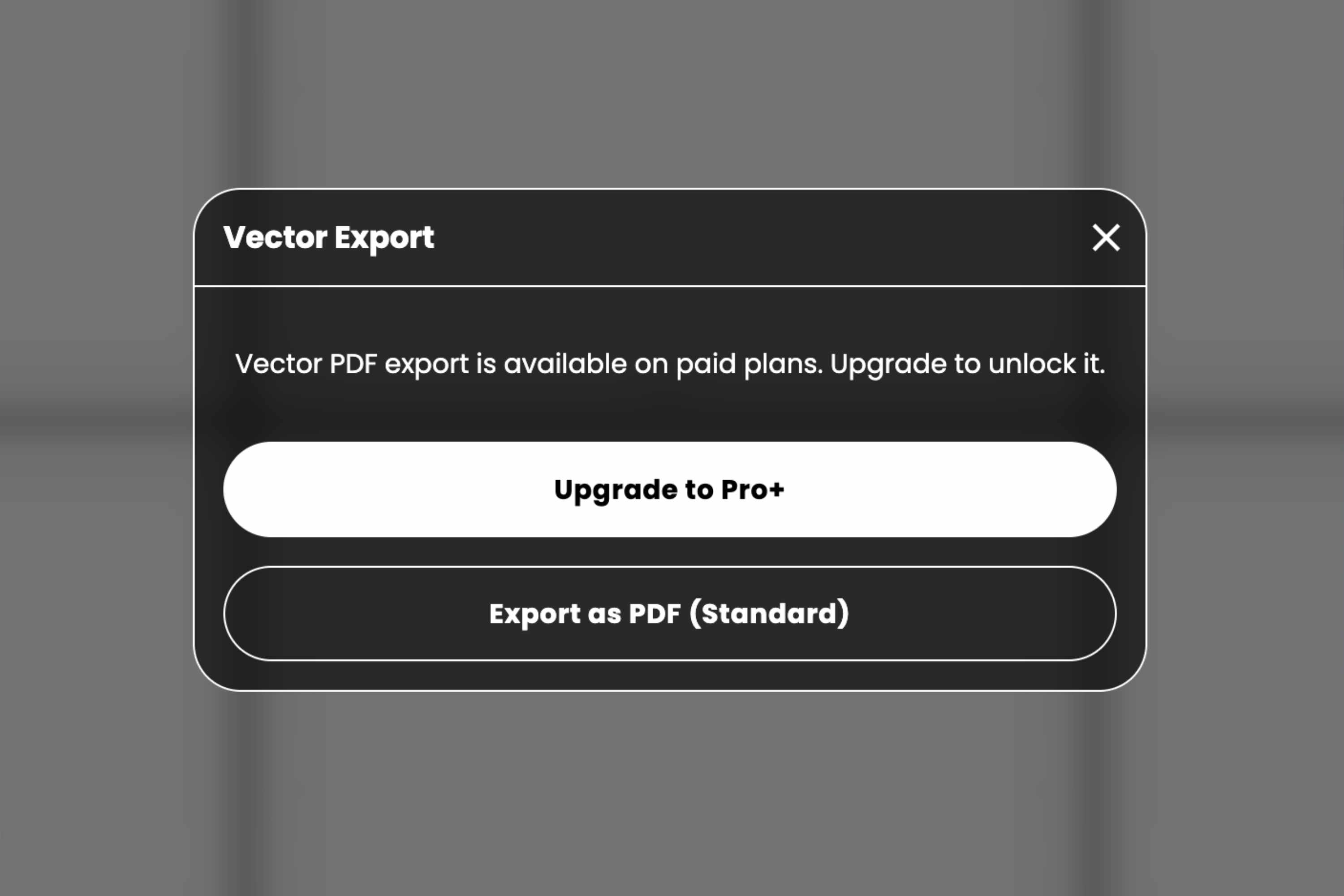
유료 기능 — Pro와 Pro+
벡터 PDF 내보내기는 Pro와 Pro+ 플랜에서 사용할 수 있습니다. 무료 플랜에서 **PDF로 내보내기 (벡터)**를 누르면 Docuslice가 업그레이드를 안내합니다 — 또는 언제나 무료인 **PDF로 내보내기 (표준)**을 그대로 사용하셔도 됩니다.
Docuslice의 모든 유료 플랜과 마찬가지로, Pro와 Pro+도 한 번만 결제하는 방식입니다 — 한 번 결제하면 영원히 내 것이며, 구독은 없습니다.
사진 중심 포스터를 위한 짧은 팁
사진은 벡터화할 수 없기 때문에, 대부분 큰 사진으로 이루어진 포스터는 벡터 PDF로 만들어도 표준보다 더 선명해지지 않습니다. 디자인이 대부분 사진이라면 보통 **PDF로 내보내기 (표준)**이 더 나은 선택입니다 — 그리고 그런 경우 Docuslice가 살짝 알려드립니다. 텍스트, 로고, 선화, 가져온 PDF 페이지가 있는 포스터라면 벡터가 정답입니다.
모바일, 웹, 데스크톱에서 사용 가능
벡터 PDF 내보내기는 Docuslice가 동작하는 모든 곳에서 사용할 수 있습니다 — 모바일 앱(iOS와 Android), 웹 앱, 그리고 데스크톱 앱(Mac과 Windows) — 따라서 어디서 작업하든 칼같이 선명한 포스터를 내보낼 수 있습니다.
Docuslice 다운로드
지금 Docuslice를 다운로드하고, 당신의 텍스트와 로고, 선화에 어울리는 선명함을 — 어떤 크기에서도 누려보세요.