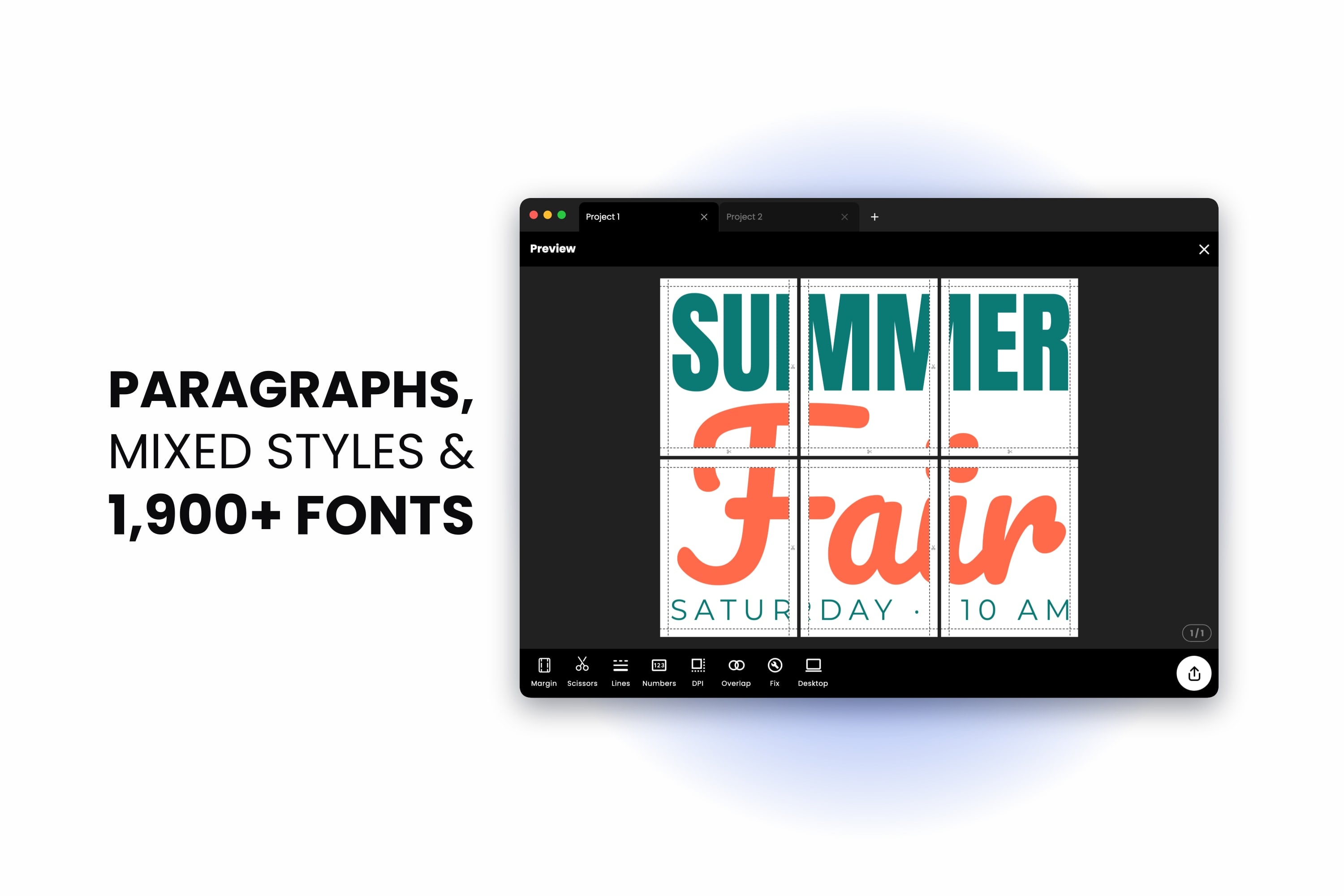
파티 배너, 교실 차트, 가게 간판, 행사 포스터, 벽에 거는 메뉴판처럼 사람들이 크게 인쇄하는 것들을 자세히 들여다보면, 대부분이 글자라는 사실을 알게 됩니다. 그림은 시선을 끌지만, 정작 이야기를 전하는 것은 글자입니다.
그래서 이번 릴리스는 온통 텍스트에 관한 것입니다. 단락, 정렬, 목록, 자간과 줄 간격, 한 텍스트 안의 스타일 혼합, 그리고 8개 패밀리에서 1,900개가 넘는 패밀리로 늘어난 글꼴 라이브러리를 소개하게 되어 기쁩니다 — 모두 무료이며, 모두 화면에 보이는 그대로 인쇄되도록 설계되었습니다.
상자에 맞춰 줄바꿈되는 단락
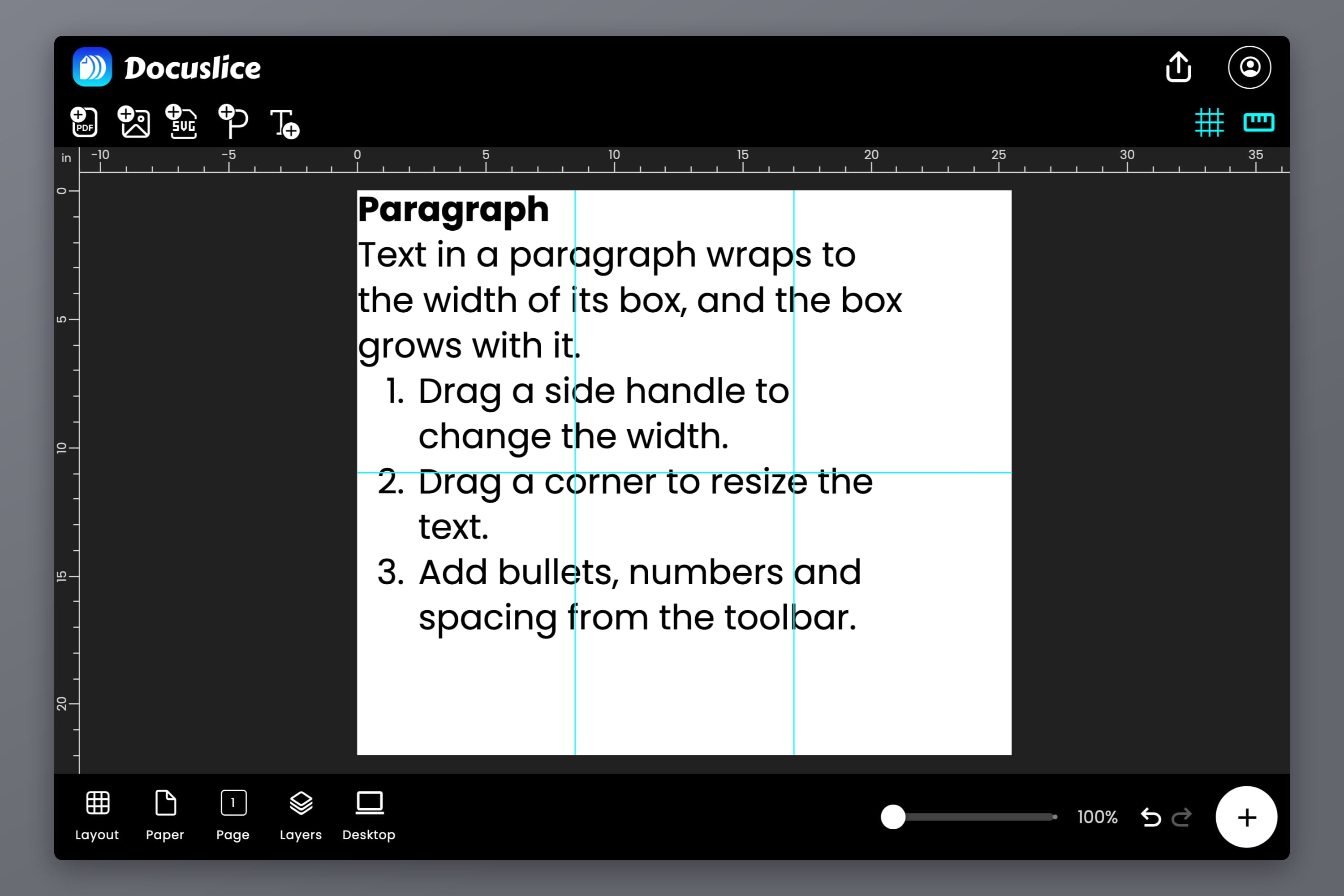
지금까지 Docuslice의 모든 텍스트는 입력한 줄 그대로 놓였고 자동으로 줄바꿈되지 않았습니다. 제목에는 안성맞춤이지만, 그보다 긴 글에는 불편했습니다. 이제 단락을 만나 보세요. 너비가 있는 텍스트 상자로, 단어가 가장자리에 닿는 즉시 다음 줄로 넘어갑니다.
포스터 헤더의 새 단락 버튼으로 추가하세요 — 텍스트 추가 도구 바로 옆, 더하기 표시가 붙은 P입니다. 새 단락에는 제목, 짧은 설명, 번호 목록이 들어 있어 무엇을 할 수 있는지 한눈에 볼 수 있습니다 — 그런 다음 원하는 대로 바꾸세요.
- 옆 핸들을 끌어 너비를 바꾸세요. 끄는 동안 텍스트가 다시 줄바꿈됩니다.
- 높이는 알아서 맞춰집니다. 입력할수록 상자가 커지므로 잘리는 내용이 없습니다.
- 모서리를 끌면 단락의 크기가 조절됩니다. 글꼴 크기와 너비가 함께 바뀌므로 줄이 같은 자리에서 나뉩니다.
줄바꿈하고 싶은 텍스트가 이미 있나요? 선택한 다음 텍스트 도구 모음에서 단락으로 버튼을 탭하세요. 텍스트로 버튼은 반대로 바꾸며, 줄이 나뉜 자리를 그대로 유지합니다.
줄 정렬하기
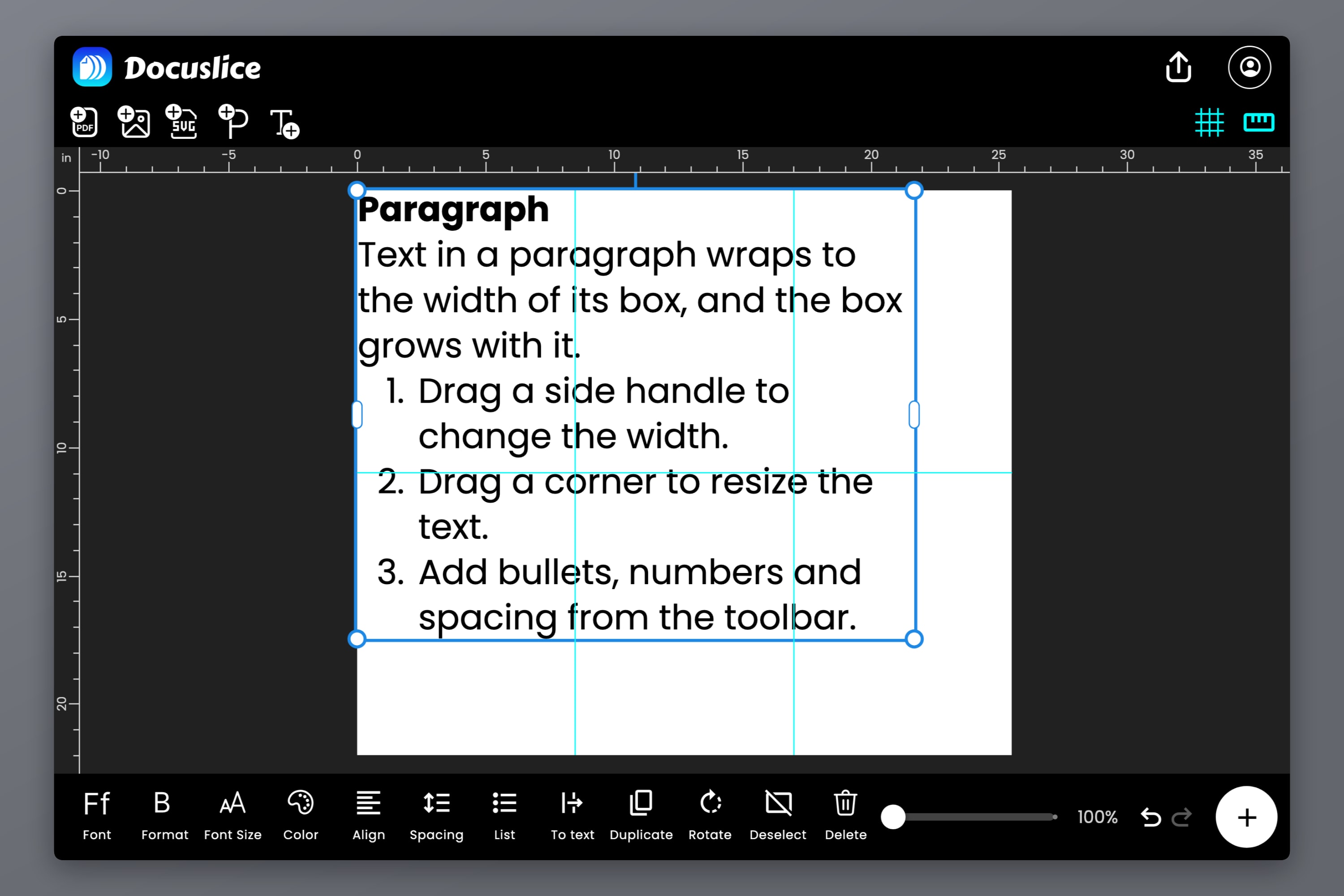
새 정렬 버튼은 텍스트를 왼쪽 맞춤, 가운데 맞춤, 오른쪽 맞춤으로 정렬합니다 — 그리고 단락에서는 양쪽 맞춤이 각 줄을 상자 너비 전체에 걸쳐 펼쳐, 책 본문처럼 가지런한 글 모양을 만들어 줍니다.
정렬은 여러 줄로 된 일반 텍스트에서도 작동하므로, 두 줄짜리 제목이나 "HAPPY / BIRTHDAY / JOHN"처럼 줄줄이 쌓은 문구도 탭 한 번으로 한 줄씩 가운데 정렬됩니다.
웹과 데스크톱 앱에서는 손을 키보드에서 떼지 않아도 됩니다. Cmd/Ctrl + Shift + L, E, R과 J로 각각 왼쪽, 가운데, 오른쪽, 양쪽 맞춤을 설정합니다.
글머리 기호 목록과 번호 목록
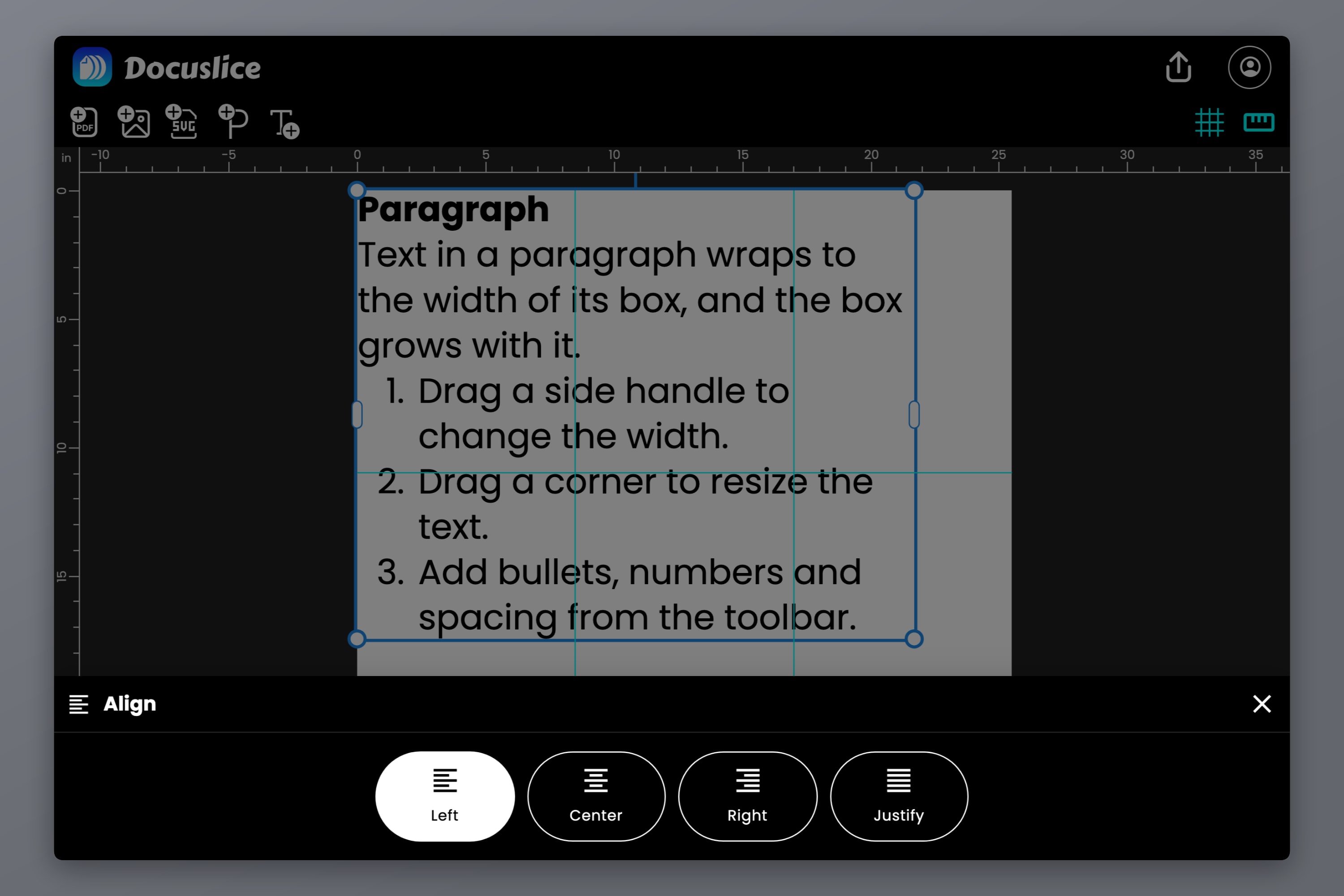
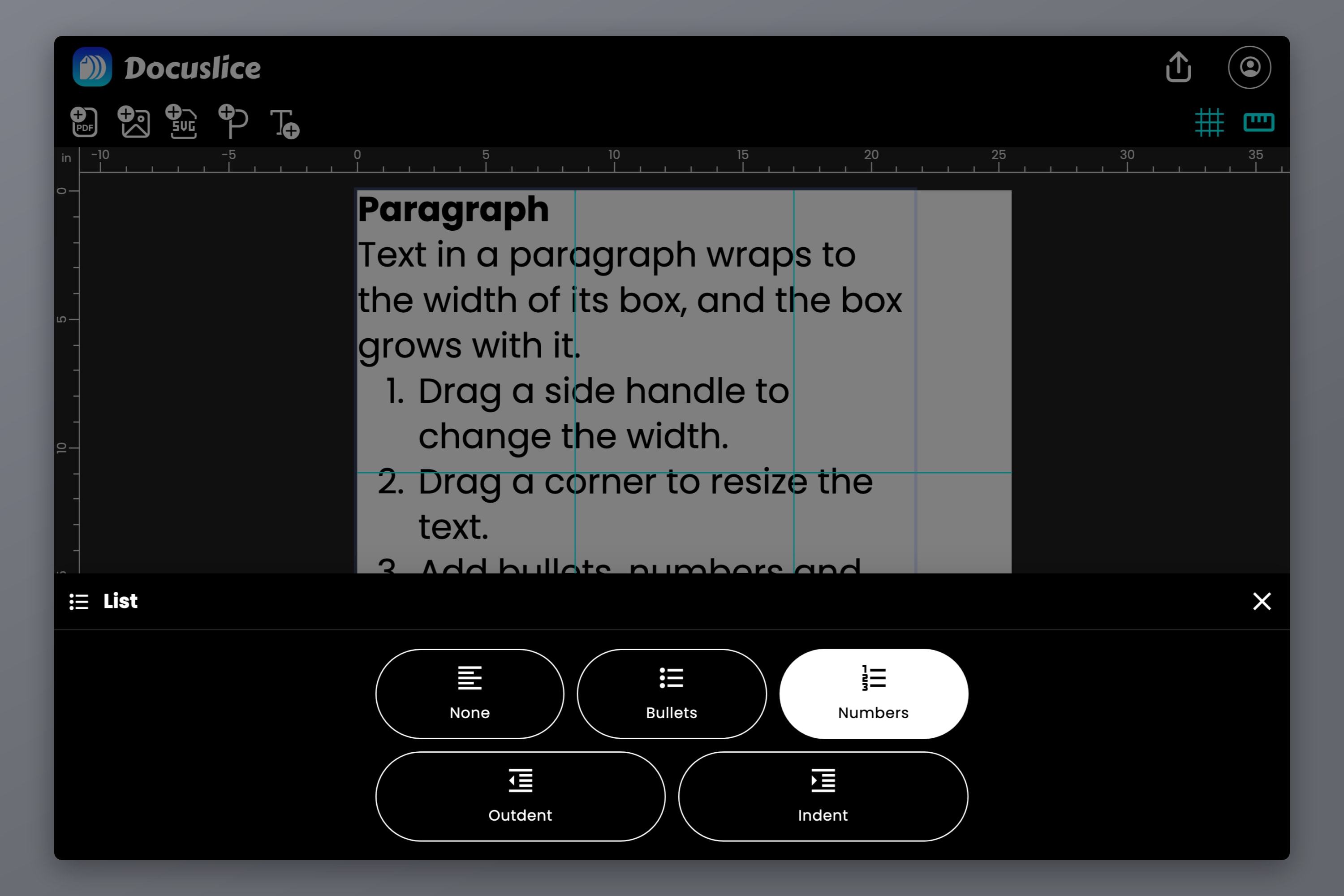
교실 벽에 붙일 규칙, 공예 도안의 단계, 차고 문에 붙일 체크리스트 — 어떤 것들은 목록으로 써야 더 잘 읽힙니다. 새 목록 버튼은 줄을 글머리 기호나 번호 매기기로 바꿉니다.
- 목록 중첩은 들여쓰기와 내어쓰기로(키보드에서는 Tab과 Shift + Tab으로) 최대 5단계까지 가능합니다. 글머리 기호와 번호는 단계마다 모양이 바뀝니다.
- 긴 항목도 깔끔하게 줄바꿈되어, 둘째 줄이 글머리 기호가 아니라 텍스트 아래에 맞춰 정렬됩니다.
- 입력만으로 목록을 시작하세요. 줄 맨 앞에서
1.또는-다음에 공백을 입력하면 자동으로 목록 항목이 됩니다.
자간과 줄 간격
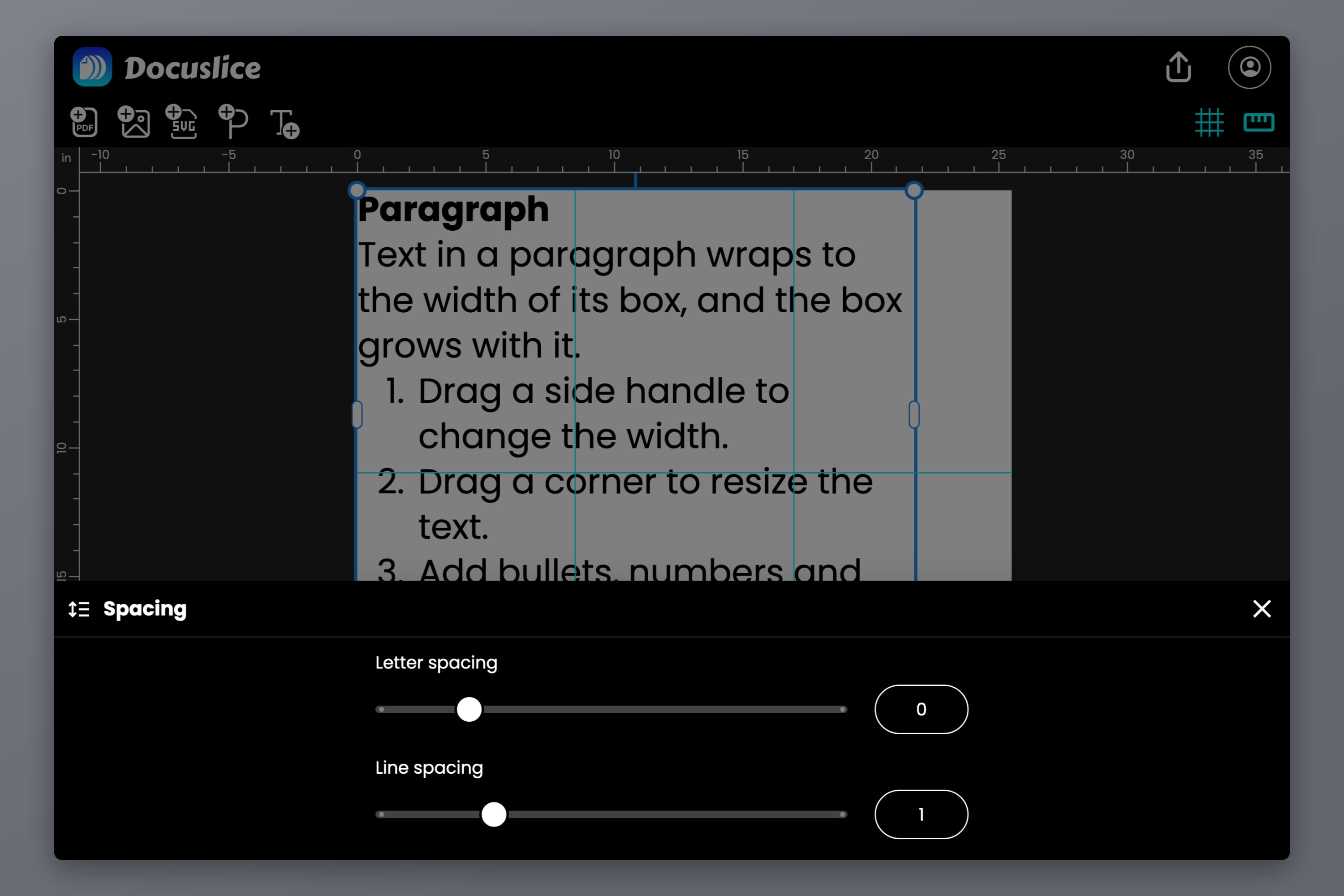
좋은 타이포그래피는 흔히 글자와 글자, 줄과 줄 사이의 공간에 달려 있습니다. 새 간격 버튼을 누르면 슬라이더 두 개가 열립니다.
- 자간은 단어의 글자 사이를 벌려 여유롭고 우아한 제목을 만들거나, 좁혀서 굵고 힘 있는 제목을 만듭니다.
- 줄 간격은 문단마다 줄 사이가 얼마나 가까운지 정합니다 — 그래서 제목은 촘촘하게, 그 아래 설명은 여유 있게 둘 수 있습니다.
각 슬라이더는 값을 상자에 표시하며, 정확한 숫자를 원하면 그 상자에 직접 입력할 수 있습니다.
한 텍스트에 여러 스타일 섞기
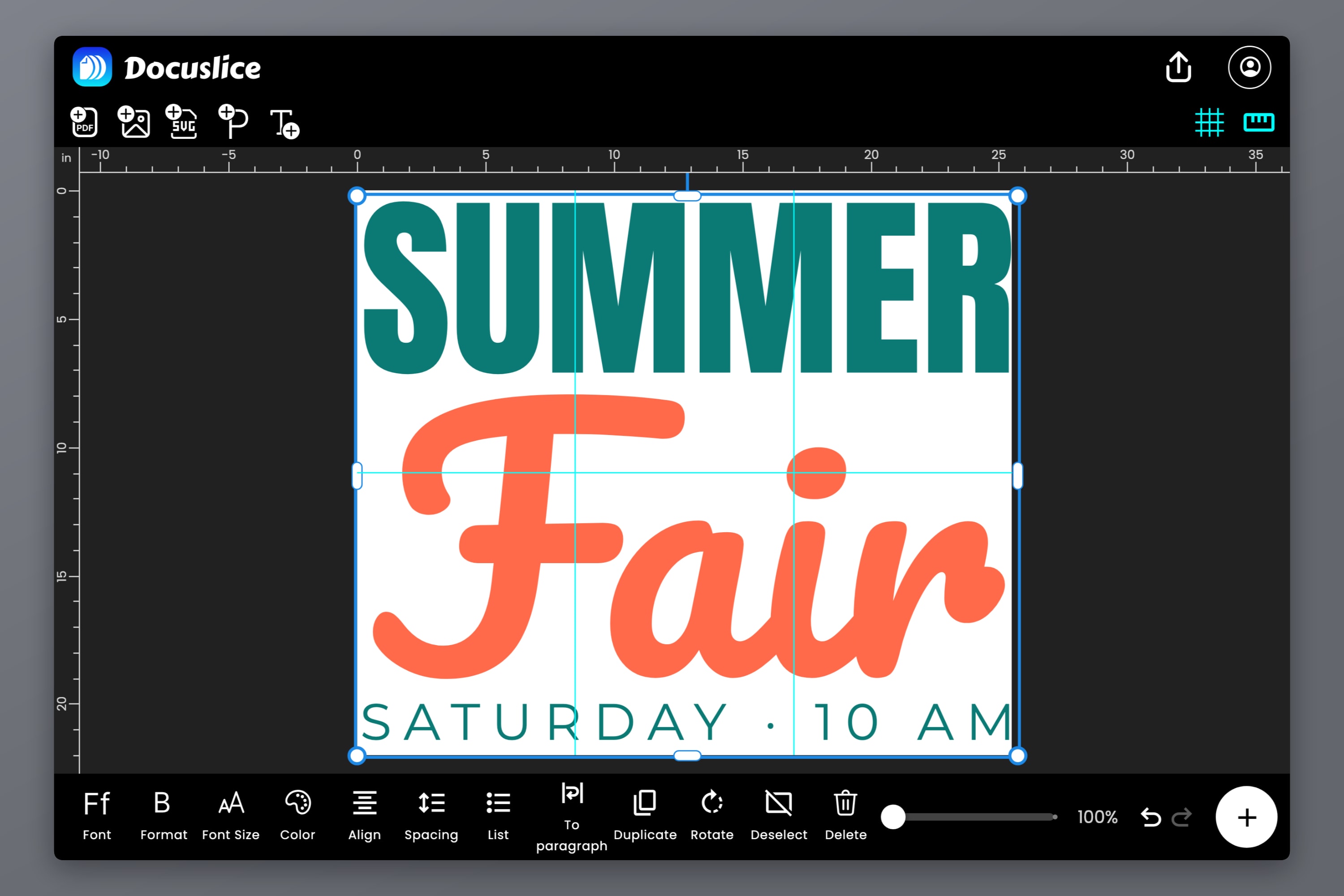
이제 텍스트 상자 하나에 여러 모양을 담을 수 있습니다. 단어 한두 개를 선택해 따로 글꼴, 스타일, 크기, 색상, 자간을 지정하세요 — 이름은 흘림 필기체로, 가격은 굵은 빨간색으로, 날짜는 한 단계 작은 크기로.
브라우저에서는 이미 되던 기능인데, 이제 Android와 iOS에서도 됩니다. 단어를 두 번 탭하고, 선택 핸들을 끌어 범위를 정한 다음, 마음껏 꾸며 보세요.
1,900개 이상의 무료 글꼴
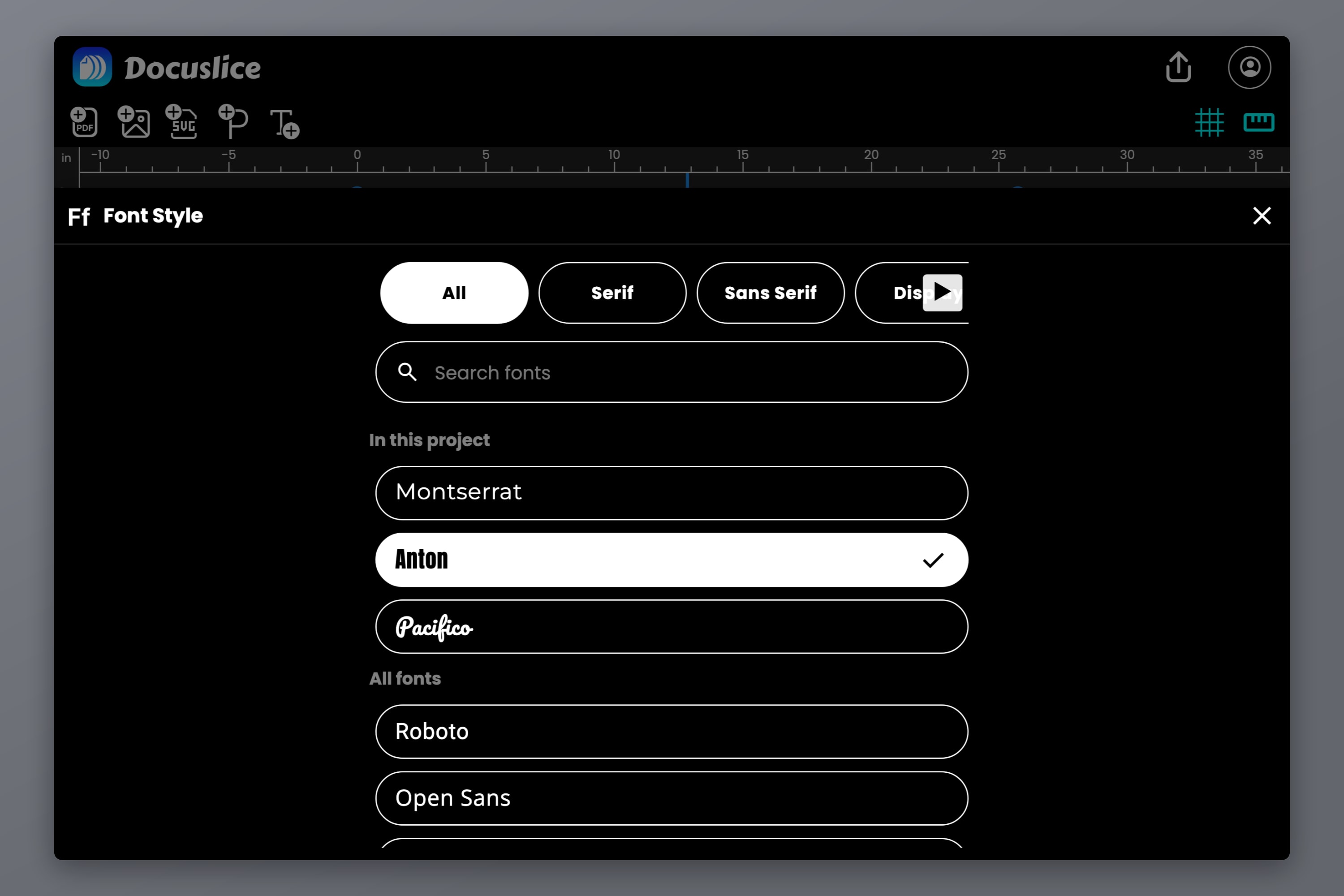
이제 Docuslice에는 Google Fonts 라이브러리 전체가 들어 있습니다 — 우아한 세리프와 깔끔한 산세리프부터 개성 있는 디스플레이 서체, 손글씨, 고정폭 글꼴까지 1,900개가 넘는 글꼴 패밀리입니다. 하나하나가 모두 모든 플랜에서 무료입니다.
- 이름으로 글꼴을 검색하거나, 세리프, 산세리프, 디스플레이, 손글씨, 고정폭 카테고리별로 둘러보세요.
- 고르기 전에 미리 보세요. 목록의 모든 글꼴은 자기 이름을 그 글꼴로 보여 줍니다.
- 이 프로젝트에 사용된 글꼴이 맨 앞에 나오므로, 제목을 옆의 제목과 맞추는 것도 탭 한 번이면 됩니다.
- 패밀리에 있는 모든 굵기를 Thin부터 Black까지, 패밀리에 이탤릭이 있으면 각각의 이탤릭과 함께 형식 버튼에서 바로 고를 수 있습니다.
글꼴을 처음 사용할 때 Docuslice가 금방 내려받습니다. Android와 iOS에서는 프로젝트에 쓰인 글꼴이 기기에 보관되므로 오프라인에서도 계속 쓸 수 있습니다.
보이는 그대로 인쇄됩니다
종이에 나온 결과가 화면과 다르다면 이 모든 것이 별 의미가 없을 것입니다. 그래서 똑같이 나오도록 만들었습니다.
- 표준 PDF와 이미지 내보내기는 선택한 내보내기 해상도로 텍스트를 그리므로 종이에서도 또렷합니다.
- 벡터 PDF 내보내기는 실제 글꼴을 커닝과 합자까지 그대로 포함하므로, 텍스트가 어떤 크기에서도 칼같이 선명하고 선택 가능한 진짜 텍스트로 인쇄되며, 줄바꿈과 양쪽 맞춤도 캔버스와 똑같습니다.
- 여러 언어로 된 텍스트도 올바르게 인쇄됩니다. 글자 사이에서 줄바꿈되는 일본어와 중국어 단락, 단어 사이에서 줄바꿈되는 태국어도 마찬가지입니다.
그리고 혹시 글꼴을 불러올 수 없을 때(예를 들어 오프라인일 때)에도 Docuslice는 절대 몰래 다른 글꼴로 바꾸지 않습니다. 텍스트는 경고와 함께 기본 글꼴로 표시되고, 내보내기 전에 Docuslice가 어떤 글꼴이 없는지 알려 주므로, 다시 시도하거나 알고서 기본 글꼴로 인쇄할 수 있습니다.
모바일, 웹, 데스크톱에서 사용 가능
단락, 정렬, 목록, 간격, 스타일 혼합, 그리고 새 글꼴 라이브러리는 Docuslice가 동작하는 모든 곳에서 사용할 수 있습니다 — 모바일 앱(iOS와 Android), 웹 앱, 그리고 데스크톱 앱(Mac과 Windows). 글꼴은 누구나 무료로 쓸 수 있으며, 벡터 PDF 내보내기는 Pro와 Pro+에 포함됩니다.
자세한 내용이 궁금하신가요? 문서에서 단락, 목록, 간격, 글꼴 고르기, 한 텍스트에 여러 스타일 섞기를 다룹니다.
Docuslice 다운로드
지금 Docuslice를 업데이트하거나 다운로드하고, 다음 포스터에 걸맞은 문구를, 그리고 그 문구에 걸맞은 서체를 선사하세요.