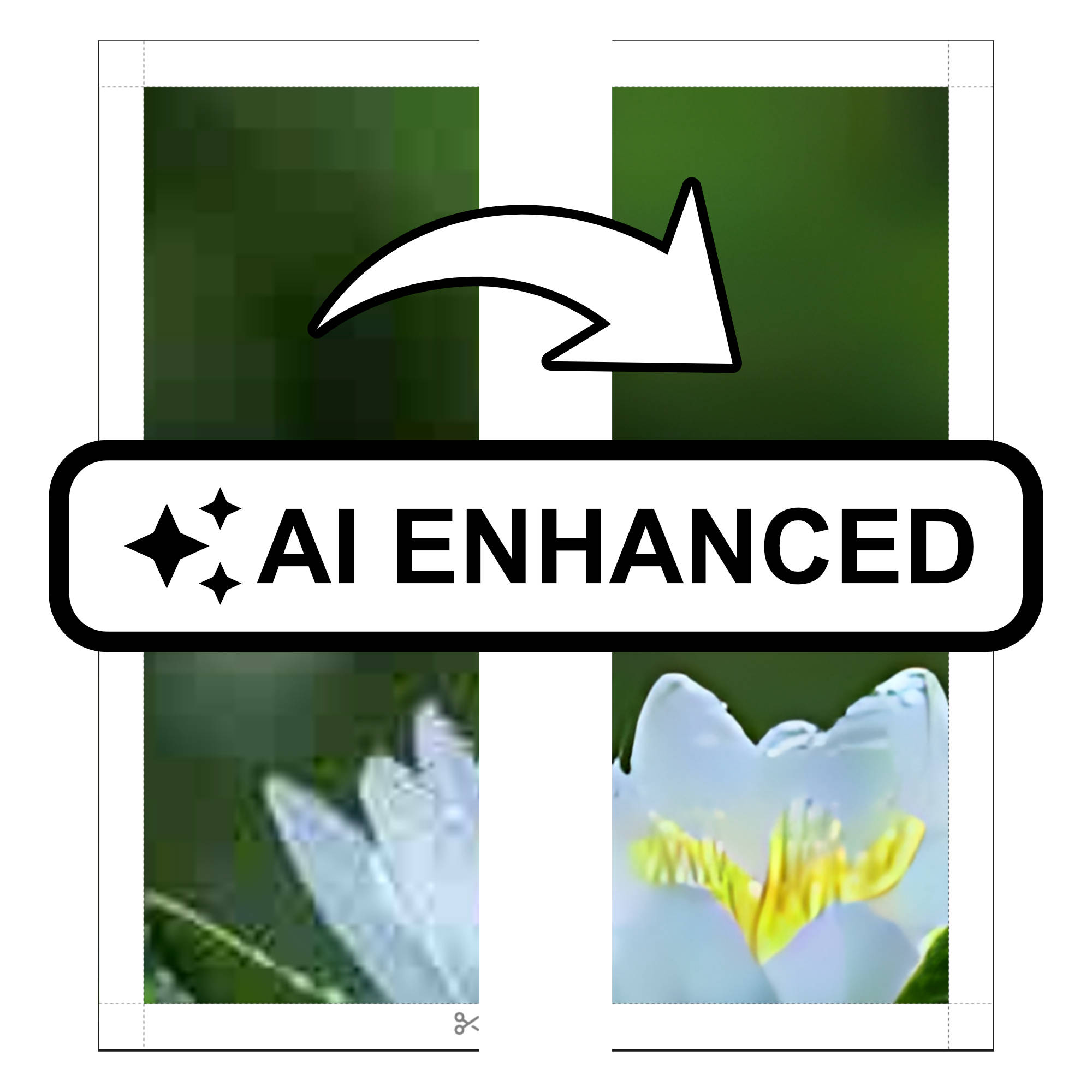
誰もが経験したことがあるはずです — ポスター用にぴったりの画像を見つけてDocusliceにインポートすると、画面上ではとてもよく見える。でも複数ページにまたがって印刷すると、ぼやけてしまったり、ピクセルが荒かったり、期待していたクリアでシャープな仕上がりにならなかったりする。今日からそれが変わります。
Docusliceに新機能 AI写真補正 が登場しました。オンデバイスのAIモデルを使って、エクスポート前に画像をアップスケール・シャープ化する機能です。タイル印刷の仕上がりが、最高の品質になります。
AI写真補正とは?
AI写真補正は、デバイス上で動作するオフラインのAIツールで、画像を高度に解析して解像度とシャープさを向上させます。完全にデバイス上で処理されるため、画像はプライベートに保たれ、モデルのダウンロード後はインターネット接続なしでも機能します。
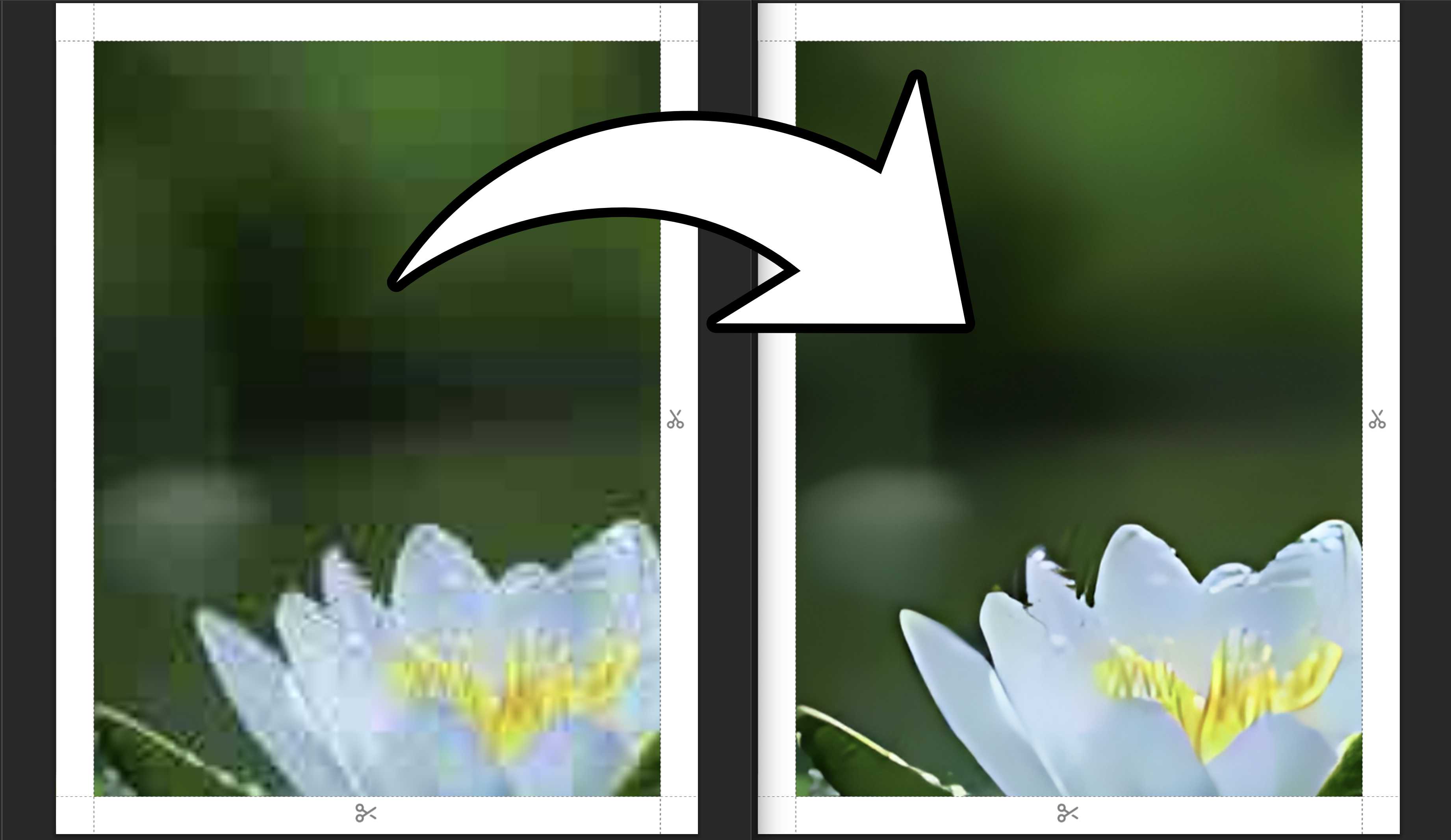
その結果は?大判の複数ページ印刷でも美しく映える、格段にシャープで高品質な画像です。
ステップバイステップ:AI写真補正の使い方
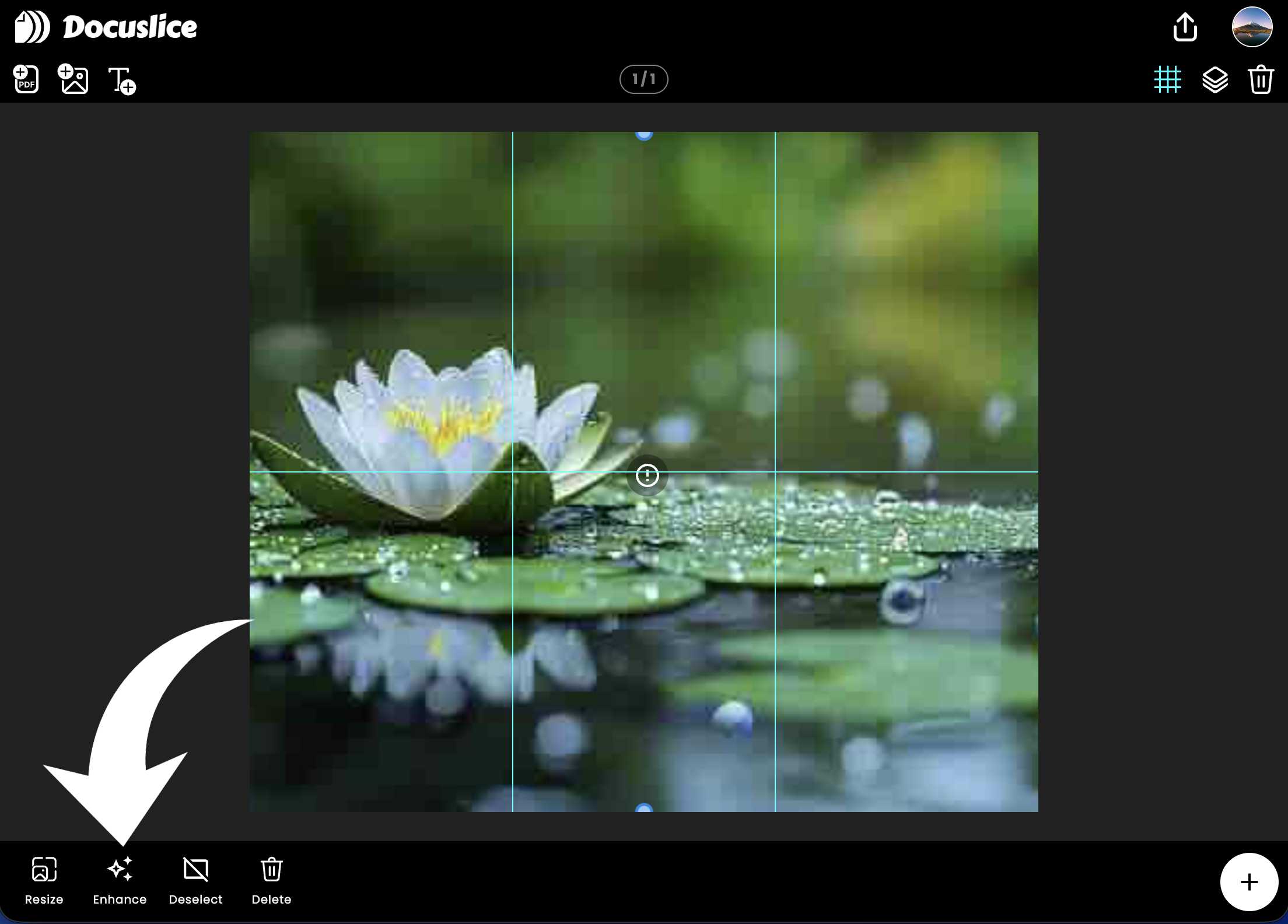
- キャンバス上で画像を選択
補正したい画像をタップまたはクリックします。選択すると、画面下部にツールバーが表示されます。 - 「Enhance」ボタンをタップ
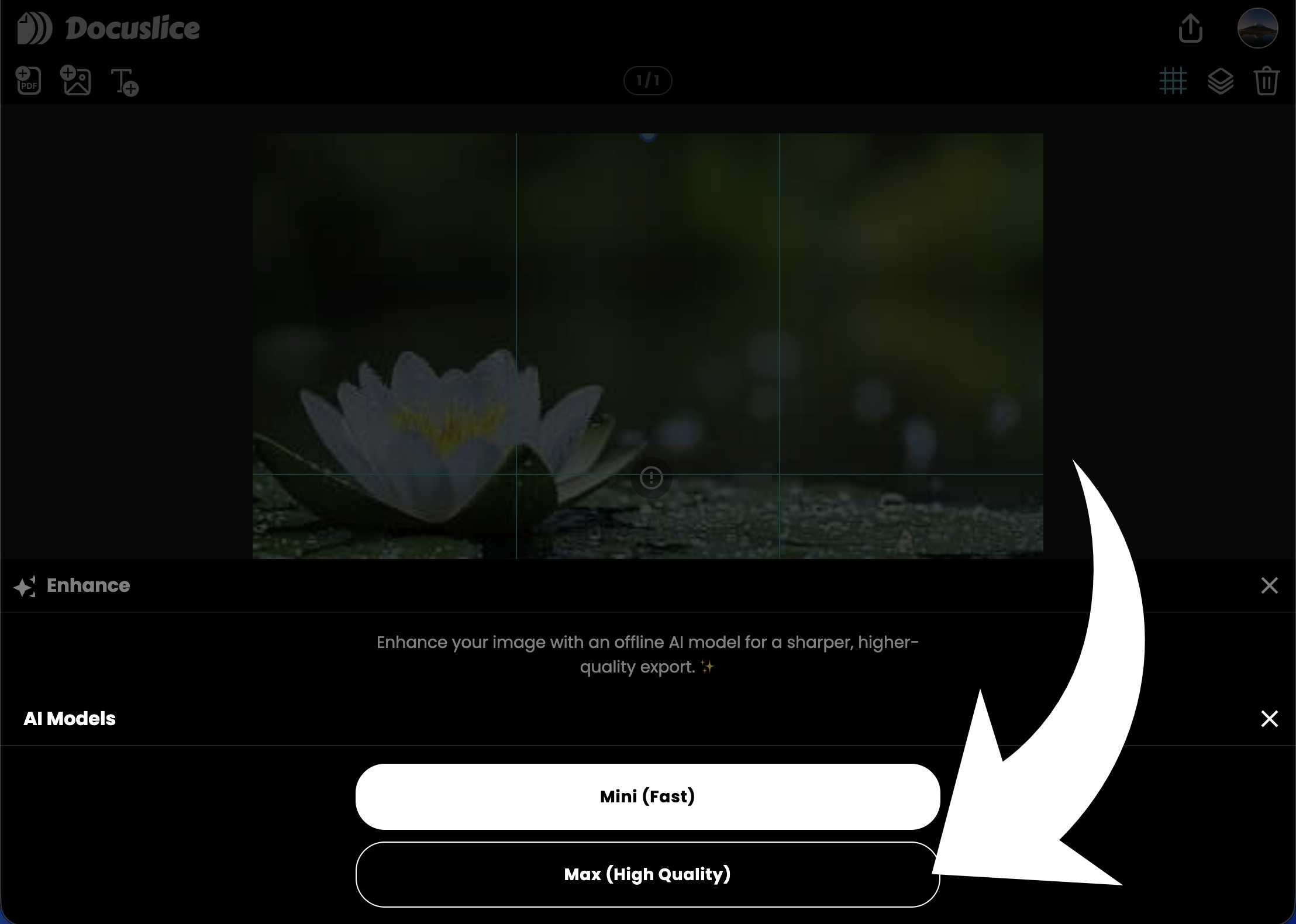
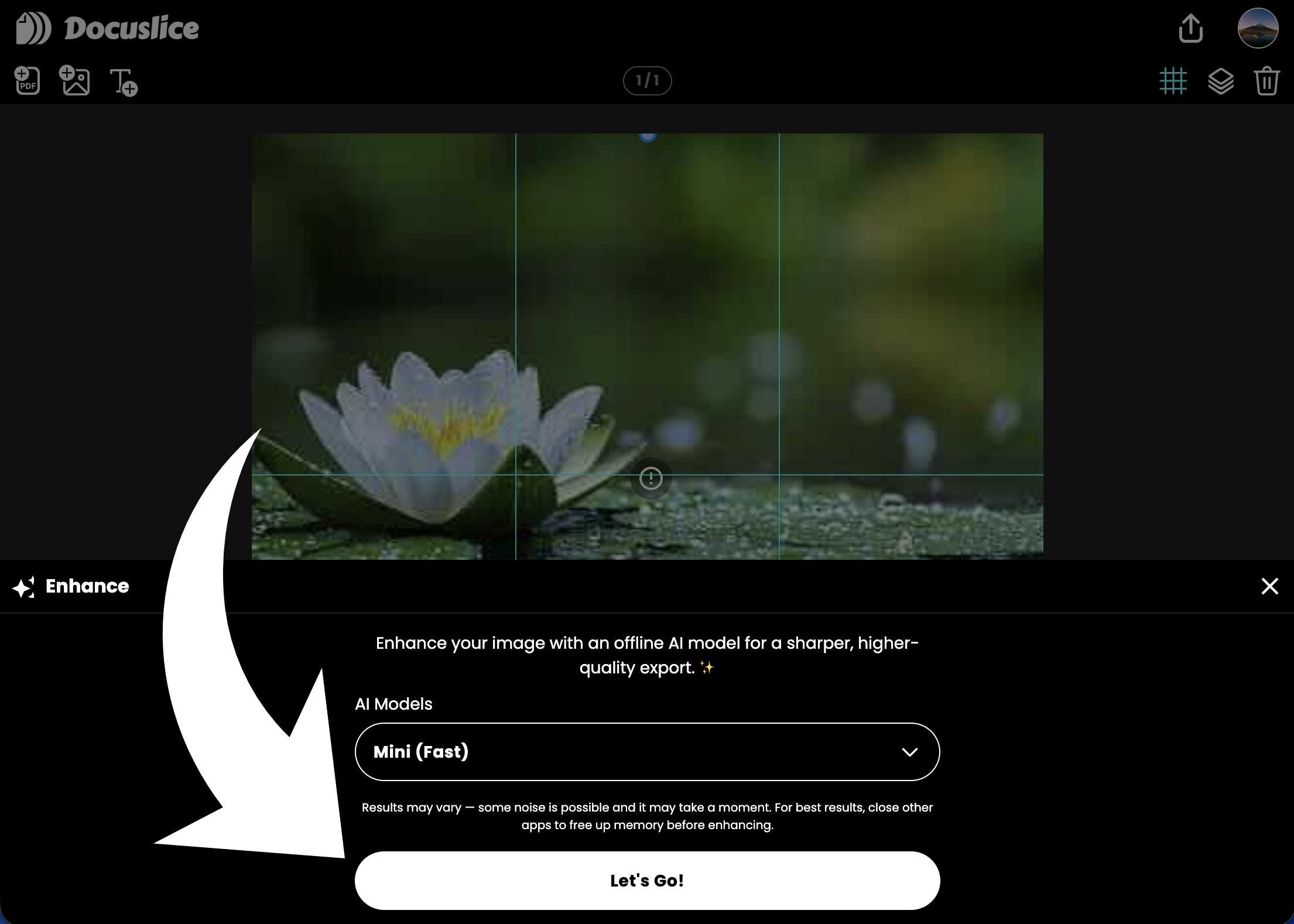
下部ツールバーの Enhance ボタンをタップして、AI写真補正パネルを開きます。 - AIモデルを選択
パネルには利用可能なAIモデルが表示されます。最もシャープな結果を得るには Max (High Quality) を選択してください。 - 「Let's Go!」をタップ
Let's Go! をタップして開始します。初回利用時は、DocusliceがAIモデルをデバイスにダウンロードします。これは一度だけ行われます。 - 補正が完了するまで待つ
AIがデバイス上で直接画像を処理します。最良の結果を得るには、補正中は他のアプリを閉じてメモリを解放してください。 - 変化を確認
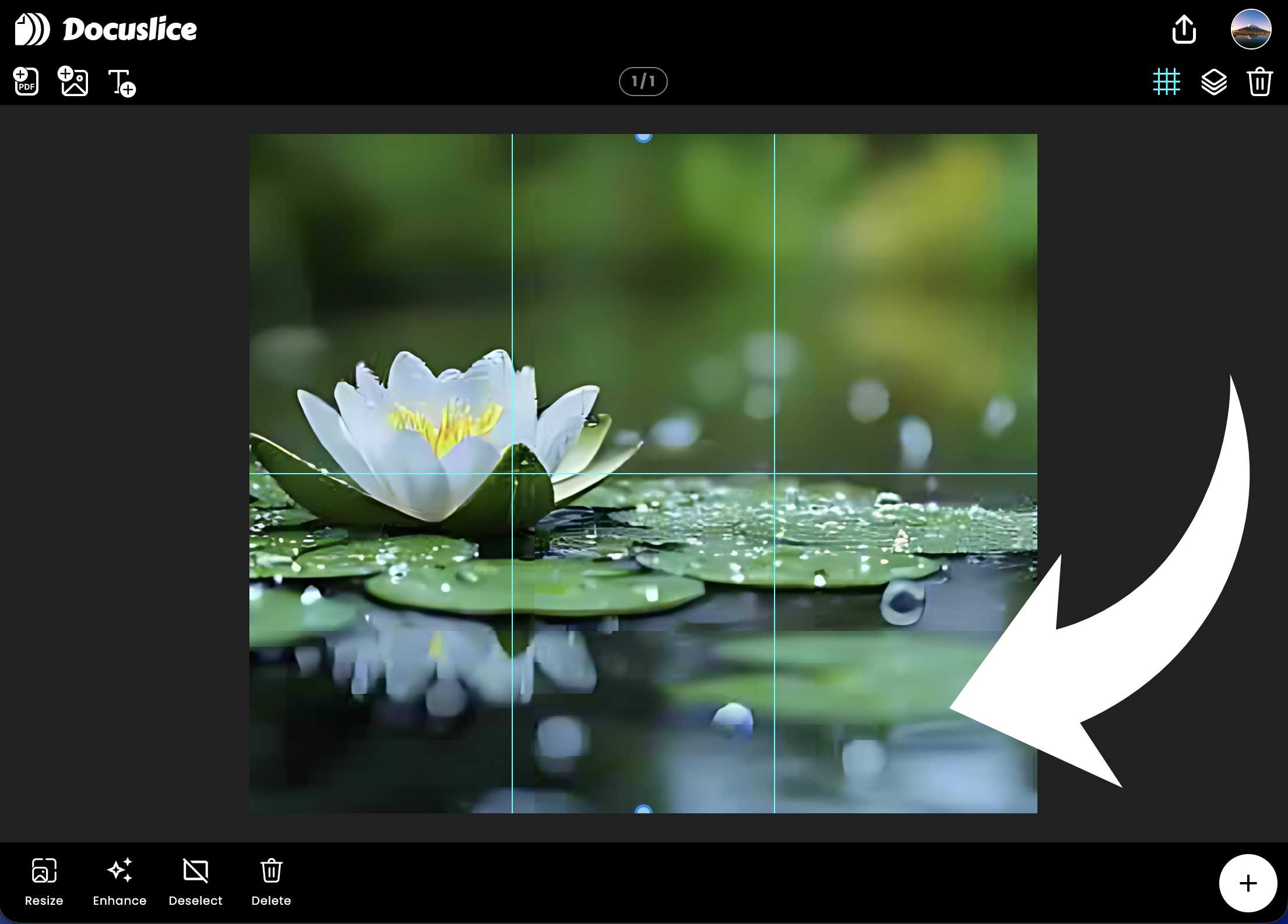
完了すると、キャンバスが自動的に更新され、補正された画像(よりシャープなディテール、クリアな画質、印刷準備完了)が表示されます。 - 気が変わったらいつでも元に戻せます
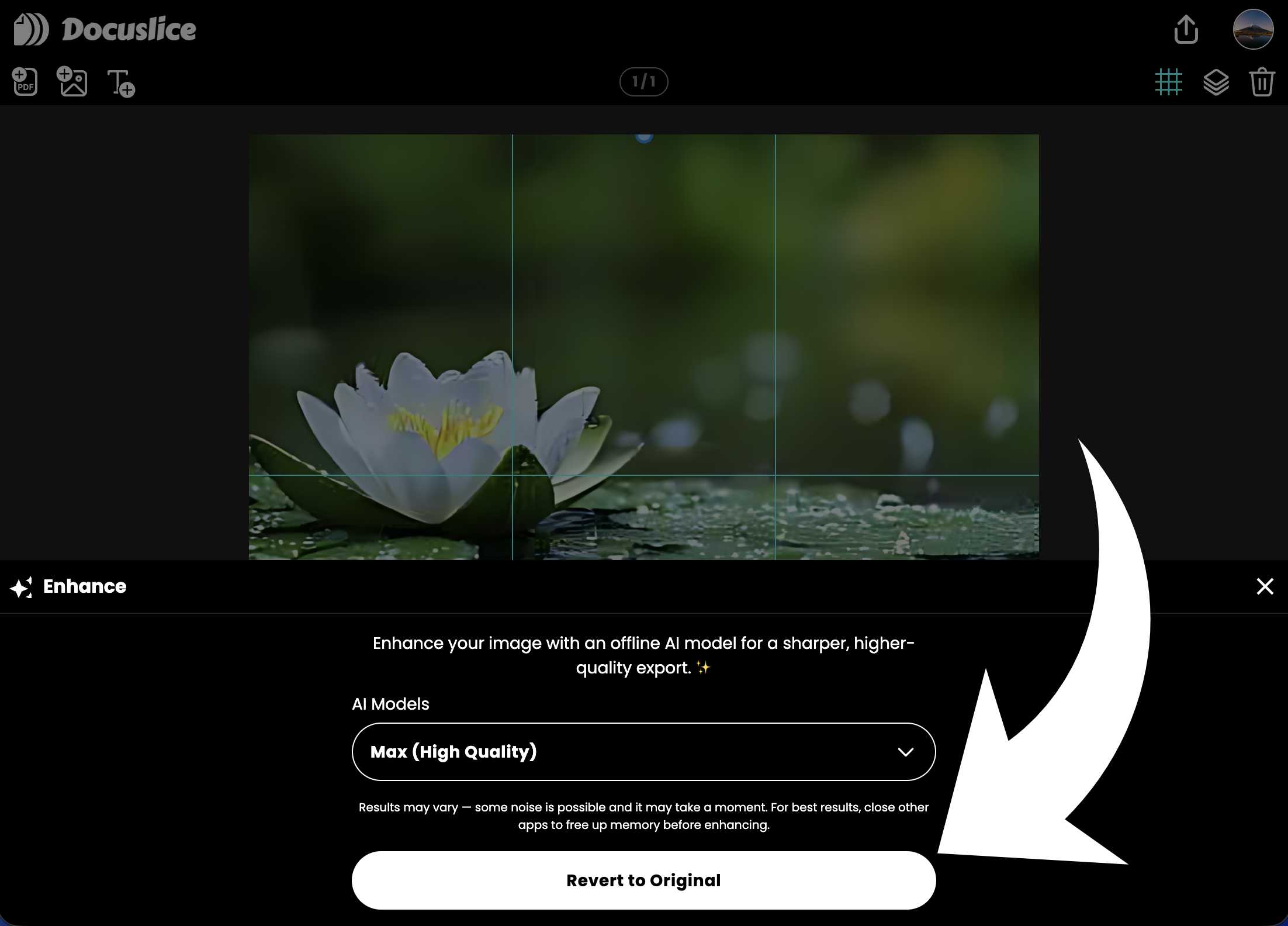
結果が気に入らない場合は、パネルの Revert to Original をタップすると、即座に元の画像に戻せます。
AI写真補正はいつ使うべき?
AI写真補正が特に効果を発揮するのは:
- 古い写真やスキャン画像 — 時間の経過とともに劣化した画像のシャープさを回復します。
- 低解像度の画像 — ウェブからダウンロードしたり、メッセージアプリ経由で共有された画像は圧縮されていることが多く、補正で失われたディテールを取り戻せます。
- 大判印刷を予定している画像 — 印刷サイズが大きくなるほど、ぼやけが目立ちます。エクスポート前に補正することで、大判印刷での仕上がりに大きな違いが生まれます。
気に入ってもらえる理由
- オンデバイス・オフライン対応 — 画像がデバイスの外に出ることはありません。アップロードなし、クラウド処理なし、完全なプライバシー。
- ワンタップの手軽さ — 手動編集もスライダーも学習コストも不要。Enhanceをタップして、Let's Goをタップするだけ。
- いつでも元に戻せる — 制限はありません。元の画像が好みなら、即座に復元できます。
- 毎回よりきれいな印刷 — AI写真補正はDocusliceのタイル印刷と組み合わせると特に効果的です。すべてのページで画像の品質が際立ちます。
モバイルとウェブで利用可能
AI写真補正は、Docusliceモバイルアプリ(iOS・Android)とDocusliceウェブアプリの両方で利用できます。どちらのプラットフォームでも画像を補正できます。
ダウンロード
今すぐDocusliceをダウンロードして、印刷物にふさわしいクオリティを。あなたの画像は、最高にシャープな形で見られる価値があります。