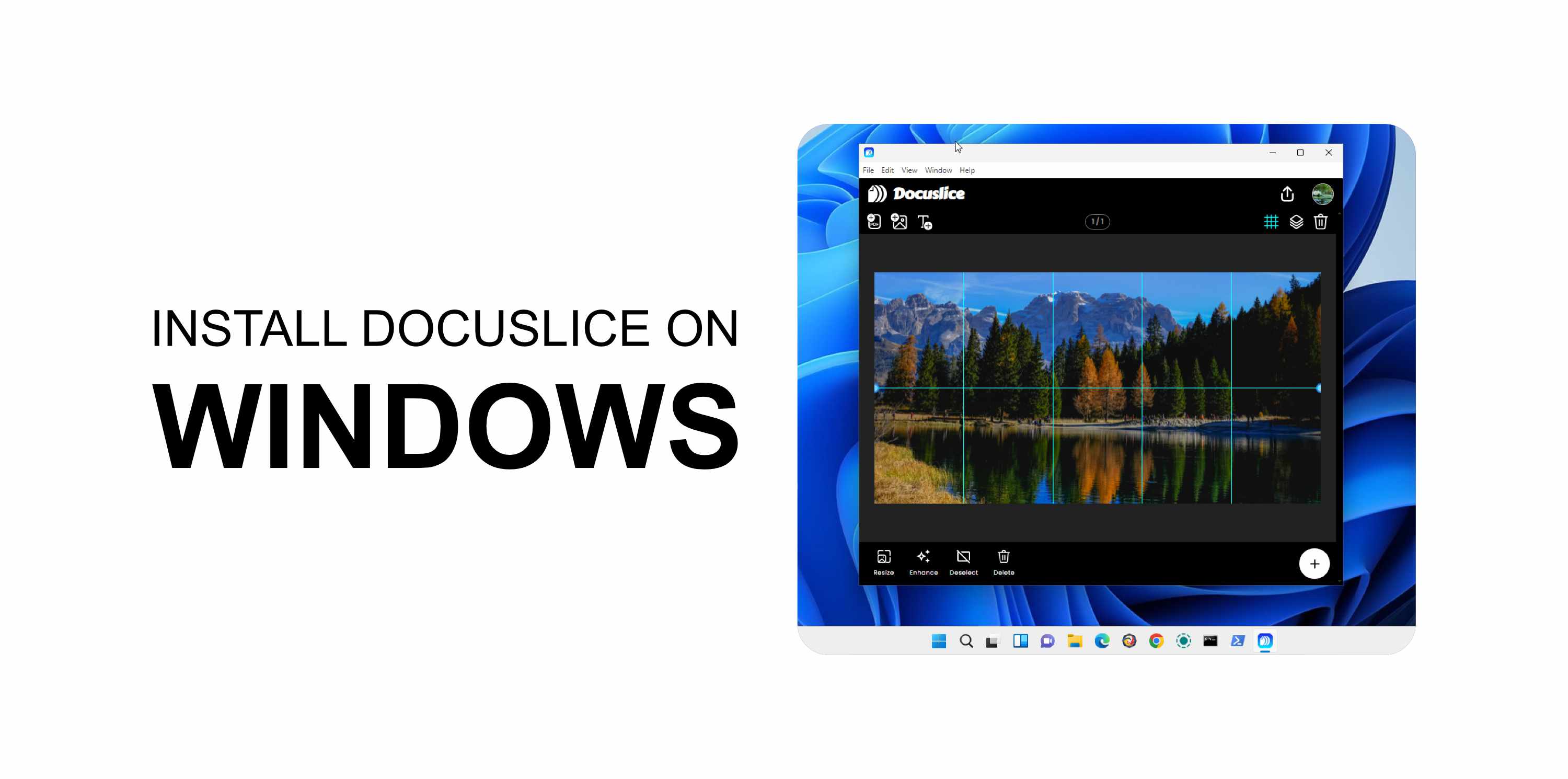
Requisiti
- Un account Docuslice con un piano Pro+ attivo.
- L'app desktop è riservata agli utenti Pro+.
- Windows 10 o versioni successive.
✅ Docuslice è gratuito su Android, iOS e sul web. Solo l'app desktop richiede un piano Pro+.
Passaggio 1 — Scarica l'app
- Apri il browser e vai su app.docuslice.com/get-desktop.
- Accedi con il tuo account Docuslice, se richiesto.
- Individua l'architettura del processore del tuo PC:
- x64 (la maggior parte dei PC) → scegli Scarica per Windows (x64)
- ARM64 (Surface Pro X, PC con Snapdragon) → scegli Scarica per Windows (ARM64)
Non lo sai? Apri Impostazioni → Sistema → Informazioni sul sistema e controlla Tipo sistema. - Fai clic sul pulsante di download corrispondente. Il browser salverà un file di installazione
.exe.
Passaggio 2 — Installa l'app
- Apri il file
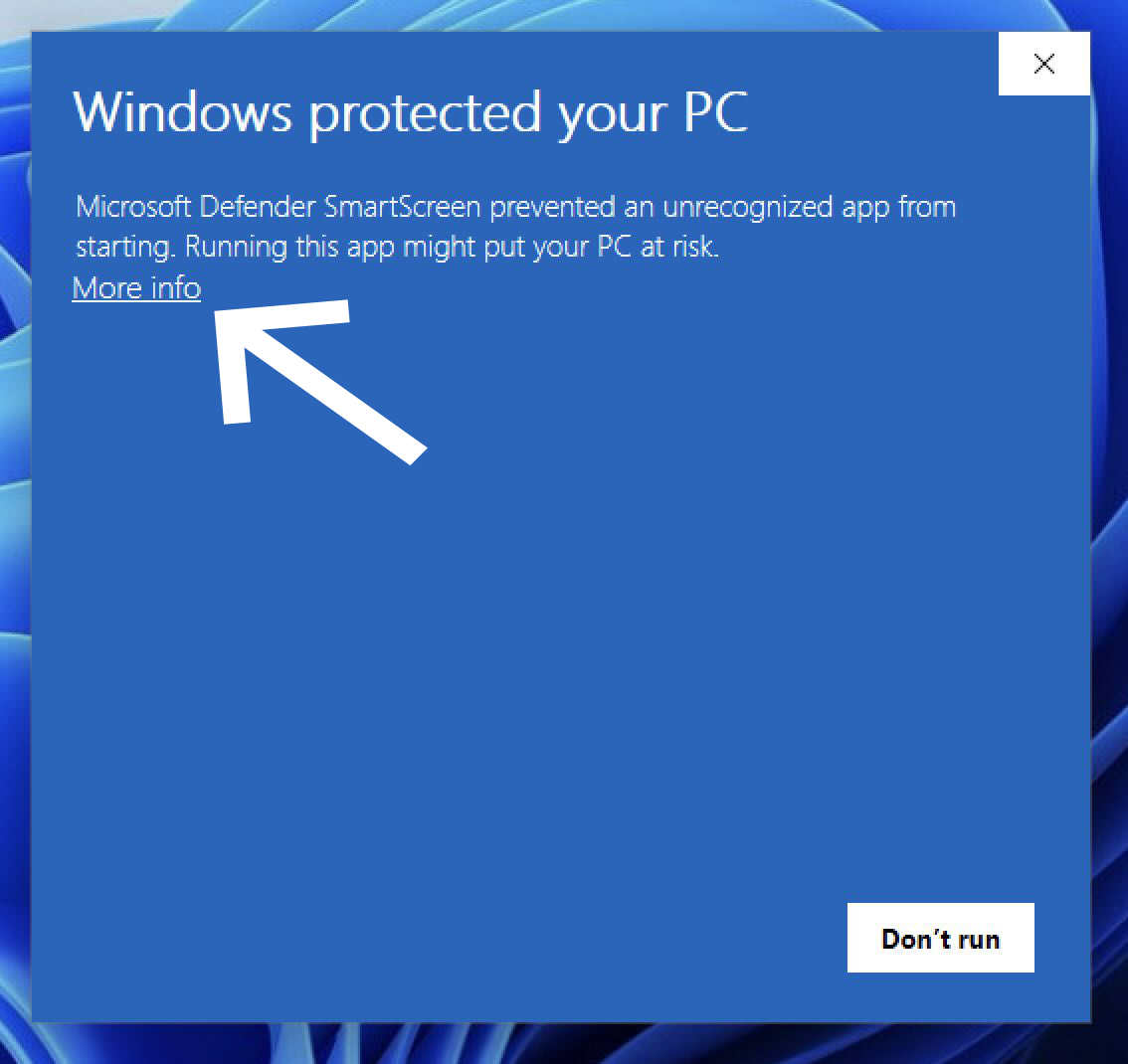
.exescaricato (di solito nella cartella Download). - Se Windows SmartScreen mostra un avviso, fai clic su Ulteriori informazioni.
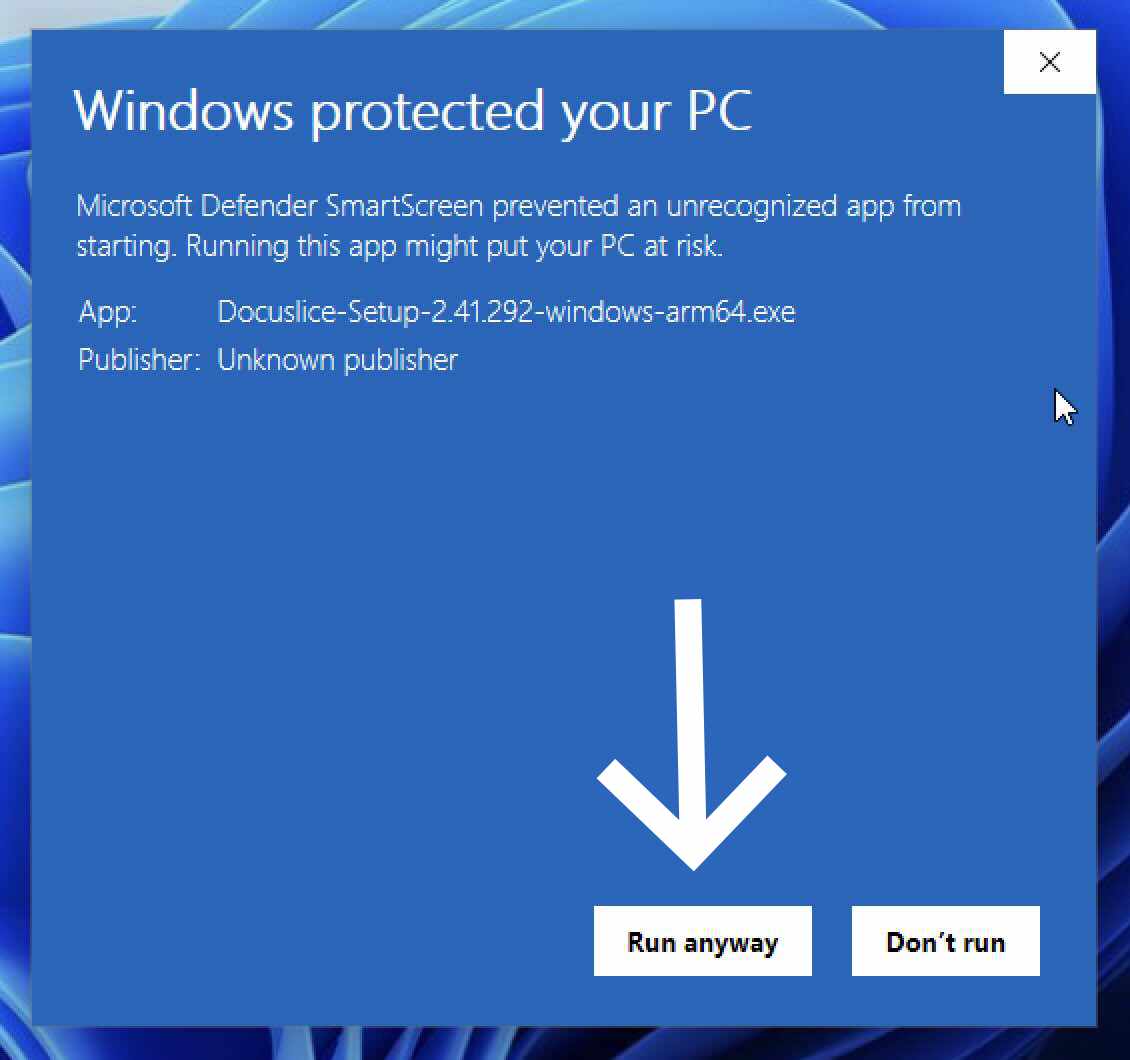
- Poi fai clic su Esegui comunque.
- Segui la procedura guidata di installazione e fai clic su Installa.
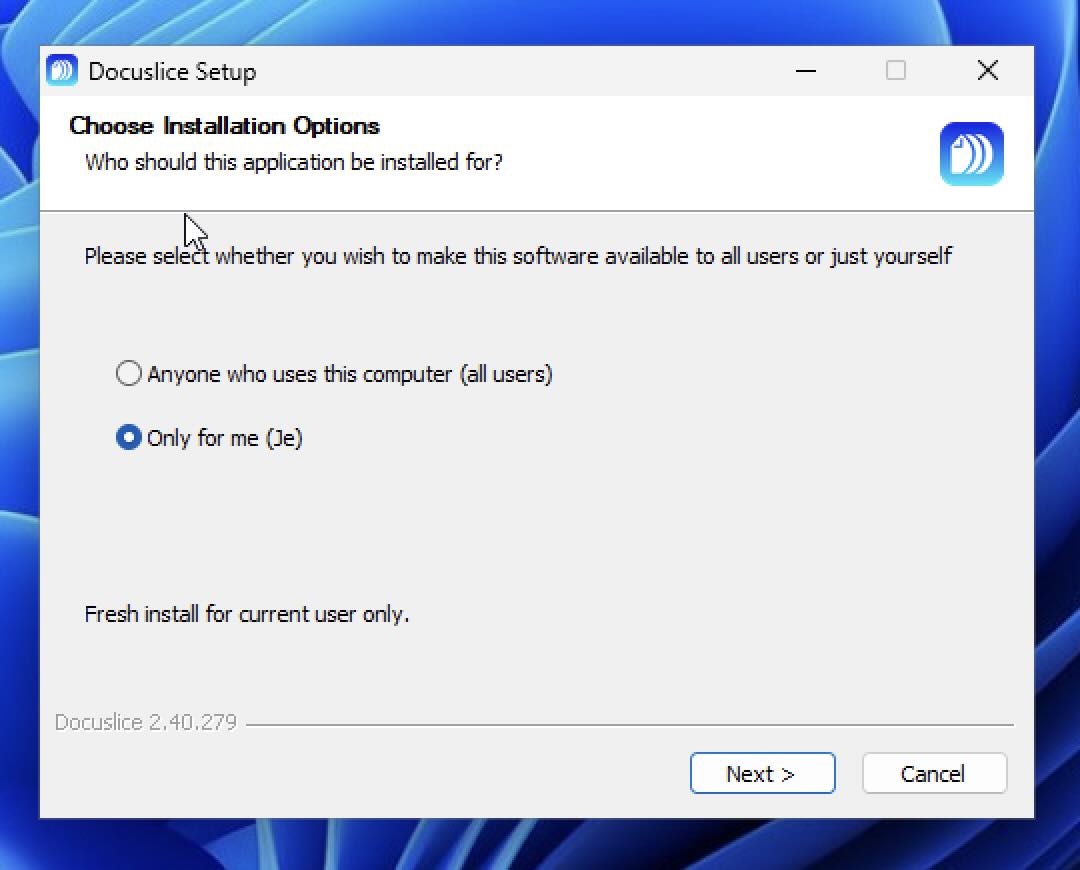
- Al termine, fai clic su Fine.
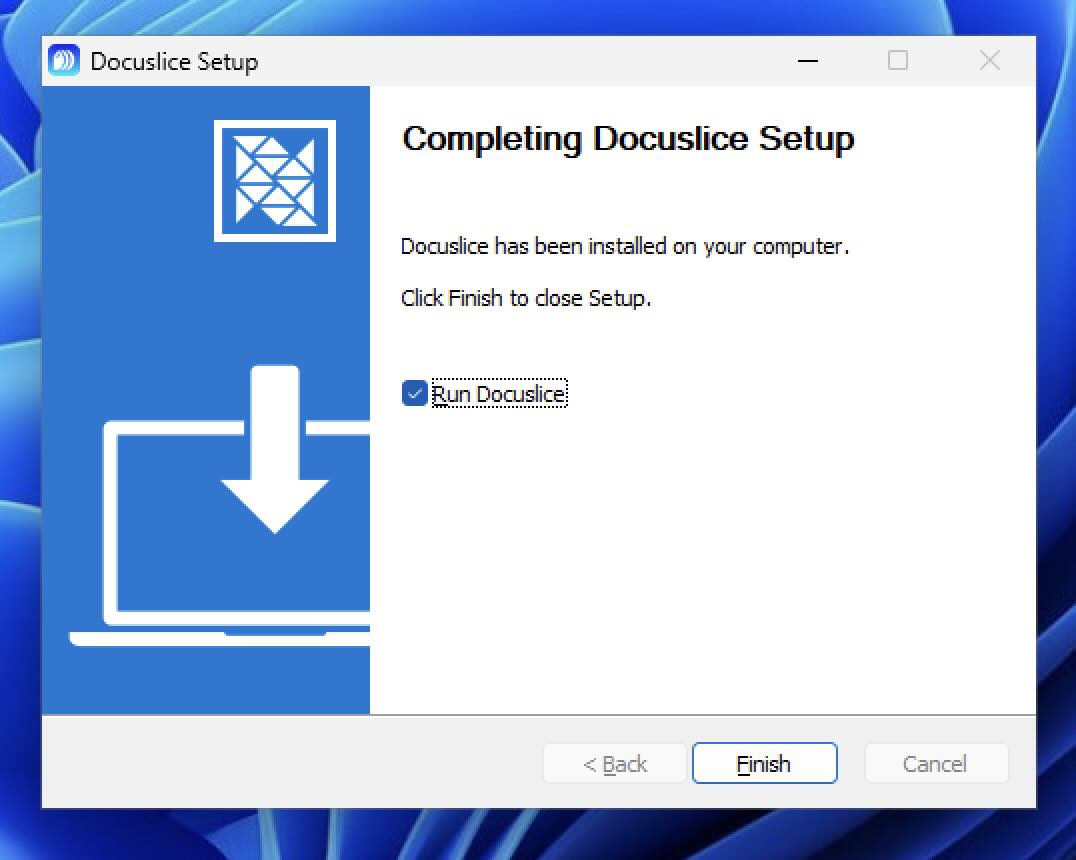
❌ Problemi con l'avviso di SmartScreen? Puoi installare Docuslice anche direttamente dal Microsoft Store — nessun avviso di SmartScreen, nessun passaggio in più.
Passaggio 3 — Apri Docuslice
Docuslice è disponibile nel menu Start e sul Desktop. Fai doppio clic per avviarlo, poi accedi con il tuo account Docuslice per iniziare.
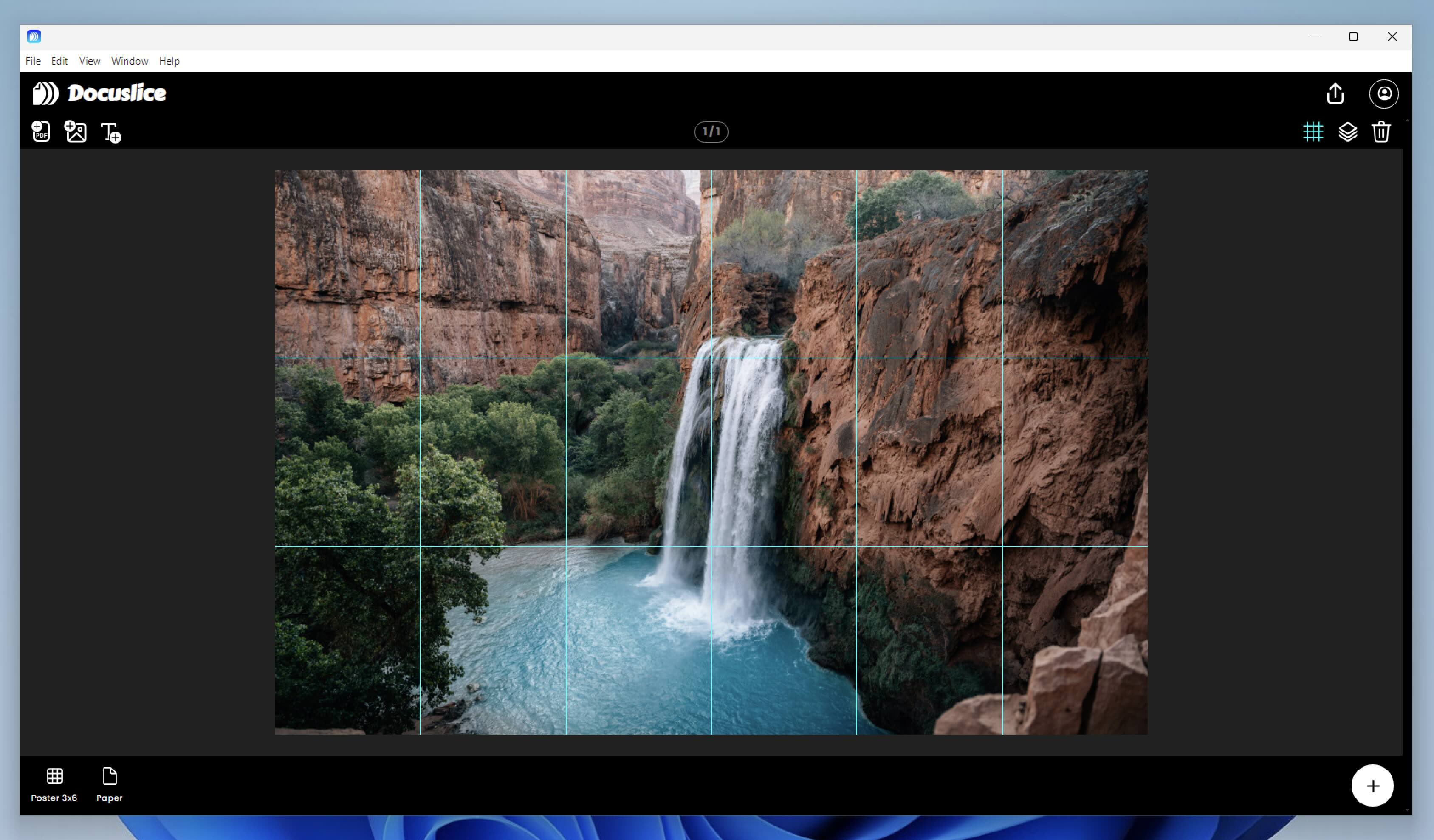
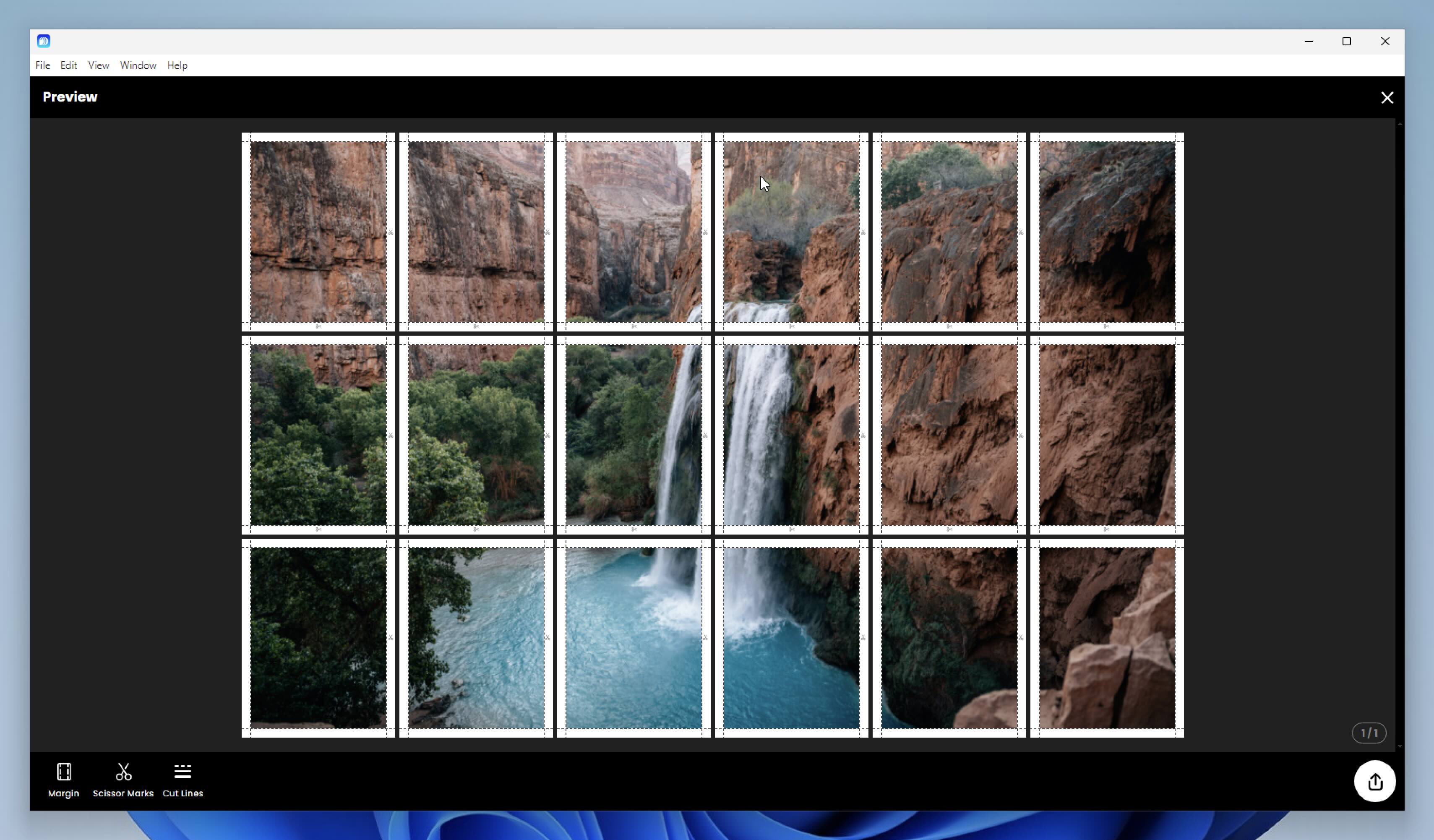
Una volta effettuato l'accesso, puoi sistemare i tuoi file nell'area di lavoro e vedere l'anteprima dell'esportazione a mosaico prima di stampare.
Aggiornare Docuslice
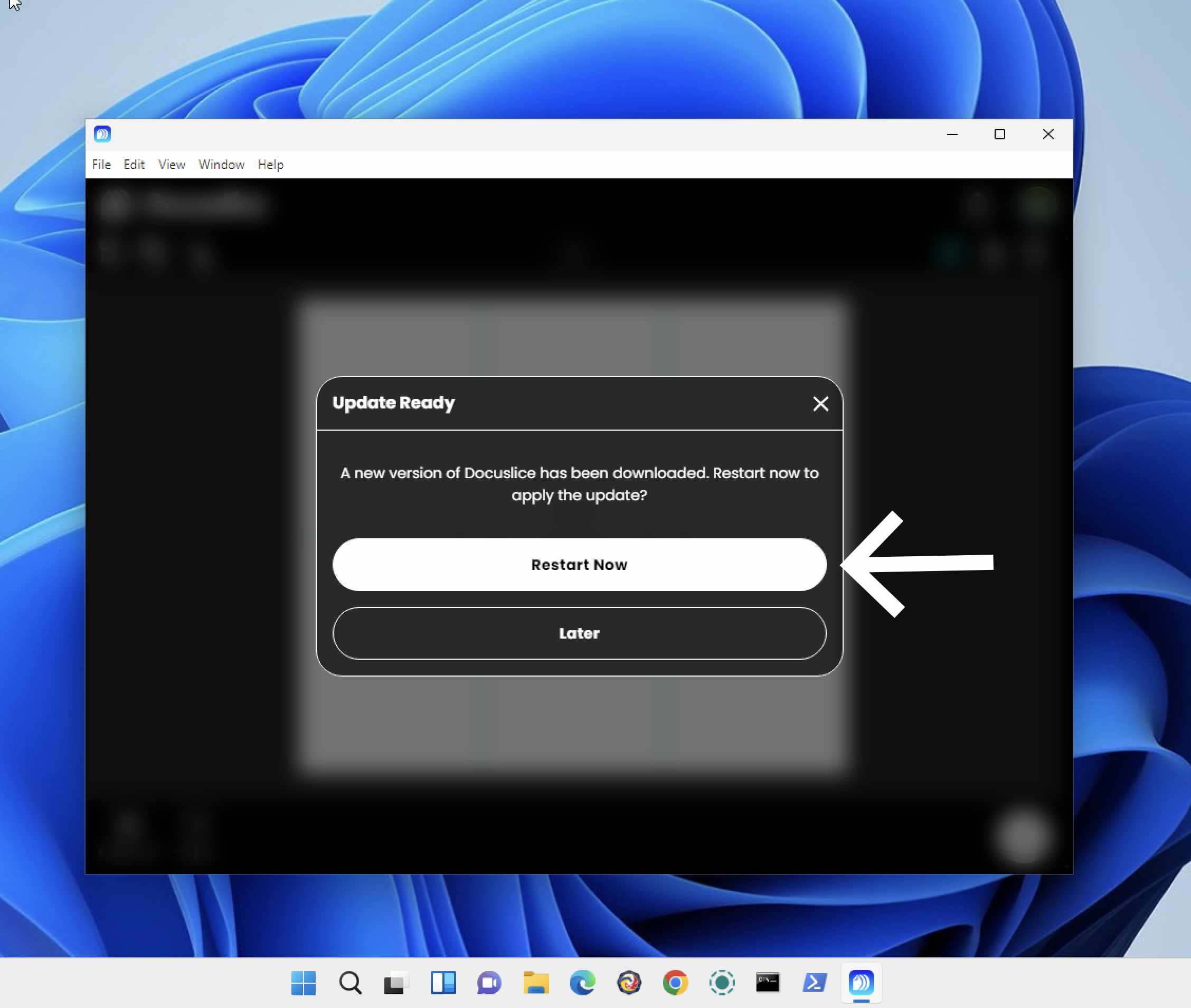
Docuslice controlla automaticamente la presenza di aggiornamenti all'avvio. Quando è disponibile una nuova versione ti viene chiesto di installarla.