Requisiti
- Un account Docuslice con un piano Pro+ attivo.
- L'app desktop è riservata agli utenti Pro+.
- macOS 10.15 (Catalina) o versioni successive.
✅ Docuslice è gratuito su Android, iOS e sul web. Solo l'app desktop richiede un piano Pro+.
Passaggio 1 — Scarica l'app
- Apri il browser e vai su app.docuslice.com/get-desktop.
- Accedi con il tuo account Docuslice, se richiesto.
- Individua il chip del tuo Mac:
- Apple Silicon (M1, M2, M3, M4 e successivi) → scegli Scarica per Mac (Apple Silicon)
- Intel → scegli Scarica per Mac (Intel)
Non sai quale chip hai? Fai clic sul menu Apple → Informazioni su questo Mac. Cerca "Chip" (Apple Silicon) o "Processore" (Intel). - Fai clic sul pulsante di download corrispondente. Il browser salverà un file
.dmg.
Passaggio 2 — Installa l'app
- Apri il file
.dmgscaricato (di solito nella cartella Download). - Nella finestra che compare, trascina l'icona di Docuslice nella cartella Applicazioni.
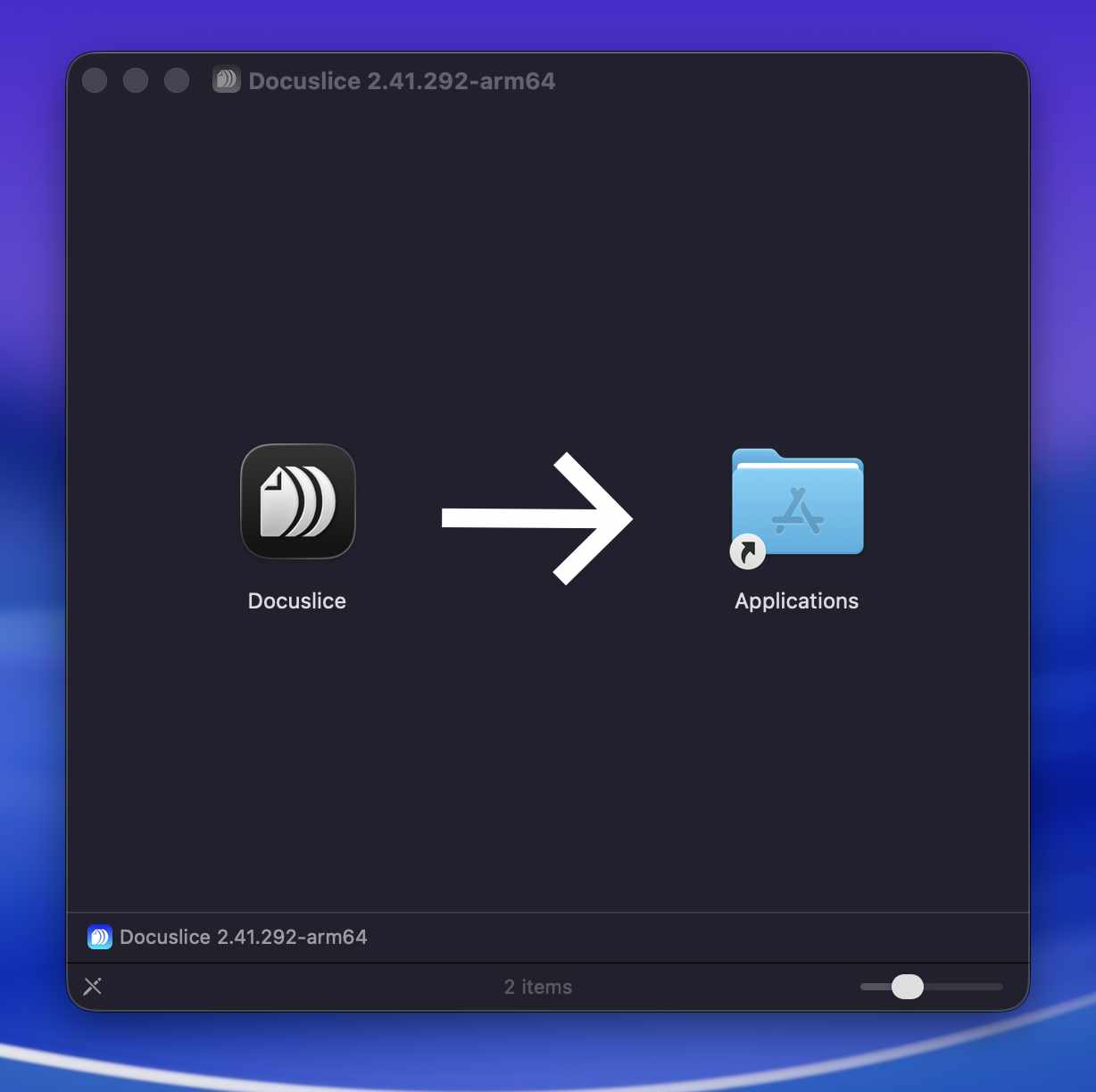
- Espelli l'immagine disco premendo il pulsante di espulsione accanto a essa nel Finder.
Passaggio 3 — Apri Docuslice
- Apri il Finder → Applicazioni e fai doppio clic su Docuslice.
- Se macOS mostra un avviso di sicurezza ("Impossibile aprire Docuslice perché proviene da uno sviluppatore non identificato"), procedi così:
- Apri Impostazioni di Sistema → Privacy e sicurezza.
- Scorri fino al messaggio di sicurezza su Docuslice e fai clic su Apri comunque.
- Fai clic su Apri nella finestra di conferma.
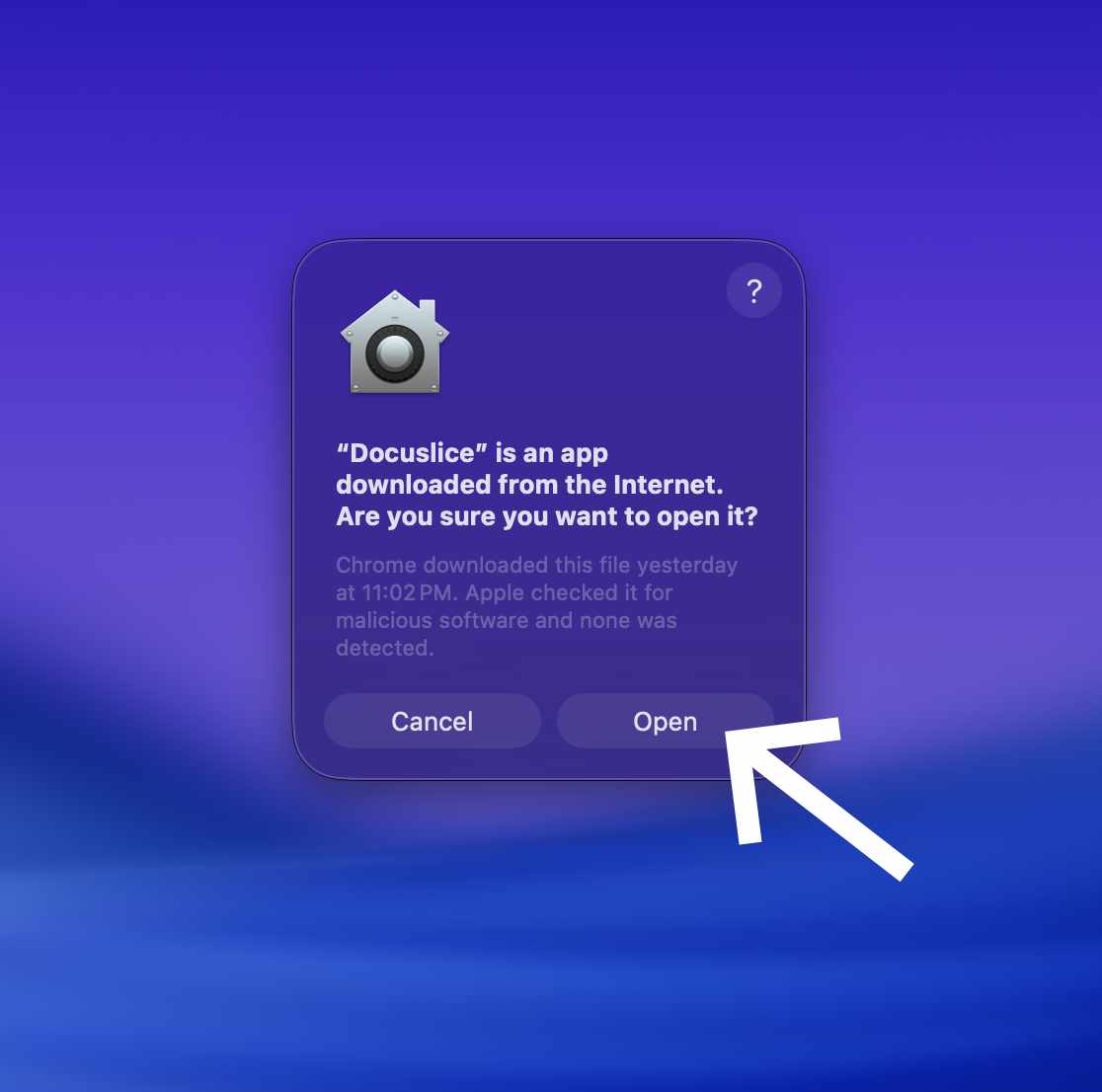
Docuslice si avvia e puoi accedere con il tuo account per iniziare.
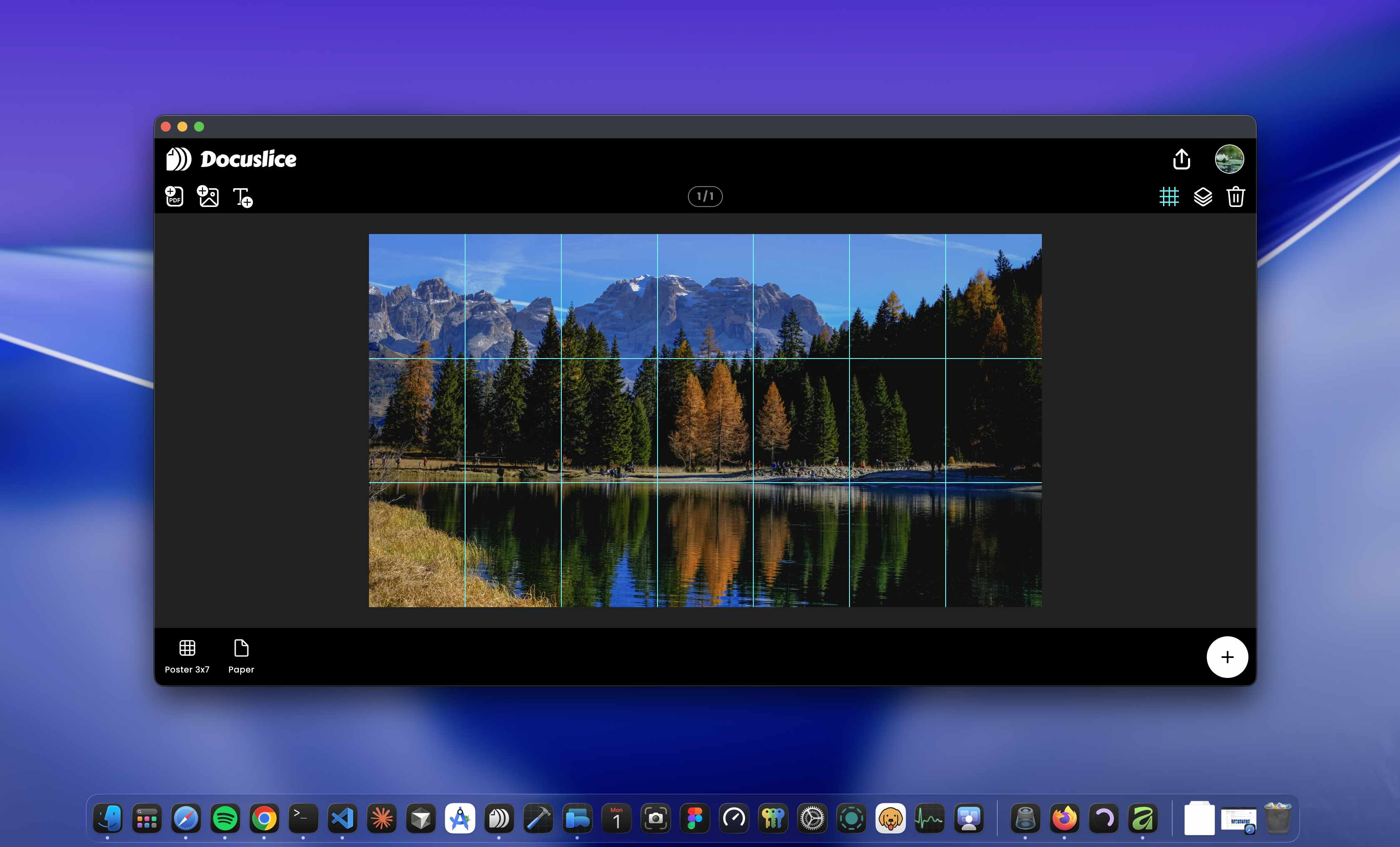
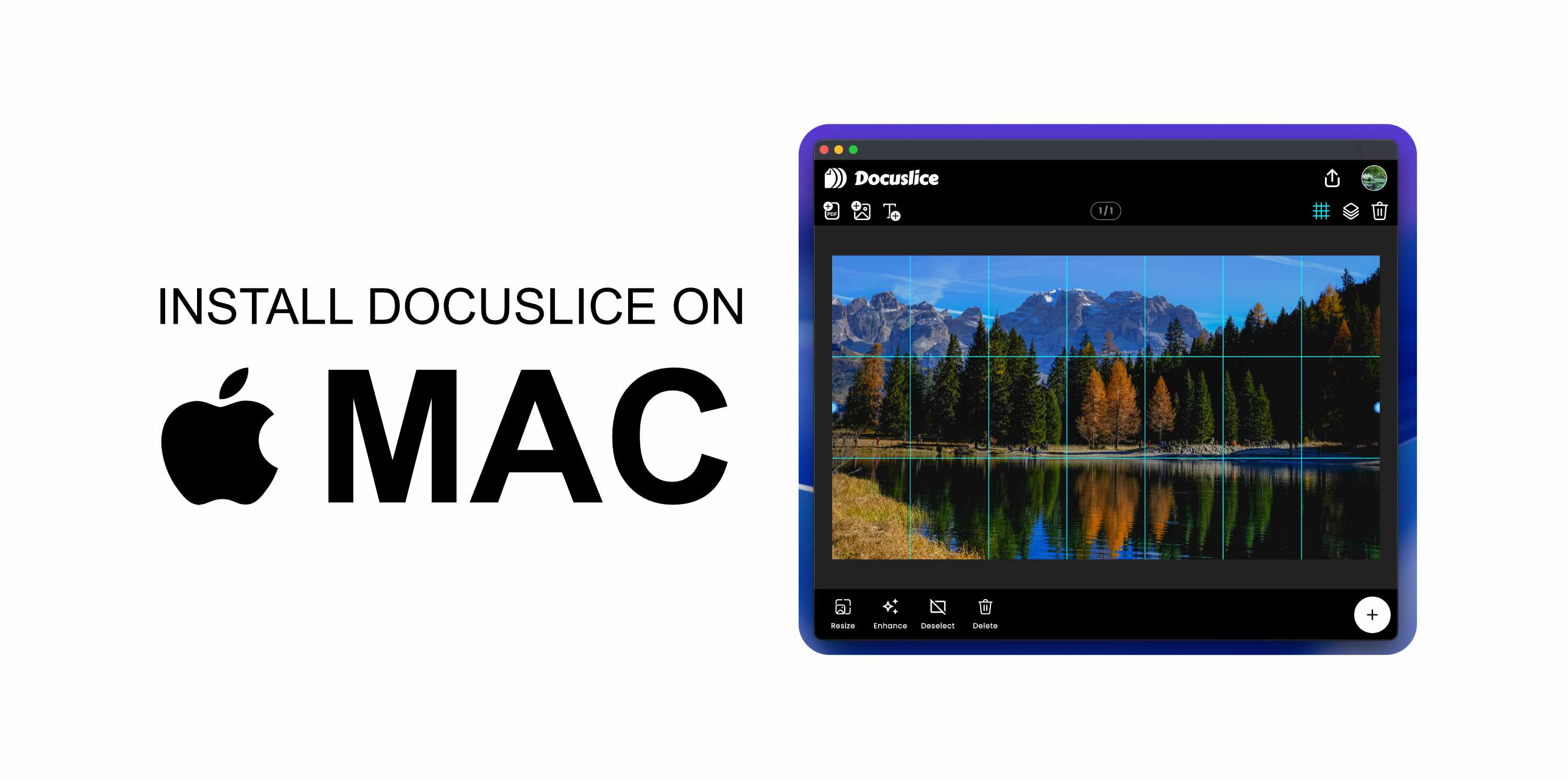
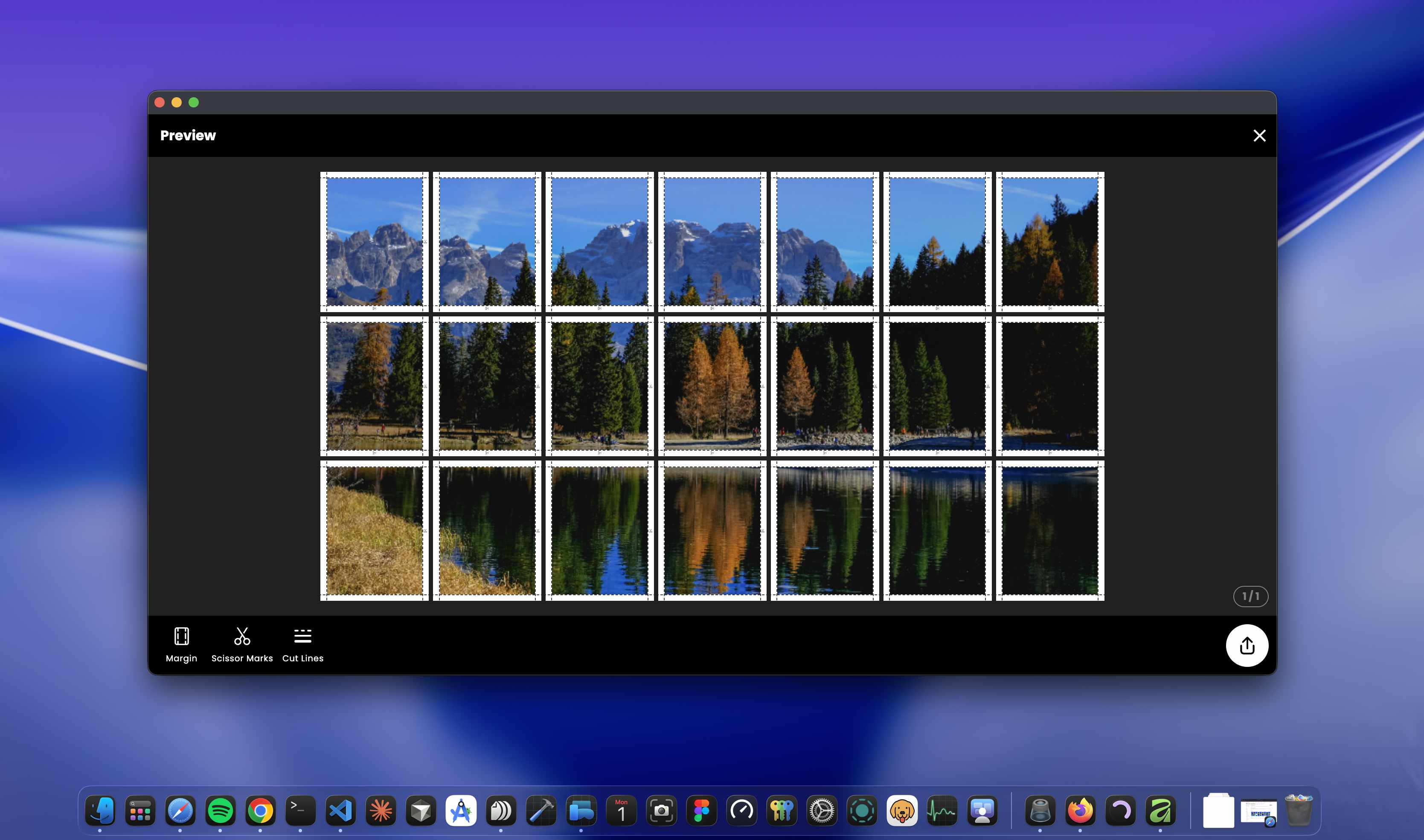
Una volta effettuato l'accesso, puoi sistemare i tuoi file nell'area di lavoro e vedere l'anteprima dell'esportazione a mosaico prima di stampare.
Aggiornare Docuslice
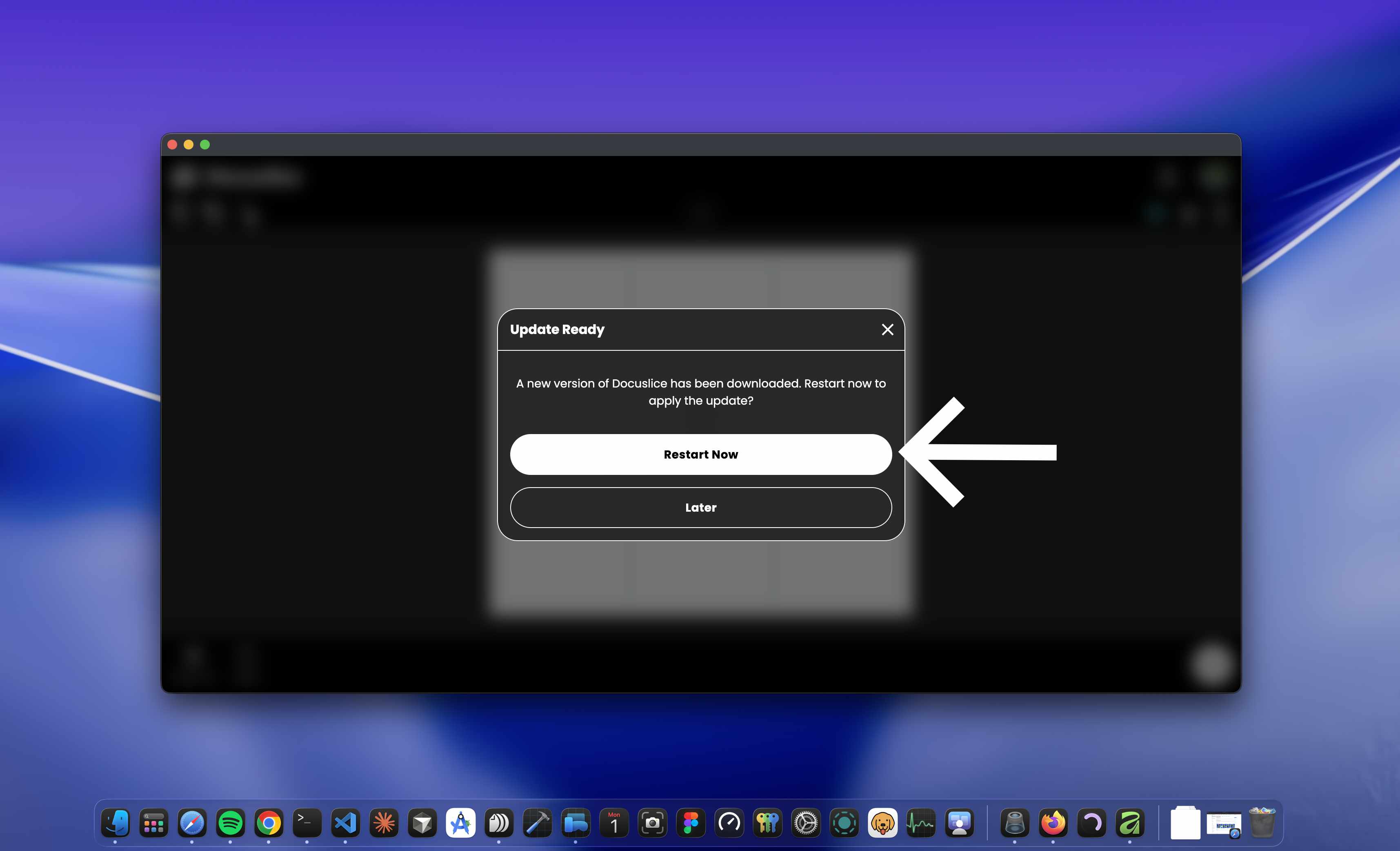
Docuslice controlla automaticamente la presenza di aggiornamenti all'avvio. Quando è disponibile una nuova versione ti viene chiesto di installarla.