Hai un PDF grande — un poster, una planimetria, un cartamodello — e una stampante che prende A4 o Letter. Lo vuoi a grandezza reale su più fogli uniti con il nastro, non rimpicciolito su un'unica pagina.
Acrobat sa farlo, e questa pagina ti mostra esattamente dove si nasconde l'impostazione — oppure salta all'alternativa se Acrobat non ce l'hai.
Acrobat Non Ha un Menu Affianca — l'Affiancamento È un'Impostazione di Stampa
Nei menu di Acrobat non c'è niente che si chiami Affianca, Dividi o Poster. L'affiancamento è un'opzione al momento della stampa — non compare finché non apri la finestra di stampa.
Passaggio 1 — Apri il PDF dentro Acrobat
Apri il file in Adobe Acrobat o nel gratuito Adobe Acrobat Reader su Windows o macOS, poi premi Cmd + P o Ctrl + P. Deve essere l'applicazione desktop: Acrobat sul web e le app Acrobat Reader per iOS e Android non hanno alcun affiancamento. Se il PDF sta in una scheda del browser, scaricalo prima — nessun visualizzatore integrato nei browser sa affiancare.
Passaggio 2 — Cerca sotto Dimensioni e gestione pagina
Nella finestra di stampa di Acrobat, trova il blocco intitolato «Dimensioni e gestione pagina» (Page Sizing & Handling), sotto i controlli delle copie e dell'intervallo di pagine. Propone quattro modalità — Dimensione, Poster, Multiplo e Opuscolo. Fai clic su Poster.
Poster è l'affiancamento. La parola «affiancamento» non compare da nessuna parte su quel controllo.
Passaggio 3 — Imposta la Scala tassello
Poster fa comparire una percentuale, «Scala tassello» (Tile Scale): quanto grande viene stampato il documento rispetto alla propria dimensione, non quanti fogli vuoi tu. Al 100% il PDF esce alle dimensioni con cui è stato creato. Al 200% ogni lato raddoppia — quattro volte l'area, all'incirca quattro volte i fogli.
Acrobat aggiorna l'anteprima mentre digiti e indica il numero di fogli. Ritocca la percentuale finché non è giusta.
Passaggio 4 — Imposta la sovrapposizione
La sovrapposizione ripete una striscia della grafica lungo il bordo di ogni tassello, così i fogli vicini condividono una fascia di immagine. La vuoi: qualcosa su cui rifilare, qualcosa da incollare, e assorbe le piccole differenze con cui la tua stampante trascina ogni foglio.
Acrobat chiede la sovrapposizione come misura e non come percentuale, nell'unità che il documento sta usando, quindi il campo può mostrare pollici o millimetri. Circa un centimetro, o mezzo pollice, è un buon punto di partenza.
Passaggio 5 — Attiva i segni di taglio e le etichette
Insieme alle opzioni poster ci sono due caselle di spunta. Vale la pena usarle entrambe.
«Segni di taglio» aggiunge dei riferimenti per rifilare la sovrapposizione contro un righello invece che a occhio.
«Etichette» aggiunge il nome del file e il numero di pagina a ogni tassello. Con in mano sedici fogli di cielo azzurro quasi identico, è la differenza tra dieci minuti di montaggio e un'ora passata a indovinare.
Passaggio 6 — Attenzione all'opzione «Affianca solo le pagine grandi»
«Affianca solo le pagine grandi» (Tile only large pages) applica l'affiancamento soltanto alle pagine più grandi della dimensione della carta. Con l'opzione attiva, qualsiasi pagina che sta già in un foglio viene stampata come foglio unico.
Controllala prima di stampare — è lei a produrre il risultato «Poster è selezionato ma non si affianca niente». Una pagina A4 che vuoi ingrandire fino ad A1 non è una pagina grande, quindi Acrobat non ha niente da affiancare. Togli la spunta all'opzione, oppure alza la Scala tassello finché la pagina non supera la carta.
Perché Sembra che l'Opzione Poster non ci Sia
Cinque motivi, più o meno nell'ordine in cui capitano:
- Non sei davvero dentro Acrobat. Anteprima su Mac, Microsoft Edge, il visualizzatore PDF integrato di Chrome e quasi tutte le app PDF per telefono non hanno alcun affiancamento — e non ce l'hanno nemmeno Acrobat sul web né le app Acrobat Reader per dispositivi mobili. Offrono scala e adattamento, niente di più.
- È dietro a un'intestazione. Non è una funzione che manca — «Dimensioni e gestione pagina».
- Sei nella finestra di stampa del sistema, non in quella di Acrobat. Acrobat disegna una finestra di stampa tutta sua; il pannello di stampa del sistema operativo ti dà le impostazioni del driver, che non comprendono l'affiancamento poster di Acrobat. Alcuni driver hanno una modalità poster propria, ma è una funzione del driver e si comporta in modo diverso.
- Non c'è ancora niente da affiancare. Vedi il passaggio 6 qui sopra.
- Sei su un macOS recente e usi il Reader gratuito. In quella combinazione l'opzione Poster viene ampiamente segnalata come disattivata — vedi qui sotto.
Adobe documenta l'affiancamento poster come funzione del gratuito Adobe Acrobat Reader, non soltanto dell'Acrobat a pagamento, e la sua guida di Reader continua a descriverlo. Su Windows la cosa regge: nessuna licenza a pagamento necessaria.
Su macOS ha smesso di reggere. Da macOS Sonoma (macOS 14) gli utenti segnalano con continuità l'opzione Poster disattivata nel Reader gratuito, e le segnalazioni sono proseguite per tutto il 2025 su macOS Sequoia. La spiegazione che circola combacia con le date: Apple ha rimosso il percorso di conversione PostScript che macOS forniva, lasciando Reader a ripiegare su «Stampa come immagine» (Print as Image), che non ha mai supportato la stampa poster.
Adobe non ha mai pubblicato un problema noto né una nota di rilascio in proposito, quindi non c'è nessuna conferma ufficiale e nessuna correzione promessa. L'Acrobat a pagamento sullo stesso Mac affianca ancora, ed è per questo che online la faccenda viene descritta come Adobe che mette la stampa poster dietro al paywall — Adobe non l'ha mai detto, e la sua documentazione di Reader continua a elencare la funzione. Una regressione di piattaforma di cui nessuno si è preso la responsabilità è la descrizione più equa; e nemmeno tornare all'interfaccia precedente di Acrobat la ripristina.
Quello che l'Affiancamento di Acrobat Fa Davvero Bene
Se Acrobat è già sul tuo computer, spesso è la risposta giusta.
- Stampa a partire dalla descrizione di pagina del PDF stesso, quindi il testo e i disegni al tratto escono nitidi quanto la tua stampante riesce a fare, invece che come pixel ingranditi. («Stampa come immagine» è l'eccezione — disattiva del tutto l'affiancamento poster.)
- Segni di taglio ed etichette sono realizzati come si deve e fanno risparmiare tempo vero durante il montaggio.
- Gestisce in una volta sola un documento di più pagine.
- È gratuito in Reader su Windows, già installato su un numero enorme di computer.
Se hai Acrobat e ti serve solo inchiostro sulla carta, usalo.
Dove l'Affiancamento di Acrobat si Ferma
- Lavora in percentuali, non in dimensioni reali. Non c'è nessun campo per dire «fallo largo esattamente 900 mm» — la percentuale te la calcoli tu, oppure ritocchi finché il numero di fogli non ti torna.
- È un lavoro di stampa, non un documento. Per avere un file PDF affiancato devi far uscire il lavoro attraverso una destinazione di stampa PDF. Su Windows funziona: la stampante Adobe PDF con l'Acrobat a pagamento, oppure Microsoft Print to PDF senza. Su macOS la finestra di stampa di Acrobat non ha nessuna destinazione PDF, quindi non esiste un equivalente pulito.
- Stampa soltanto quello che è già dentro il PDF. Al momento della stampa non puoi aggiungere una seconda immagine, né una didascalia, né mettere due elementi uno accanto all'altro. L'Acrobat a pagamento può modificare il PDF prima, ma è un lavoro a parte — Poster fa una riproduzione fedele e nient'altro.
- Non ti serve a niente se non ce l'hai. Ed è così che quasi tutti finiscono su questa pagina.
Acrobat contro Docuslice
| Funzione | Adobe Acrobat (Poster) | Docuslice |
|---|---|---|
| Funziona senza installare niente | ❌ | ✅ qualsiasi browser |
| Disponibile nel Reader gratuito su macOS Sonoma+ | ❌ | ✅ |
| Funziona su web e mobile | ❌ | ✅ |
| Impostare una dimensione reale esatta | ❌ solo percentuale | ✅ mm, cm, m, in, ft |
| Impostare direttamente il numero di fogli | ❌ | ✅ |
| Controllo della sovrapposizione | ✅ una misura | ✅ preimpostazioni 25–100% |
| Identificazione dei tasselli | ✅ Etichette | ✅ 3 stili di numerazione |
| Guide di taglio | ✅ Segni di taglio | ✅ linee di taglio + segni delle forbici |
| Salva un file che ti rimane | ❌ solo lavoro di stampa | ✅ PDF o immagini |
| Uscita vettoriale | ✅ | ✅ Pro |
| Comporre o modificare prima dell'affiancamento | ❌ | ✅ editor canvas |
| Controllo della risoluzione | ❌ driver della stampante | ✅ 160 / 300 / 600 DPI |
| Gratuito da usare | ✅ Reader su Windows | ✅ piano gratuito |
Affiancare lo Stesso PDF Quando il Tuo Visualizzatore non ci Riesce
Docuslice gira nel browser, quindi non gli importa quale visualizzatore PDF hai. Ci sono anche le app per iOS, Android, Mac e Windows.
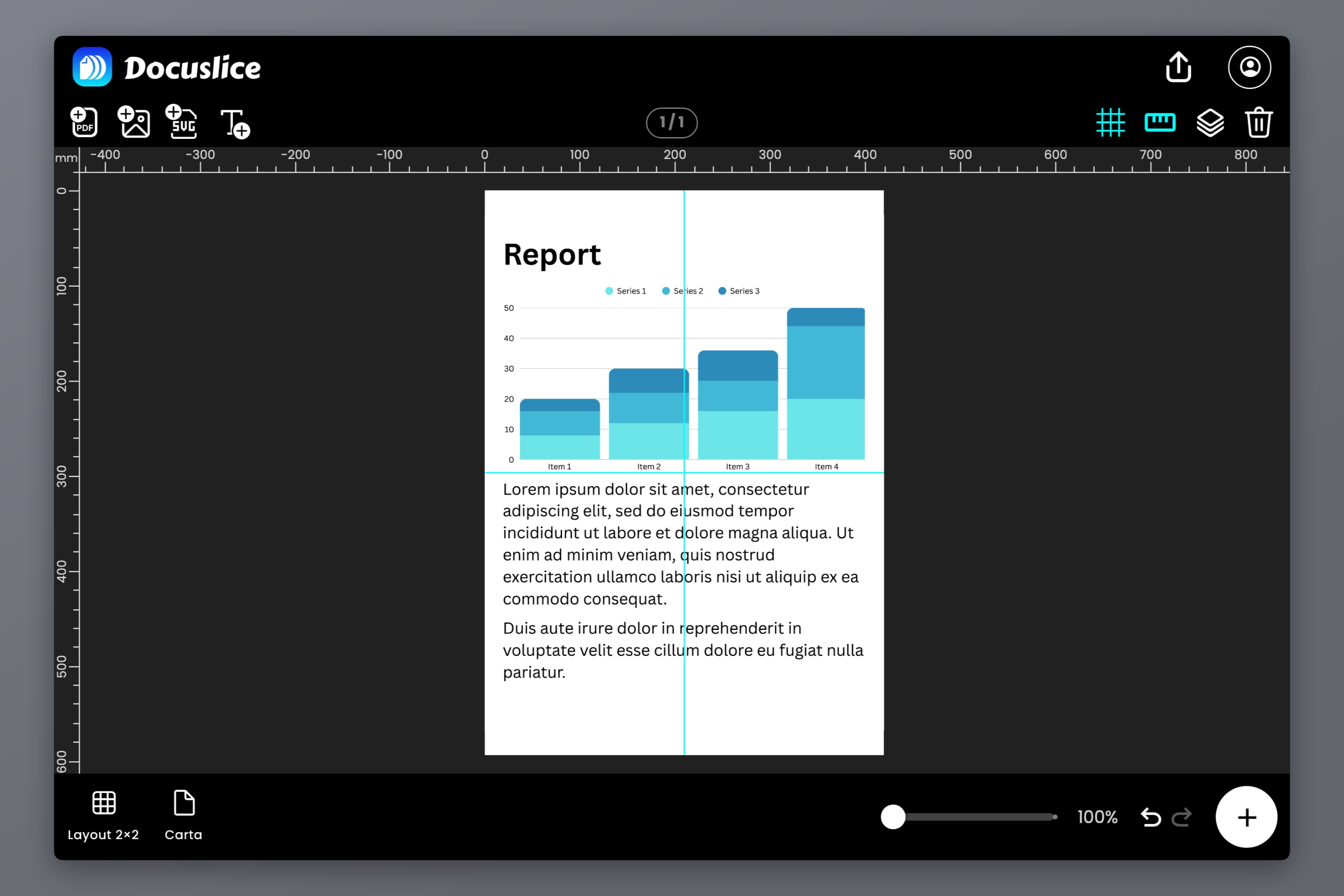
Passaggio 1 — Apri il PDF e scegli la carta
Trascina il PDF sul canvas, poi scegli dimensione della carta e orientamento: Letter, Legal, dall'A1 all'A6, A3+, Tabloid, Ledger, i formati fotografici oppure una dimensione personalizzata. La griglia dei tasselli si ridisegna subito, così vedi il numero di fogli per ogni scelta.
Passaggio 2 — Di' quanto grande lo vuoi davvero
Passa alla modalità Dimensione e digita la dimensione finita in millimetri, centimetri, metri, pollici o piedi — 900 mm di larghezza, tre piedi di altezza, quello che serve alla tua parete. Il numero di fogli segue di conseguenza. La modalità Griglia lavora al contrario: sei tu a indicare i fogli.
Per stampare in A3 da una stampante A4, Come stampare A3 su una stampante A4 copre proprio quel caso; Come stampare un PDF grande su più pagine percorre tutta la strada generale del PDF.
Passaggio 3 — Imposta sovrapposizione, linee di taglio e numeri di pagina
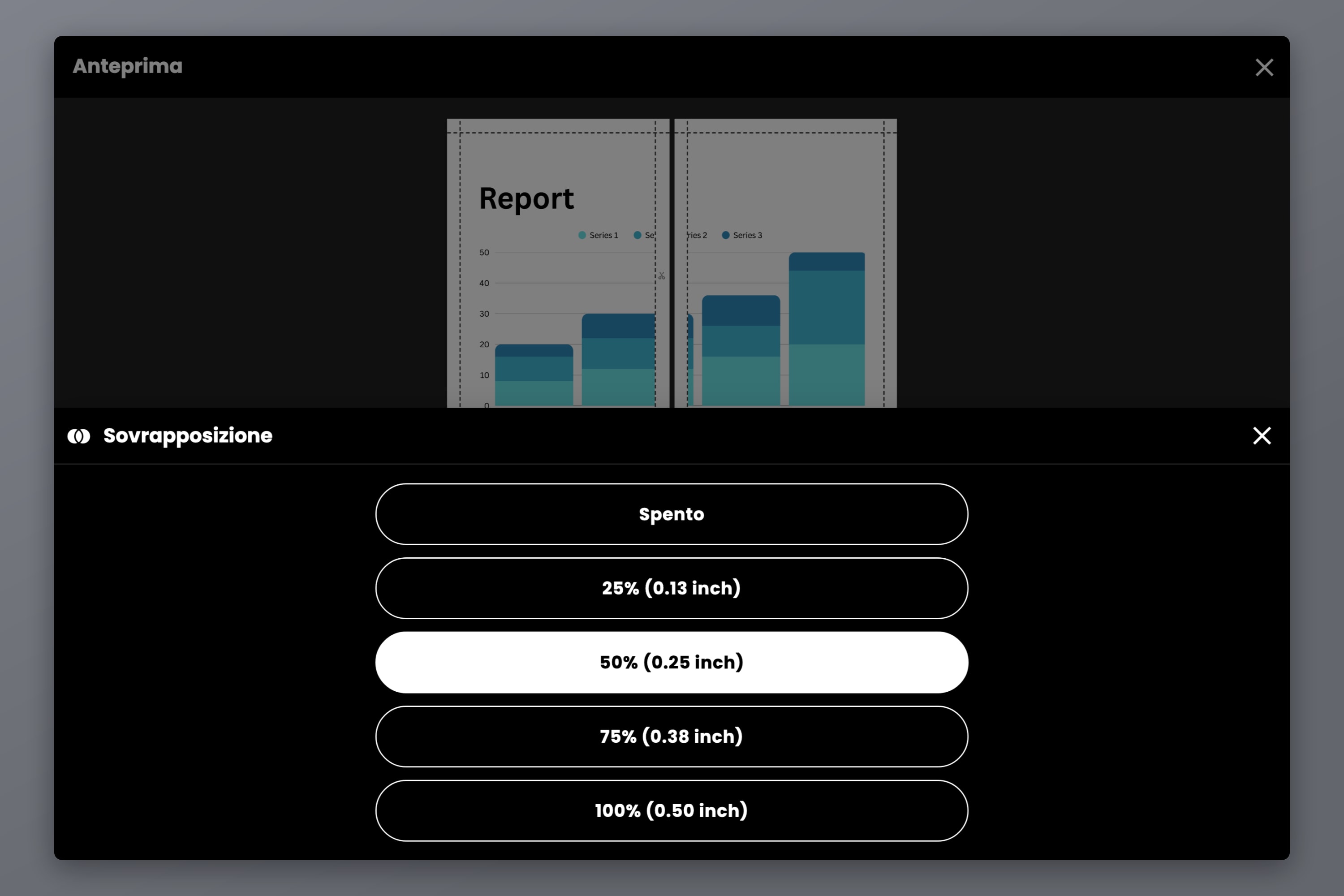
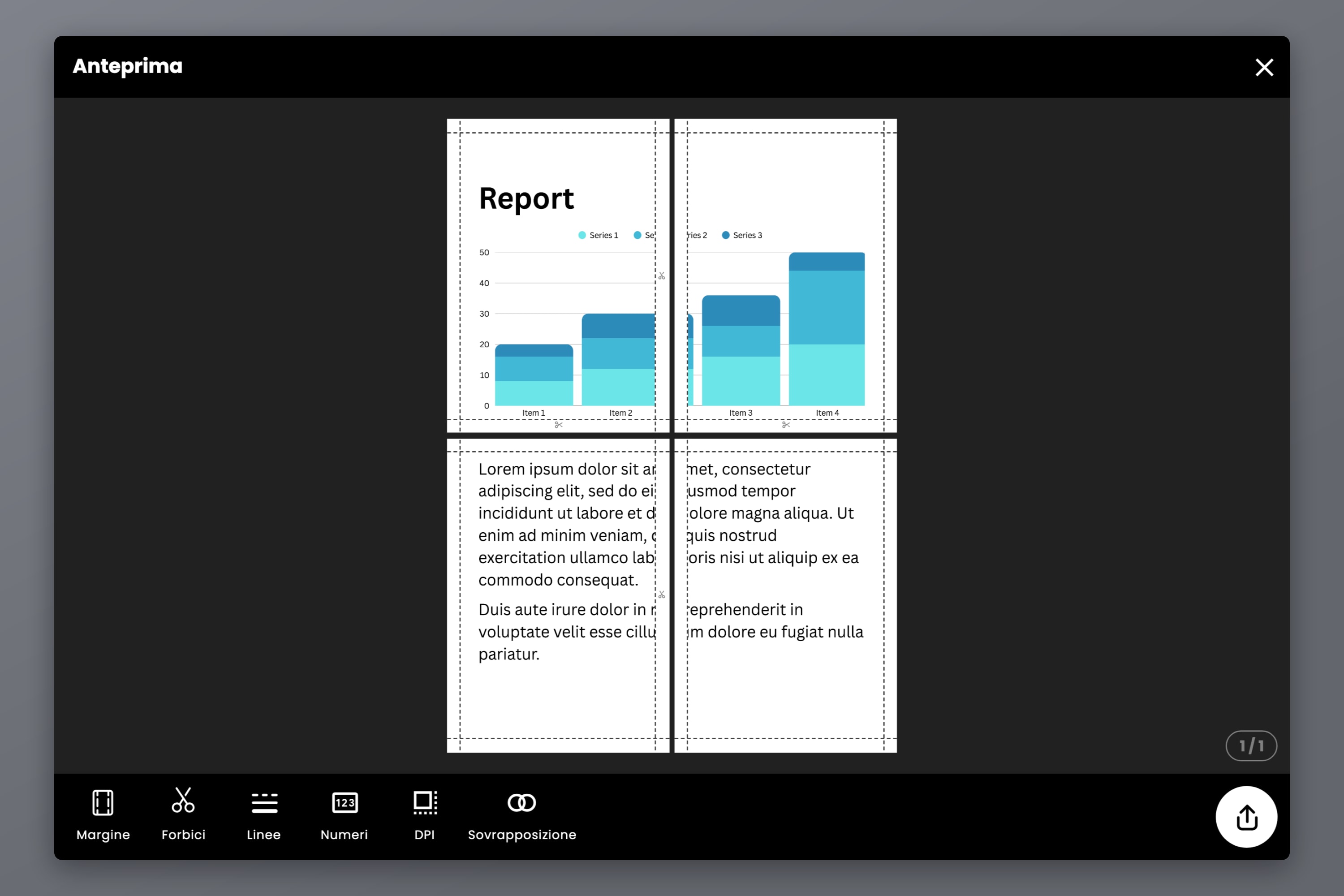
La sovrapposizione arriva come preimpostazioni — Spento, 25%, 50%, 75% o 100% — così scegli la larghezza della giunzione invece di fare i conti. Linee di taglio e segni delle forbici ti danno una guida per rifilare. I numeri di pagina possono essere Spento, Colonna e riga per le coordinate della griglia, oppure Sequenza per un conteggio progressivo — il lavoro che fanno le etichette di Acrobat.
Passaggio 4 — Esporta un file, non solo un lavoro di stampa
Esporta come PDF affiancato o come immagini. In entrambi i casi ottieni un file di pagine numerate: stampa adesso, stampa dopo, mandalo per email oppure portalo in copisteria.
Su Pro, l'esportazione PDF vettoriale mantiene il contenuto vettoriale del PDF come vettoriale attraverso l'affiancamento invece di ridurlo a pixel, così planimetrie, cartamodelli, diagrammi e caratteri restano nitidi a qualsiasi dimensione — Presentiamo l'esportazione PDF vettoriale in Docuslice spiega come.
Per i documenti ricchi di immagini il controllo è il DPI di esportazione: Standard a 160 è gratuito, Alta a 300 e Max a 600 sui piani a pagamento, pagamenti una tantum invece che abbonamenti.
Domande Frequenti
Su Windows sì — nella finestra di stampa di Reader, sotto «Dimensioni e gestione pagina», nello stesso punto in cui sta nell'Acrobat a pagamento, e la documentazione di Reader di Adobe continua a descriverlo. Su macOS non è così netta: da macOS Sonoma gli utenti segnalano ampiamente l'opzione Poster disattivata nel Reader gratuito, mentre l'Acrobat a pagamento affianca ancora. Su Windows, se non la trovi, di solito sei nella finestra di stampa di un'altra applicazione.
Controlla prima «Affianca solo le pagine grandi», soprattutto con una Scala tassello del 100%. Se la pagina sta già nella tua carta, Acrobat considera il lavoro finito. Togli la spunta a quell'opzione, oppure alza la Scala tassello finché la pagina non è più grande del foglio. Se continua a stampare una pagina sola, può trattarsi di un difetto vero e non di un'impostazione — Adobe ha riconosciuto un bug con esattamente questo sintomo nel 2024, e gli utenti hanno continuato a segnalarlo anche dopo.
No. La finestra di stampa di Anteprima può adattare un documento alla carta e stampare più pagine su un solo foglio, ma non ha alcun affiancamento. I visualizzatori integrati di Edge e di Chrome si comportano allo stesso modo.
Non direttamente — Poster punta a una stampante. Su Windows puoi indirizzare il lavoro di stampa verso una destinazione PDF, la stampante Adobe PDF con l'Acrobat a pagamento oppure Microsoft Print to PDF senza — una soluzione di ripiego più che una funzione, e gli utenti segnalano davvero una perdita di qualità per quella strada. Su macOS la finestra di stampa di Acrobat non ha nessuna destinazione PDF, quindi non esiste un equivalente immediato.
L'affiancamento in sé no. L'ingrandimento sì — ingrandisci abbastanza una piccola immagine e vedi i pixel. Il contenuto vettoriale lo sopporta; le fotografie soltanto se la sorgente ha risoluzione da spendere. Come stampare un poster su più pagine a casa copre il lato pratico, e Le dimensioni dei poster spiegate ha il numero di fogli — un poster A1 si affianca su nove fogli A4 (otto per area, ma la griglia arrotonda per eccesso) e un A0 su venticinque alla sua dimensione ISO esatta di 841 x 1189 mm, oppure sedici se inserisci il canvas come 840 x 1188 mm.
Prova Docuslice
Se Acrobat è sul tuo computer e Poster fa quello che ti serve, usalo. Quando non c'è, oppure quando ti serve un vero file affiancato a una dimensione reale, Docuslice fa il lavoro in una scheda del browser.