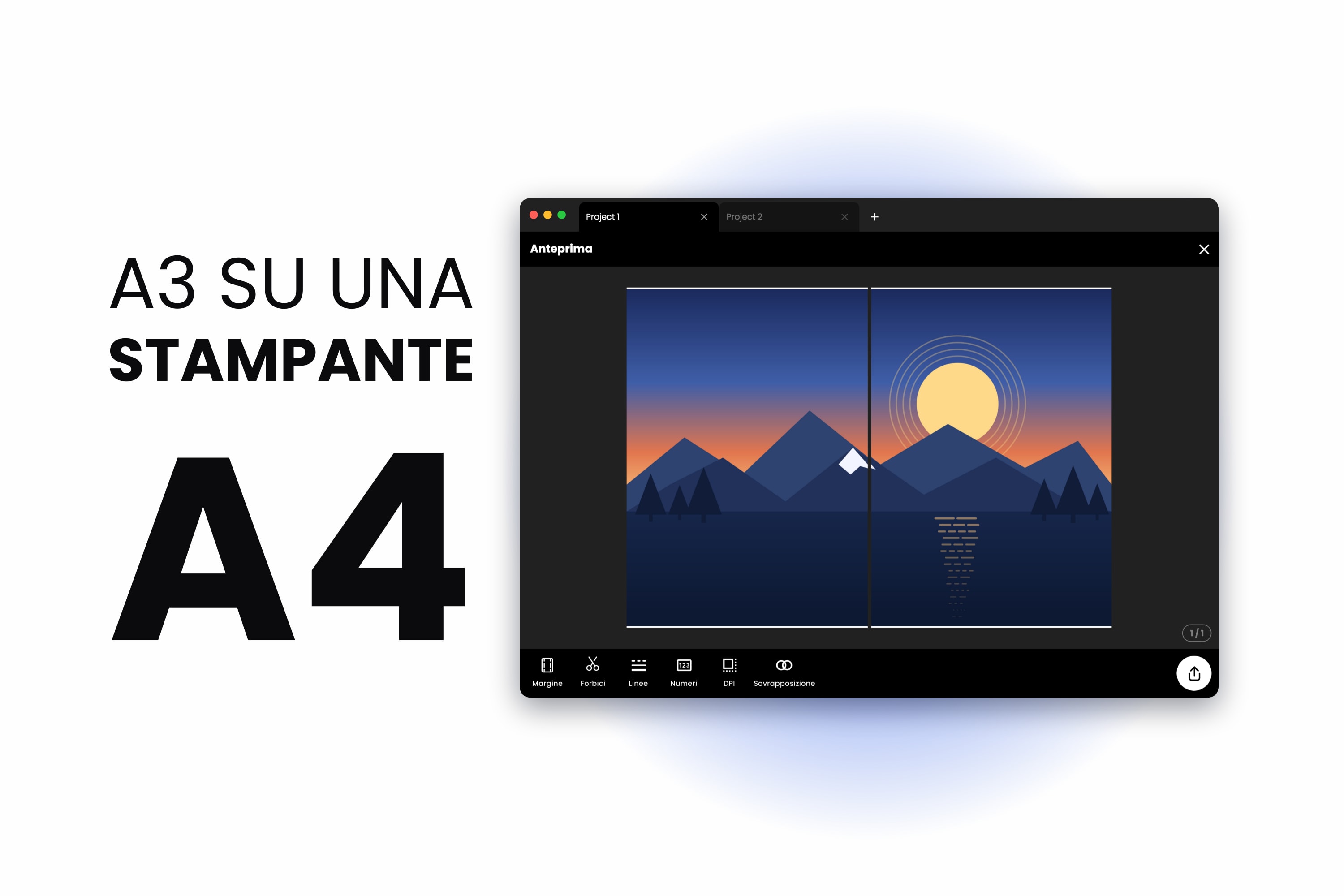
La tua stampante accetta A4. A te serve un A3. Premi Stampa, la finestra ti propone Adatta alla pagina, ed esce il design A3 rimpicciolito su un solo foglio A4 — l'immagine giusta nella dimensione sbagliata.
La soluzione è dividere l'A3 su due fogli A4 a grandezza reale e unirli con il nastro. L'A3 è esattamente due fogli A4, il che ne fa il formato grande più facile da produrre in casa.
L'Unico Numero che Ti Serve
- A4 — 210 x 297 mm (8.27 x 11.69 in)
- A3 — 297 x 420 mm (11.69 x 16.54 in)
Metti due fogli A4 affiancati in verticale: 210 + 210 = 420 mm di larghezza, per 297 mm di altezza. Quello è un A3 orizzontale, esatto. L'A3 è due fogli A4 con una sola giunzione al centro.
È esatto, non approssimativo. La serie A si dimezza sul lato lungo a ogni passaggio, quindi l'A4 è precisamente metà dell'A3 e tutta la scala si incastra. Le dimensioni dei poster spiegate contiene il resto della tabella.
Perché la Tua Stampa È Uscita Grande Quanto un A4
Adatta alla pagina — chiamata anche Riduci per adattare o Adatta al formato carta — è attiva per impostazione predefinita nella maggior parte delle finestre di stampa. Quando il documento è più grande della carta, lo rimpicciolisce finché non ci sta. Non è fallito nulla: il driver ha fatto esattamente ciò che gli era stato detto.
Lì dentro non si nasconde nessuna opzione di affiancamento. Una normale finestra di stampa sa rimpicciolire o ritagliare, e il repertorio finisce lì. Devi dividere la pagina prima che la stampante la veda, poi stampare esattamente al 100%.
Passaggio 1 — Imposta il Canvas su A3
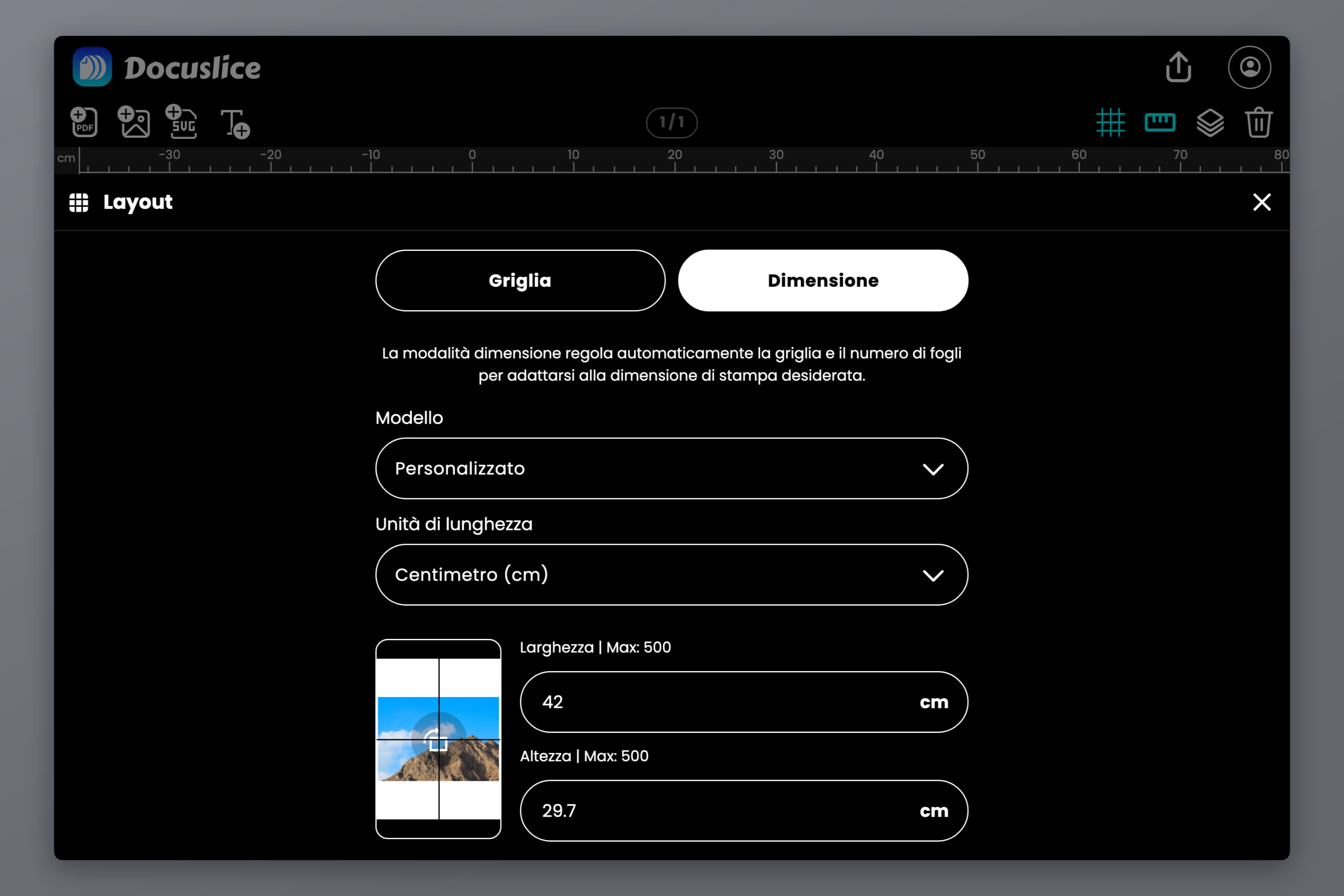
Apri l'app web Docuslice, crea un progetto, passa alla modalità Dimensione e scegli A3 tra i modelli di canvas integrati. Se preferisci digitarlo: 420 x 297 mm per l'orizzontale, 297 x 420 mm per il verticale. Millimetri, centimetri, metri, pollici e piedi sono tutti accettati.
La modalità Dimensione fissa le dimensioni reali finite e lascia che sia Docuslice a calcolare l'affiancamento, invece del contrario. Guida completa: Come stampare immagini su più pagine a una dimensione specifica utilizzando la modalità Dimensione di Docuslice.
Poi trascina un PDF o un'immagine sul canvas — oppure usa Importa PDF o Importa immagine — e adattalo al canvas.
Passaggio 2 — Imposta la Carta su A4
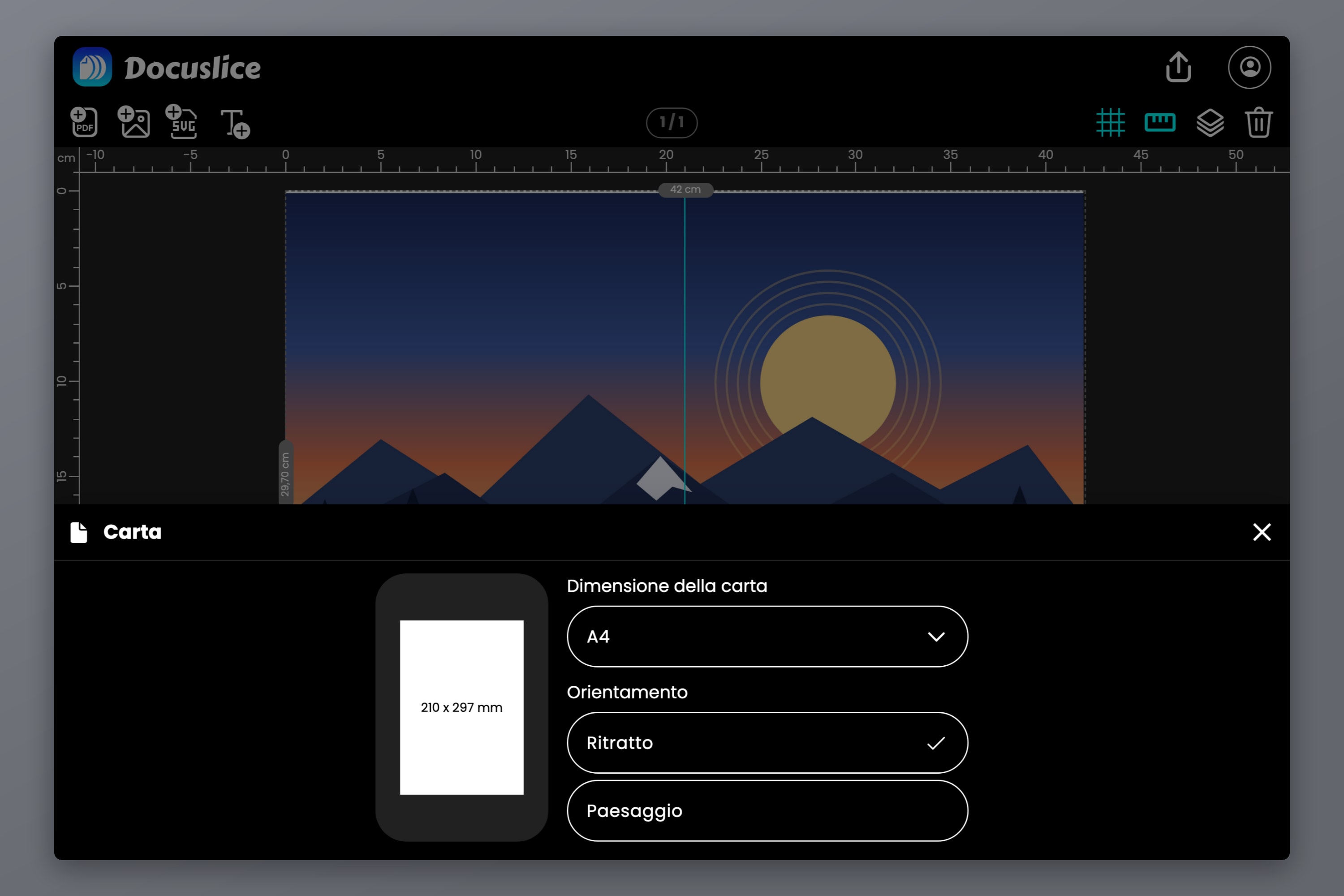
Apri il selettore della carta e scegli A4. Questa è la carta nel tuo vassoio, non la dimensione finita.
È l'orientamento a decidere se stampi due fogli o quattro: l'A4 deve essere ruotato di 90 gradi rispetto all'A3.
- Canvas A3 orizzontale (420 x 297) + carta A4 verticale = 2 colonne x 1 riga
- Canvas A3 verticale (297 x 420) + carta A4 orizzontale = 1 colonna x 2 righe
Se invece fai coincidere i due orientamenti, i lati da 297 mm smettono di allinearsi. La divisione diventa una griglia 2 x 2 e stampi quattro fogli per lo stesso risultato.
Passaggio 3 — Controlla la Divisione sul Canvas
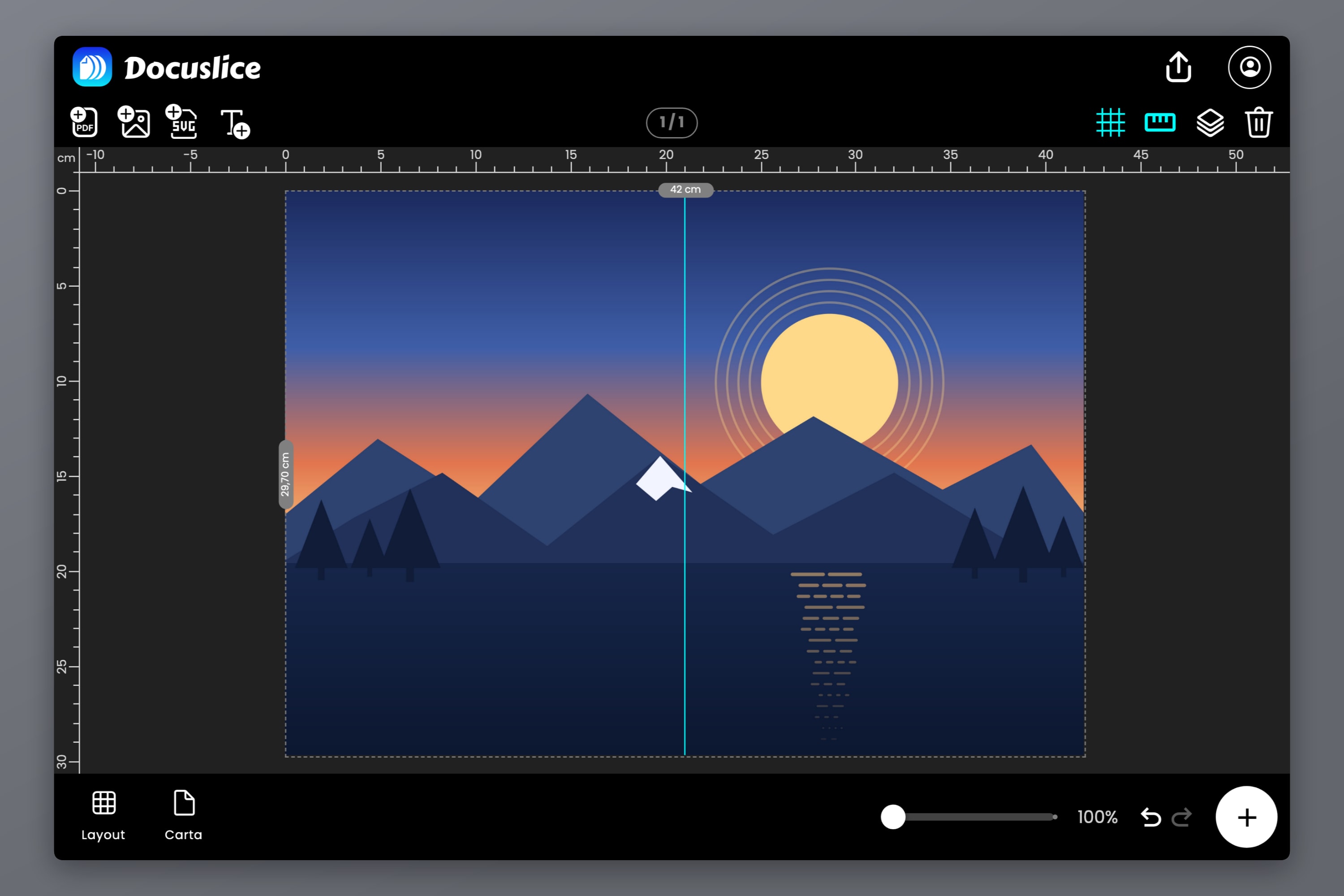
Un unico divisore di tasselli compare al centro del canvas. Quella è la tua giunzione: tutto ciò che sta a sinistra si stampa sul foglio uno, tutto ciò che sta a destra sul foglio due.
Sposta la tua grafica in modo che la giunzione cada in un punto indulgente. Su uno sfondo uniforme sparisce una volta applicato il nastro. Su un volto, un codice a barre o una riga di testo piccolo è la prima cosa che chiunque nota.
Il margine decide se ottieni 2 fogli o 6
Docuslice riserva un margine su ogni foglio per le guide di taglio e le marcature di pagina, e distribuisce la tua grafica su quello che resta:
- Con un margine di 0.00, ogni A4 porta interi 210 x 297 mm e un canvas A3 si divide esattamente in due fogli.
- Con il valore predefinito 0.50 in, ogni A4 porta soltanto 184.6 x 271.6 mm. Coprire gli stessi 420 x 297 mm richiede allora una griglia 3 x 2 — sei fogli, con la colonna e la riga esterne quasi vuote e destinate a essere rifilate.
Entrambe le strade ti danno un vero A3 a grandezza reale. Una sfrutta la carta in modo efficiente; l'altra ti dà un bordo pulito su cui tagliare. L'anteprima di esportazione mostra il conteggio reale, così non devi mai tirare a indovinare.
Un avvertimento sulla strada dello 0.00: la maggior parte delle stampanti domestiche non riesce a stampare fino al bordo e taglia via qualche millimetro su ogni lato, compresi i lati che si incontrano sulla giunzione. Se una fessura sottilissima sull'unione ti darebbe fastidio, usa un margine e rifila.
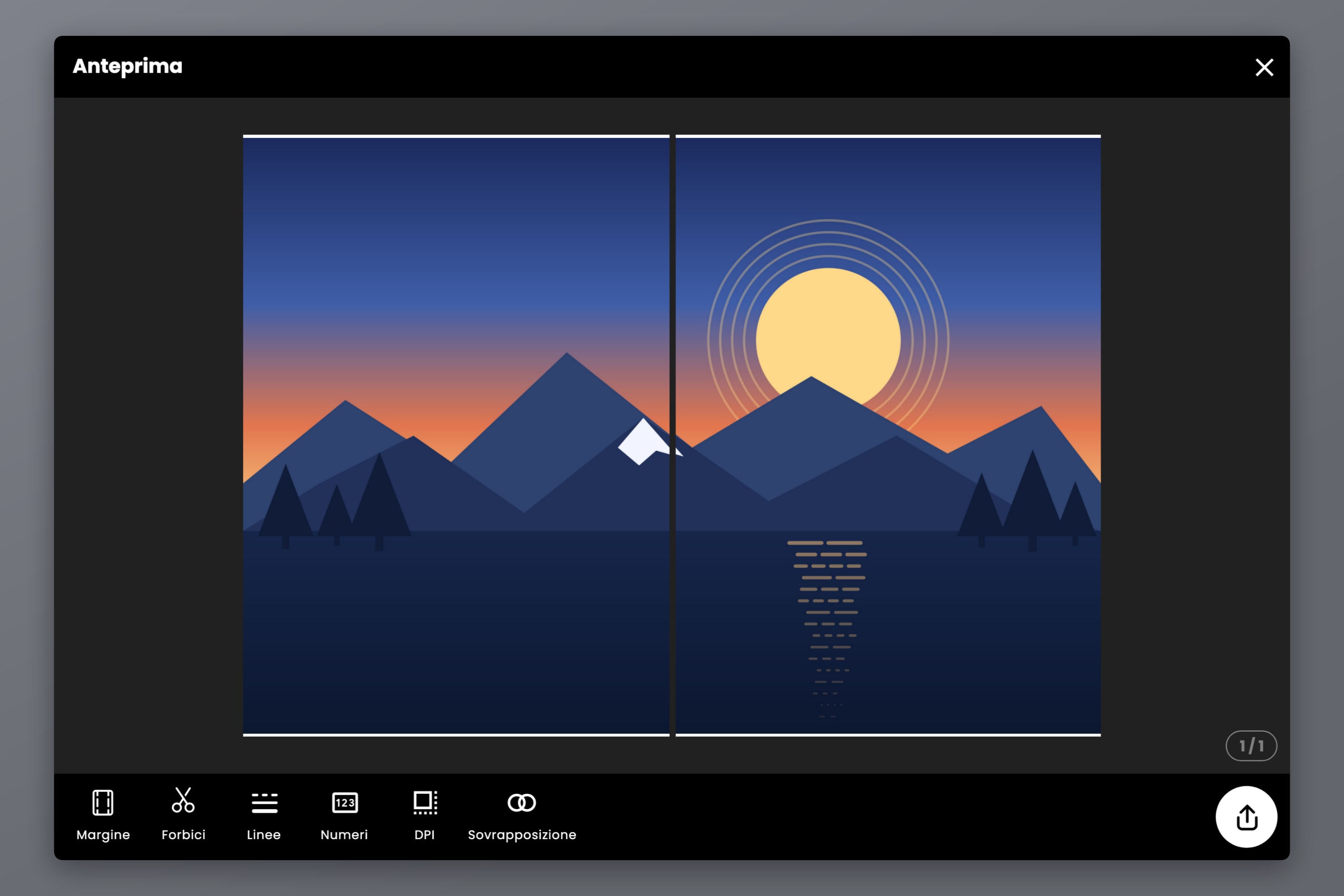
Passaggio 4 — Leggi l'Anteprima di Esportazione
Conferma il numero di pagine, poi imposta le opzioni di finitura:
- Linee di taglio — spente, linee tratteggiate o continue, oppure angoli tratteggiati o continui, per segnare dove rifilare.
- Segni delle forbici — una piccola icona che indica quale bordo tagliare.
- Numeri di pagina — Spento, Colonna e riga oppure Sequenza. Con due fogli servono a malapena, ma non costano nulla.
- DPI di esportazione — Standard (160) è gratuito; Alta (300) e Max (600) sono funzioni Pro, che valgono la pena per il testo piccolo o i tratti sottili.
Poi esporta come PDF o come immagini singole. Per un disegno, uno schema o qualsiasi cosa ricca di testo anziché una fotografia, Esporta come PDF (Vettoriale) mantiene nitide tutte le linee e le lettere invece di rasterizzarle di nuovo.
Passaggio 5 — Sovrapposizione per una Giunzione Pulita
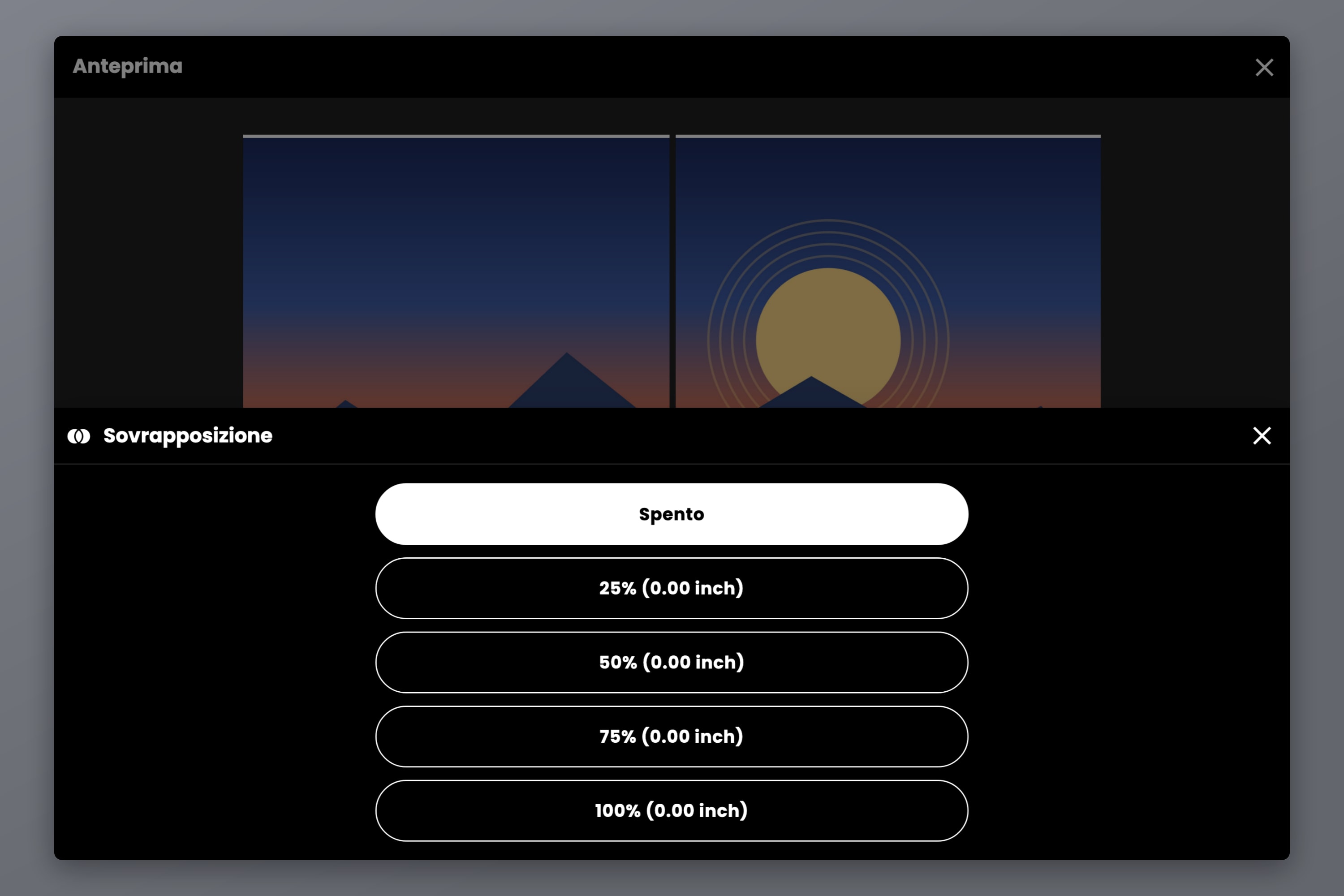
La Sovrapposizione riempie la fascia di margine di ogni foglio con il contenuto del foglio vicino, così un taglio che scivola mezzo millimetro dentro la linea finisce su grafica duplicata anziché su carta bianca. Con una sola giunzione in tutta la stampa, vale la pena impostarla.
Le scelte sono Spento, 25%, 50%, 75% e 100% del margine; il 50% è adatto all'assemblaggio con nastro sul retro. La sovrapposizione ha bisogno di un margine da riempire, quindi a 0.00 non fa nulla, ed è una funzione a pagamento dei piani Pro e Pro+ — entrambi pagamenti una tantum, mai un abbonamento.
Stampa al 100%, Non con Adatta alla Pagina
- Imposta la dimensione della carta nella finestra di stampa su A4 — la stessa che hai scelto in Docuslice.
- Imposta la scala al 100% e disattiva Adatta alla pagina, Riduci per adattare e Adatta al formato carta.
- Stampa entrambi i fogli.
Docuslice ha già dimensionato il file per un A3 a grandezza reale. Riscalalo di nuovo nel driver ed entrambe le metà si rimpiccioliscono, la giunzione smette di combaciare e la stampa finita non è più un A3. Per andare sul sicuro, stampa prima un foglio e misura un bordo di cui conosci la misura — qualche punto percentuale in meno significa che da qualche parte il ridimensionamento è ancora attivo.
Come Unire le Due Metà
Docuslice stampa la striscia di sovrapposizione nel margine sinistro del secondo foglio, quindi l'ordine conta:
- Rifila il bordo destro del foglio uno. Lascia stare il margine interno del foglio due — è quella fascia a portare la grafica duplicata.
- Appoggiaci sopra il foglio uno, facendo combaciare la grafica attraverso l'unione anziché i bordi della carta.
- Applica il nastro dal retro, così la giunzione non cattura la luce.
- Rifila il bordo esterno per ultimo, seguendo le linee di taglio.
Ecco fatto: una stampa A3 a grandezza reale, realizzata con una stampante A4.
FAQ
Sì, in due fogli. La stampante non gestisce mai nulla di più grande di un A4 — il design A3 viene diviso prima della stampa e le due metà vengono unite dopo. Non si rimpicciolisce nulla.
Due, bordo a bordo. L'A3 misura 297 x 420 mm e l'A4 misura 210 x 297 mm, quindi due fogli A4 affiancati in verticale misurano esattamente 420 x 297 mm. Se lasci un margine di stampa su ogni foglio, ti serviranno più fogli per coprire la stessa area, rifilando poi l'eccedenza.
Perché nella finestra di stampa è attiva l'opzione Adatta alla pagina, Riduci per adattare o Adatta al formato carta. Imposta la scala al 100% e stampa il file affiancato invece della pagina originale fuori misura.
Sì — il metodo è identico, imposti solo un canvas più grande e stampi più fogli. Il numero di fogli per ogni dimensione è in Come stampare un poster su più pagine a casa.
La Letter (8.5 x 11 in) è un po' più larga e un po' più corta dell'A4, quindi due fogli Letter non fanno un A3 perfetto. Imposta comunque il canvas su A3, scegli Letter come carta e Docuslice calcola la griglia e ti mostra il conteggio — semplicemente rifili un po' di più.
Scarica Docuslice
Scarica Docuslice oggi e ottieni il tuo A3 a grandezza reale dalla stampante A4 che hai già.