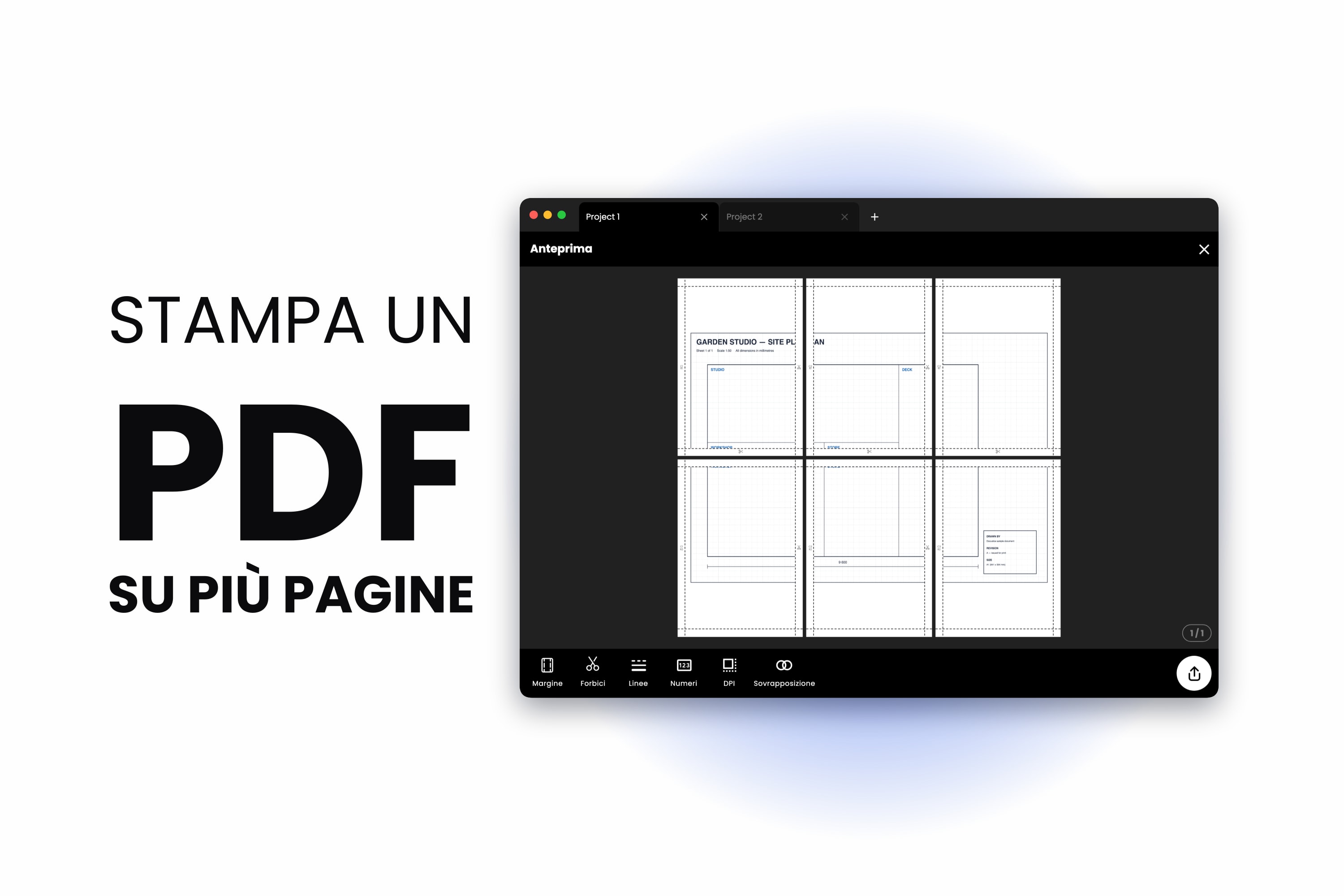
Hai un PDF molto più grande di qualsiasi cosa la tua stampante sappia gestire — una planimetria A1, un poster per un convegno, uno schema elettrico, un cartamodello che hai pagato. Premi Stampa, la finestra ti propone Adatta alla pagina, e il tutto esce rimpicciolito su un unico foglio A4. Tecnicamente stampato, del tutto inutilizzabile.
Quello che ti serve è la stampa affiancata: lo stesso PDF diviso su più fogli a grandezza reale, così puoi rifilare i bordi, unire i fogli con il nastro e ritrovarti il documento nelle dimensioni per cui era stato progettato. Ecco l'intero procedimento, in una scheda del browser.
Perché la Finestra di Stampa Non Lo Farà per Te
La maggior parte delle finestre di stampa ha due risposte per una pagina più grande della carta: rimpicciolirla oppure ritagliarla. Anteprima su Mac, i visualizzatori PDF integrati in Chrome ed Edge e il percorso di stampa predefinito di Windows rientrano tutti in questo gruppo. Non c'è nessuna opzione di affiancamento da andare a cercare, perché non esiste proprio una funzione di affiancamento.
Adobe Acrobat è l'eccezione. La sua impostazione Poster, sotto «Dimensioni e gestione pagina», affianca davvero un PDF e lo fa in modo più che decoroso — ma serve solo se Acrobat è installato sul computer che hai davanti e, a seconda della versione e della piattaforma, l'opzione può essere sepolta in profondità o mancare del tutto. Se vuoi seguire quella strada, l'abbiamo raccontata con onestà, limiti compresi: Come fare la stampa affiancata in Adobe Acrobat.
Tutto ciò che segue gira nel browser. Niente da installare, e si comporta allo stesso modo su un Chromebook, su un portatile aziendale bloccato o su un telefono.
Passaggio 1 — Trascina Dentro il PDF
Apri l'app web Docuslice, crea un progetto e trascina il tuo PDF sul canvas — oppure usa il pulsante Importa PDF. Funzionano sia una singola pagina fuori misura sia un documento di più pagine; le pagine entrano come elementi che puoi posizionare uno a uno.
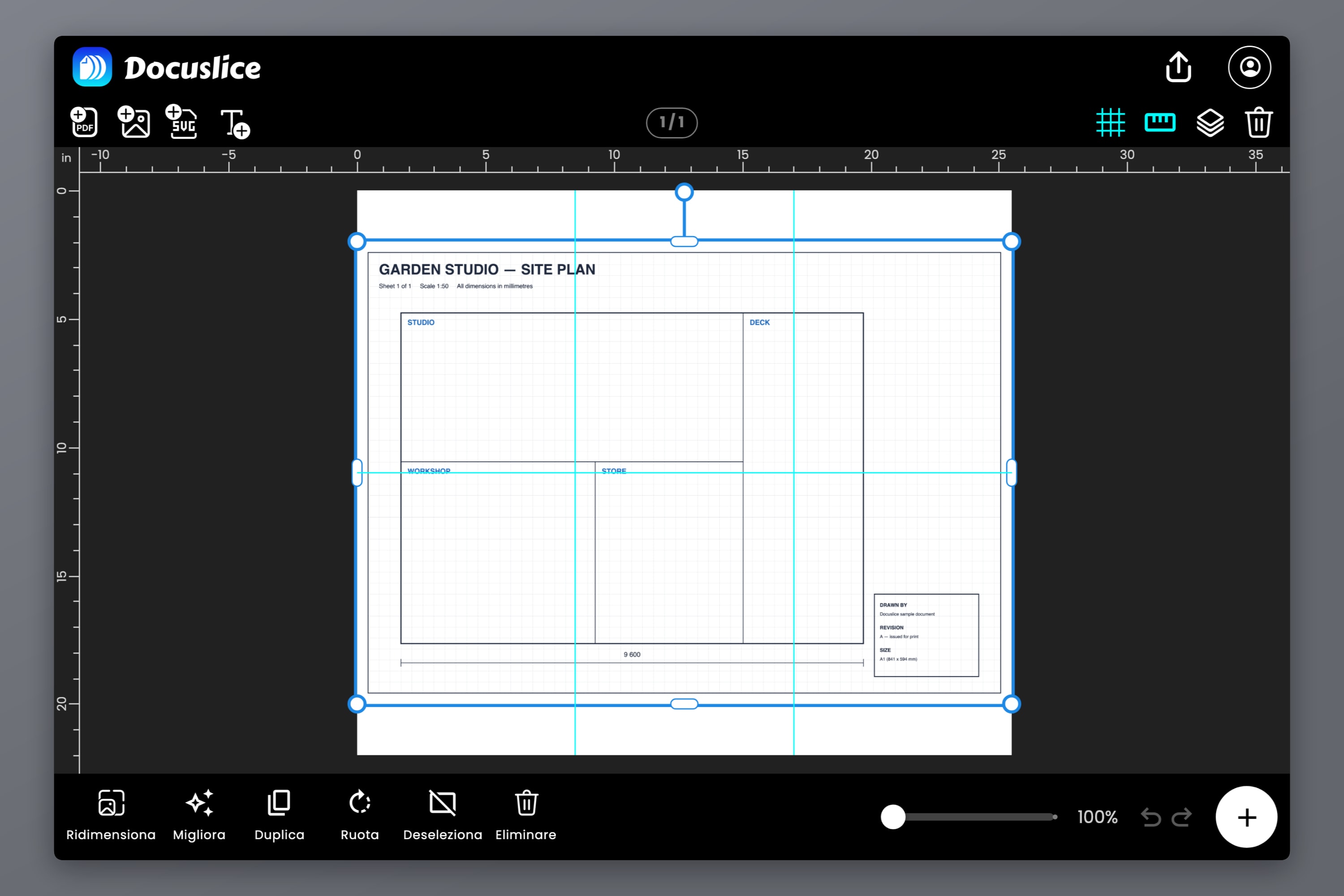
Docuslice mantiene il tuo PDF come PDF invece di appiattirlo in uno screenshot, e questo conta molto quando arriva il momento di esportare.
Passaggio 2 — Scegli Dimensione della Carta e Orientamento
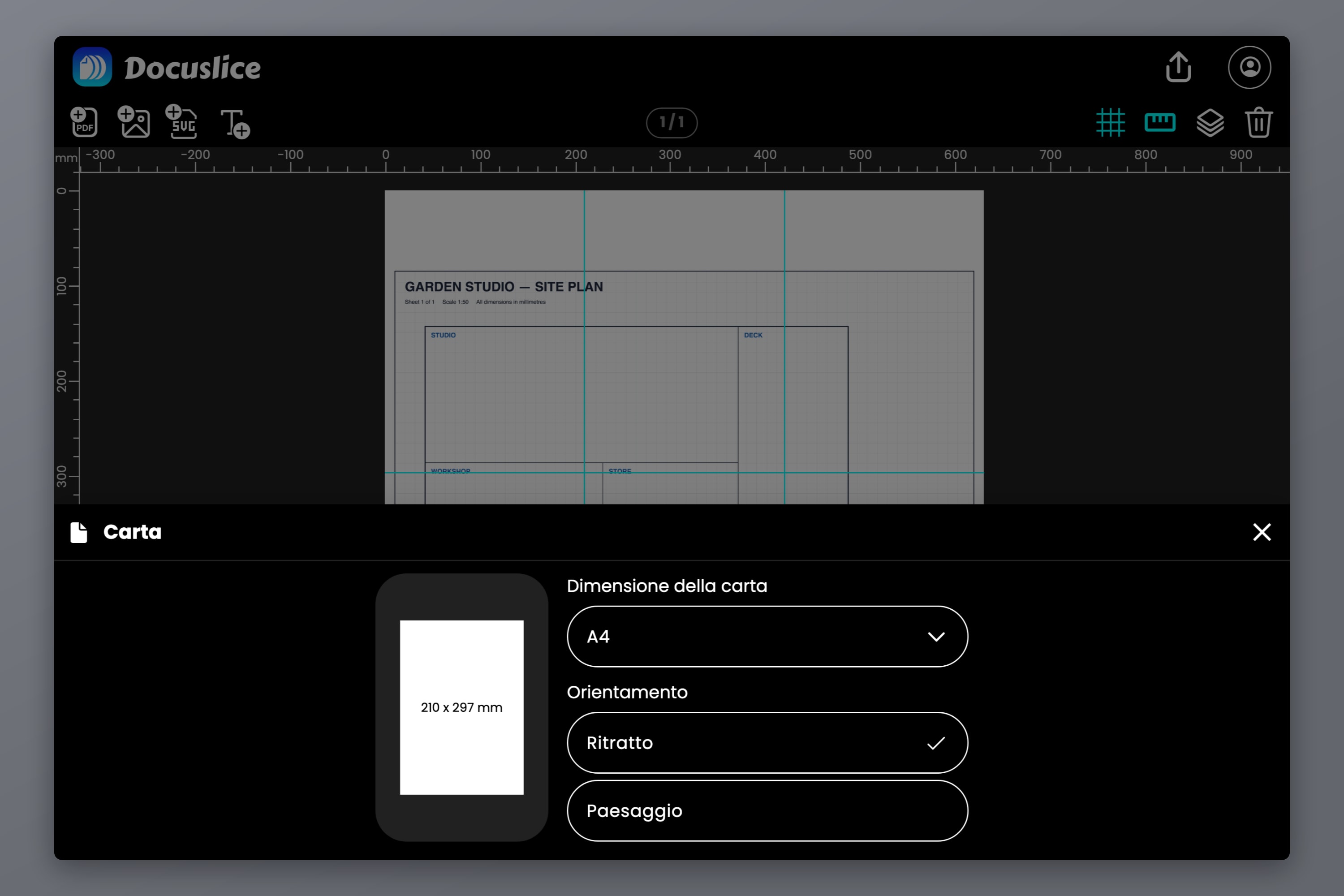
Qui parliamo della carta nel vassoio della stampante, non della dimensione del poster finito. Apri il selettore della carta e scegli: Letter, Legal, dalla A1 alla A6, A3+, Tabloid, Ledger, i formati fotografici dal 2R all'11R, oppure una dimensione Personalizzato.
Poi imposta l'orientamento. Ritratto e paesaggio producono griglie di tasselli davvero diverse a parità di poster finito, quindi prova entrambi e tieni quello che richiede meno fogli.
Passaggio 3 — Decidi Quanto Deve Essere Grande la Stampa Finita
Due modi per dirlo, per due esigenze diverse.
Modalità Griglia
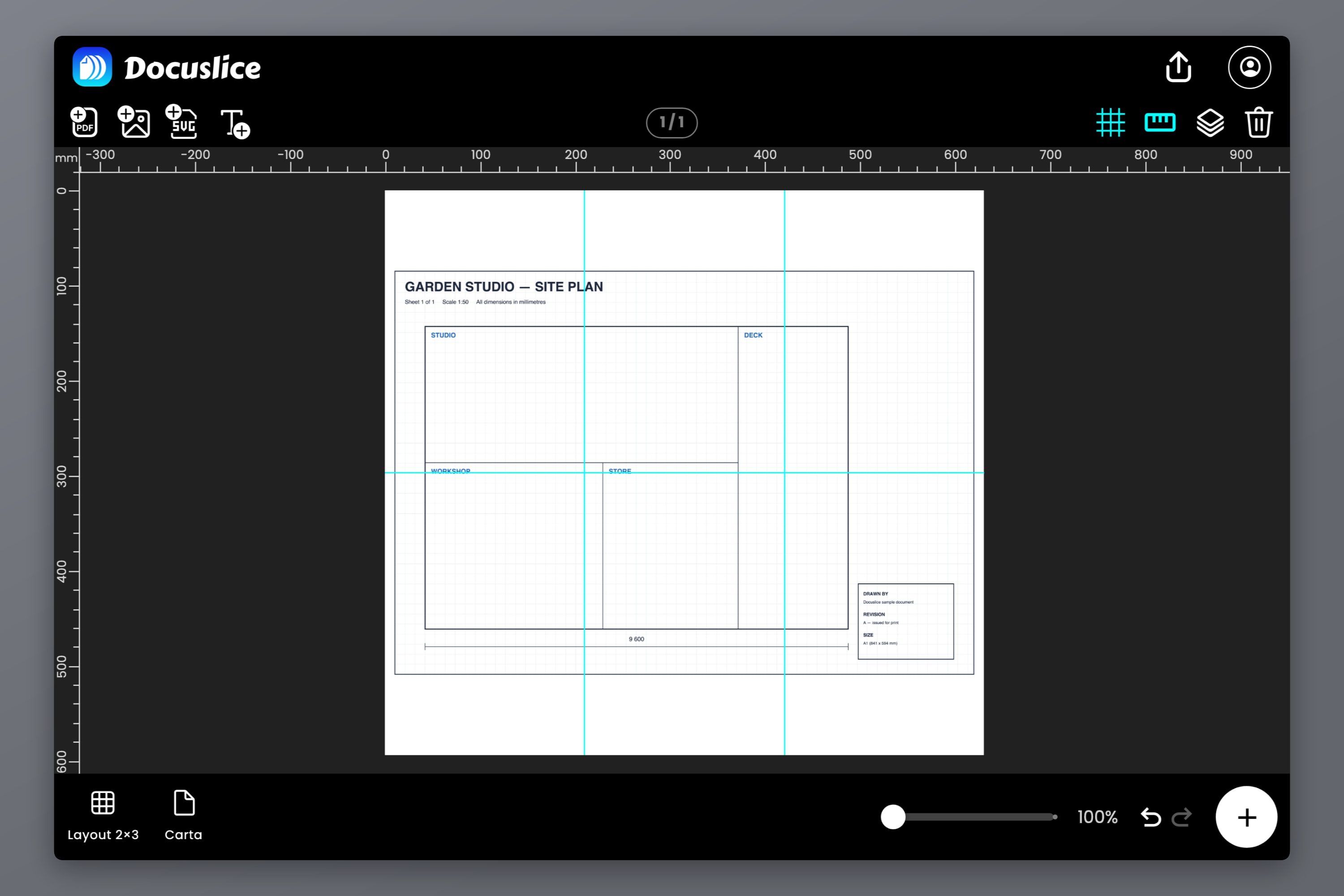
Scegli direttamente la griglia dei tasselli — 2 colonne per 3 righe, per dire — e la dimensione finita è la somma di quei fogli. È la risposta rapida quando vuoi solo che la cosa sia più grande e i millimetri esatti non contano.
Modalità Dimensione
Digita le dimensioni finite — 594 x 841 mm, 24 x 36 pollici, 1,5 metri di larghezza — e Docuslice calcola la griglia necessaria a coprirle. Usa questa modalità quando la dimensione conta: una planimetria che deve stare in scala, un cartamodello fedele al vero, un poster per una cornice che possiedi già. Il numero di fogli e le griglie per A2, A1 e A0 sono in Come stampare un poster su più pagine a casa.
A quel punto sul canvas compaiono i divisori dei tasselli, che mostrano dove cadranno i tagli. Sposta un po' la pagina PDF finché le giunzioni non finiscono in un punto innocuo — su uno sfondo vuoto, invece che in mezzo a un'etichetta.
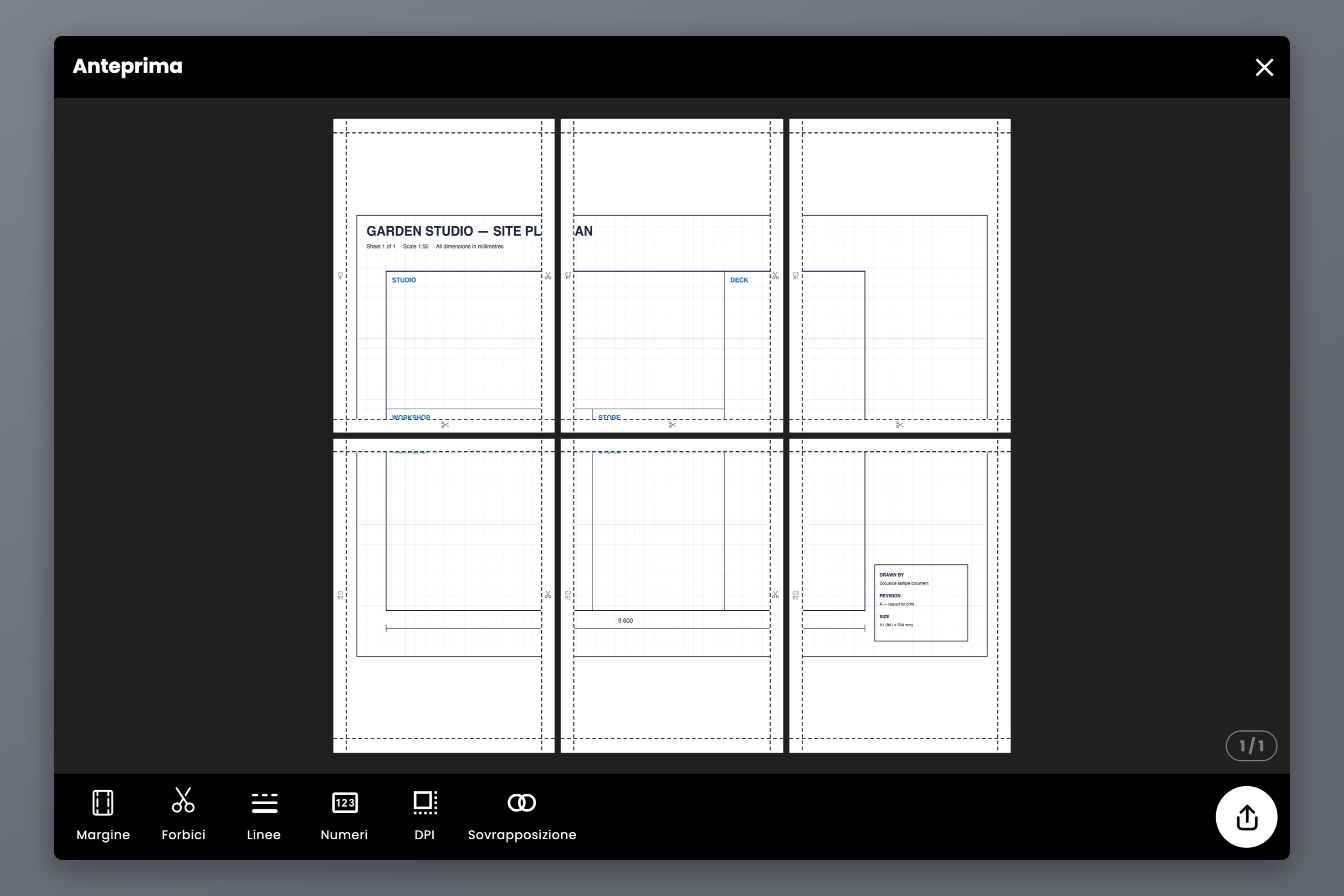
Passaggio 4 — Leggi l'Anteprima di Esportazione
L'anteprima di esportazione mostra la griglia reale delle pagine e il numero totale di tasselli prima che tu impegni anche un solo foglio di carta. Due impostazioni fanno muovere quel numero, e spesso colgono di sorpresa:
- Margine — la fascia non stampata su ogni foglio, quella che porta le guide di taglio e le marcature di pagina. Un margine più grande significa che ogni foglio contiene meno poster, quindi il lavoro richiede più fogli. I valori preimpostati sono 0.00, 0.25, 0.50, 0.75 e 1.00 in, e il predefinito è 0.50.
- Orientamento della carta — ribaltarlo può trasformare un lavoro da nove fogli in uno da sei.
Nello stesso pannello trovi le Linee di taglio (spente, linee tratteggiate o continue, angoli tratteggiati o continui) e i segni delle forbici, che ti indicano dove rifilare.
Passaggio 5 — Aggiungi la Sovrapposizione così le Giunzioni Non Si Vedono
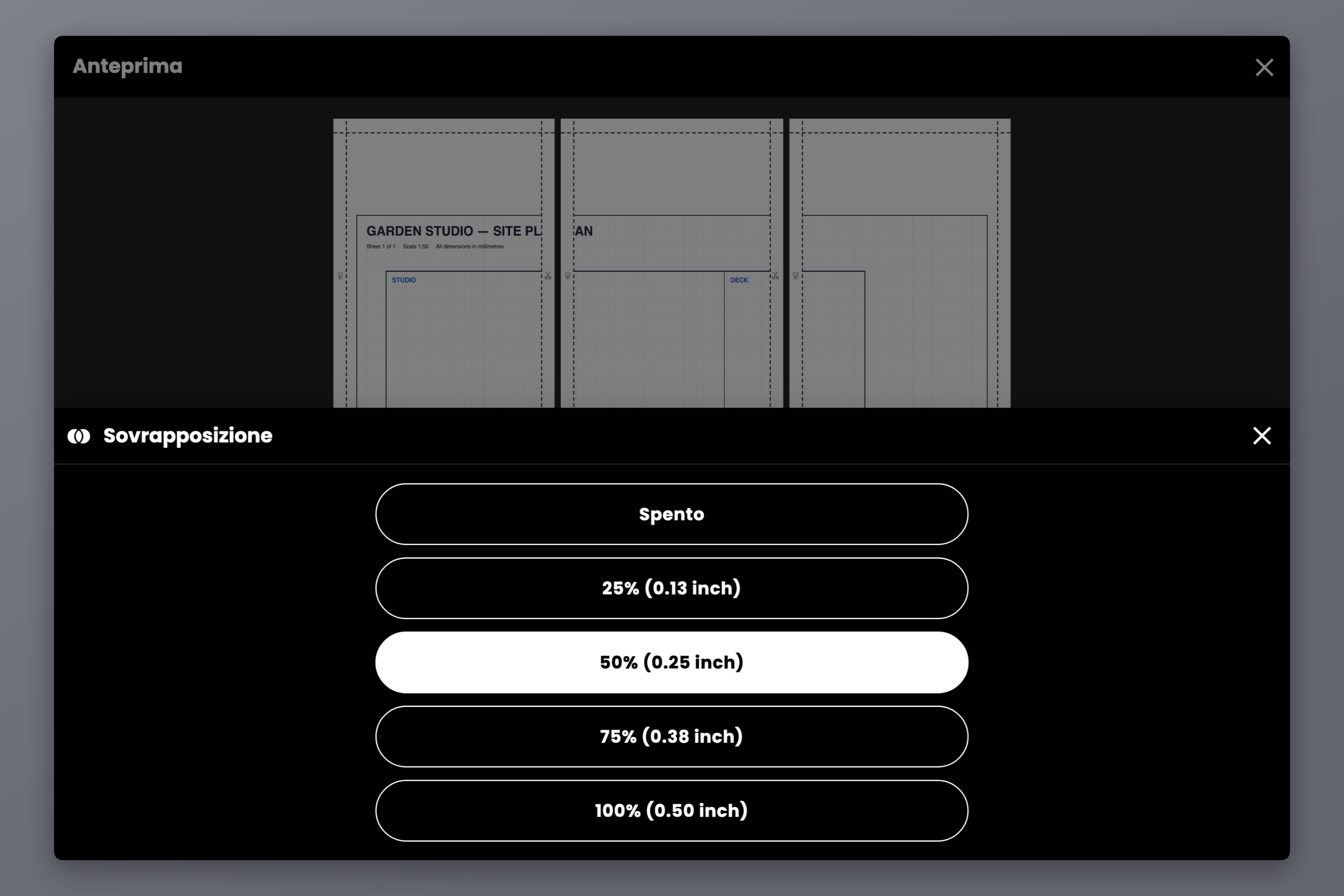
Un taglio che cade mezzo millimetro dentro la linea lascia una sottile fessura bianca quando accosti due fogli. La Sovrapposizione riempie la fascia di margine di ogni foglio con il contenuto del foglio vicino, così un taglio leggermente corto finisce su grafica duplicata invece che su carta bianca.
Le opzioni sono Spento, 25%, 50%, 75% e 100% — una frazione del margine anziché una lunghezza assoluta, così l'impostazione sopravvive a un cambio di dimensione della carta. Il 50% è un buon valore predefinito per l'assemblaggio con nastro sul retro; il 100% è adatto a incollare un foglio sopra l'altro. La sovrapposizione ha bisogno di un margine da riempire, quindi a 0.00 non fa nulla, ed è una funzione a pagamento dei piani Pro e Pro+ — entrambi pagamenti una tantum, non abbonamenti.
Passaggio 6 — Attiva i Numeri di Pagina
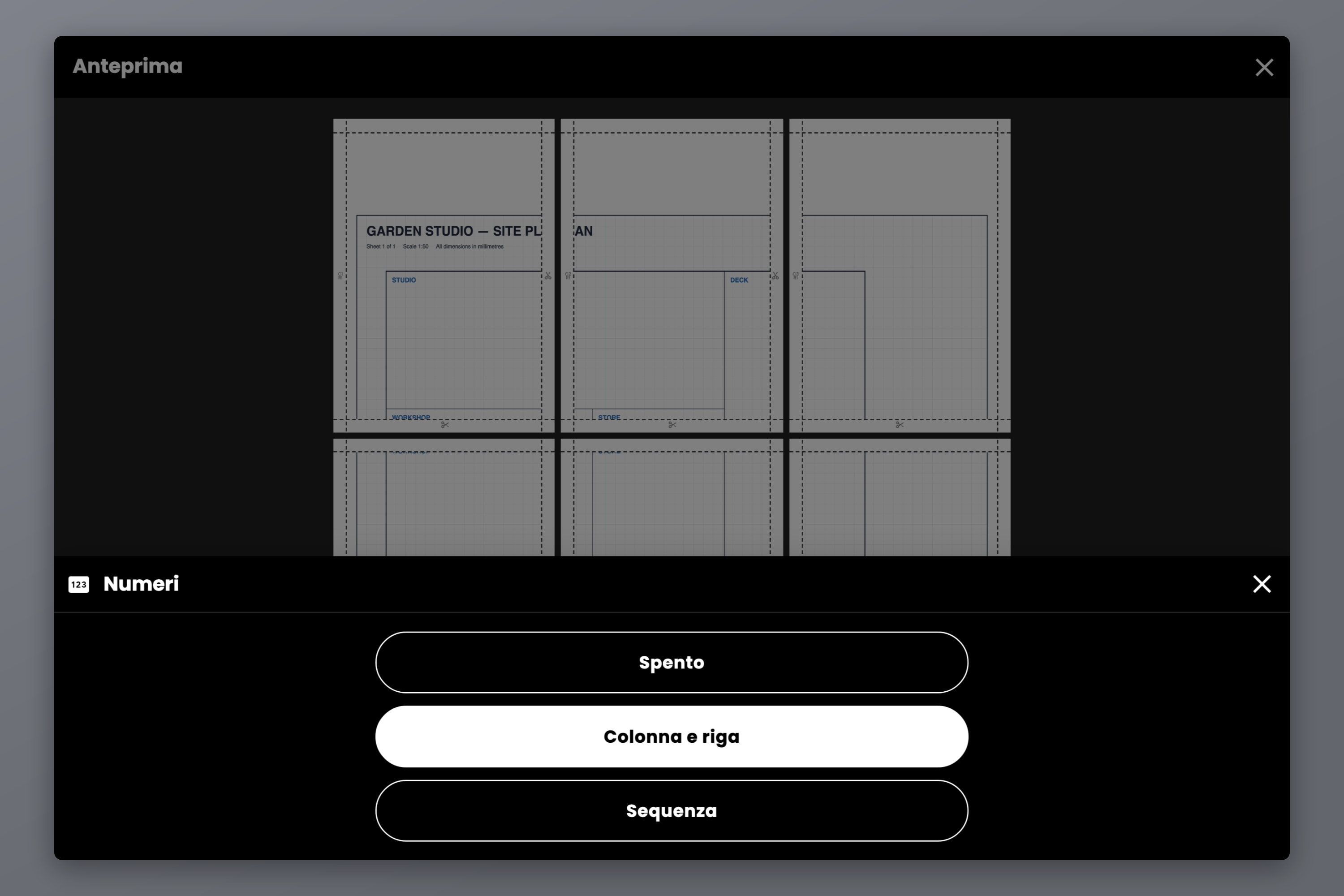
Oltre i sei fogli circa, una pila di tasselli stampati sembra tutta uguale e il rimontaggio diventa un puzzle. I Numeri di pagina imprimono una marcatura su ogni tassello, nel suo margine:
- Spento — nessuna marcatura.
- Colonna e riga — coordinate a griglia come C2 sopra R3.
- Sequenza — un semplice numero progressivo su tutti i tasselli.
Usa Colonna e riga per qualsiasi cosa più larga di una sola colonna. Si stampa accanto alle guide di taglio, quindi è facile da leggere mentre assembli e si nasconde sotto la giunzione una volta che il poster è unito con il nastro.
Esportazione: PDF Standard, PDF Vettoriale o Immagini
Tre vie d'uscita:
- Esporta come PDF (Standard) — ogni tassello renderizzato come immagine e ricucito in un unico PDF. Gratuita, ed è la scelta giusta per le pagine ricche di foto.
- Esporta come PDF (Vettoriale) — testo, forme, grafica SVG e pagine PDF importate restano veri vettori, affilati come aghi per quanto grande sia la stampa finita. È questa quella che conta per i PDF, perché la maggior parte dei PDF fuori misura è fatta di disegni e testo, non di fotografie. Tutti i dettagli: Presentiamo l'esportazione PDF vettoriale in Docuslice.
- Esporta come immagini — un file immagine per ogni tassello.
C'è anche un controllo del DPI di esportazione: Standard (160), Alta (300) e Max (600). Standard è gratuito ed è perfettamente adeguato per qualcosa che guardi dall'altra parte della stanza. Alta e Max sono funzioni Pro e si ripagano su tutto ciò che leggi da vicino.
L'Unica Impostazione di Stampa che Rovina Tutto
Nella finestra della tua stampante:
- Imposta la dimensione della carta sulla stessa dimensione che hai scelto in Docuslice.
- Imposta la scala al 100% e disattiva Adatta alla pagina, Riduci per adattare e Adatta al formato carta — comunque il tuo driver decida di chiamarla.
Questo è di gran lunga il motivo più comune per cui una stampa affiancata esce sbagliata. Docuslice ha già fatto i conti per una stampa a grandezza reale. Se il driver la riscala una seconda volta, ogni misura del file salta e i tasselli non combaceranno.
Come Assemblare il Tutto
Docuslice stampa la striscia di sovrapposizione nel margine sinistro e superiore di ogni foglio, quindi l'ordine conta:
- Disponi la pila nell'ordine di lettura, aiutandoti con i numeri di pagina.
- Rifila il bordo destro e inferiore di ogni foglio. Lascia intatti i margini sinistro e superiore — sono quelli che portano la grafica duplicata.
- Sovrapponi ogni bordo rifilato a quello non rifilato del foglio vicino, facendo combaciare la grafica attraverso la giunzione anziché i bordi della carta.
- Tieni il bordo esterno finché tutto non è assemblato. Un poster è molto più facile da squadrare finché ha ancora la sua cornice di carta bianca.
- Applica il nastro dal retro, così le giunzioni non catturano la luce, e rifila il bordo esterno per ultimo.
FAQ
Sì. Importare il PDF, scegliere la dimensione della carta, impostare la griglia dei tasselli o una dimensione finita esatta, le linee di taglio, i segni delle forbici, i numeri di pagina ed Esporta come PDF (Standard) sono tutti gratuiti. La sovrapposizione, l'esportazione PDF vettoriale e le impostazioni DPI più alte stanno sui piani a pagamento, che sono pagamenti una tantum e non abbonamenti.
No. L'opzione Poster di Acrobat funziona quando hai Acrobat davanti a te, ma non è l'unica strada e non è su ogni dispositivo. Docuslice gira in una scheda del browser, e come app su iOS, Android, Mac e Windows.
Imposta la dimensione della carta su A4, poi imposta la dimensione del poster finito su quello che ti serve — A3, A2, A1 o qualsiasi misura personalizzata. Docuslice distribuisce la differenza su tutti i fogli A4 necessari e ti mostra il conteggio prima di stampare.
Se esporti come PDF vettoriale, sì — testo, tratti e grafica vettoriale sono descritti matematicamente e non come pixel, quindi restano nitidi a qualsiasi dimensione. Le fotografie incorporate nel PDF restano comunque limitate dalla propria risoluzione.
L'anteprima di esportazione mostra il numero esatto prima di stampare, perché dipende dalla dimensione finita, dalla carta, dall'orientamento e dal margine. Come indicazione di massima con fogli A4 bordo a bordo: A3 ne richiede 2, A2 ne richiede 4, A1 ne richiede 9. A0 ne richiede 16 se inserisci il canvas come 840 x 1188 mm — l'esatto ISO 841 x 1189 arrotonda la griglia a 25. Il quadro completo, compreso il motivo per cui A1 non si divide in modo esatto, è in Le dimensioni dei poster spiegate.
Scarica Docuslice
Scarica Docuslice oggi e stampa quel PDF fuori misura nella dimensione per cui è sempre stato pensato.