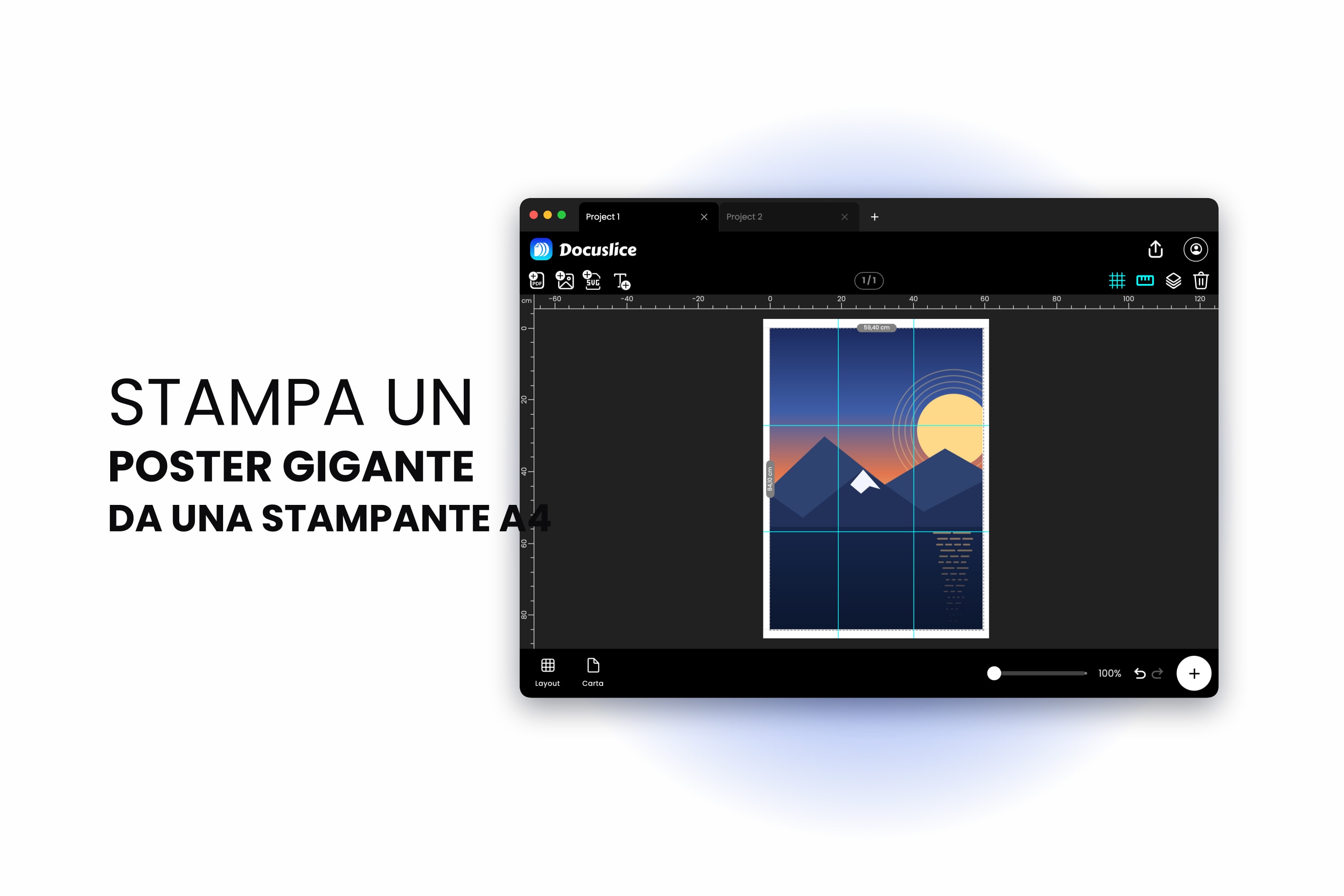
Vuoi qualcosa di grande alla parete. Un poster di un film nelle vere dimensioni da poster, una mappa, una tavola periodica per l'aula, la foto di una montagna che merita più di una cartolina. Le tipografie lo fanno, te lo fanno pagare e ci mettono qualche giorno. Intanto la stampante sulla tua scrivania accetta A4, e l'A4 non è neanche lontanamente abbastanza grande.
Invece lo è. Un poster non è altro che tanti fogli A4 che non sono ancora stati uniti con il nastro, e le uniche vere domande sono quanti servono e come rendere invisibili le unioni.
La Scala dei Formati, con il Numero di Fogli
Il numero centrale qui sotto è il minimo teorico: quanti fogli A4 di area contiene un poster. L'ultimo numero è quello che stampi davvero, perché l'affiancamento usa fogli interi in una griglia rettangolare e le griglie devono arrotondare per eccesso.
| Poster | Millimetri | Pollici | Fogli A4 per area | Griglia A4 affiancata |
|---|---|---|---|---|
| A3 | 297 x 420 | 11.7 x 16.5 | 2 | 1 x 2 = 2 fogli |
| A2 | 420 x 594 | 16.5 x 23.4 | 4 | 2 x 2 = 4 fogli |
| A1 | 594 x 841 | 23.4 x 33.1 | 8 | 3 x 3 = 9 fogli |
| A0 | 841 x 1189 | 33.1 x 46.8 | 16 | 4 x 4 = 16 fogli |
I conteggi presuppongono che i fogli siano usati bordo a bordo con il margine di stampa a 0.00 e l'A4 ruotato nell'orientamento che dà la griglia più piccola — orizzontale per l'A3, verticale per A2, A1 e A0.
Perché l'A1 Richiede Nove Fogli e Non Otto
La serie A raddoppia l'area a ogni passaggio, ma i lati di un rettangolo crescono ogni volta solo della radice quadrata di due — circa 1.414. Sali di due formati e i lati raddoppiano esattamente. Sali di uno e non succede.
Ecco perché l'A2 si affianca alla perfezione e l'A1 no:
- L'A2 è 420 x 594 mm. Dividilo per i 210 x 297 dell'A4 e ottieni esattamente 2 ed esattamente 2. Una griglia 2 x 2 pulita, quattro fogli, niente sprecato.
- L'A1 è 594 x 841 mm. Dividilo per 210 x 297 e ottieni 2.83 e 2.83. Non puoi stampare 0.83 di un foglio, quindi la griglia si arrotonda a 3 x 3 — nove fogli per coprire un poster che contiene l'area di otto fogli. L'ottavo in più diventa scarto da rifilare.
C'è un modo per ottenere gli otto teorici. Ruota l'A4 in orizzontale (297 x 210) e imposta il canvas su 594 x 840 mm. Così ottieni 594 / 297 = 2 colonne e 840 / 210 = 4 righe esatte — otto fogli, a un millimetro da un vero A1 in una direzione. Un millimetro è più sottile del nastro.
Il tranello del millimetro sull'A0
L'A0 ha una stranezza simile. In teoria è quattro larghezze A4 per quattro altezze A4: 4 x 210 = 840 e 4 x 297 = 1188. Ma lo standard ISO arrotonda l'A0 per eccesso a 841 x 1189 mm, un millimetro in più su ogni lato.
Docuslice arrotonda la griglia per eccesso fino a coprire qualunque canvas tu gli dia, quindi un canvas letterale di 841 x 1189 richiede una quinta colonna e una quinta riga per acchiappare quell'ultimo millimetro — una griglia 5 x 5, 25 fogli, per un poster che è 16 fogli di area. Imposta il canvas su 840 x 1188 mm e ottieni invece la pulita griglia 4 x 4. Nessuno che guardi la tua parete troverà il millimetro mancante. Lo stesso trucco funziona a qualsiasi dimensione: se il conteggio dei tasselli è una riga più alto di quanto dovrebbe, togli un millimetro al canvas.
E una nota sui margini
Tutto quanto sopra presuppone un margine di 0.00, cioè che ogni foglio porti interi 210 x 297 mm di poster. Alza il margine e ogni foglio ne porta di meno, quindi la griglia cresce — con il valore predefinito di Docuslice di 0.50 in, un poster A1 richiede una griglia 4 x 4, sedici fogli invece di nove.
Non è esattamente carta sprecata. Il margine porta le tue guide di taglio, le marcature di pagina e la sovrapposizione, e ti dà qualcosa da tenere in mano mentre rifili. La maggior parte delle stampanti domestiche non riesce comunque a stampare fino al bordo del foglio, quindi un margine ridotto è di solito la scelta realistica — e l'anteprima di esportazione mostra sempre il conteggio vero.
Passaggio 1 — Imposta il Canvas sulla Dimensione del Poster
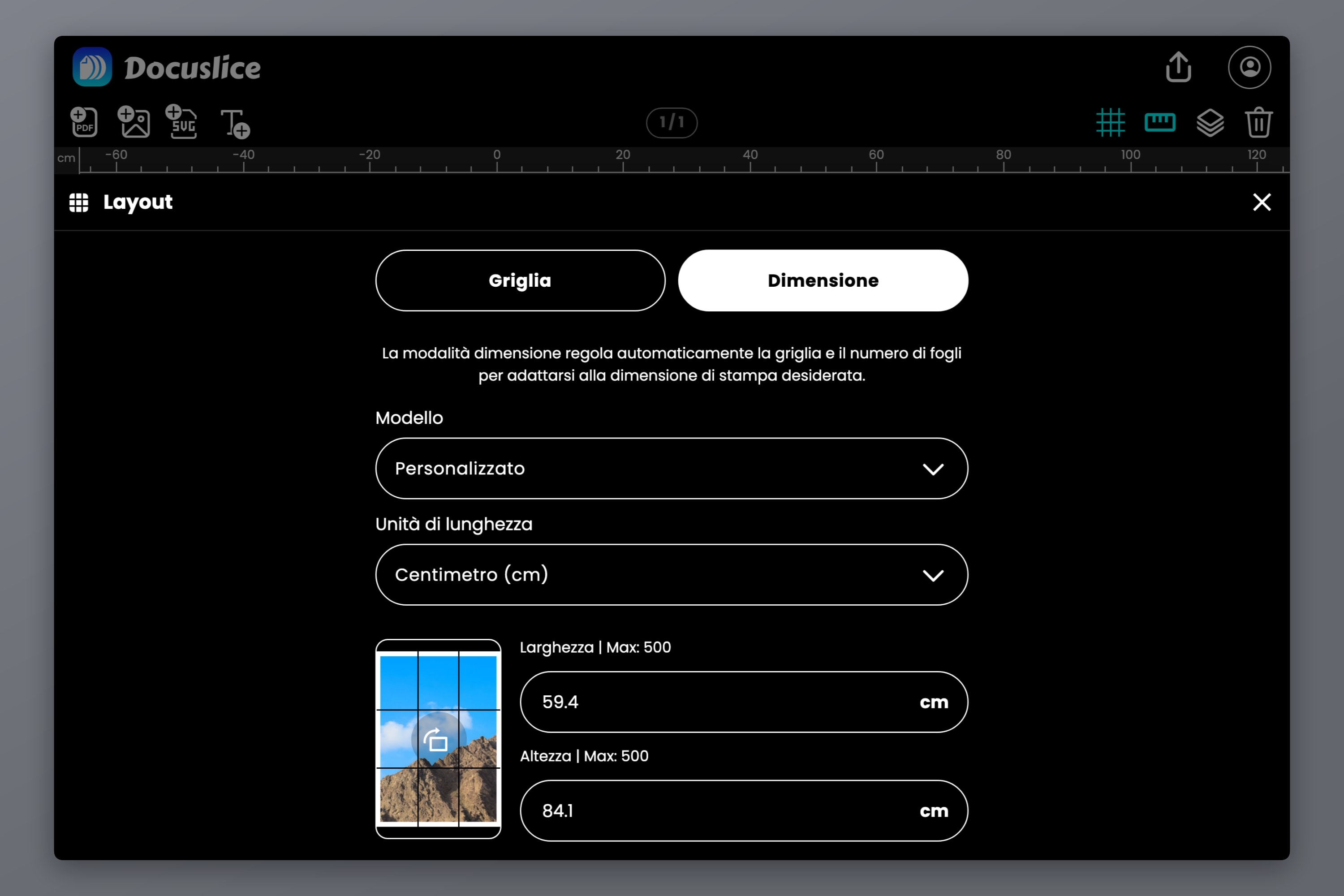
Apri l'app web Docuslice, crea un progetto e passa alla modalità Dimensione. Poi scegli un modello di canvas già pronto — A0, A1, A1+, A2, A3 e A3+ ci sono tutti — oppure digita la tua larghezza e altezza in millimetri, centimetri, metri, pollici o piedi.
È la modalità Dimensione a rendere tutto questo un poster e non una scommessa: dichiari le dimensioni reali finite e Docuslice ricava tutto il resto. L'approfondimento è in Come stampare immagini su più pagine a una dimensione specifica utilizzando la modalità Dimensione di Docuslice.
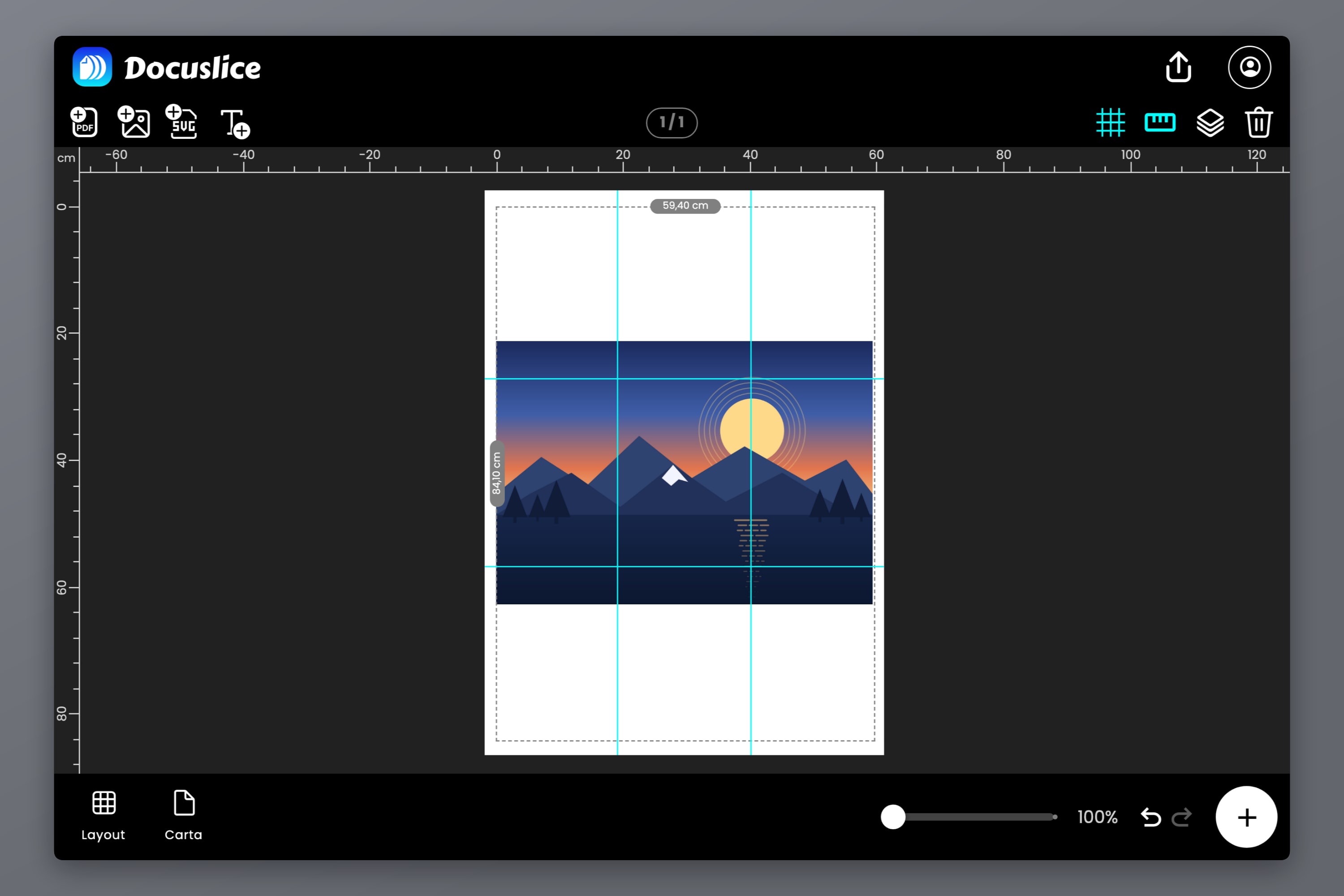
Poi porta dentro la tua grafica — trascina un'immagine o un PDF sul canvas, oppure usa Importa immagine o Importa PDF — e adattala al canvas.
Passaggio 2 — Guarda il Conteggio dei Tasselli Mentre Cambi le Impostazioni
Poi imposta la dimensione della carta — la carta che hai davvero nel vassoio. A4, Letter, Legal, A3, A3+, Tabloid, Ledger, i formati fotografici o una dimensione personalizzata.
Ora cambia l'orientamento e il margine e guarda il conteggio dei tasselli muoversi. Ruotare la carta, togliere un millimetro al canvas o abbassare il margine da 0.50 in a 0.25 in può eliminare, ognuno per conto suo, un'intera riga o colonna dal lavoro — su un A0 significa diversi fogli di carta e una quantità di inchiostro che si nota.
Passaggio 3 — Posiziona la Grafica sulla Griglia
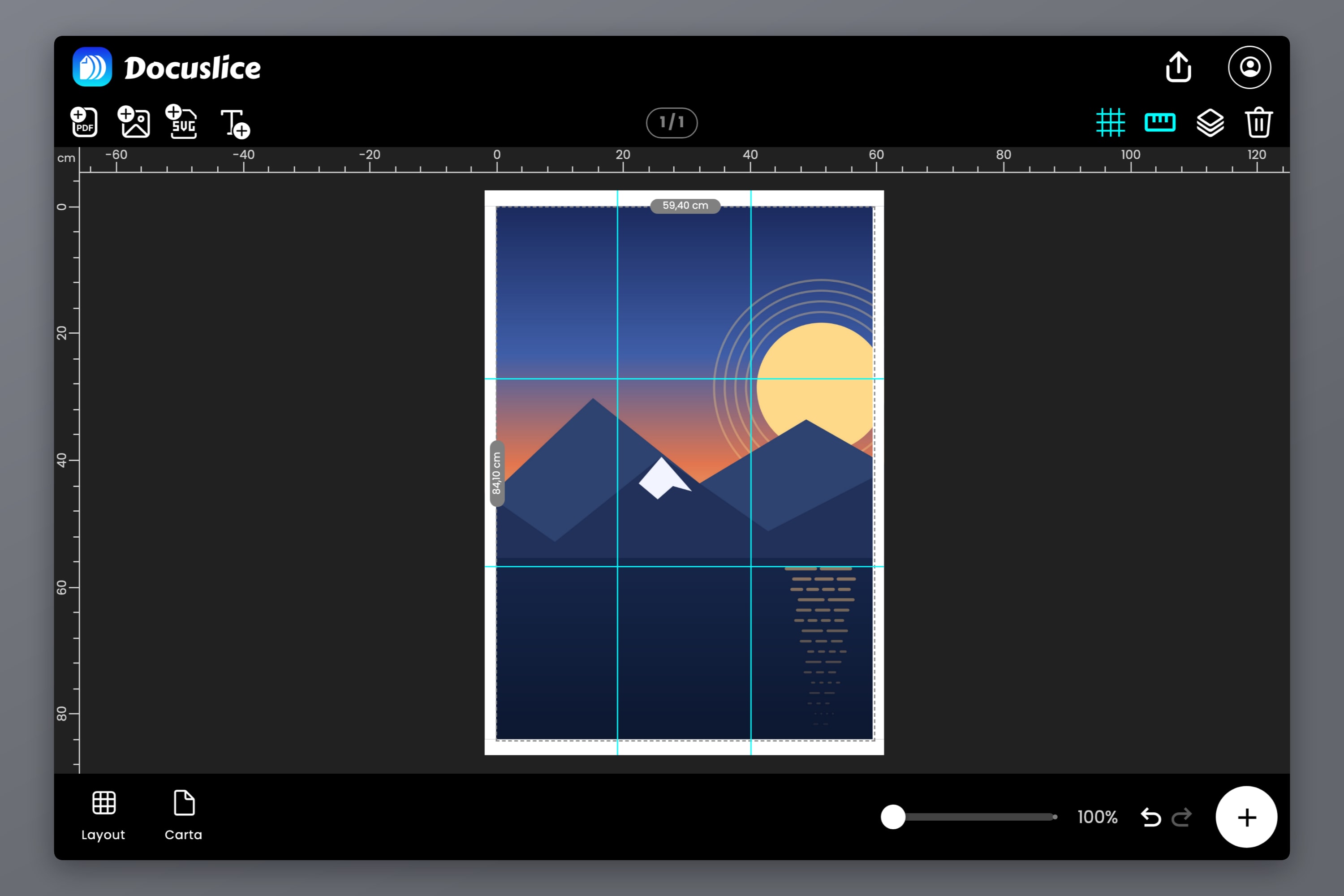
I divisori dei tasselli mostrano esattamente dove cadrà ogni taglio. Sposta e scala la tua immagine finché le giunzioni non finiscono in punti indulgenti — cielo, uno sfondo piatto, un'area scura. Una giunzione su un tono uniforme sparisce una volta applicato il nastro; una giunzione su un volto, un logo o una riga di testo piccolo è la prima cosa che l'occhio di un ospite andrà a trovare. L'editor del canvas ha aggancio, righelli, guide trascinabili e annulla/ripristina, quindi centrare la grafica è questione di trascinare, non di fare calcoli.
Passaggio 4 — Attiva i Numeri di Pagina Prima di Stampare
Per un lavoro da due fogli è facoltativo. Per un A0 da sedici fogli è la differenza tra un pomeriggio e una serata, perché i tasselli stampati di un poster grande sembrano quasi identici — soprattutto quelli fatti quasi tutti di sfondo.
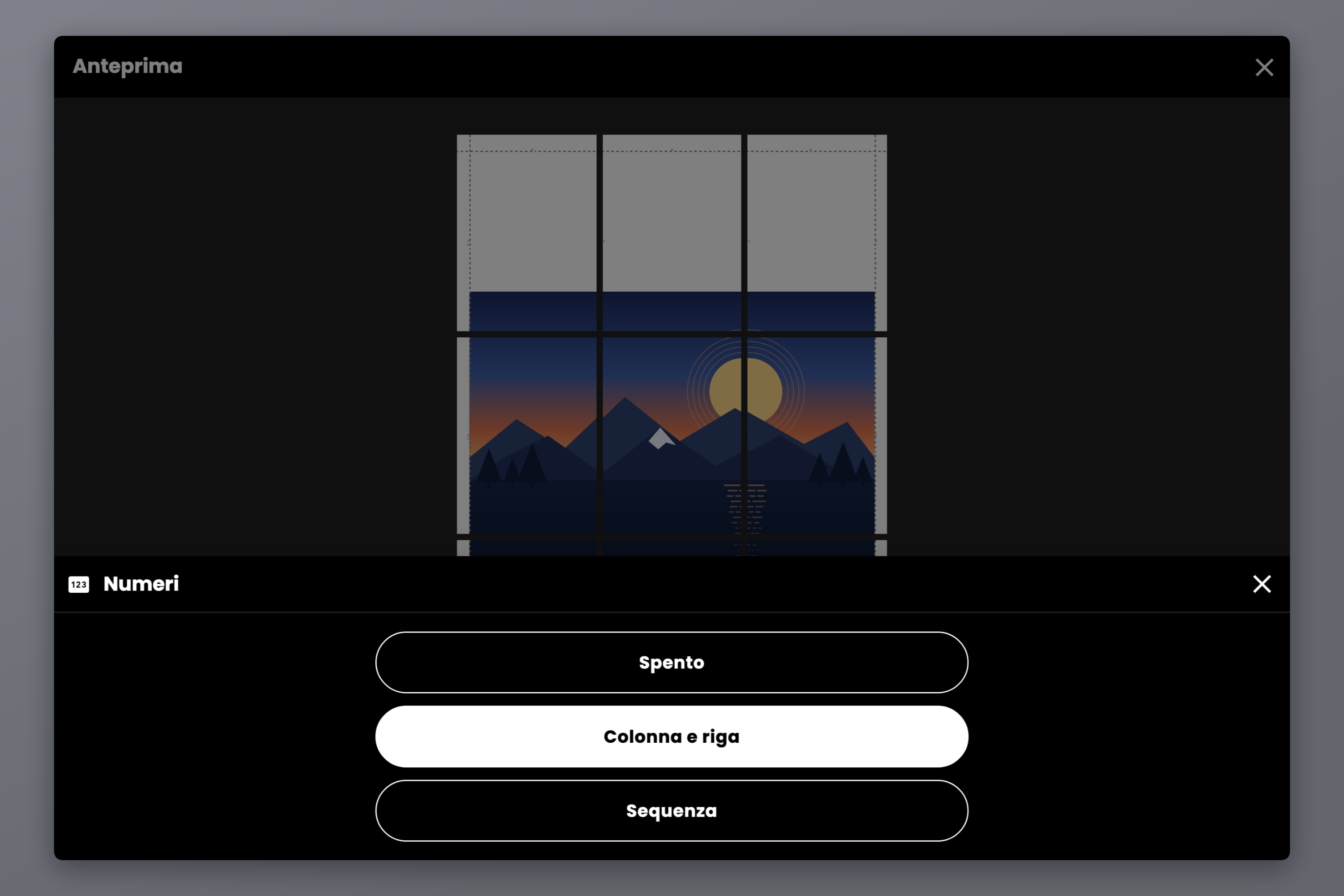
I Numeri di pagina imprimono una marcatura su ogni tassello, nel suo margine:
- Spento — nessuna marcatura.
- Colonna e riga — coordinate a griglia come C2 sopra R3. Usa questa opzione per qualsiasi cosa più larga di una sola colonna.
- Sequenza — un semplice numero progressivo su tutti i tasselli.
La marcatura si stampa accanto alle guide di taglio, quindi resta leggibile mentre disponi i fogli e sparisce sotto la giunzione una volta assemblato il poster. Attiva allo stesso tempo le Linee di taglio e i segni delle forbici — linee tratteggiate, linee continue o segni d'angolo — così sai quale bordo rifilare.
Passaggio 5 — Scegli un DPI di Esportazione Adatto alla Distanza di Osservazione
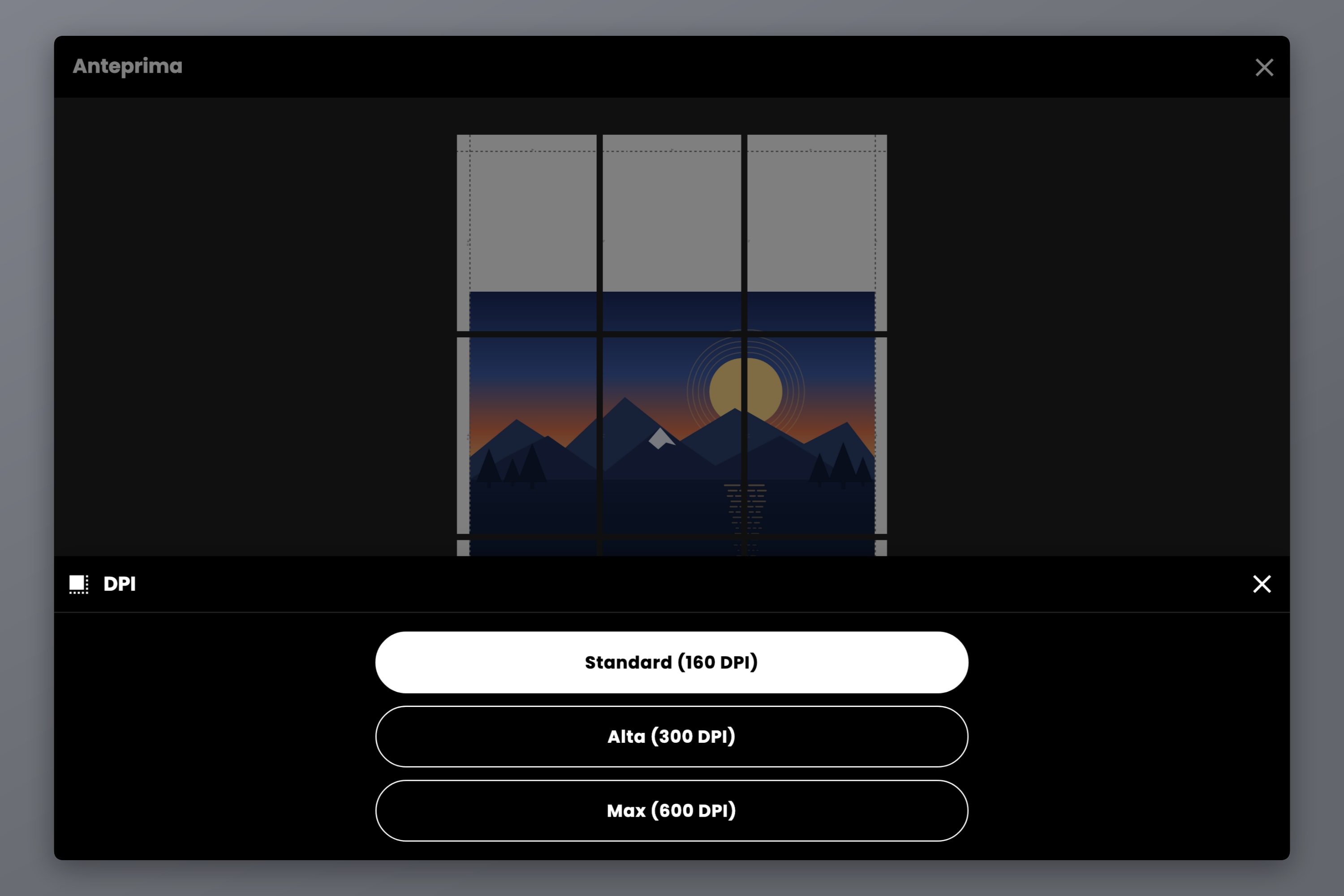
Il DPI decide quanto dettaglio Docuslice inserisce in ogni tassello. La dimensione fisica del poster non cambia mai — cambia solo la quantità di informazione al suo interno.
- Standard (160 DPI) — il predefinito gratuito. Va benissimo per un poster guardato da un metro o più, cioè per la maggior parte dei poster.
- Alta (300 DPI) — dettaglio da tipografia. La scelta giusta per testo piccolo, linee sottili o trame fini, o per un poster a cui la gente si avvicina.
- Max (600 DPI) — la resa più nitida disponibile, per grafica lineare e disegni tecnici che leggi a distanza di braccio.
Alta e Max sono funzioni Pro e Pro+, e quei piani sono pagamenti una tantum — compri una volta, resta tuo, nessun abbonamento.
Sii però realista: il DPI non può inventare dettaglio che la tua sorgente non ha mai avuto. Una foto larga 1000 pixel ingrandita ad A0 resta morbida anche a 600 DPI, perché i pixel non ci sono. Parti dall'originale più grande che riesci a procurarti, e usa il miglioramento foto con IA di Docuslice per ingrandire una sorgente piccola prima di affiancarla.
Sovrapposizione, Poi Esportazione
Un'ultima impostazione. La Sovrapposizione riempie la fascia di margine di ogni foglio con il contenuto del foglio vicino, così un taglio che cade leggermente dentro la linea finisce su grafica duplicata anziché su carta bianca. Un poster da sedici fogli ha ventiquattro giunzioni da azzeccare, e la sovrapposizione trasforma il «taglia alla perfezione» in un «taglia all'incirca e sembra comunque perfetto».
Le opzioni sono Spento, 25%, 50%, 75% e 100% del margine. Il 50% è adatto all'assemblaggio con nastro sul retro; il 100% è adatto a sovrapporre un foglio sull'altro. La sovrapposizione ha bisogno di un margine da riempire, quindi a 0.00 non fa nulla, ed è una funzione Pro.
Poi esporta come PDF o come immagini singole. Per un poster costruito con fotografie, l'esportazione PDF standard è la scelta giusta. Per mappe, schemi, testo o grafica lineare, Esporta come PDF (Vettoriale) mantiene nitida ogni linea a qualsiasi dimensione.
Stampa al 100%, Poi Assembla
La regola che rovina ogni poster fai da te: nella finestra di stampa, imposta la dimensione della carta uguale a quella che hai scelto in Docuslice e imposta la scala al 100%. Disattiva Adatta alla pagina, Riduci per adattare e Adatta al formato carta. Docuslice ha già dimensionato ogni tassello per una stampa a grandezza reale, e un secondo giro di ridimensionamento nel driver rimpicciolisce leggermente ogni foglio, così nessuna giunzione combacia più. Se hai dubbi, stampa un tassello e misuralo prima di impegnare sedici fogli — lo stesso controllo vale per un PDF grande che stai affiancando, di cui parliamo in Come stampare un PDF grande su più pagine.
Poi disponi ogni foglio sul pavimento nella sua posizione della griglia, aiutandoti con i numeri di pagina, prima di tagliare qualsiasi cosa. Rifila solo i bordi interni — quelli che incontrano un foglio vicino — e lascia il bordo esterno finché il poster non è completo, perché un bordo integro tiene tutto in squadra. Lavora una riga alla volta, applica il nastro dal retro e taglia via il bordo esterno per ultimo.
FAQ
Sedici per area, e sedici in una griglia 4 x 4 se imposti il canvas su 840 x 1188 mm. Usando la cifra ISO esatta di 841 x 1189 mm la griglia sale a 5 x 5, perché l'arrotondamento lascia un millimetro in più da coprire su ogni lato.
Otto per area, ma nove nella pratica — una griglia 3 x 3 — perché i 594 x 841 mm dell'A1 si dividono in A4 a 2.83 fogli per lato e bisogna arrotondare per eccesso. Puoi ottenere gli otto veri ruotando l'A4 in orizzontale e impostando il canvas su 594 x 840 mm.
Sì. La modalità Dimensione, il selettore della carta, le linee di taglio, i segni delle forbici, i numeri di pagina, l'esportazione Standard (160 DPI) e l'esportazione sia in PDF sia in immagini sono gratuite. La sovrapposizione, l'esportazione PDF vettoriale e le impostazioni Alta e Max DPI sono sui piani a pagamento, che sono pagamenti una tantum.
La modalità Dimensione accetta canvas fino a 5 metri per lato, quindi qualsiasi cosa fino a un murale grande quanto una parete è alla tua portata. Il limite pratico è la tua pazienza con il nastro, non l'app.
Sì. La Letter è 8.5 x 11 in, che non si incastra nella serie A altrettanto bene, quindi le griglie vengono diverse e rifili un po' di più. Imposta il canvas sulla dimensione di poster che vuoi, scegli Letter come carta e leggi il conteggio nell'anteprima di esportazione. Il set completo delle equivalenze è in Le dimensioni dei poster spiegate.
Scarica Docuslice
Scarica Docuslice oggi e trasforma la stampante A4 che hai già in una stampante per poster.