Hai costruito il poster in Word. Sullo schermo la pagina ha la dimensione giusta, tutto è dove lo vuoi tu — e poi la stampante ti consegna un unico foglio A4 con l'intero poster rimpicciolito per farlo stare dentro.
È lì che Word si ferma, non è colpa di qualcosa che hai sbagliato — ecco che cosa Word sa fare davvero, oppure salta all'alternativa.
Che Cosa Word Sa Fare Davvero
Creare una pagina grande come un poster
In Word per Windows: scheda Layout > Dimensioni > Altre dimensioni foglio, in fondo all'elenco. Nella scheda Carta della finestra Imposta pagina, digita una Larghezza e un'Altezza personalizzate e fai clic su OK.
In Word per Mac la voce Altre dimensioni foglio sotto Layout > Dimensioni non esiste, e le dimensioni personalizzate non compaiono mai in quel menu a discesa. Usa File > Imposta pagina, oppure Formato > Documento e il pulsante Imposta pagina che si trova lì dentro, che ti dà anche le impostazioni di margini e layout. Word per Mac costruisce inoltre l'elenco delle dimensioni pagina a partire dalla stampante selezionata in Formato per, quindi un driver che si ferma sotto il tetto di Word ti blocca prima — cambiare la stampante in Formato per di solito sblocca i formati più grandi.
Un tetto c'è: Word limita una pagina personalizzata a 22 pollici — circa 55.9 cm — per lato. L'elenco dei limiti operativi di Word pubblicato da Microsoft indica come dimensione massima del foglio 22 x 22 pollici, e vale per Word 2007 e per ogni versione successiva, sia su Windows sia su Mac. Puoi quindi creare una pagina A3 o Tabloid, ma non A2, A1 o A0 — l'A2 misura già 59.4 cm sul lato lungo. Le dimensioni dei poster spiegate elenca ogni formato in mm, cm e pollici.
Disporre bene gli elementi del poster
Questa parte Word la fa bene:
- Inserisci > Immagini, poi Opzioni layout > Dietro al testo per far scorrere una foto sotto a tutto il resto. Su Mac, Formato immagine > Disposizione testo > Dietro al testo.
- Caselle di testo senza riempimento e senza contorno, per i blocchi di titolo che puoi trascinare dove vuoi nella pagina.
- Forme, WordArt e le guide di allineamento che compaiono mentre trascini.
- Layout > Allinea per centrare e distribuire in modo uniforme.
- Progettazione > Colore pagina per uno sfondo che riempie tutta la pagina.
Costruire a mano uno striscione su più pagine
Word non riesce a distribuire una singola immagine attraverso un'interruzione di pagina, ma può distribuire una sequenza di pagine. Imposta Layout > Orientamento su Orizzontale, metti margini stretti e sistema una parola o una grande lettera in una casella di testo su ogni pagina. Stampa le pagine e uniscile con il nastro nell'ordine giusto.
Per uno striscione BUON COMPLEANNO funziona bene. Per un'immagine o uno sfondo continui no: ogni pagina è un'isola a sé, tutto quello che attraversa il confine viene tagliato al bordo della pagina, senza sovrapposizione e senza segni di allineamento.
Stampare più pagine su un solo foglio
Word ha un controllo di stampa multipagina in File > Stampa, sotto l'impostazione delle pagine per foglio. Nota in che direzione lavora: mette più pagine del documento su un solo foglio di carta — più piccole, non più grandi. L'esatto contrario dell'affiancamento, ed è il controllo che più spesso viene scambiato per quello.
Dove Word si Ferma
L'unico controllo di dimensionamento nelle impostazioni di stampa di Word adatta il documento alla carta caricata nella stampante. Non esiste nessuna opzione poster, tassello o divisione su più fogli — in nessuna versione, né su Windows né su Mac. Se la tua pagina è più grande della carta, Word la rimpicciolisce per farla stare.
Anche un'immagine dentro un documento Word non può stare a cavallo di un'interruzione di pagina. Word tratta ogni pagina come un contenitore, quindi un'immagine che supera il confine o sta tutta su una pagina oppure viene tagliata. Nessuna disposizione di caselle di testo aggira il problema.
Una soluzione manuale è giusto citarla: metti una copia dell'immagine su ogni pagina, poi usa Formato immagine > Ritaglia su ciascuna copia per ridurla alla porzione che spetta a quel foglio. Fatto con pazienza, questo porta davvero una singola immagine su più pagine. Ma ogni confine di ritaglio lo giudichi a occhio con il righello, senza sovrapposizione, senza segni di taglio e senza numerazione. Sopportabile per un 2x2, penoso oltre, e qualsiasi modifica successiva significa ritagliare di nuovo ogni copia.
Messa insieme: Word può progettare un poster che non riesce a stampare, e può stampare pagine che non riesce a unire.
Due Cose che Vale la Pena Provare Prima di Lasciare Word
Il driver della tua stampante potrebbe avere una modalità poster
Controlla prima questa — se c'è, è la strada più breve. Diversi produttori, Epson e Canon in particolare, integrano una modalità poster o di ingrandimento nel driver della stampante, a cui si arriva dal pulsante Proprietà stampante o Preferenze della finestra di stampa, e non da qualcosa dentro Word.
Due avvertenze: le funzioni del driver variano da modello a modello, quindi il tuo potrebbe non averla, e dove esiste i controlli sono grossolani — un 2x2 o un 3x3 fissi, con poca voce in capitolo su sovrapposizione, segni di taglio o dimensione finita.
Microsoft Publisher sa affiancare — ma è in via di ritiro
Se Publisher fa parte della tua installazione di Office, ha una vera stampa di poster affiancati integrata: pagine fino a 240 x 240 pollici, stampa su più fogli con sovrapposizione orizzontale e verticale che imposti tu, più un'opzione Stampa un singolo tassello che ristampa un foglio solo indicandone riga e colonna quando ne rovini uno. Word non ha niente di tutto questo.
Il problema è il calendario. Publisher esce da Microsoft 365 il 1° ottobre 2026, e da quel momento chi ha un abbonamento non può più aprire o modificare file .pub al suo interno né reinstallarlo, mentre il supporto per le versioni perpetue incluse in Office 2021 termina il 13 ottobre 2026. Un'installazione perpetua continua a funzionare senza supporto dopo quella data; una in abbonamento no. Utilizzabile oggi se ce l'hai, ma non è il posto dove spostare un progetto che pensi di riprendere in mano — l'indicazione di Microsoft è di convertire i file .pub esistenti in PDF o in Word prima di quella data.
Word contro Docuslice
| Funzione | Microsoft Word | Docuslice |
|---|---|---|
| Strumenti completi di progettazione poster | ✅ caselle di testo, forme, WordArt | ❌ editor canvas di base |
| Creare una pagina A3 o Tabloid | ✅ | ✅ |
| Striscione multipagina di testo | ✅ una lettera per pagina | ✅ come un unico progetto continuo |
| Pagina oltre 22 pollici per lato | ❌ limite fisso del programma | ✅ mm, cm, m, in, ft |
| Creare una pagina A2, A1 o A0 | ❌ | ✅ |
| Affiancare una pagina su più fogli | ❌ solo modalità poster del driver, 2x2 o 3x3 fissi | ✅ integrato |
| Impostare una dimensione finita esatta | ❌ | ✅ mm, cm, m, in, ft |
| Impostare direttamente il numero di fogli | ❌ | ✅ modalità Griglia |
| Immagine a cavallo di un'interruzione | ❌ ritaglio a mano di una copia per pagina | ✅ comportamento standard |
| Sovrapposizione tra i fogli | ❌ | ✅ preimpostazioni 25–100% |
| Guide di taglio | ❌ | ✅ linee di taglio + segni delle forbici |
| Tasselli numerati per l'assemblaggio | ❌ | ✅ Colonna e riga o Sequenza |
| Stampa intera una pagina fuori misura | ❌ la rimpicciolisce per farla stare | ✅ la affianca |
Portare a Termine il Lavoro: Affiancare il Progetto Word su Più Fogli
Se nessuna delle due strade fa al caso tuo, tira fuori il progetto da Word come PDF e affianca il PDF.
Passaggio 1 — Esporta il documento Word in PDF
Su Windows, File > Salva una copia (oppure File > Salva con nome), poi scegli PDF dall'elenco dei tipi di file; File > Esporta > Crea documento PDF/XPS arriva allo stesso punto. Su Mac, File > Salva con nome o Salva una copia, poi scegli PDF sotto Formato file. Mantieni la dimensione della pagina esattamente come l'hai progettata e non lasciare che nulla venga scalato durante l'esportazione.
Questo conta anche se il tetto dei 22 pollici di Word ti ha costretto a progettare in A3 o in un formato più piccolo: il PDF porta con sé le dimensioni e le proporzioni reali della pagina, e uno strumento di affiancamento ingrandisce a partire da lì.
Passaggio 2 — Apri il PDF e scegli la carta
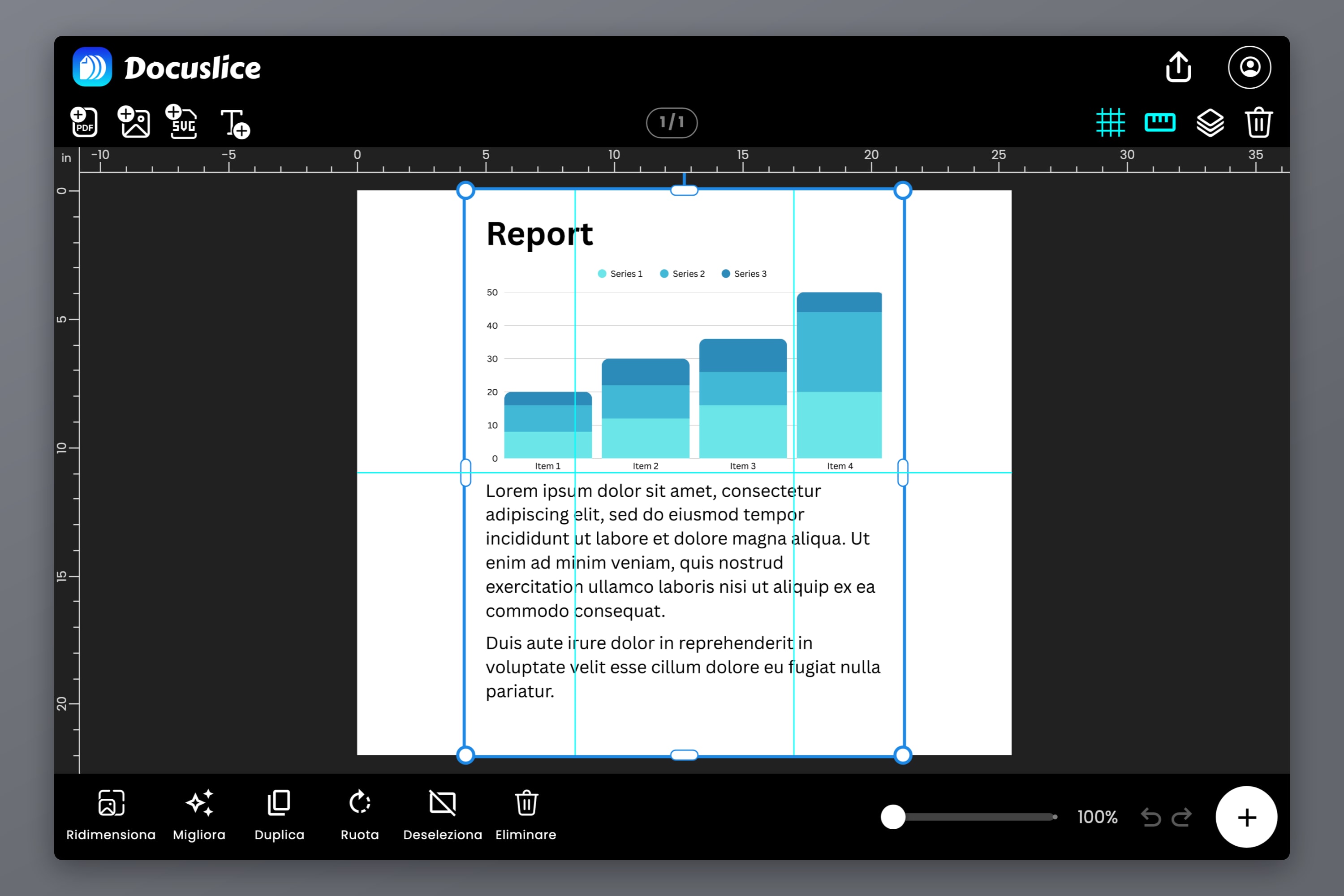
Trascina il PDF sul canvas di Docuslice e scegli la carta che hai — Letter, Legal, dall'A1 all'A6, A3+, Tabloid, Ledger, i formati fotografici o una dimensione personalizzata — insieme all'orientamento.
Passaggio 3 — Imposta la dimensione finita del poster
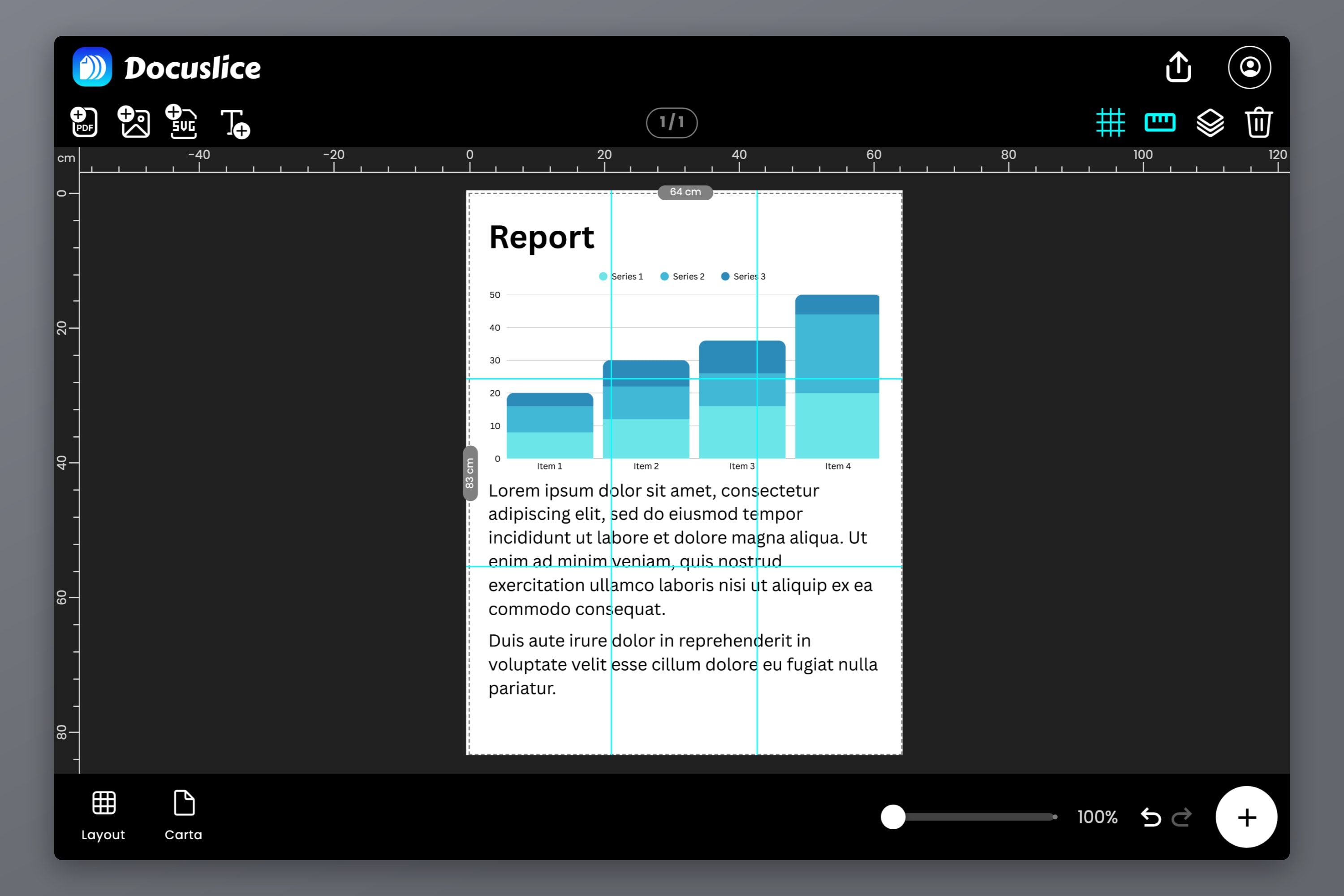
È qui che il tetto di Word smette di contare. Passa alla modalità Dimensione e digita la dimensione che vuoi in millimetri, centimetri, metri, pollici o piedi — progetta in A3 in Word, stampa in A1 o A0 su più fogli. La griglia dei tasselli si ridisegna mentre digiti, così vedi il numero di fogli prima di impegnarti. La modalità Griglia lavora al contrario: sei tu a indicare i fogli.
Passaggio 4 — Sovrapposizione, linee di taglio, numeri di pagina, esportazione
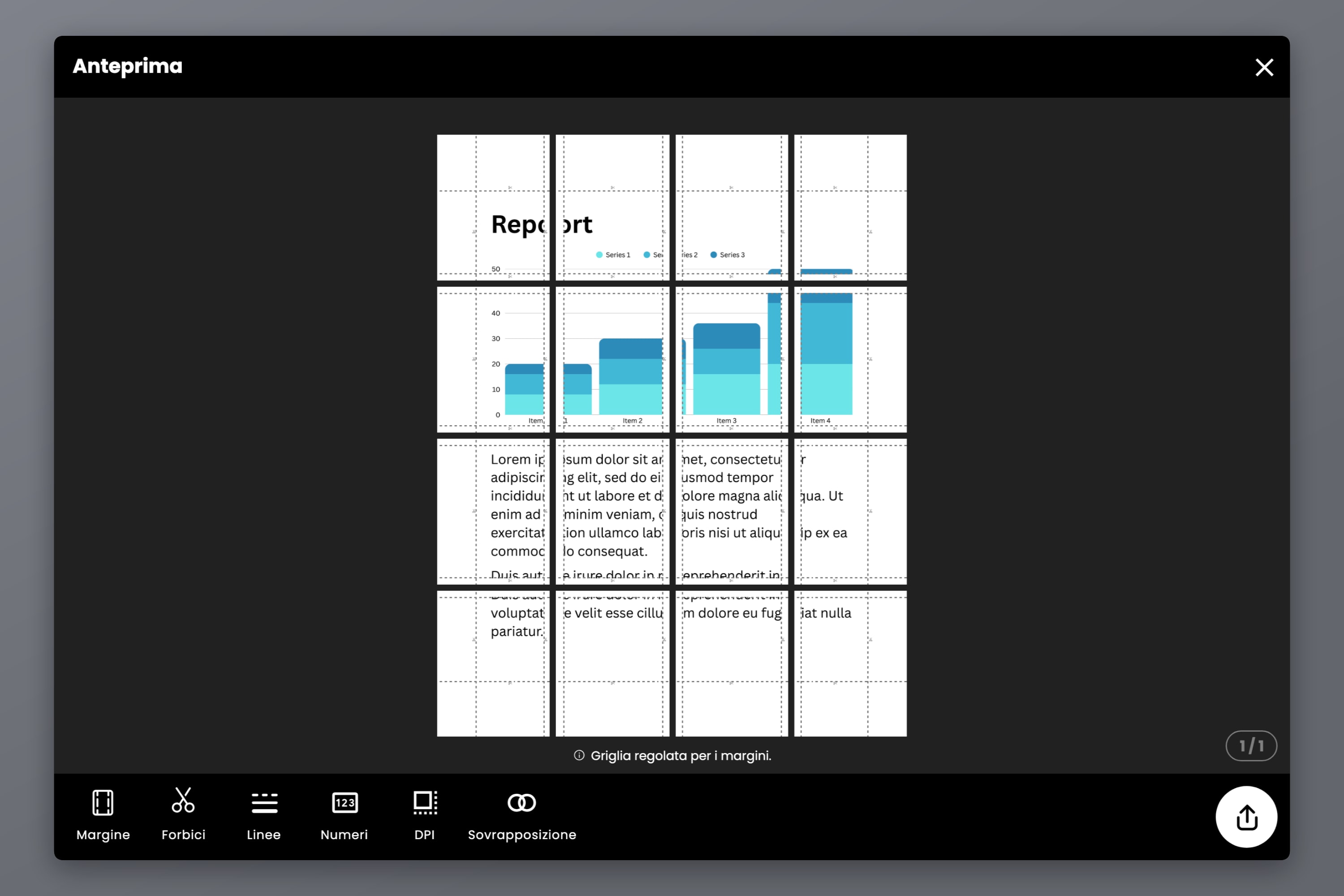
Imposta la sovrapposizione — Spento, 25%, 50%, 75% o 100% — così i fogli vicini condividono una striscia da rifilare e incollare. Attiva le linee di taglio e i segni delle forbici per avere una guida di taglio stampata, e i numeri di pagina perché una pila di fogli quasi identici si rimetta insieme: Colonna e riga, oppure Sequenza.
Poi esporta come PDF affiancato o come immagini: un solo file, tutti i tasselli dentro, nell'ordine giusto.
Se nel progetto c'è del testo — e in un poster fatto in Word quasi sicuramente c'è — l'esportazione PDF vettoriale dei piani Pro mantiene quel testo come vettoriale attraverso l'affiancamento invece di ridurlo a pixel, così le lettere restano nitide a dimensione poster. Presentiamo l'esportazione PDF vettoriale in Docuslice lo spiega; Come stampare un PDF grande su più pagine percorre tutta la strada del PDF.
Docuslice funziona nel browser, con app per Mac, Windows, iOS e Android. C'è un piano gratuito; i piani a pagamento sono pagamenti una tantum, non abbonamenti.
Domande Frequenti
No. Word può creare una pagina grande e rimpicciolirla sulla tua carta, ma non ha alcuna funzione di affiancamento. Per stampare a grandezza reale su più fogli, esporta in PDF e affianca il PDF.
Le impostazioni di stampa di Word adattano il documento alla dimensione della carta. Quando la pagina è più grande del foglio, ridurla per farla stare è l'unica cosa che Word sa farci.
22 x 22 pollici, all'incirca 55.9 cm per lato. Microsoft lo indica come limite operativo fisso del programma, invariato da Word 2007 e identico su Windows e su Mac. Abbastanza grande per A3 e Tabloid, non abbastanza per A2, A1 o A0. Il driver della tua stampante può fermarti anche prima, ma non può mai portarti oltre.
Sì, mettendo una parola o una lettera per pagina in orizzontale e unendo con il nastro le pagine stampate. Non per un'immagine o uno sfondo continui, a meno di mettere una copia dell'immagine su ogni pagina e ritagliare ciascuna sulla propria porzione — Word non riesce a far correre un'unica grafica attraverso un'interruzione di pagina, e non ti dà né sovrapposizione né segni di taglio.
No. Esporta in PDF il documento Word finito e affianca quello. Impaginazione, caratteri e immagini arrivano intatti.
Sì — l'A3 è esattamente due fogli A4, quindi è un lavoro da due tasselli con una sola giunzione. Come stampare A3 su una stampante A4 copre proprio questo caso, e Come stampare un poster su più pagine a casa copre i formati più grandi.
Prova Docuslice
Progetta pure in Word, se è lì che ti trovi a tuo agio — poi esporta il PDF e lascia che sia Docuslice a occuparsi della parte che Word non sa fare.