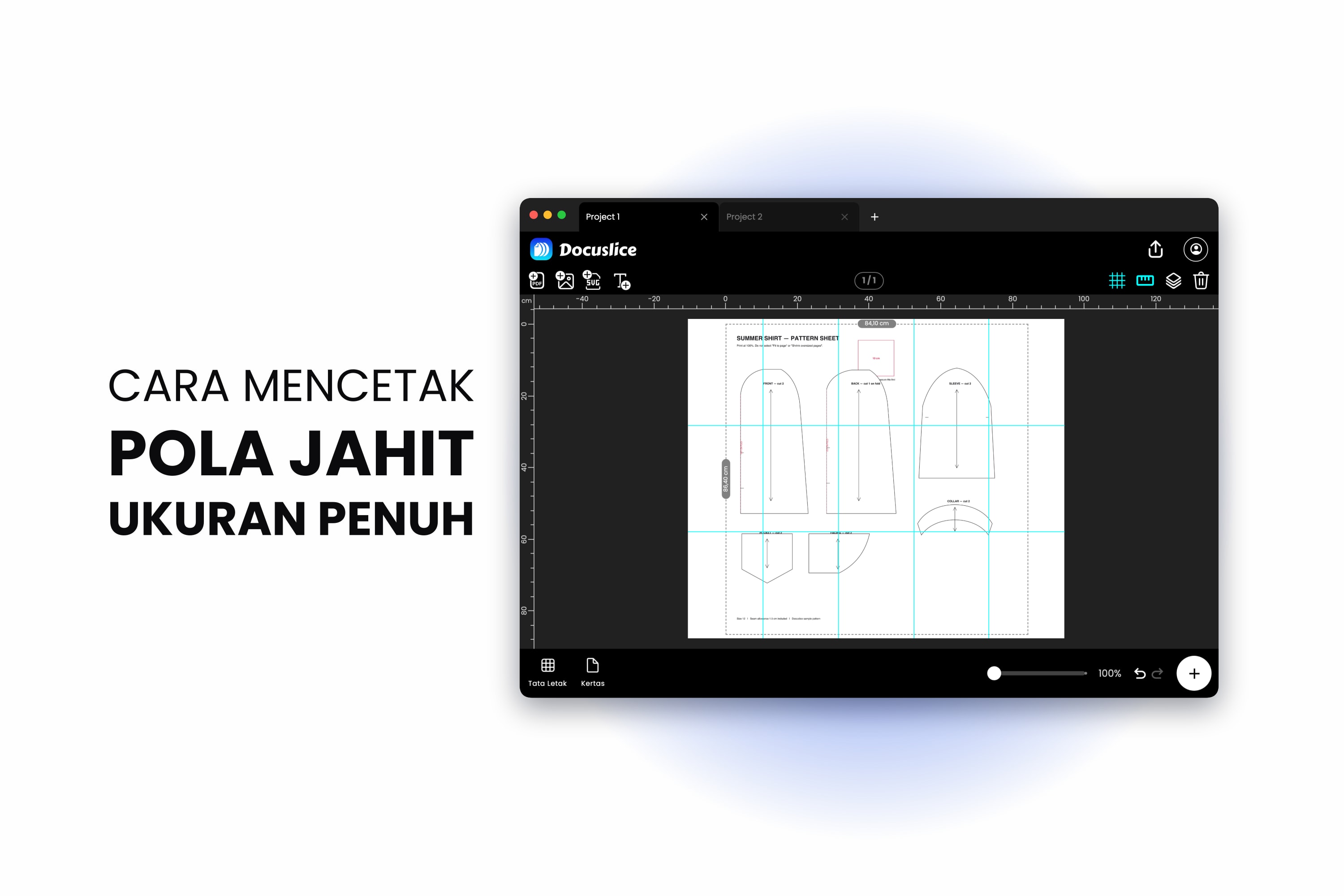
Kamu membeli pola PDF-nya, mencetak tiga puluh sekian halaman, merekatkannya sepanjang satu malam, memotong kain yang benar-benar kamu sayangi — dan pakaian jadinya keluar kekecilan satu ukuran. Tak ada satu pun di hasil cetakan yang memperingatkanmu. Polanya begitu saja menyusut di suatu titik antara file dan kertas.
Penyebabnya hampir selalu satu: printernya menyusutkan halaman agar muat, dan seluruh polanya keluar pada kira-kira 94 sampai 96 persen dari ukuran sebenarnya. Pada kotak uji 10 cm, itu berarti kotak 9.4 cm. Sepanjang sebuah badan atasan, itu berarti satu ukuran penuh.
Panduan ini membahas cara mengatasinya: aturan yang mencegahnya, cara memverifikasi dengan kotak uji milik polanya sendiri, dan cara mengubinkan pola copyshop ukuran penuh ke lembar A4 atau Letter biasa.
Pertama, Periksa Jenis File Pola yang Kamu Punya
Kebanyakan pola PDF dikirim dalam dua versi:
- Versi berubin A4 atau Letter — sudah dibagi oleh desainernya menjadi halaman seukuran printer lengkap dengan tanda potong dan huruf kisi. Kalau kamu punya yang ini dan hasil cetaknya benar, kamu sama sekali tak butuh alat pengubinan. Cetak pada 100% dan rekatkan.
- Versi A0 atau copyshop — seluruh polanya dalam satu lembar raksasa, ditujukan untuk percetakan.
Docuslice mendapat tempatnya dalam tiga situasi: kamu hanya diberi file copyshop-nya; versi berubinnya ditata untuk ukuran kertas yang tidak kamu punya; atau kamu lebih suka mencetak ke A3 dan merekatkan setengah lebih sedikit lembar.
Aturan Pertama: Cetak pada 100%, Jangan Pernah Fit to Page
Sebelum apa pun, temukan kontrol penskalaan di dialog cetakmu dan kunci nilainya. Inilah satu-satunya pengaturan yang menentukan akurat atau tidaknya polamu.
- macOS — di dialog cetak, atur Scale ke 100%. Kalau kamu melihat opsi Scale to Fit, matikan.
- Windows — di Adobe Acrobat Reader, di bawah Page Sizing & Handling, pilih Actual size. Matikan Choose paper source by PDF page size kalau ia mengganggumu.
- Browser — Chrome, Edge, dan Safari secara bawaan menyetel pratinjau cetaknya ke Fit to printable area. Membiarkan Scale pada Default tidaklah cukup; isi nilai kustomnya dengan 100.
Pastikan juga ukuran kertas di dialog cetak cocok dengan kertas yang benar-benar kamu muat. Dokumen Letter yang dikirim ke baki A4 akan disusutkan diam-diam, dan itu kegagalan yang sama dengan topeng berbeda.
Langkah 1: Impor Polanya
Buka Docuslice di web, desktop, iOS, atau Android, buat sebuah proyek, lalu seret PDF polanya ke kanvas — atau gunakan Impor PDF. Pola banyak halaman terimpor sebagai halaman-halaman yang bisa kamu tempatkan satu per satu.
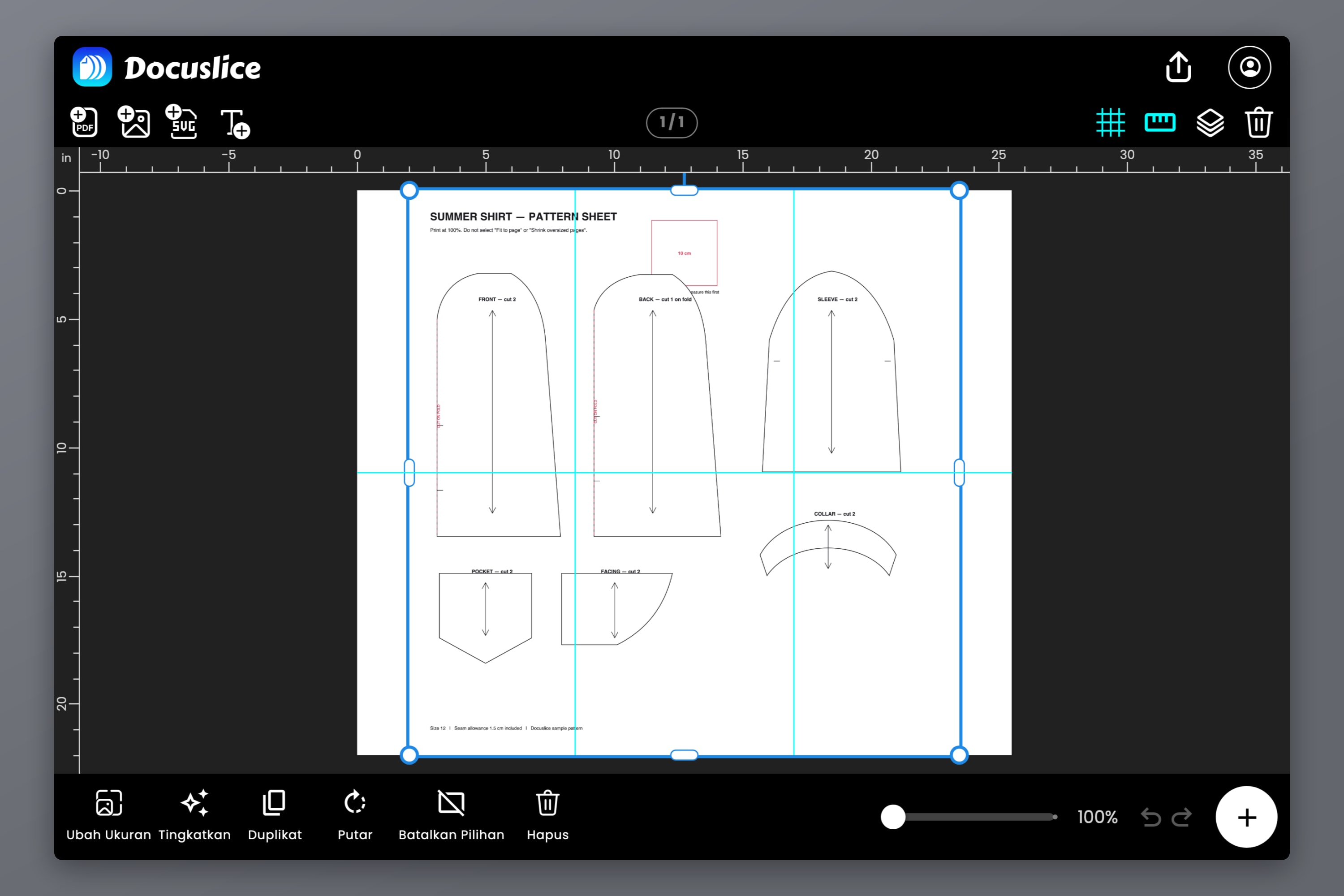
Langkah 2: Atur Kanvas ke Ukuran Sebenarnya dari Polanya
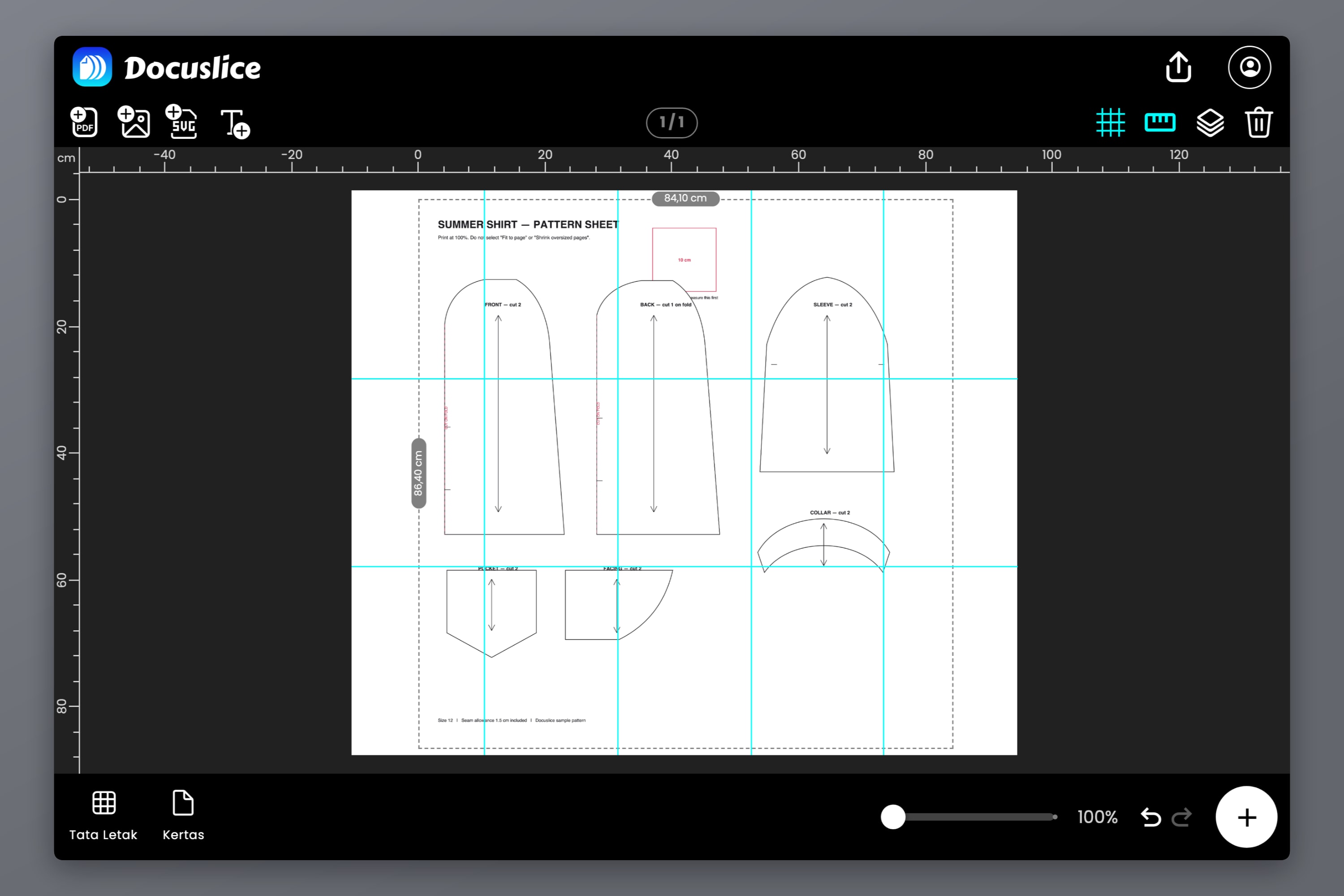
Di sinilah skalanya dikunci. Buka opsi Tata Letak lalu beralih dari mode Grid ke mode Ukuran. Mode Grid menanyakan berapa lembar yang kamu inginkan; mode Ukuran menanyakan seberapa besar hasil akhirnya, dan itu persis pertanyaan yang diajukan sebuah pola.
Masukkan dimensi sebenarnya dari polanya dalam milimeter, sentimeter, meter, inci, atau kaki. Docuslice lalu menghitung berapa lembar kertas pilihanmu yang dibutuhkan untuk menutupi area itu, alih-alih menjejalkan polanya ke jumlah lembar yang kamu tebak. Panduan lengkap mode Ukuran membahasnya lebih dalam kalau kamu perlu.
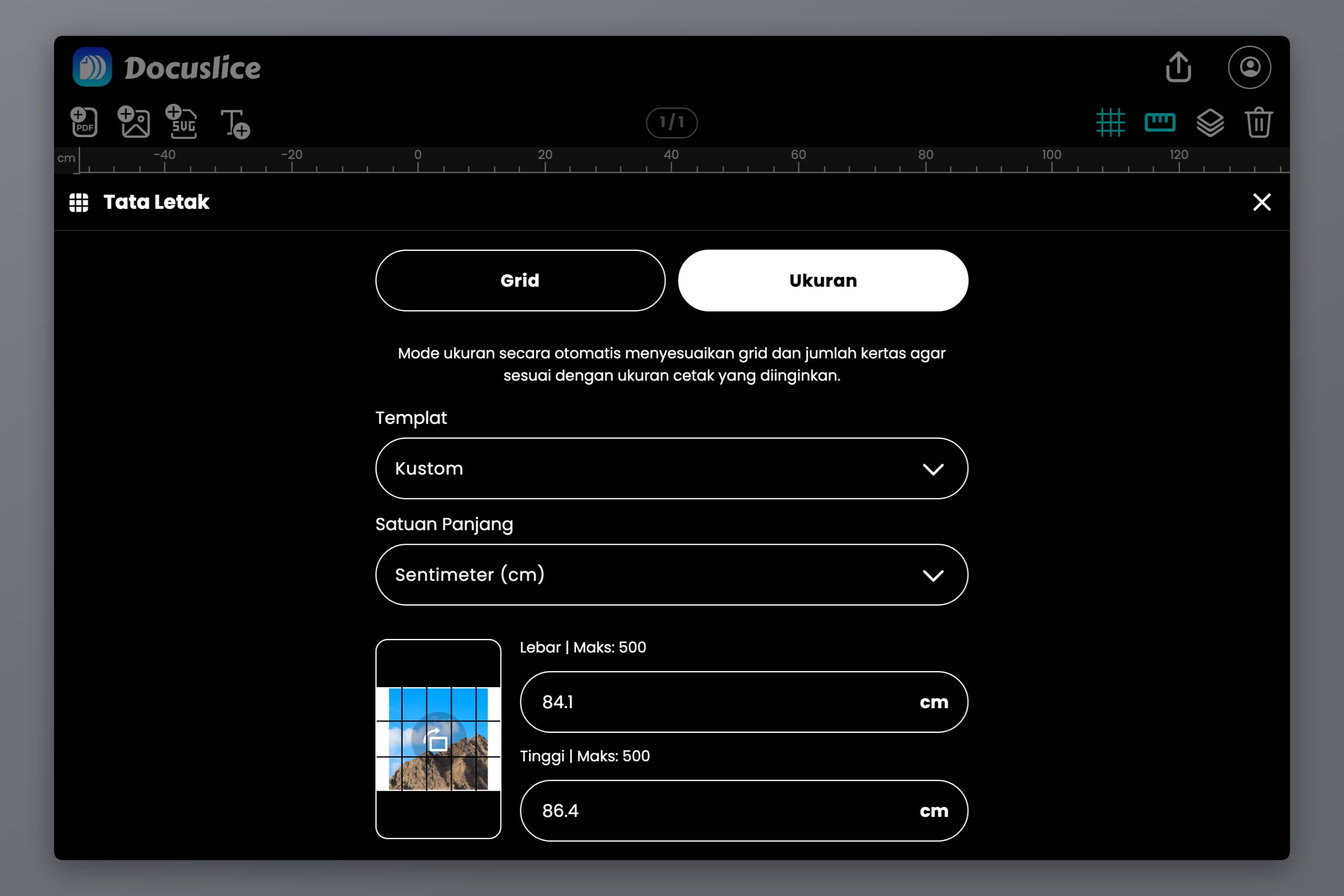
Kalau kamu tidak tahu ukuran sebenarnya dari polanya
Periksa halaman instruksi polanya lebih dulu — kebanyakan desainer mencantumkannya. Kalau tidak ada, file copyshop biasanya A0, yaitu 841 x 1189 mm (33.1 x 46.8 in). Referensi ukuran poster kami memuat setiap ukuran seri A dalam mm, cm, dan inci kalau kamu perlu mengenalinya.
Lalu pilih kertas cetakmu — A4 atau Letter untuk kebanyakan orang — dan atur orientasinya. Docuslice mendukung Letter, Legal, A1 sampai A6, A3+, Tabloid, Ledger, ukuran-ukuran foto, dan dimensi kustom, jadi kalau kamu punya printer A3, memilih A3 di sini kira-kira memangkas separuh jumlah halamanmu.
Langkah 3: Verifikasi dengan Kotak Uji Milik Polanya
Hampir setiap pola komersial menyertakan kotak uji, biasanya 10 cm atau 4 inci, di halaman pertama. Ia ada persis untuk momen ini. Jangan cetak ketiga puluh halamannya lalu berharap.
Ekspor, cetak satu halaman saja — yang memuat kotak ujinya — dan ukur dengan penggaris yang kaku.
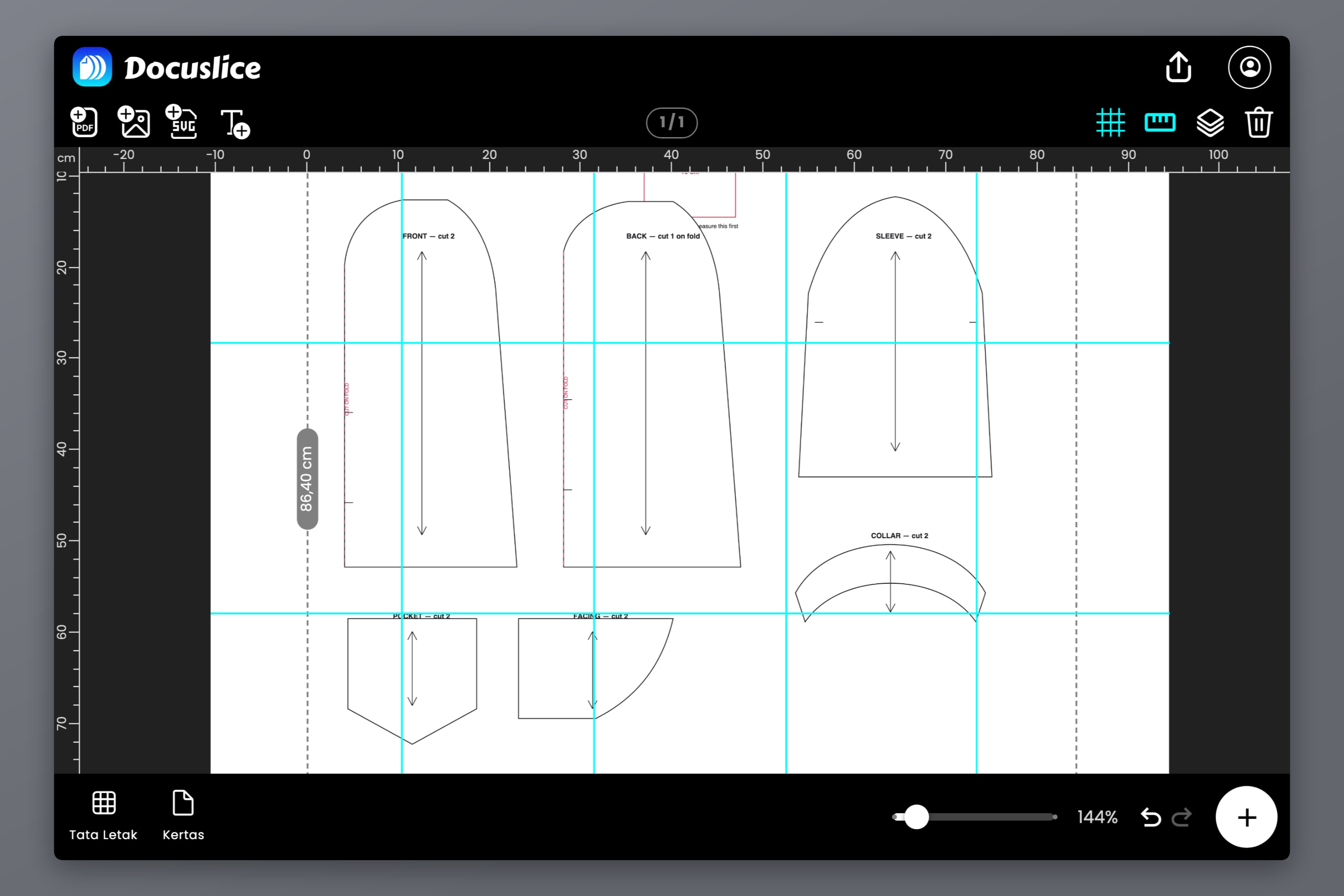
Kalau kotaknya terukur kependekan
Jangan menggambar ulang apa pun dan jangan menyesuaikan ukuran kanvas untuk mengompensasi. Kotak uji yang kependekan adalah masalah dialog cetak, dan solusinya ada di sana:
- Pastikan skalanya benar-benar 100% atau Actual size. Kotak pada 94 sampai 96 persen dari ukuran yang tertulis adalah sidik jari klasik Fit to Page — batas tak tercetak milik printermu mendorong seluruh halaman turun beberapa persen.
- Pastikan ukuran kertas di dialog cocok dengan kertas di baki.
- Cetak dari penampil PDF yang sebenarnya, bukan pratinjau browser, yang menskalakan ulang lebih agresif dan memberimu lebih sedikit kontrol.
Baru kalau kotaknya masih meleset setelah ketiganya, barulah kamu boleh meraih skala kustom. Koreksinya adalah ukuran yang dimaksud dibagi ukuran terukur: kotak 9.4 cm yang seharusnya 10 cm butuh 10 / 9.4 = 106%. Cetak ulang halaman ujinya dan ukur lagi sebelum melanjutkan, karena skala kustom juga menggeser konten ke arah tepi halaman.
Langkah 4: Ubinkan Polanya dengan Tumpang Tindih dan Nomor Halaman
Begitu kotak ujinya terukur pas, siapkan tata letak berubin lengkapnya.
- Tumpang tindih — atur ke 50% atau lebih tinggi. Tumpang tindih mengisi sebagian margin setiap ubin dengan konten ubin tetangganya, sehingga potongan yang jatuh sedikit kependekan mendarat di atas garis pola yang terduplikasi, bukan di kertas kosong. Karena tumpang tindihnya adalah bagian dari margin, margin yang lebih lebar memberimu pita yang lebih lebar untuk dikerjakan.
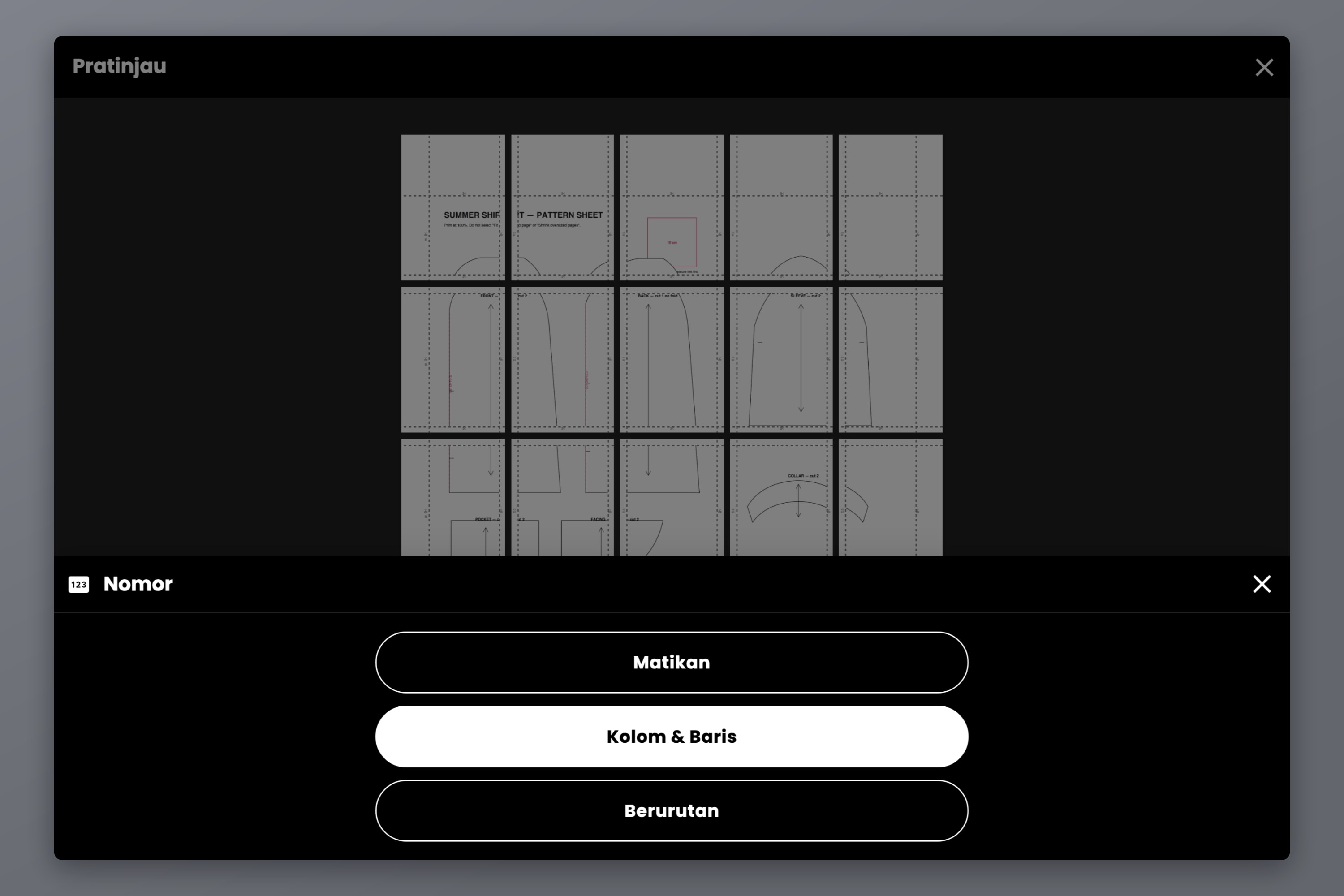
- Nomor — nyalakan Kolom & Baris. Setiap lembar mendapat koordinat kisi, konvensi yang sama dengan yang dipakai para desainer pola, sehingga menyortir empat puluh halaman putih yang nyaris identik butuh dua menit alih-alih satu malam.
- Garis Pemotong dan Tanda Gunting — nyalakan keduanya. Keduanya menunjukkan persis di mana harus memotong, dan itu lebih penting pada pola ketimbang pada poster karena potongan yang meleset bisa memakan sebuah takik.
Langkah 5: Ekspor dan Cetak
Ekspor sebagai PDF untuk mendapat satu file yang bisa kamu kirim langsung ke printer, atau sebagai gambar kalau kamu ingin mencetak halamannya satu per satu.
Dua pilihan ekspor yang layak kamu tentukan dengan sengaja untuk pola:
- DPI ekspor — seni garis pola bertahan dengan sangat baik pada Standar (160 DPI). Kalau polamu punya arsiran yang rapat, cetakan kecil, atau banyak garis ukuran yang saling tumpang, Tinggi (300 DPI) menjaga semuanya tetap terpisah. Tinggi dan Maks adalah fitur Pro dan Pro+.
- Ekspor PDF vektor — kalau sumbermu memang benar-benar PDF vektor, ekspor vektor menjaga garisnya tetap sebagai garis alih-alih merasterisasinya ulang, sehingga tetap tajam di ukuran berapa pun. Ini fitur Pro.
Lalu cetak dengan disiplin yang sama seperti halaman ujinya: skala 100%, ukuran kertas yang benar, tanpa fit-to-page.
Langkah 6: Rakit Polanya
Inilah bagian yang dilewati kebanyakan panduan, dan justru di sinilah akurasi diam-diam bocor.
- Potong satu margin saja. Docuslice mencetak strip duplikatnya ke margin kiri dan atas setiap lembar, jadi potong tepi kanan dan bawah setiap lembar dan jangan pernah menyimpang. Setiap lembar yang sudah dipotong lalu diletakkan di atas margin kiri atau atas tetangganya yang belum dipotong — margin yang memuat duplikatnya — sehingga potongan yang jatuh sedikit kependekan mendarat di atas garis pola yang berulang, bukan di kertas kosong. Memotong kedua tepi dari kedua tetangganya justru menghapus tumpang tindih yang sengaja kamu buat dan meninggalkan celah.
- Kerjakan per baris. Rekatkan baris 1 dari kiri ke kanan menjadi satu jalur, lalu baris 2, baru sambungkan jalur-jalurnya. Merakit kisinya ke dua arah sekaligus menumpuk kesalahan dua kali lipat.
- Cocokkan tandanya, bukan tepi kertasnya. Sejajarkan segitiga registrasi dan garis polanya sendiri. Tepi kertas adalah hal paling tidak bisa diandalkan di halaman itu.
- Rekatkan di belakang. Selotip di depan mengangkat toner, menempel di penggarismu, dan membuat lembarnya mencekung. Merekatkan dari belakang juga memungkinkanmu memotong ulang sebuah garis jahitan nanti tanpa mengiris lem.
- Periksa satu garis panjang di akhir. Jalankan penggaris lurus di sepanjang garis serat kain yang melintasi beberapa lembar. Kalau ia lurus, rakitanmu lurus.
Kalau proyekmu butuh akurasi dimensional alih-alih kepasan pakaian — templat pertukangan kayu, file potong kulit, tata letak CNC — panduan templat skala 1:1 membahas ritual kalibrasinya lebih dalam.
Pertanyaan yang Sering Diajukan
Printermu menyusutkan halamannya agar muat di area yang bisa dicetaknya. Hampir setiap dialog cetak melakukan ini secara bawaan. Atur skalanya ke 100% atau Actual size lalu cetak halaman ujinya lagi — kamu tidak perlu mengubah polanya.
Bisa. Impor filenya, atur kanvasnya ke dimensi A0 dalam mode Ukuran, pilih A4 atau Letter sebagai kertasmu, dan Docuslice akan membaginya ke lembar-lembar itu. Nyalakan tumpang tindih dan nomor halaman sebelum kamu mengekspor.
Tidak. Potong tepi kanan dan bawah setiap lembar lalu tumpangkan masing-masing di atas margin kiri atau atas lembar tetangganya yang belum dipotong. Pengaturan tumpang tindih menduplikasi konten ke dua margin itu justru supaya lembarnya bertemu saat kamu melakukan ini.
Tidak. Dalam mode Ukuran kamu memberi tahu Docuslice dimensi jadinya dan ia membagi area itu persis ke lembar-lembarnya. Skala baru hilang sesudahnya, di dialog cetak — dan itulah sebabnya pemeriksaan kotak uji penting.
Kertas fotokopi 80 gsm biasa sudah cukup dan mudah direkatkan. Kertas yang lebih tebal lebih tahan kusut tetapi lebih sulit dilipat mengikuti garis jahitan saat kamu menjiplak.
Unduh Docuslice
Unduh Docuslice dan cetak pola berikutnya pada ukuran yang memang digambar desainernya.