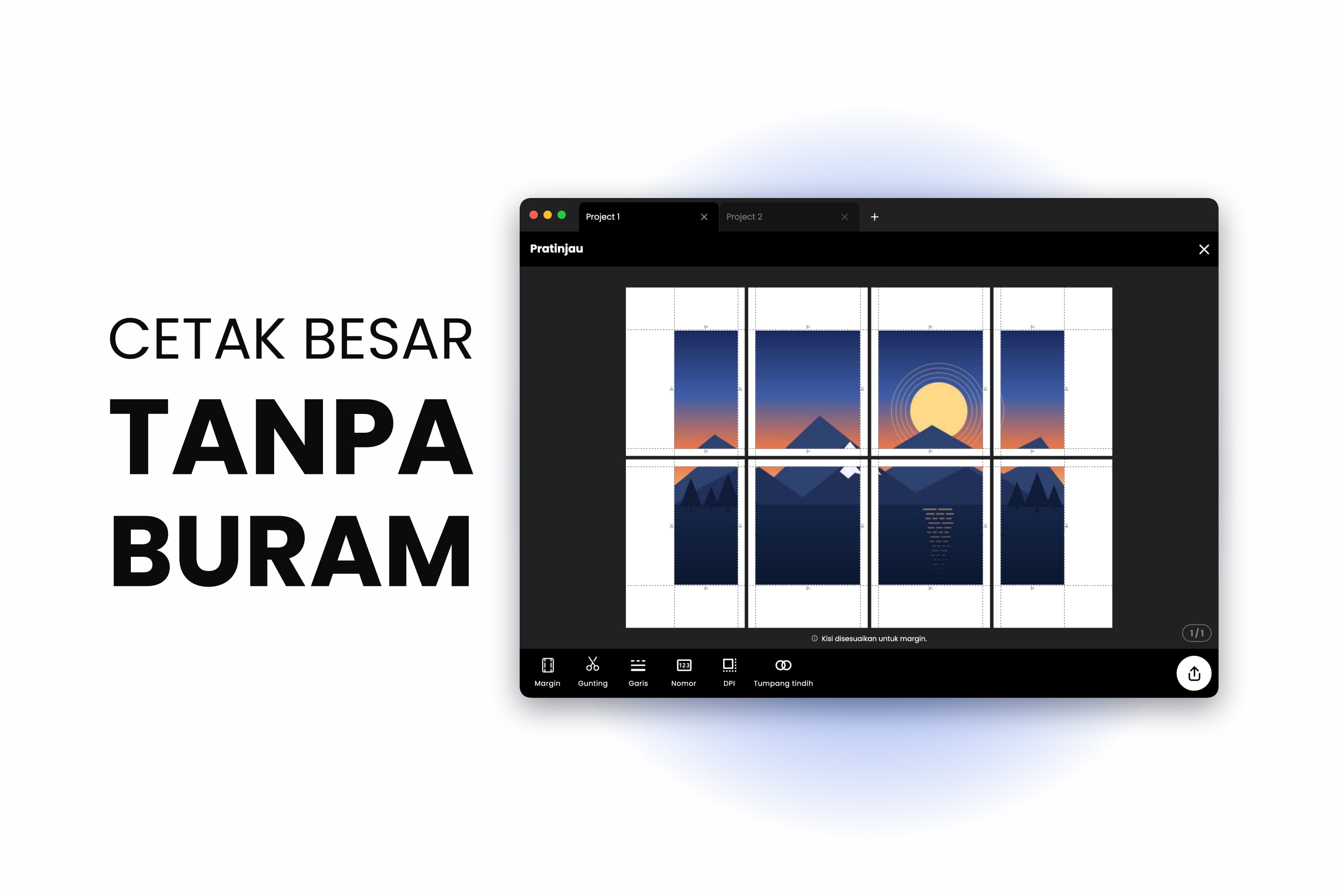
Kamu menemukan foto yang bagus, mengubinkannya ke enam belas lembar, menghabiskan sejam merekatkannya, mundur selangkah — dan hasilnya lembek. Dari dekat malah lebih parah: tepian yang lumer, kotak-kotak kecil di bagian bayangan, huruf yang berbulu. Di layar tadi kelihatan sempurna.
Hampir bisa dipastikan ia memang sempurna di layar. Masalahnya, layar menampilkannya pada lebar sekitar 1000 piksel sementara dinding menampilkannya selebar satu meter, dengan 1000 piksel yang sama direntang menutupi jarak itu. Pengubinan tidak merusak apa pun — pikselnya memang tidak pernah ada sejak awal.
Inilah satu hal yang layak kamu pahami sebelum mencetak apa pun dalam ukuran besar, dan ia hanya butuh sekitar dua menit.
Mengapa Cetakan Besar Jadi Buram
Sebuah gambar digital punya jumlah piksel yang tetap. Mencetak tidak menambahkan piksel. Ia hanya menentukan berapa banyak kertas yang didapat setiap piksel.
Cetak gambar selebar 3000 piksel pada lebar 25 cm dan setiap inci kertas menerima sekitar 300 piksel — cukup padat sehingga matamu tidak bisa membedakan titik-titiknya. Cetak file yang sama pada lebar 100 cm dan setiap inci kini hanya mendapat sekitar 76 piksel. Detail yang sama, luas enam belas kali lipat. Itulah keburamannya.
Jadi pertanyaan sebenarnya tidak pernah "bagaimana caranya agar pengubinan tidak menurunkan kualitas" — pengubinan tidak menghilangkan apa pun. Pertanyaannya adalah "apakah gambar sumberku punya cukup piksel untuk ukuran yang kuinginkan".
Berapa Piksel yang Sebenarnya Kamu Butuhkan?
Rumusnya cukup sederhana untuk dihitung di kepala:
piksel yang dibutuhkan = ukuran cetak dalam inci x DPI
Poster selebar 23 inci pada 150 DPI butuh 23 x 150 = 3450 piksel lebar. Itu seluruh perhitungannya. Berikut hasilnya untuk ukuran-ukuran poster yang umum:
| Ukuran poster | Inci | Piksel pada 150 DPI | Piksel pada 300 DPI |
|---|---|---|---|
| A4 | 8.3 x 11.7 | 1240 x 1754 | 2480 x 3508 |
| A3 | 11.7 x 16.5 | 1754 x 2480 | 3508 x 4961 |
| A2 | 16.5 x 23.4 | 2480 x 3508 | 4961 x 7016 |
| A1 | 23.4 x 33.1 | 3508 x 4967 | 7016 x 9933 |
| A0 | 33.1 x 46.8 | 4967 x 7022 | 9933 x 14043 |
Sudut kanan bawah tabel itu layak direnungkan sejenak. Poster A0 pada 300 DPI yang sejati adalah gambar 139 megapiksel, dan tak ada kamera konsumen yang menghasilkannya dalam satu bidikan. Yang membawa kita ke bagian yang paling sering disalahpahami nasihat di internet.
Jarak pandang mengubah jawabannya
300 DPI adalah standar untuk benda yang kamu pegang di tangan — buku, cetakan foto, pola yang kamu jiplak. Itu bukan standar untuk dinding.
Kemampuan matamu membedakan detail menurun seiring jarak. Poster yang dipandang dari jarak dua meter terlihat sempurna tajam pada 100 sampai 150 DPI, dan itulah sebabnya baliho dicetak pada sebagian kecil dari angka itu dan tetap terlihat baik-baik saja dari jalan. Cetakan yang akan dihampiri orang dan diperiksa dari dekat — karya galeri, gambar teknis, foto di atas meja kerja — pantas mendapat 200 sampai 300 DPI.
Jadi sebelum kamu memutuskan gambarmu terlalu kecil, tanyakan dulu ia akan digantung di mana. Poster A1 untuk dinding seberang ruangan butuh sekitar 3500 piksel lebar, bukan 7000. Itu angka yang bisa dicapai.
Langkah 1: Biarkan Docuslice yang Memberitahumu Kalau Gambarmu Terlalu Kecil
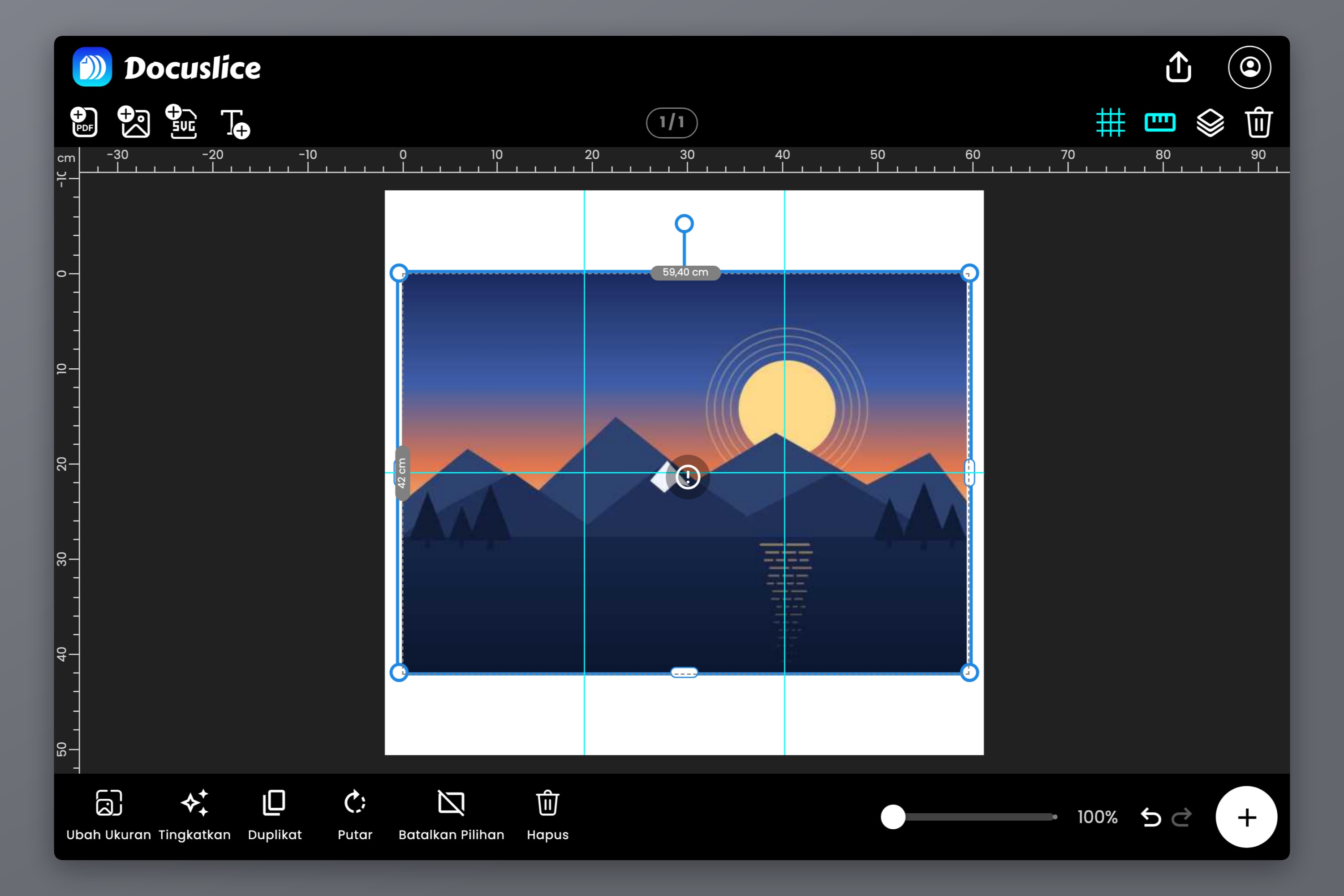
Kamu tidak perlu menghitung sendiri. Saat kamu menempatkan sebuah gambar di kanvas, Docuslice membandingkan dimensi pikselnya dengan kebutuhan ukuran poster yang kamu pilih. Kalau gambarnya jauh di bawah kebutuhan, ia menampilkan peringatan Gambar Resolusi Rendah — gambar mungkin tampak buram saat dicetak — lengkap dengan pilihan untuk meningkatkannya langsung di situ.
Pemeriksaannya dijalankan terhadap ukuran kanvasmu saat ini, dan justru itulah yang membuatnya berguna: gambar yang sama bisa sepenuhnya baik-baik saja di A3 dan ditandai di A0. Kalau kamu melihat peringatan itu, kamu punya tiga pilihan yang jujur — cetak lebih kecil, cari sumber yang lebih besar, atau tingkatkan gambarnya.
Langkah 2: Tingkatkan Gambarnya dengan AI di Perangkat
Kalau sumber yang lebih besar memang tidak ada — fotonya sudah lama, ia datang dari aplikasi perpesanan, itu satu-satunya salinan — AI Photo Enhancement adalah pilihan yang dulu tidak pernah ada.
Pilih gambarnya di kanvas lalu ketuk Tingkatkan untuk membuka panel peningkatan. Pilih sebuah model, lalu ketuk Ayo Mulai!. Jalannya yang pertama akan mengunduh modelnya ke perangkatmu; setelah itu ia bekerja offline. Pemrosesannya terjadi sepenuhnya di perangkatmu, jadi gambarnya tidak pernah diunggah ke mana pun.
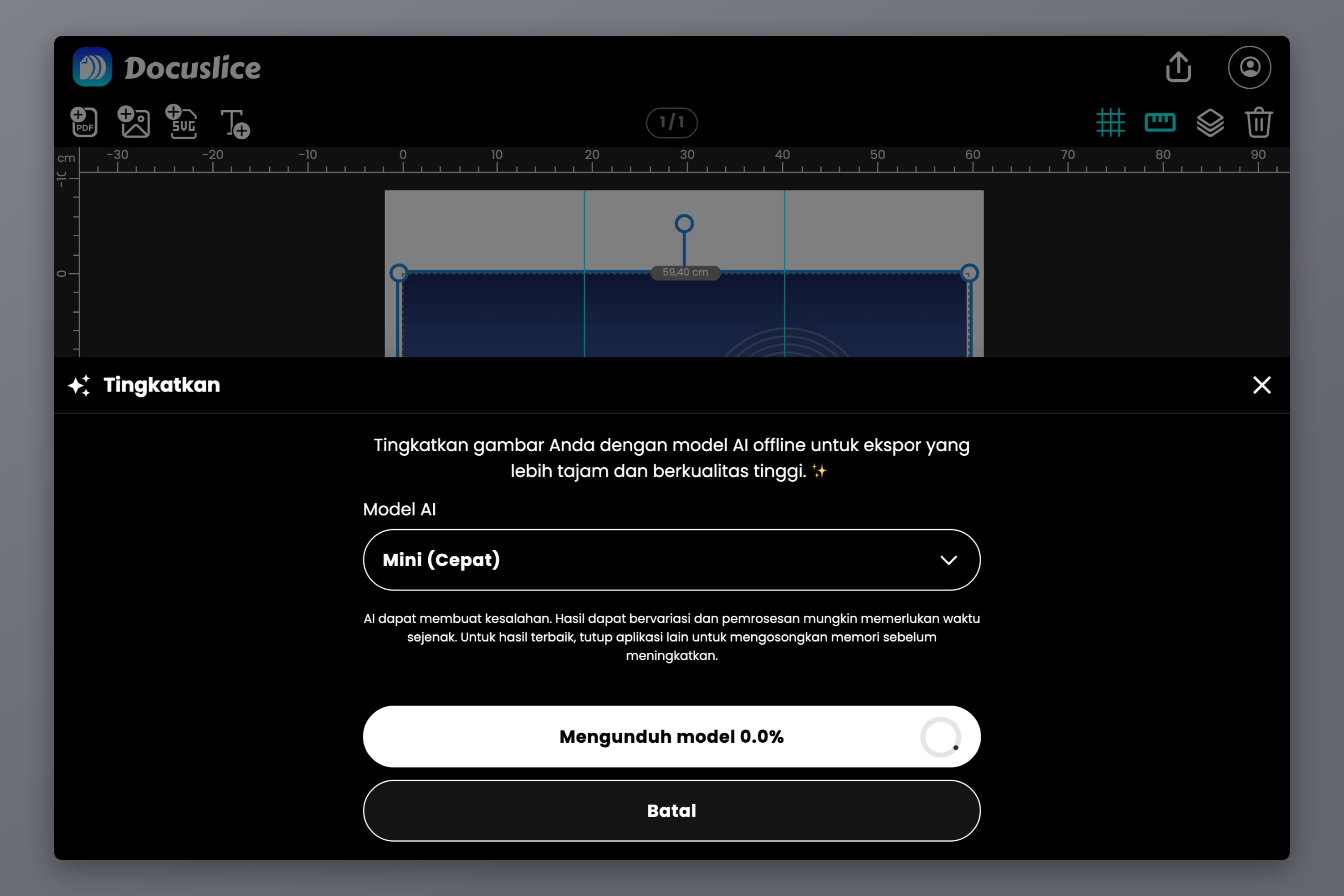
Peningkatan butuh waktu lebih lama pada gambar yang lebih besar dan pada perangkat keras yang lebih tua. Menutup aplikasi lain membebaskan memori dan mempercepatnya.
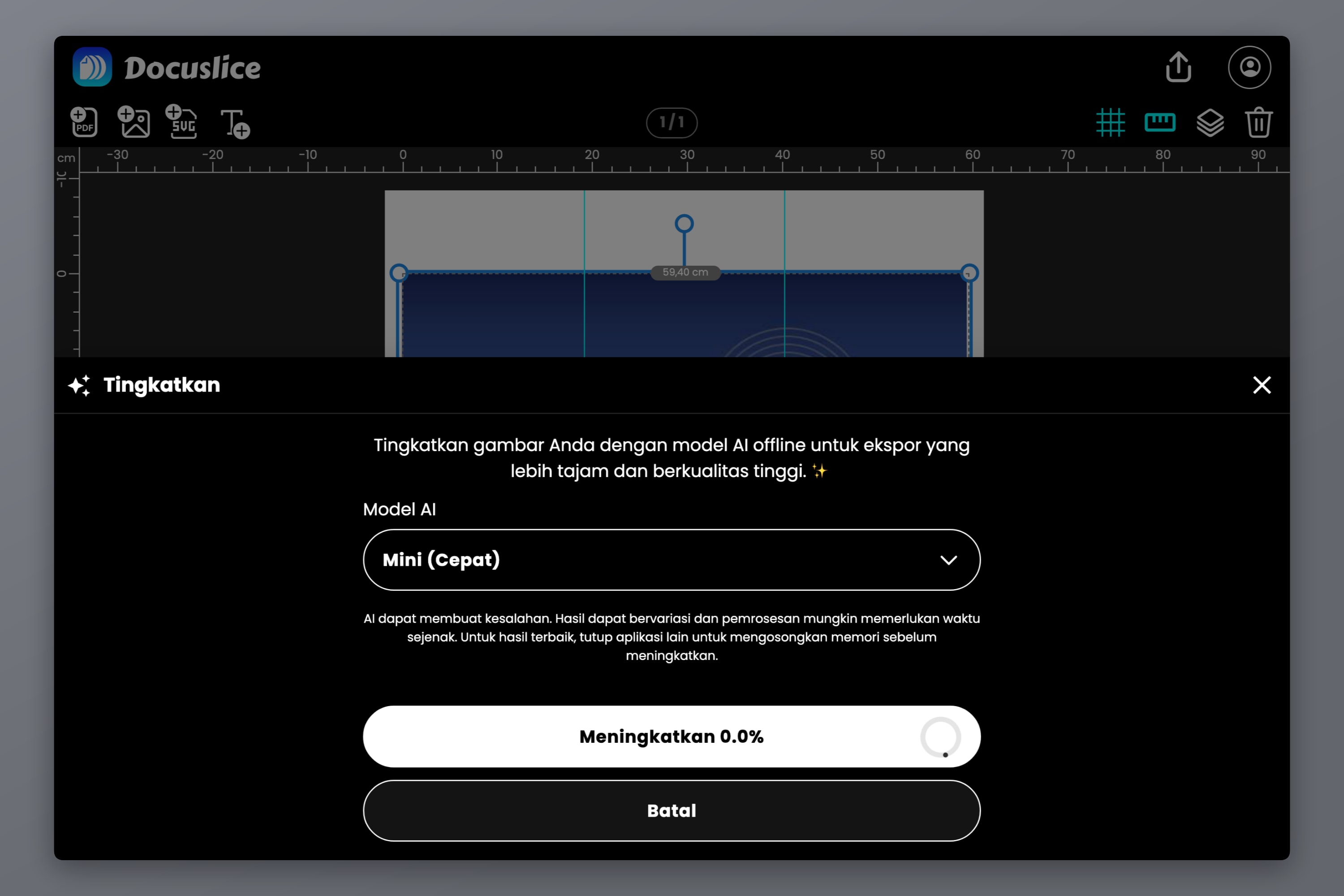
Begitu selesai, kanvasnya diperbarui secara otomatis. Bedanya muncul persis di tempat yang penting untuk cetakan besar — tepian tetap tegas alih-alih meleleh, dan blok-blok kompresi yang ditinggalkan aplikasi perpesanan diperhalus alih-alih diperbesar. Kalau peringatan resolusi rendah tadi muncul, ia biasanya hilang begitu gambarnya punya cukup piksel untuk ukuran kanvasmu.
Kalau kamu lebih suka versi aslinya, Kembalikan ke Asli mengembalikannya seketika. Ada penjelasan yang lebih lengkap di pengumuman AI Photo Enhancement, termasuk model-model yang tersedia dan kapan masing-masing sepadan dengan waktu tunggunya.
Apa yang Bisa dan Tidak Bisa Dilakukan Upscaling
Ini pantas dikatakan terus terang, karena pemasaran seputar upscaling AI umumnya tidak mengatakannya.
Upscaling mengarang detail. Ia tidak memulihkannya. Modelnya sudah mempelajari seperti apa biasanya tepian, kulit, kain, dedaunan, dan huruf, lalu mengisi piksel yang masuk akal berdasarkan apa yang bisa ia lihat. Hasilnya sungguh mengalahkan perentangan mentah — tepian lebih tajam, gradasi lebih bersih, artefak kompresi berkurang. Tetapi detail yang tidak pernah terekam tidak akan kembali, karena ia memang tidak pernah ada di dalam filenya.
Dalam praktiknya:
- Sumber yang bagus selalu menang. Kalau kamu bisa menemukan atau memotret ulang versi aslinya yang lebih besar, lakukan itu. Selalu.
- Upscaling menyelamatkan, bukan melipatgandakan. Menaikkan gambar yang sedikit kekecilan sampai ke ukuran yang dibutuhkan berhasil dengan baik. Menaikkan sebuah thumbnail ke ukuran poster tidak, sehebat apa pun demonya terlihat.
- Lihat dulu sebelum mencetak. Perbesar bagian wajah, huruf, dan pola berulang pada hasilnya. Di situlah detail karangan paling mungkin terlihat sedikit meleset, dan di situ pula kamu akan menyadarinya saat ia sudah di dinding.
- Sumber vektor melewati semua ini. PDF vektor atau SVG sama sekali tidak punya resolusi — ia berupa instruksi, bukan piksel. Ekspor PDF vektor milik Docuslice (fitur Pro) menjaganya tetap begitu, sehingga keluarannya tajam di ukuran berapa pun.
Langkah 3: Ekspor pada DPI yang Tepat
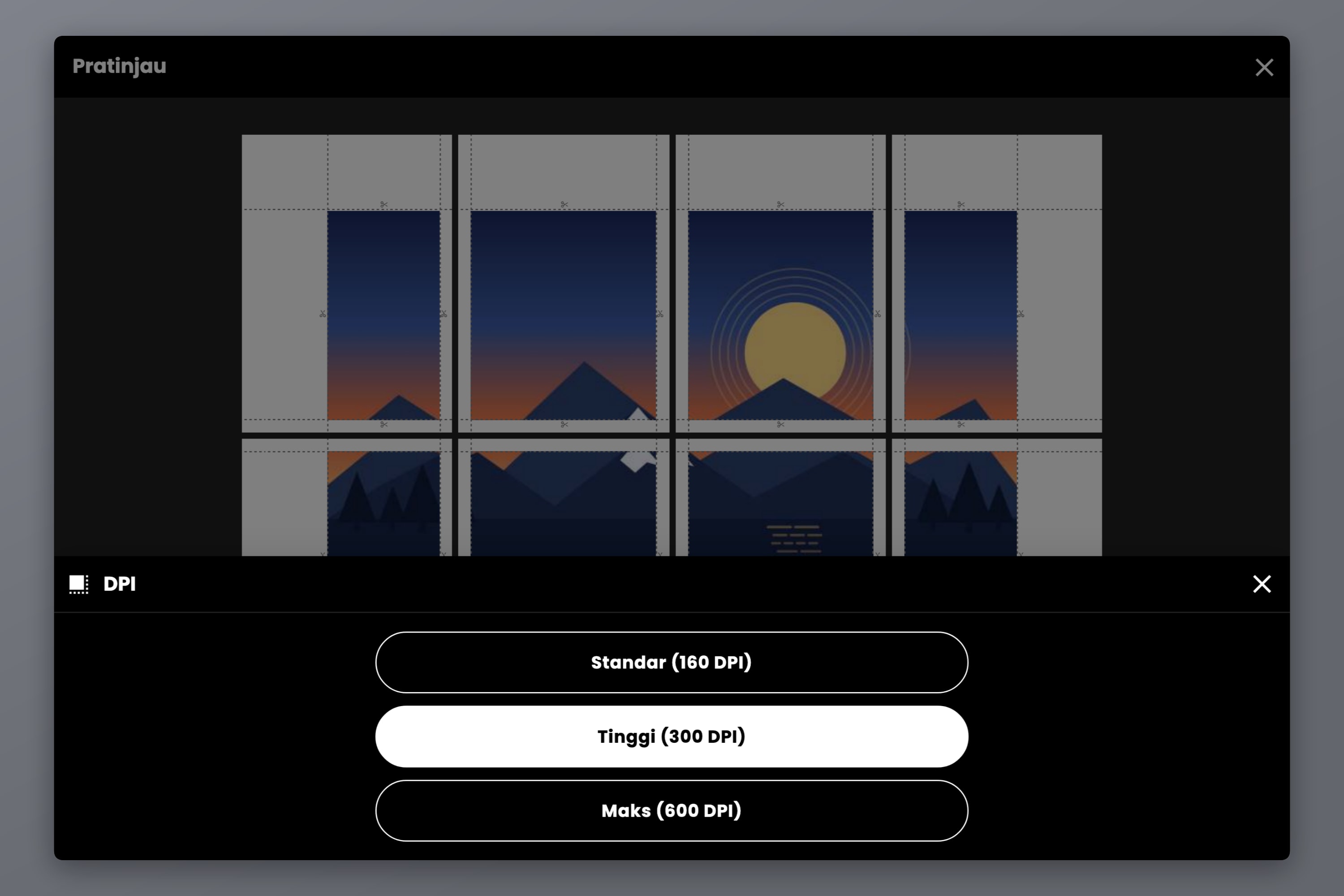
Kontrol DPI Docuslice menentukan seberapa halus setiap ubin dirender saat diekspor:
- Standar (160 DPI) — bawaannya, gratis di semua paket, lebih dari cukup untuk poster yang dipandang dari seberang ruangan.
- Tinggi (300 DPI) — kepadatan setingkat percetakan, untuk karya yang diperiksa dari dekat atau yang punya huruf halus dan seni garis.
- Maks (600 DPI) — pengaturan tertinggi, untuk keluaran setajam mungkin.
Tinggi dan Maks tersedia pada Pro dan Pro+, yang — seperti semua paket berbayar Docuslice — berupa pembayaran sekali, bukan langganan.
Satu hal yang perlu ditegaskan: DPI ekspor tidak menambahkan detail yang tidak ada di sumbermu. Ia mengatur seberapa banyak detail sumbermu yang bertahan sampai ke file hasil ekspor. Mengekspor gambar 1000 piksel pada 600 DPI hanya menghasilkan file yang lebih besar dengan keburaman yang sama. Naikkan DPI ekspor saat sumbermu punya detail yang layak dipertahankan; perbaiki dulu sumbernya saat tidak.
Langkah 4: Ubinkan dan Cetak
Dengan sumber yang sudah beres, pengubinan adalah bagian yang gampang. Tetapkan dimensi postermu dalam mode Ukuran, pilih kertas yang akan kamu pakai mencetak, dan Docuslice membagi gambarnya ke lembar-lembar itu.
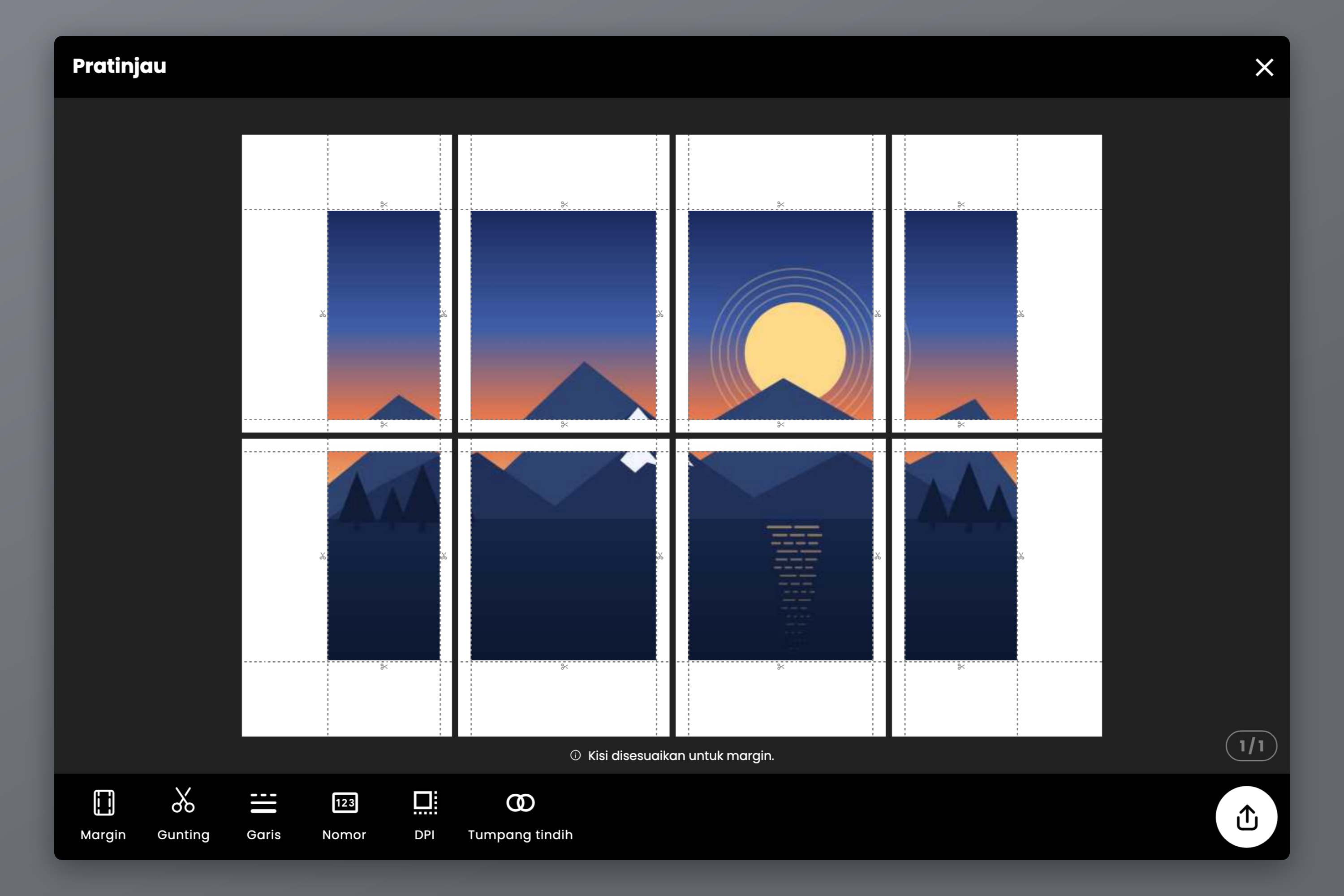
Nyalakan dua pengaturan sebelum mengekspor: tumpang tindih pada 50% atau lebih tinggi, supaya potongan yang sedikit kependekan mendarat di atas gambar yang terduplikasi alih-alih kertas kosong, dan nomor halaman supaya setumpuk lembar yang nyaris identik tetap bisa disortir. Panduan poster di rumah membahas pengubinan dan perakitan dari awal sampai akhir, dan referensi ukuran poster memuat jumlah lembar untuk setiap ukuran.
Lalu cetak pada skala 100%, jangan pernah Fit to Page — ia menyusutkan setiap lembar secara terpisah dan tumpang tindihmu berhenti cocok.
Pertanyaan yang Sering Diajukan
Kalikan ukuran cetak dalam inci dengan DPI yang kamu tuju. Untuk poster yang dipandang dari jarak beberapa meter, 100 sampai 150 DPI sudah cukup — poster A1 butuh sekitar 3500 x 5000 piksel. Untuk sesuatu yang diperiksa dari dekat, bidik 300 DPI, yang melipatduakan angka-angka itu.
Layar menampilkannya pada beberapa ratus piksel per inci di area yang kecil, dan ia bercahaya dari belakang, yang menyembunyikan kelembekan. Kertas menampilkan kepadatan apa pun yang tersisa setelah piksel yang sama disebar ke area yang jauh lebih luas. Gambarnya tidak berubah — piksel per incinyalah yang berubah.
Tidak. DPI ekspor mengatur seberapa halus Docuslice merender ubinnya, bukan seberapa banyak detail yang ada di sumbermu. Gambar 1000 piksel yang diekspor pada 600 DPI adalah gambar yang sama di dalam file yang lebih besar. Tingkatkan gambarnya atau cetak lebih kecil saja.
Ia menambahkan detail yang masuk akal, dan itu tidak sama dengan memulihkan yang aslinya. Hasilnya terlihat jauh lebih baik daripada sekadar direntang, terutama untuk gambar yang terkompresi atau sudah lama, tetapi sumber yang benar-benar lebih besar akan selalu mengalahkan gambar kecil yang di-upscale.
Tidak. Docuslice membagi kanvasmu menjadi lembar-lembar pada DPI ekspor yang kamu pilih. Kehilangan kualitas pada cetakan berubin berasal dari resolusi sumber, dari mencetak pada skala kurang dari 100%, atau dari perakitan — bukan dari pembagiannya.
PDF vektor atau SVG, karena keduanya tidak punya resolusi tetap dan tetap tajam di ukuran berapa pun. Untuk foto, ambil versi asli terbesar yang bisa kamu dapatkan, idealnya langsung dari kamera dan bukan salinan yang sudah melewati aplikasi perpesanan.
Unduh Docuslice
Unduh Docuslice, periksa gambarmu sebelum kamu mengorbankan dua puluh lembar kertas untuknya, dan cetaklah besar-besar tanpa keburaman.