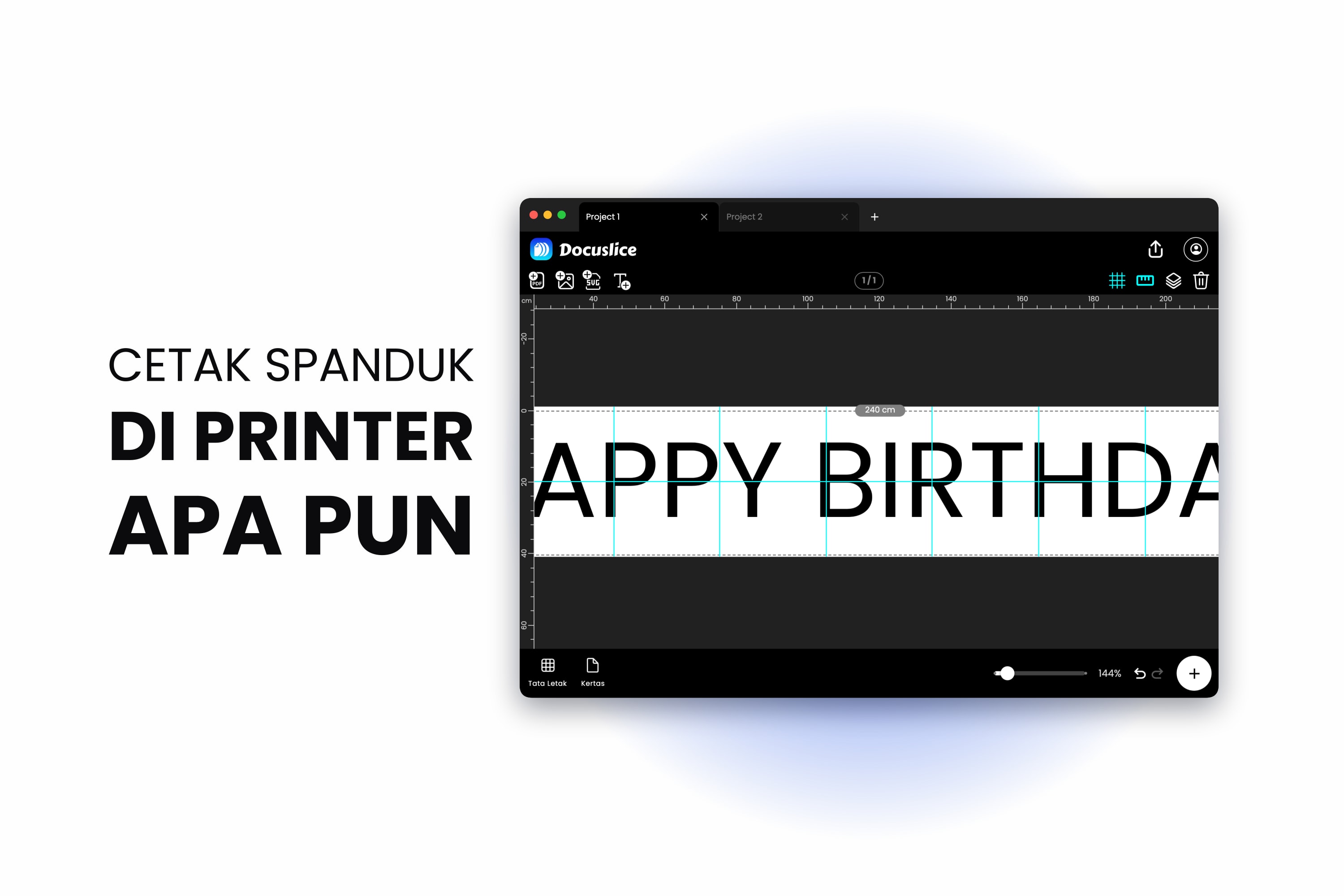
Pestanya besok. Kamu ingin tulisan SELAMAT ULANG TAHUN membentang di dinding dengan huruf yang cukup besar untuk dibaca dari ambang pintu, percetakan sudah tutup, dan satu-satunya printer di rumah cuma memuat kertas A4 atau Letter. Setiap spanduk yang kamu temukan di internet salah nama, salah warna, atau ongkos kirim semalamnya lebih mahal daripada kuenya.
Jalan keluarnya sederhana: bangun spanduknya pada ukuran sebenarnya, bagi ke sebuah kisi lembar kertas biasa, cetak, lalu rekatkan kembali menjadi satu bidang. Panduan ini membahas seluruhnya, termasuk perakitannya — bagian yang selalu berhenti tepat sebelum dibahas artikel lain.
Langkah 1: Tentukan Seberapa Besar Spanduknya
Mulailah dari dindingnya, bukan dari kertasnya. Ukur ruangnya, kurangi jarak aman yang nyaman di kedua ujung, dan kamu sudah punya lebar spandukmu.
Di Docuslice, buat sebuah proyek, buka opsi Tata Letak lalu beralih ke mode Ukuran. Mode Grid menanyakan berapa lembar yang kamu inginkan; mode Ukuran menanyakan lebar dan tinggi di dunia nyata, dan itulah pertanyaan yang jawabannya benar-benar kamu punya. Masukkan dimensimu dalam milimeter, sentimeter, meter, inci, atau kaki — kaki biasanya paling praktis untuk spanduk.
Beberapa ukuran yang terbukti bagus dalam praktik:
- 8 ft x 1 ft — spanduk dinding klasik, terbaca dari seberang ruangan.
- 6 ft x 1.5 ft — lebih pendek tetapi hurufnya lebih tinggi, cocok di atas pintu.
- 4 ft x 1 ft — papan garage sale atau ucapan selamat datang untuk ruang yang lebih kecil.
Lalu atur kertasmu — A4 atau Letter — dan pilih orientasi lansekap. Lembar lansekap berarti lebih sedikit sambungan tegak yang memotong hurufmu, dan sambungan tegak itulah yang paling terlihat. Docuslice menghitung ulang jumlah ubin secara langsung saat kamu mengubah ukurannya, jadi perhatikan angka itu dan berhentilah di jumlah yang memang sanggup kamu rekatkan.
Langkah 2: Tambahkan Teksmu
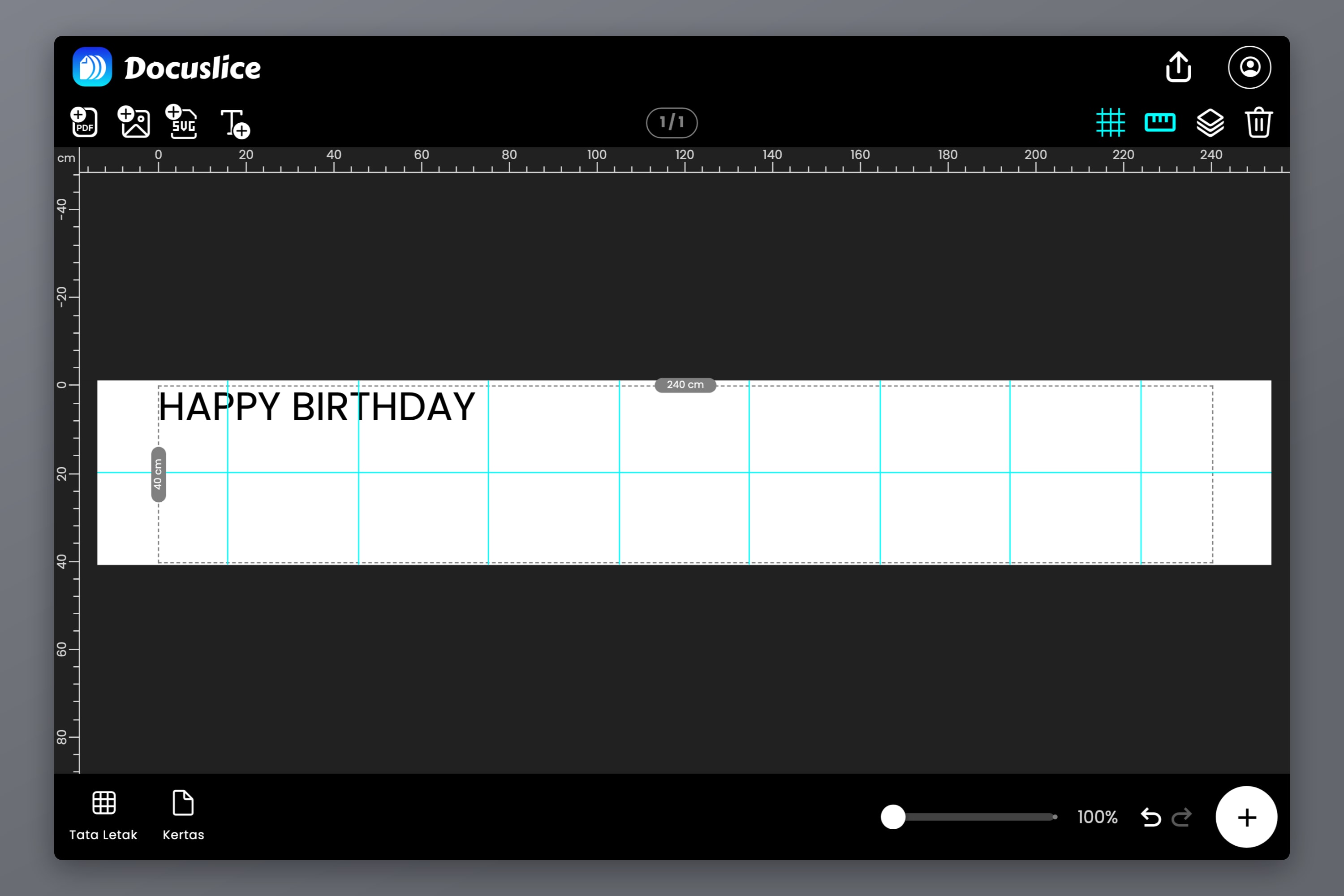
Tambahkan item teks ke kanvas lalu ketik spandukmu. Buat singkat — spanduk dibaca sekilas, jadi SELAMAT ULANG TAHUN MAYA selalu mengalahkan SEMOGA MAYA BERBAHAGIA DI HARI ULANG TAHUNNYA.
Pilih huruf yang tebal dan lebar. Goresan setipis rambut kehilangan ketegasannya dari kejauhan dan juga jadi hal pertama yang menderita di sebuah sambungan. Tebal dan miring bisa dinyalakan dengan Cmd/Ctrl + B dan Cmd/Ctrl + I di web dan desktop, bahkan sambil kamu masih mengetik.
Langkah 3: Bentangkan Teksnya ke Seluruh Kanvas
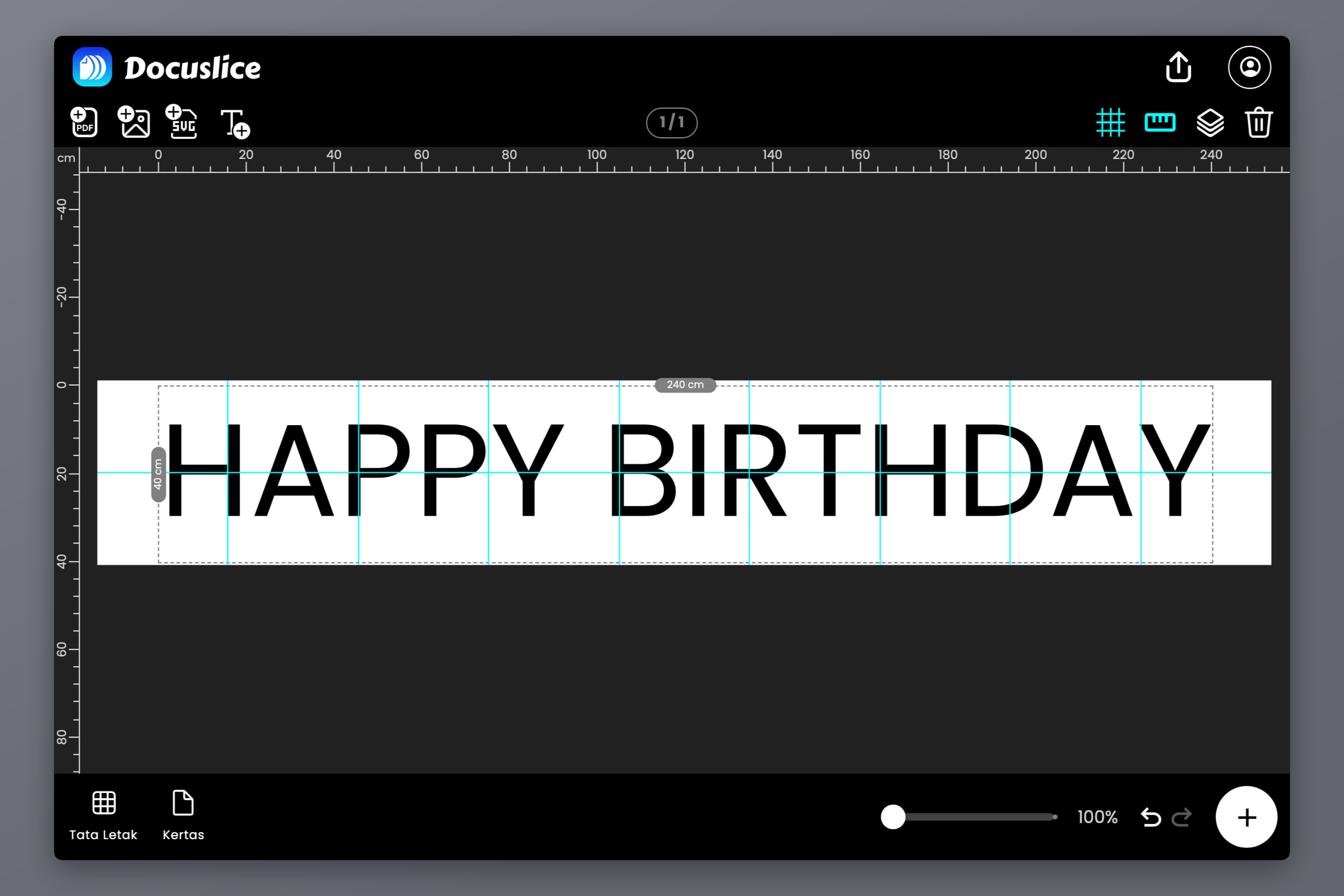
Pilih teksnya lalu seret pegangannya sampai memenuhi kanvas dari tepi ke tepi.
- Pegangan sudut menskalakan teks secara seragam, menjaga bentuk hurufnya tetap proporsional.
- Pegangan tepi merentangkan satu sisi saja, sehingga kamu bisa melebarkan hurufnya tanpa membuatnya lebih tinggi.
Untuk spanduk, rentangan mendatar yang secukupnya sering kali justru yang kamu butuhkan — ia mengisi lebarnya dan membuat hurufnya terbaca lebih berbobot. Dorong terlalu jauh dan hurufnya terlihat menceng, jadi percayai matamu ketimbang angkanya.
Saat kamu menyeret, item-itemnya mengancing ke tepi halaman, ke pusat halaman, ke item lain, dan ke pembatas ubin, dengan garis panduan magenta yang muncul begitu ada yang sejajar. Ancingkan teksnya ke tengah dan spandukmu seimbang tanpa mengukur sama sekali. Nyalakan penggarisnya lalu seret panduanmu sendiri kalau kamu ingin jarak tepi yang konsisten di kedua ujung.
Langkah 4: Lihat di Mana Pembatas Ubinnya Jatuh
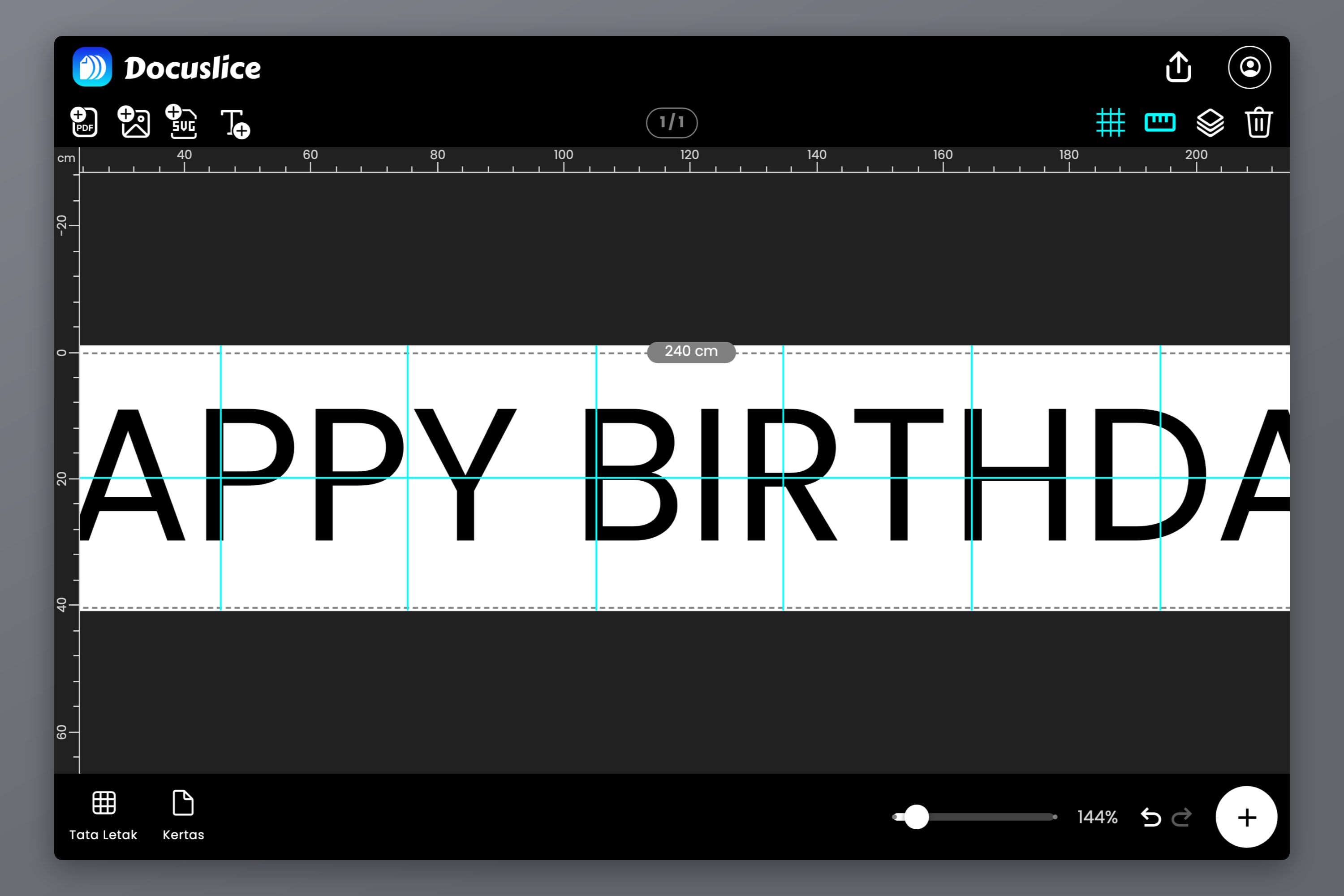
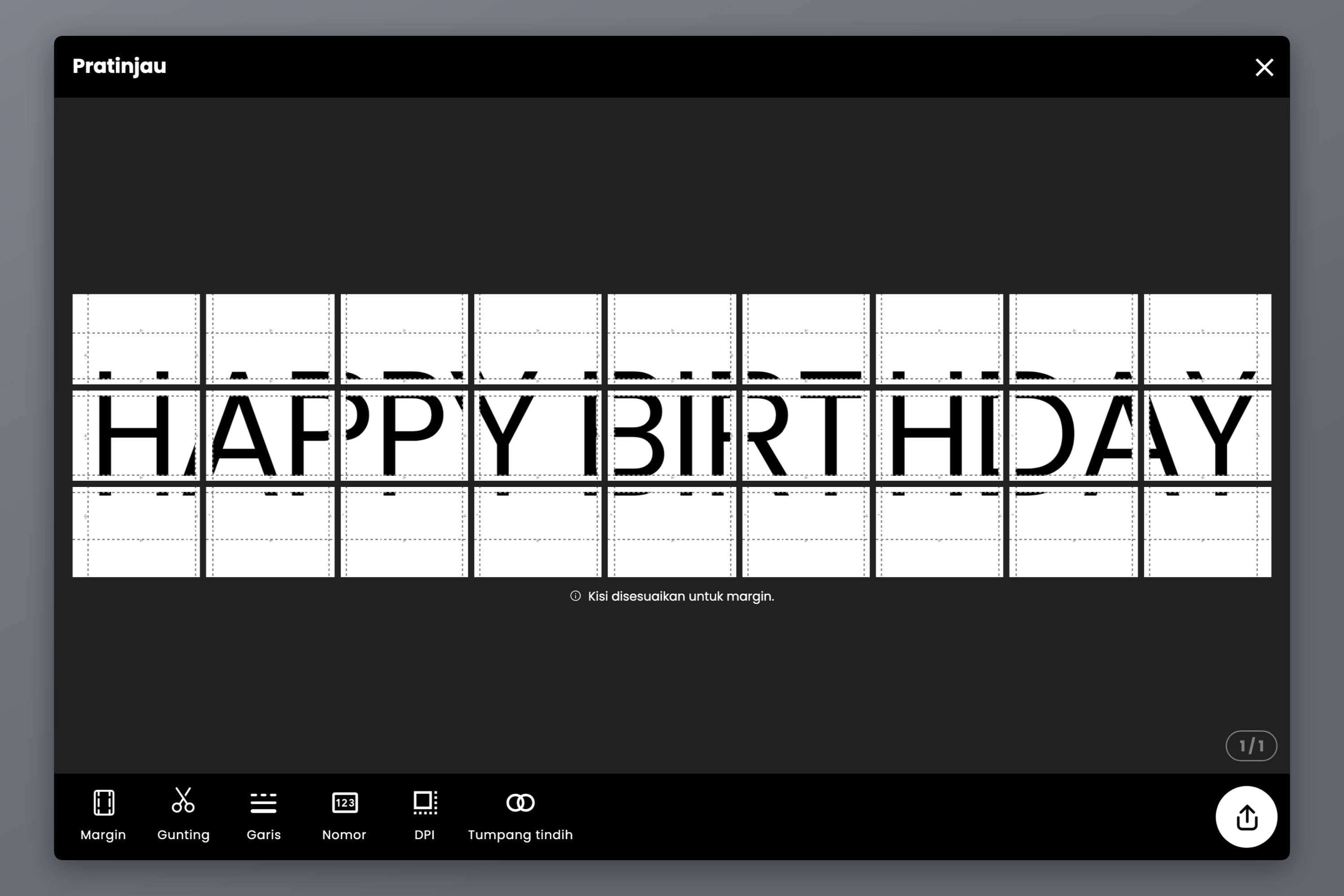
Docuslice menggambar pembatas ubin langsung di atas kanvas, jadi kamu bisa melihat bagian spanduk mana yang mendarat di lembar mana sebelum mencetak apa pun.
Ini layak mendapat perhatian tiga puluh detik. Pembatas yang membelah tengah huruf lebar seperti M atau W tidak masalah. Pembatas yang mengiris bagian tipis sebuah S, atau berjalan persis di sepanjang tepi sebuah goresan, adalah tempat kesalahan penempelan satu milimeter jadi terlihat. Geser teksnya ke samping, atau ubah sedikit lebar spanduknya, dan pembatasnya berpindah ke tempat yang lebih pemaaf.
Langkah 5: Atur Tumpang Tindih dan Tanda Potong
Buka opsi ekspor. Dua pengaturan di sini mengerjakan sebagian besar tugas membuat perakitan jadi tak menyakitkan.
Tumpang tindih — atur ke 50% atau lebih tinggi. Tumpang tindih mengisi sebagian margin setiap ubin dengan konten ubin tetangganya, sehingga potongan yang jatuh sedikit kependekan mendarat di atas karya yang terduplikasi, bukan di kertas kosong. Inilah pembeda antara sambungan yang harus kamu cari-cari dan garis putih melintang di spandukmu. Karena tumpang tindihnya adalah bagian dari margin, margin yang lebih lebar memberimu pita yang lebih lebar untuk dikerjakan — layak dinaikkan kalau potonganmu bukan hasil operasi bedah.
Garis Pemotong dan Tanda Gunting — nyalakan keduanya. Keduanya mencetak panduan samar yang memperlihatkan persis di mana harus memotong, dan itu lebih cepat serta lebih lurus daripada mengira-ngira dengan penggaris di dua puluh lembar.
Pratinjau ekspor memperlihatkan kisi halaman selengkapnya dan jumlah total ubin sebelum kamu mengorbankan selembar kertas pun.
Langkah 6: Nyalakan Nomor Halaman
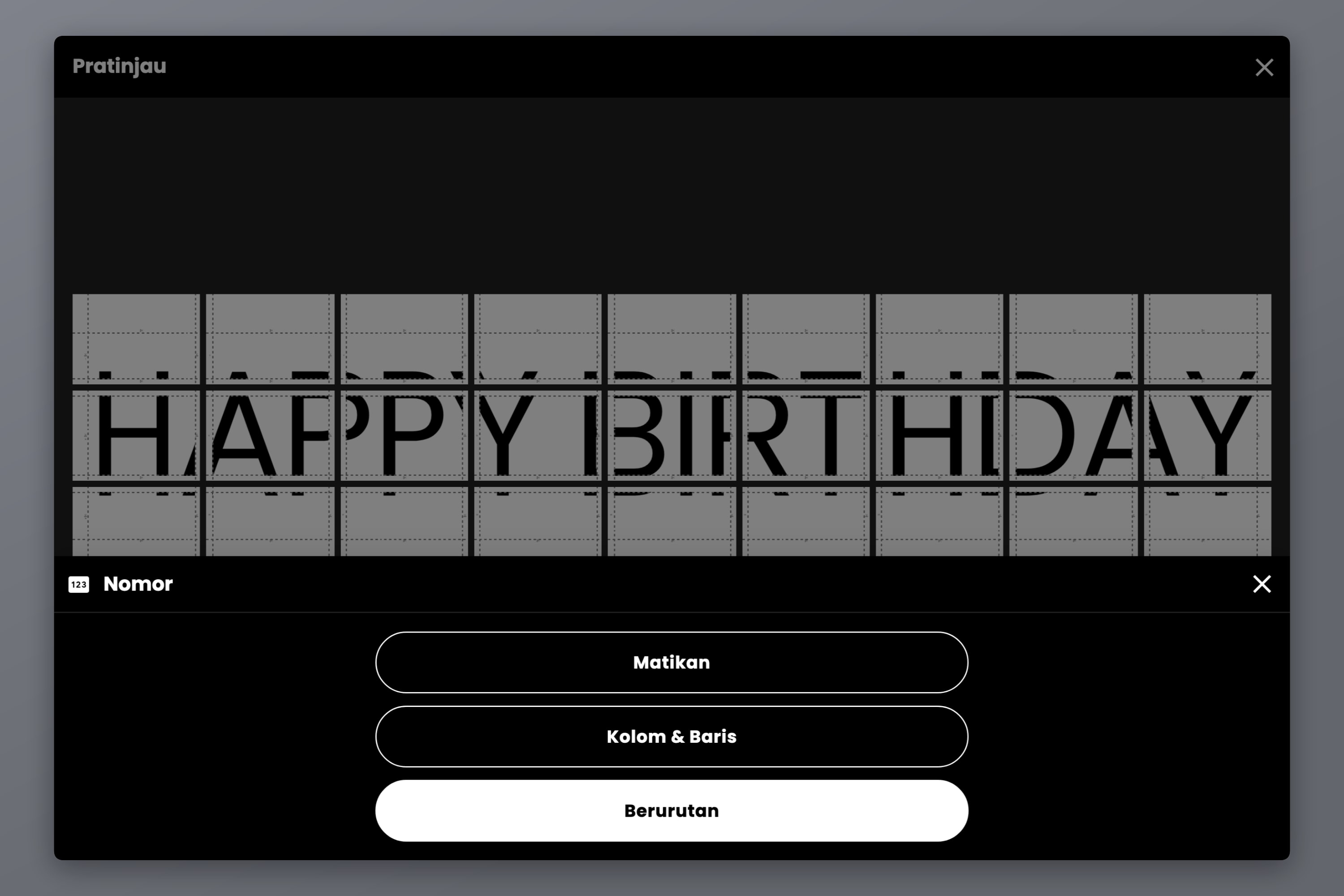
Printermu menyerahkan setumpuk lembar yang semuanya tampak seperti kertas putih dengan bentuk hitam miring di atasnya. Kontrol Nomor membereskan itu:
- Matikan — tanpa penanda.
- Kolom & Baris — koordinat kisi seperti C2 di atas R3 di setiap ubin.
- Berurutan — hitungan berjalan, 1, 2, 3, di seluruh ubin.
Untuk spanduk satu baris, Berurutan sudah cukup — lembarnya berurutan dari kiri ke kanan. Untuk spanduk dua baris, pakai Kolom & Baris supaya kamu tak pernah tertukar antara jalur atas dan jalur bawah. Penandanya tercetak di margin ubin, di sebelah panduan potong, sehingga mudah dibaca saat kamu bekerja dan lenyap di bawah sambungan tumpang tindih begitu terakit.
Langkah 7: Cetak pada 100%
Ekspor sebagai PDF atau sebagai gambar individual, lalu cetak dengan dua pengaturan yang dikunci:
- Atur skala printer ke 100% atau Actual size. Fit to Page menyusutkan setiap lembar secara terpisah, sehingga tumpang tindihmu berhenti cocok dan spanduknya tidak akan menyatu.
- Pastikan ukuran kertas di dialog cetak cocok dengan ukuran kertas yang kamu pilih di Docuslice.
Kalau spandukmu berlatar warna penuh, cetak satu lembar dulu lalu lihat hasilnya. Bidang rata yang luas melahap tinta, dan jauh lebih baik menemukan katrid yang bergaris di halaman 1 dari 18 ketimbang di halaman 17.
Langkah 8: Rekatkan Semuanya
Inilah bagian yang menentukan apakah hasilnya terlihat buatan tangan atau terlihat asal jadi.
Tata dulu semuanya
Letakkan setiap lembar di lantai dalam susunan akhirnya, berpandu pada nomor halaman, sebelum kamu memotong atau merekatkan apa pun. Kamu akan langsung menemukan halaman yang hilang atau salah cetak sekarang, saat kesalahan itu belum memakan biaya apa-apa.
Potong satu tepi saja
Pilih satu konvensi lalu pegang teguh: potong margin kanan dan bawah setiap lembar, dan biarkan margin kiri dan atas tetap utuh. Docuslice mencetak strip tumpang tindih ke margin kiri dan atas setiap lembar, jadi tepi yang sudah dipotong diletakkan di atas tepi tetangganya yang belum dipotong — margin yang memuat karya terduplikasi — dan keduanya bertemu.
Memotong kedua tepi dari kedua tetangganya adalah kesalahan yang paling sering terjadi. Itu menghapus tumpang tindih yang sudah kamu siapkan dan meninggalkan celah putih yang tak bisa kamu tutup.
Pisau prakarya dan penggaris besi memberi tepi yang lebih lurus daripada gunting, tetapi gunting yang mengikuti garis pemotong tercetak pun sama sekali tidak masalah.
Kerjakan dari kiri ke kanan, satu baris pada satu waktu
Letakkan lembar 1, yang tepi kanannya sudah dipotong, di atas margin kiri lembar 2 yang belum dipotong, sejajarkan karyanya melintasi sambungan, bukan tepi kertasnya. Rekatkan. Lalu lembar 2 di atas lembar 3, lalu lembar 3 di atas lembar 4. Bergerak berurutan membuat kesalahan kecil bisa dikoreksi di sambungan berikutnya alih-alih menumpuk di sepanjang spanduk.
Untuk spanduk dua baris, selesaikan dulu setiap baris menjadi satu jalur utuh, baru sambungkan jalur-jalurnya di satu sambungan mendatar yang panjang.
Rekatkan di belakang
Jalankan selotip bening di sepanjang sambungan pada sisi sebaliknya. Selotip di depan memantulkan cahaya, mengangkat toner saat kamu memindahkannya, dan menguning. Merekatkan dari belakang tak terlihat dari depan dan memungkinkanmu melepas sambungan yang buruk lalu mengulanginya. Gunakan satu strip panjang per sambungan alih-alih beberapa potongan pendek — lebih cepat dan menjaga sambungannya tidak bergelombang.
Kuatkan ujung-ujungnya
Tempelkan sepotong selotip melintang di balik sudut kiri atas dan kanan atas sebelum kamu memasangnya. Kedua titik itulah yang menanggung seluruh berat spanduk, dan kertas fotokopi biasa robek pertama kali di situ.
Pertanyaan yang Sering Diajukan
Tergantung ukuran spanduk, ukuran kertasmu, dan orientasinya. Docuslice memperlihatkan jumlah ubin secara langsung saat kamu mengubah dimensinya, jadi kamu melihat angkanya sebelum memutuskan. Kalau angkanya lebih tinggi dari yang kamu mau, perkecil spanduknya, beralih ke lansekap, atau cetak ke ukuran kertas yang lebih besar seperti A3 atau Tabloid kalau printermu menerimanya.
Bisa. Apa pun yang bisa kamu taruh di kanvas terubinkan dengan cara yang sama — gambar, SVG, atau halaman-halaman sebuah PDF. Alat teks hanya menyelamatkanmu dari keharusan membuka aplikasi desain lebih dulu. Panduan poster umum membahas jalur yang berbasis gambar.
Kertas fotokopi 80 gsm biasa paling murah dan paling rata saat direkatkan. Kertas yang lebih tebal tergantung lebih bagus tetapi lebih mahal dan bisa macet di sebagian printer. Hindari kertas foto mengilap untuk spanduk berteks — kilaunya membuat huruf lebih sulit dibaca dari sudut miring.
A4 dan Letter cukup mirip sehingga keduanya sama-sama bisa. Kalau kamu punya printer yang lebih besar, A3 atau Tabloid kira-kira memangkas separuh jumlah lembar sekaligus jumlah sambunganmu. Referensi ukuran poster kami mencantumkan dimensi persis setiap ukuran.
Bisa. Docuslice berjalan di iOS dan Android maupun di web, Mac, dan Windows, dengan alat teks, pengubinan, dan opsi ekspor yang sama.
Unduh Docuslice
Unduh Docuslice dan pasang spanduknya di dinding sebelum para tamu datang.