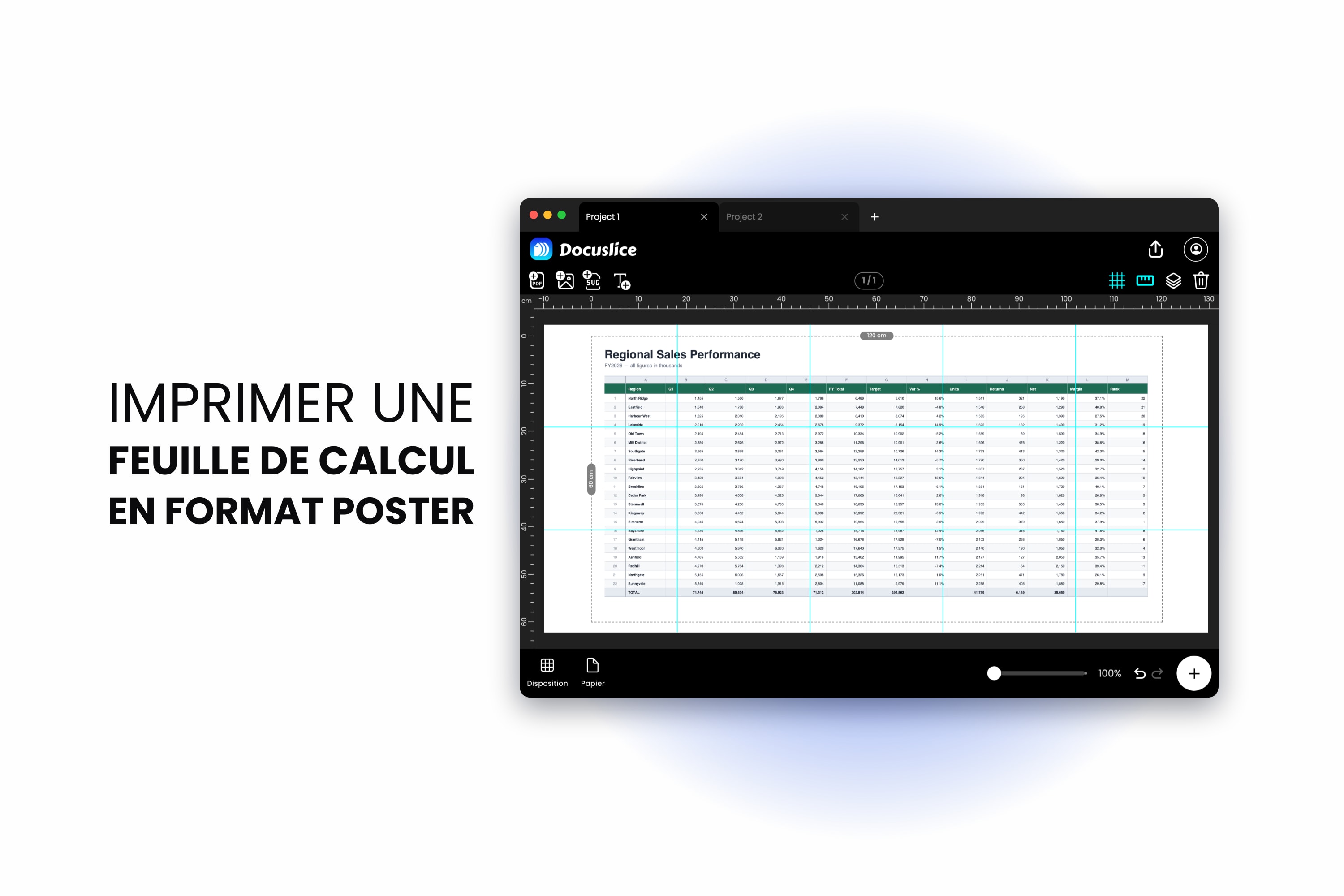
Une feuille de calcul large face à une imprimante, c'est un combat que la plupart des gens perdent les premières fois. Des colonnes tombent du bord droit sur des pages orphelines, la ligne d'en-tête apparaît sur la première page et nulle part ailleurs, et la pile imprimée n'a aucun sens.
Excel gère très bien tout cela, et voici la configuration complète — ainsi que le seul travail dont il est incapable.
Commencez par l'Aperçu des sauts de page
Commencez par l'onglet Affichage > Aperçu des sauts de page pour voir ce qu'Excel prévoit actuellement.
Ce guide concerne l'application de bureau, sous Windows ou sur Mac. Excel pour le web sait afficher un aperçu et imprimer, mais il n'a pas d'Aperçu des sauts de page, aucun moyen d'ajouter ou de déplacer des sauts de page, ni d'Imprimer les titres — pour la configuration d'impression, utilisez l'application de bureau.
La feuille se redessine avec des lignes bleues à chaque limite de page et un grand numéro de page gris sur chacune d'elles.
- Les lignes bleues en pointillés sont les sauts qu'Excel a déterminés lui-même.
- Les lignes bleues continues sont des sauts qui ont été définis manuellement.
- Faites glisser une ligne pour déplacer le saut. Dès l'instant où vous déplacez un saut automatique, il devient manuel.
- Faites glisser un saut vers l'extérieur pour faire tenir davantage sur une page, et Excel réduit toute la feuille pour que cela rentre — le classique « pourquoi mon impression est-elle sortie microscopique ».
Les commandes se trouvent dans l'onglet Mise en page, sous Sauts de page : Insérer un saut de page à la cellule sélectionnée, Supprimer le saut de page et Rétablir tous les sauts de page.
Si vous avez hérité du fichier, commencez par Rétablir tous les sauts de page. D'anciens sauts manuels sont la raison la plus fréquente d'une feuille qui se pagine bizarrement.
Une réserve : Microsoft indique que les sauts de page manuels peuvent rester sans effet tant que la feuille est en mise à l'échelle Ajuster — c'est-à-dire ce que les zones Largeur et Hauteur de la section suivante activent. Sous Ajuster, c'est Excel qui calcule lui-même la pagination. Les sauts manuels sont un outil pour la mise à l'échelle en pourcentage Réduire/agrandir à, il faut donc choisir l'un ou l'autre.
Ajustez la largeur à une page et laissez filer la hauteur
Le réglage d'impression le plus utile d'Excel, et celui que l'on rate le plus souvent.
Dans l'onglet Mise en page, groupe Mise à l'échelle :
- Réglez Largeur sur 1 page.
- Laissez Hauteur sur Automatique.
- Ne touchez pas à la zone Échelle — elle se grise dès que Largeur ou Hauteur porte un nombre de pages plutôt qu'Automatique, et c'est normal.
Toutes les colonnes tiennent sur une seule largeur de page, les lignes se poursuivant vers le bas sur autant de pages qu'il leur en faut — presque toujours ce que l'on attend d'un long tableau.
N'utilisez pas « Ajuster la feuille à une page » dans les réglages d'impression : cette option comprime les deux dimensions sur une seule feuille, et sur une vraie feuille de calcul le résultat est illisible.
Deux points de vigilance :
Excel réduit bien au-delà du raisonnable. Il descend jusqu'à 10%, et en dessous de 60% environ la plupart des feuilles de calcul imprimées cessent d'être lisibles. Si Largeur : 1 page fait tomber l'échelle aussi bas, réduisez la largeur des colonnes, baissez la police d'un point, activez le renvoi à la ligne automatique, ou masquez les colonnes qui n'ont pas besoin d'être imprimées.
Essayez d'abord le paysage. Mise en page > Orientation > Paysage. Un tableau large sur un A4 en paysage n'a souvent besoin d'aucune mise à l'échelle.
Répétez la ligne d'en-tête sur chaque page
Une quatrième page sans titres de colonnes ne sert à rien. Figer les volets n'aide en rien — cette commande n'agit qu'à l'écran et n'a aucun effet à l'impression.
La commande qu'il vous faut est onglet Mise en page > Imprimer les titres, qui ouvre la boîte de dialogue Mise en page sur son onglet Feuille :
- Lignes à répéter en haut — cliquez sur le bouton de réduction et sélectionnez votre ligne d'en-tête, ou saisissez directement
$1:$1. Pour un en-tête sur deux lignes,$1:$2. - Colonnes à répéter à gauche — même principe pour un tableau large dont la première colonne nomme chaque ligne. En général
$A:$A.
Deux pièges qui donnent l'impression que la fonction est cassée :
- Imprimer les titres est grisé tant qu'un graphique est sélectionné, tant que vous êtes en train de modifier une cellule, ou si aucune imprimante n'est installée — les trois conditions documentées par Microsoft. Cliquez d'abord sur une cellule ordinaire.
- Le réglage vaut par feuille de calcul, pas par classeur. Et si plusieurs onglets de feuille sont sélectionnés ensemble, les zones Lignes et Colonnes à l'intérieur de la boîte de dialogue restent indisponibles tant que vous n'avez pas cliqué sur un seul onglet pour les dissocier.
Définissez l'ordre des pages
Quand une feuille dépasse une page à la fois en largeur et en hauteur, Excel décide s'il parcourt d'abord les lignes vers le bas ou les colonnes vers la droite, et cela change la façon dont la pile imprimée se lit.
Ouvrez la boîte de dialogue Mise en page — la petite flèche dans le coin du groupe Mise en page, dans l'onglet Mise en page — et allez dans l'onglet Feuille, sous Ordre des pages :
- Vers le bas, puis à droite imprime toutes les lignes du premier bloc de colonnes, puis passe vers la droite au bloc suivant. C'est l'option par défaut.
- À droite, puis vers le bas imprime d'abord toute la largeur, puis descend.
Pour un long tableau d'une seule page de large, cela ne change rien. Pour un tableau large comportant plusieurs blocs de colonnes, « À droite, puis vers le bas » garde chaque bande horizontale d'un seul tenant.
Définissez la zone d'impression et soignez la page
Quelques réglages supplémentaires :
- Zone d'impression. Sélectionnez la plage, puis Mise en page > Zone d'impression > Définir la zone d'impression. Sans cela, Excel imprime tout ce qu'il considère comme utilisé, y compris souvent des cellules vides auxquelles on a touché une fois.
- Centrez-la. Mise en page > Marges > Marges personnalisées > Centrer sur la page > Horizontalement. Évite qu'un tableau étroit ne se colle au bord gauche.
- Quadrillage et en-têtes. Boîte de dialogue Mise en page > onglet Feuille. Cochez Quadrillage pour imprimer les bordures des cellules, et En-têtes de ligne et de colonne si le lecteur a besoin des adresses de cellules.
- Numéros de page dans le pied de page. Insertion > En-tête/Pied de page, puis insérez Numéro de page et Nombre de pages. Une impression de douze pages sans eux se réassemble mal.
- Affichage des erreurs. L'onglet Feuille de la boîte de dialogue Mise en page permet d'imprimer les erreurs de cellule sous forme de vide plutôt que
#N/A, ce qui vaut la peine pour tout document que vous remettez à quelqu'un.
Vérifiez avant de vous engager
Fichier > Imprimer affiche un aperçu complet, avec la navigation entre les pages en bas. Parcourez-le en entier, en guettant des colonnes orphelines à la fin, des lignes d'en-tête absentes après la première page, une échelle trop petite pour être lue, et des sauts qui tombent au milieu d'un groupe.
Affichage > Mise en page vous laisse modifier la feuille avec les marges, les en-têtes et les pieds de page visibles — utile pour les dernières retouches.
Voilà toute la configuration d'impression d'Excel. Il n'y a aucune raison d'utiliser autre chose pour cela.
Le seul travail d'impression dont Excel est incapable
Tout ce qui précède rend une feuille de calcul lisible sur une pile de pages — chaque feuille imprimée étant une page d'un document, lues l'une après l'autre.
La mise en mosaïque est un tout autre travail : faire de nombreuses feuilles une seule grande image, assemblée au ruban adhésif et accrochée à un mur.
Excel ne sait pas faire le second. Sa plage de mise à l'échelle plafonne bien en deçà d'une taille de poster, il n'y a aucun chevauchement entre les pages, aucun repère de coupe, aucun moyen de dire « fais-moi ça sur deux mètres de large », et les limites de page tombent sur les bords des cellules. Ce n'est pas un reproche — le moteur d'impression d'Excel est conçu pour des documents, et il s'en tire bien.
Vous butez sur cette limite avec un diagramme de Gantt qui doit finir au mur, un graphique à une vraie taille de poster pour une présentation ou un atelier, un export PDF qui doit désormais être plus grand que le papier, ou un tableau de bord lisible à trois mètres.
Excel face à Docuslice
| Fonctionnalité | Microsoft Excel | Docuslice |
|---|---|---|
| Feuille de calcul lisible sur une pile de pages A4 | ✅ | ❌ ce n'est pas son rôle |
| Répéter les lignes d'en-tête sur chaque page imprimée | ✅ Imprimer les titres | ❌ |
| Maîtriser où tombent exactement les sauts de page | ✅ Aperçu des sauts de page | ❌ |
| Ajuster toutes les colonnes à une largeur de page | ✅ Mise à l'échelle | ❌ |
| Choisir l'ordre dans lequel les pages sortent | ✅ vers le bas ou à droite | ❌ |
| Plusieurs feuilles réunies au ruban en une grande image | ❌ | ✅ |
| Imprimer un visuel plus grand que le papier | ❌ mise à l'échelle plafonnée | ✅ toute taille murale |
| Chevauchement entre les feuilles | ❌ | ✅ préréglages 25–100% |
| Repères de rognage | ❌ | ✅ lignes de coupe + marques de ciseaux |
| Tuiles numérotées pour l'assemblage | ❌ | ✅ Colonne et ligne ou Séquence |
| Définir une taille finale exacte | ❌ | ✅ mm, cm, m, in, ft |
| Définir directement le nombre de feuilles | ❌ | ✅ mode Grille |
Rien de tout cela ne remplace la configuration d'impression d'Excel. Si votre résultat est une feuille de calcul, tout ce dont vous avez besoin est dans Excel.
Imprimer un graphique ou un PDF Excel à une vraie taille de poster
Sortez le visuel d'Excel et découpez-le en mosaïque.
Étape 1 — Sortez-le d'Excel
- Un graphique : faites un clic droit dessus et choisissez Enregistrer en tant qu'image. Cliquez sur la bordure du graphique pour que le graphique entier soit sélectionné, et non un élément à l'intérieur, sans quoi l'option n'apparaît pas.
- Une feuille ou un classeur : sous Windows, Fichier > Exporter > Créer un document PDF/XPS ; sur Mac, Fichier > Enregistrer sous (ou Fichier > Exporter) et choisissez PDF. Définissez d'abord la zone d'impression et les options de Mise à l'échelle — le PDF est construit à partir de votre configuration d'impression actuelle, donc tout ce qui précède s'applique encore.
Étape 2 — Ouvrez-le et choisissez votre papier
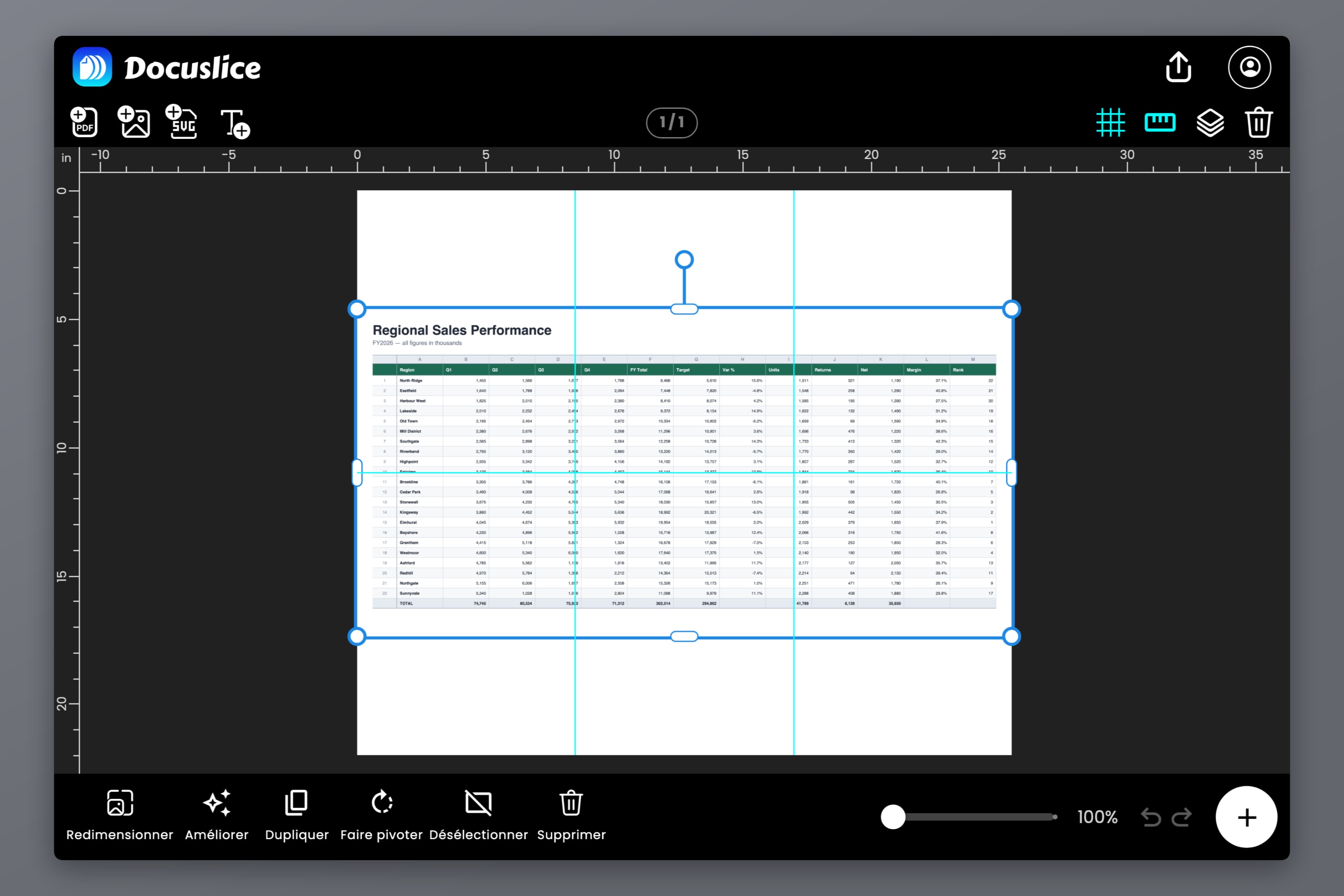
Déposez le fichier sur le canevas dans Docuslice et choisissez votre papier : Letter, Legal, de l'A1 à l'A6, A3+, Tabloid, Ledger, les formats photo ou une taille personnalisée, dans l'une ou l'autre orientation.
Étape 3 — Fixez la taille murale finie
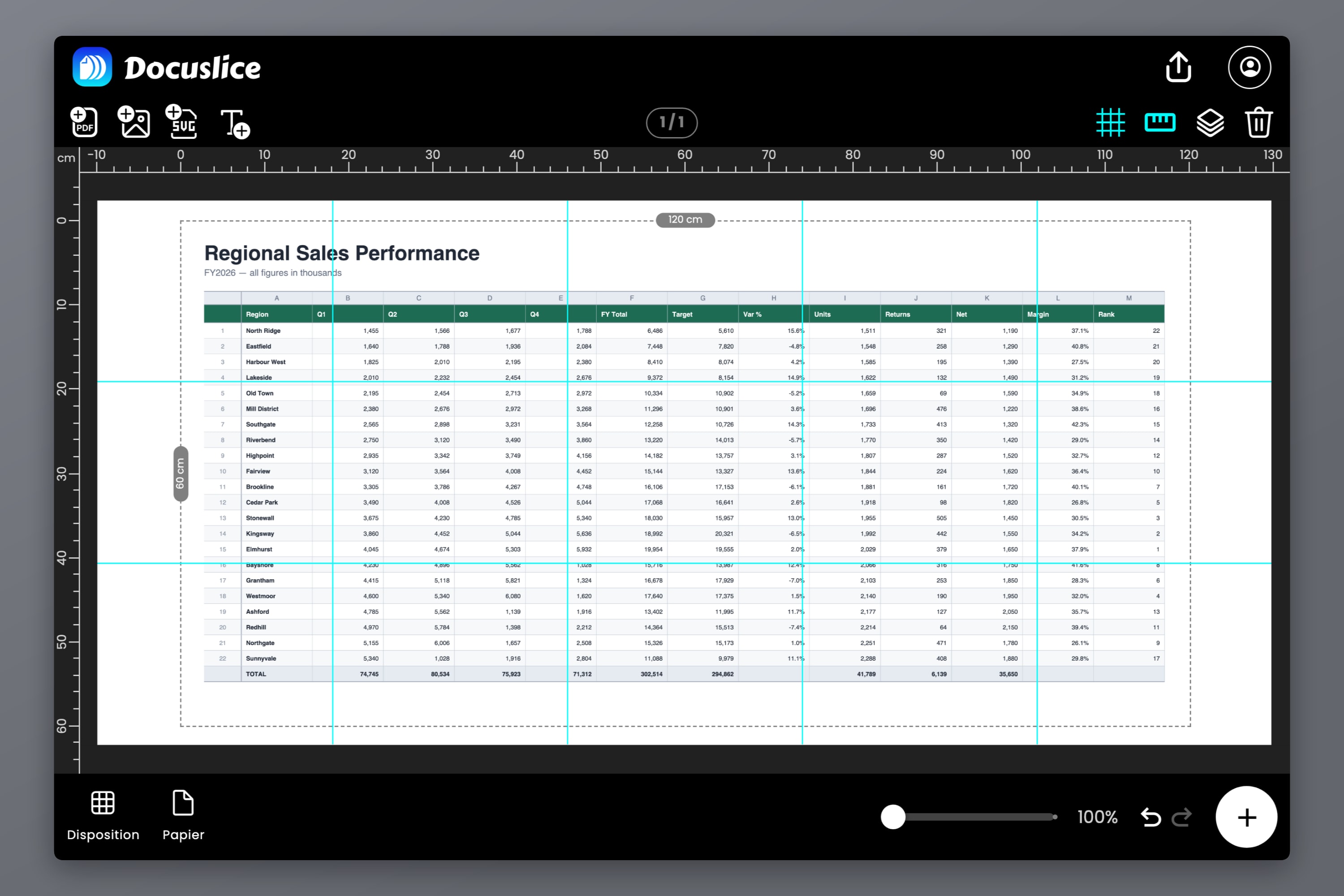
Passez en mode Taille et saisissez la taille finie en millimètres, centimètres, mètres, pouces ou pieds — ce que le mur exige, pas un pourcentage. La grille de tuiles se redessine à mesure que vous tapez. Le mode Grille fonctionne dans l'autre sens : c'est vous qui fixez le nombre de feuilles.
Étape 4 — Chevauchement, numéros de page, export
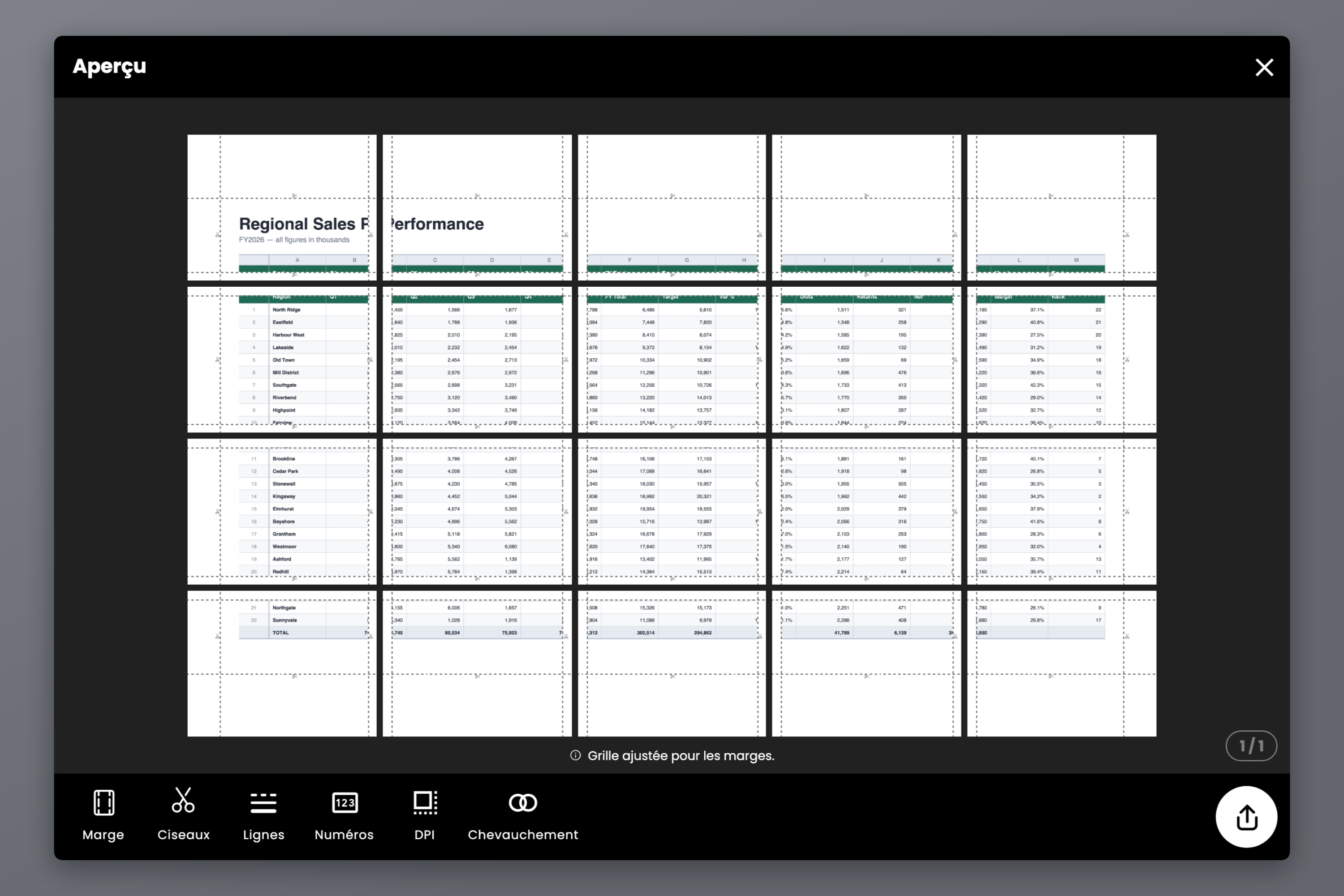
Réglez le chevauchement — Éteint, 25%, 50%, 75% ou 100% — pour que les feuilles voisines partagent une bande à rogner et à coller. Activez les lignes de coupe et les marques de ciseaux, ainsi que les numéros de page pour que la pile se réassemble : Colonne et ligne, ou Séquence. Exportez ensuite sous forme de PDF en mosaïque ou d'images.
Par la voie PDF, l'export PDF vectoriel des formules Pro conserve les traits et le texte du graphique en vectoriel tout au long de la mise en mosaïque au lieu de les convertir en pixels — exactement ce qu'exige un panneau mural fait de quadrillages fins et de petites étiquettes. Découvrez l'export PDF vectoriel dans Docuslice explique comment. Par la voie image, c'est le DPI d'export qui commande : Standard à 160 en gratuit, Élevé à 300 et Max à 600 sur les formules payantes, en paiement unique.
Docuslice fonctionne dans le navigateur, avec des applications pour Mac, Windows, iOS et Android, et une formule gratuite. Imprimer un grand PDF sur plusieurs pages déroule tout le parcours PDF en détail.
Questions fréquentes
Mise en page > Mise à l'échelle, réglez Largeur sur 1 page et laissez Hauteur sur Automatique. Toutes les colonnes tiennent sur une seule largeur de page, les lignes se poursuivant vers le bas sur autant de pages qu'il en faut.
Mise en page > Imprimer les titres, puis, dans l'onglet Feuille, réglez Lignes à répéter en haut sur votre ligne d'en-tête. Figer les volets n'a aucun effet sur l'impression — c'est un réglage d'écran uniquement.
Presque toujours à cause d'un saut de page déplacé vers l'extérieur, ce qui force Excel à réduire toute la feuille pour la faire tenir. Vérifiez dans Affichage > Aperçu des sauts de page, ou passez par Mise en page > Sauts de page > Rétablir tous les sauts de page et réglez la mise à l'échelle délibérément.
Microsoft documente trois causes au fait que le bouton du ruban soit estompé : un graphique est sélectionné, vous êtes en train de modifier une cellule, ou aucune imprimante n'est installée. Cliquez d'abord sur une cellule ordinaire, puis ouvrez Imprimer les titres. Deux autres cas désactivent seulement les zones à l'intérieur de la boîte de dialogue — plusieurs onglets de feuille sélectionnés ensemble, ce que corrige un clic sur un seul onglet pour les dissocier, et l'ouverture de Mise en page depuis Fichier > Imprimer plutôt que depuis l'onglet Mise en page.
Non. Le moteur d'impression d'Excel pagine un document ; il n'a ni mise en mosaïque, ni chevauchement, ni repères de coupe. Enregistrez le graphique en tant qu'image ou exportez en PDF, puis découpez ce fichier en mosaïque. Un panneau mural A1 se répartit sur neuf feuilles A4 — huit en surface, mais la grille s'arrondit vers le haut — et un A0 sur vingt-cinq à sa taille ISO exacte de 841 x 1189 mm, ou seize si vous saisissez le canevas en 840 x 1188 mm. Toute l'échelle figure dans Les formats de poster expliqués ; Imprimer un poster sur plusieurs pages à la maison traite de leur assemblage.
Essayer Docuslice
Continuez d'imprimer vos feuilles de calcul dans Excel — et tournez-vous vers Docuslice le jour où le graphique doit finir au mur.