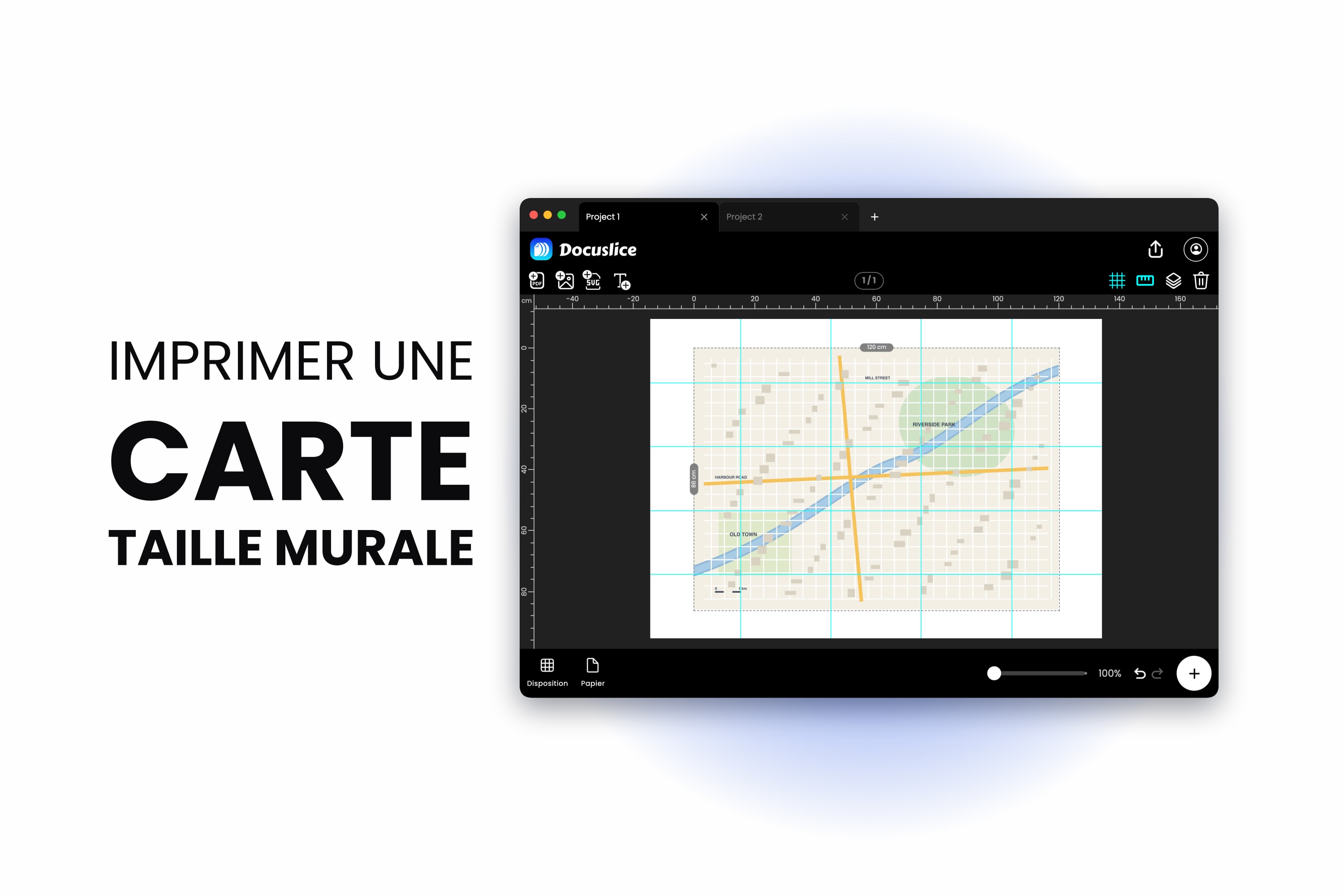
Une carte, c'est la seule chose qui n'est jamais à la bonne taille. Imprimez-la pour qu'elle tienne sur une feuille A4 et les courbes de niveau se referment en une bouillie grise tandis que les noms de lieux disparaissent. Imprimez-la à une taille réellement lisible et elle déborde de la page — et la partie qui déborde est, immanquablement, celle dont vous aviez besoin.
Deux profils très différents se heurtent à ce mur. Le premier prépare une randonnée ou une sortie à vélo et veut l'itinéraire sur papier à une échelle où les intersections restent lisibles, parce qu'une batterie de téléphone est un point de défaillance unique. Le second a un mur nu et veut une carte assez grande pour qu'on puisse se planter devant, café à la main.
Les deux problèmes ont la même solution : cessez d'adapter la carte au papier, et répartissez la carte sur autant de feuilles qu'il lui en faut.
D'abord, une carte que vous avez le droit d'imprimer
Ce guide s'applique à une image ou à un PDF de carte que vous avez déjà le droit d'imprimer — un export de votre propre GPS ou de votre logiciel de préparation d'itinéraire, une carte sous licence libre, le scan d'une carte papier que vous possédez, ou quelque chose que vous avez dessiné vous-même.
Cela vaut dix secondes de vérification de la licence de ce que vous vous apprêtez à agrandir sur un mètre de large. Beaucoup de données cartographiques sont libres d'impression et de partage, beaucoup ne le sont pas, et les deux se ressemblent parfaitement à l'écran.
Étape 1 — Importez la carte
Ouvrez Docuslice, créez un projet et importez la carte. Faites glisser le fichier sur le canevas ou utilisez l'option d'import — les images comme les PDF fonctionnent, ce qui couvre toutes les formes sous lesquelles une carte arrive habituellement : un export PNG ou JPG, un PDF issu d'un planificateur d'itinéraire, le scan d'une carte papier pliée.
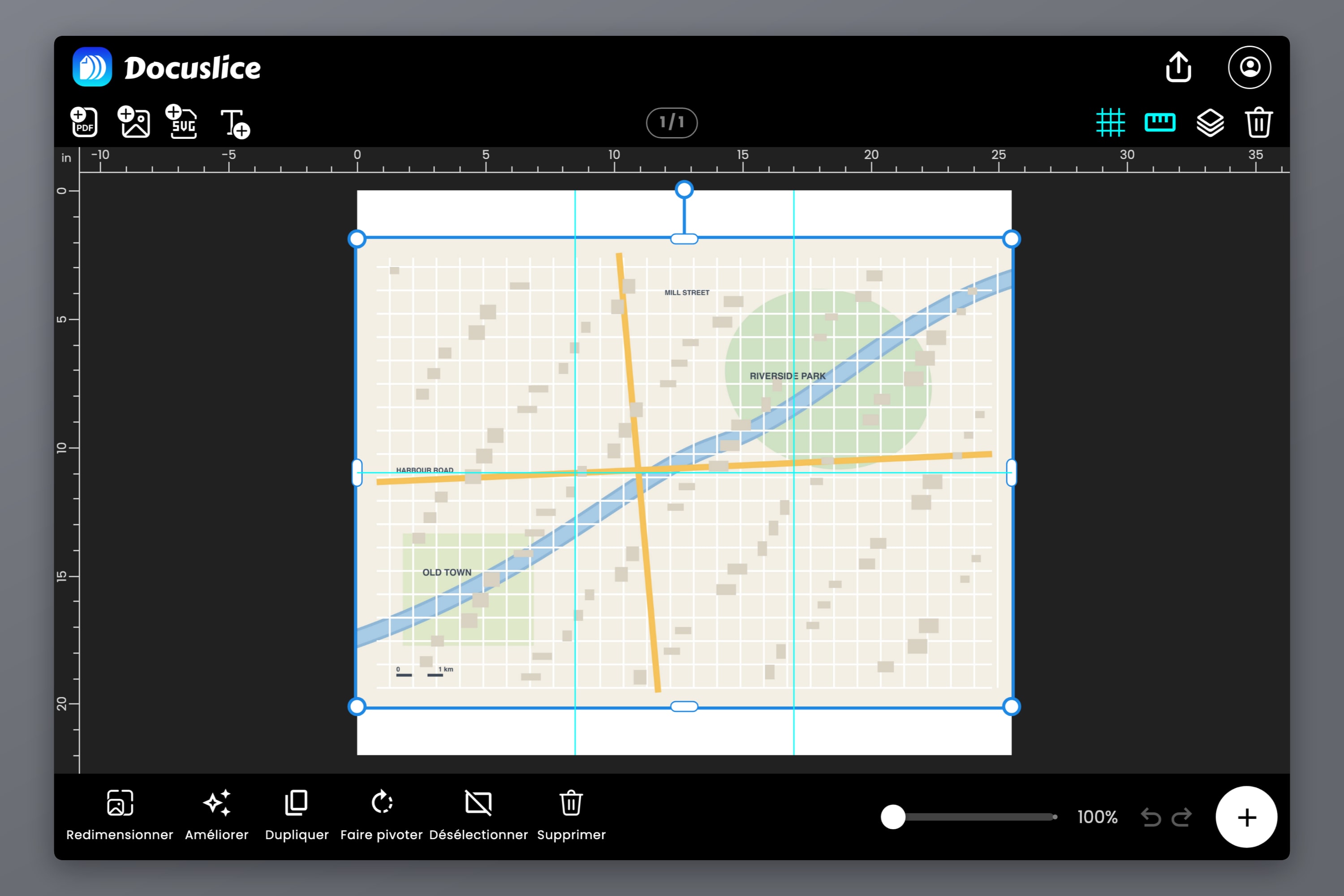
Vérifiez une chose avant d'aller plus loin : combien de pixels la source contient réellement. Les cartes sanctionnent une source faible, car les parties intéressantes sont des traits fins et de petits caractères. Une capture d'écran de 1200 pixels de large paraît correcte sur un ordinateur portable et se transforme en bouillie en A2. À titre indicatif, une carte murale A0 réclame environ 5000 x 7000 pixels derrière elle pour tenir la route à distance de lecture.
Si votre seul exemplaire est un scan en basse résolution, l'amélioration photo par IA de Docuslice peut reconstruire du détail avant la mise en mosaïque. C'est un véritable sauvetage pour une vieille carte scannée — ce n'est pas un substitut à la recherche d'un meilleur fichier s'il en existe un.
Étape 2 — Décidez de la taille
C'est ici que le randonneur et le faiseur de cartes murales se séparent : choisissez votre voie.
Faites passer la Disposition du mode Grille au mode Taille. Le mode Taille vous permet de saisir les dimensions réelles de l'impression finale — en millimètres, centimètres, mètres, pouces ou pieds — et d'en déduire le nombre de feuilles, au lieu de vous laisser deviner des lignes et des colonnes.
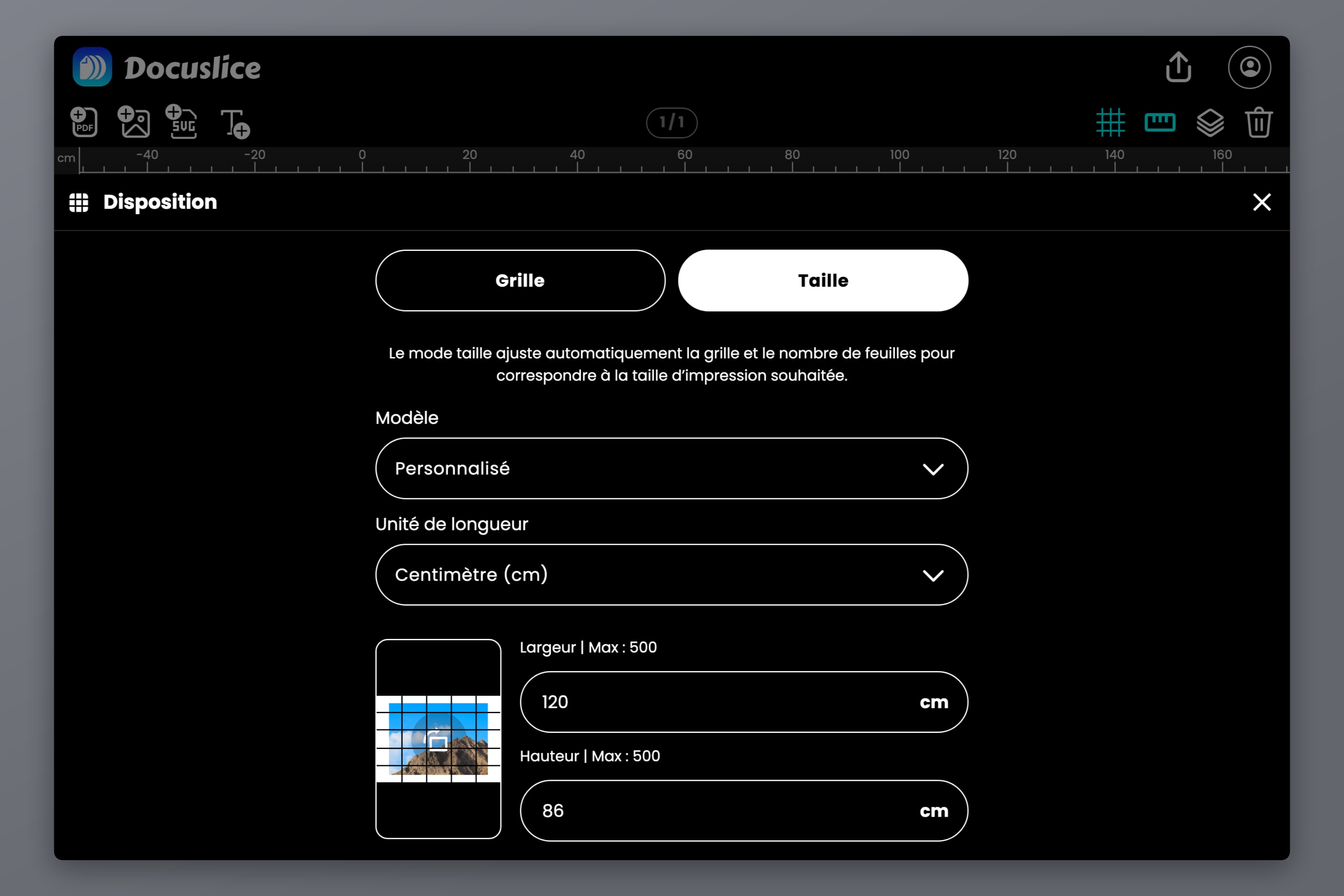
Pour un itinéraire, c'est l'échelle qui compte
L'échelle d'une carte est un rapport entre le papier et le terrain. Au 1:25 000, un centimètre de papier représente 250 mètres de terrain. Au 1:50 000, un centimètre en représente 500. La première est l'échelle classique de la randonnée, assez détaillée pour voir les sentiers et les limites de parcelles ; la seconde couvre plus de terrain par feuille et convient au vélo ou à un long itinéraire linéaire.
Deux chiffres en découlent :
- Une seule feuille A4 au 1:25 000 couvre environ 5.2 x 7.4 km de terrain.
- La même feuille au 1:50 000 en couvre environ 10.5 x 14.9 km.
Un itinéraire de 30 km au 1:25 000 réclame donc à peu près 1.2 mètre de papier sur sa longueur — quatre feuilles A4 bout à bout en paysage, plus la largeur sur laquelle l'itinéraire divague. Saisissez cette taille totale en mode Taille et la mise en mosaïque suit.
Une réserve honnête : agrandir ne crée pas de détail. Imprimez une carte au 1:50 000 au double de sa taille et vous obtenez une impression au 1:25 000 qui porte une information au 1:50 000. L'échelle graphique est juste, les traits sont deux fois plus épais, et aucun nouveau sentier n'est apparu.
L'exactitude de l'échelle dépend aussi du fait que l'imprimante ne réduise pas discrètement la page, ce qu'elle fera par défaut si vous la laissez faire. Si votre impression doit tomber juste face à une échelle graphique ou à un rapporteur de coordonnées, appliquez la vérification par calibration décrite dans comment imprimer un gabarit à taille réelle à l'échelle 1:1 — imprimez une feuille, mesurez une distance connue, corrigez, puis engagez le reste.
Pour une carte murale, c'est le mur qui compte
Personne ne navigue avec une carte murale : oubliez donc l'échelle et mesurez l'espace. Tendez un mètre ruban contre le mur, décidez quelle part la carte doit occuper, et saisissez ce chiffre.
Pour référence, l'A1 fait 594 x 841 mm et l'A0 841 x 1189 mm — les deux formats sur lesquels atterrissent la plupart des cartes murales. Le tableau des formats de poster donne toute l'échelle en millimètres, centimètres et pouces, ainsi que le nombre de feuilles nécessaires à chaque format. Si la carte part dans un cadre, mesurez l'ouverture du cadre plutôt que le cadre, et retirez deux ou trois millimètres à chaque dimension pour qu'elle se glisse dedans.
Étape 3 — Choisissez votre papier et lisez la grille de tuiles
Choisissez maintenant le papier que vous possédez réellement dans le sélecteur de taille et d'orientation du papier — A4, Letter, Legal, A3, Tabloid ou une taille personnalisée. Le canevas affiche immédiatement les séparations de tuiles par-dessus la carte, et le nombre de feuilles se met à jour à chaque changement.
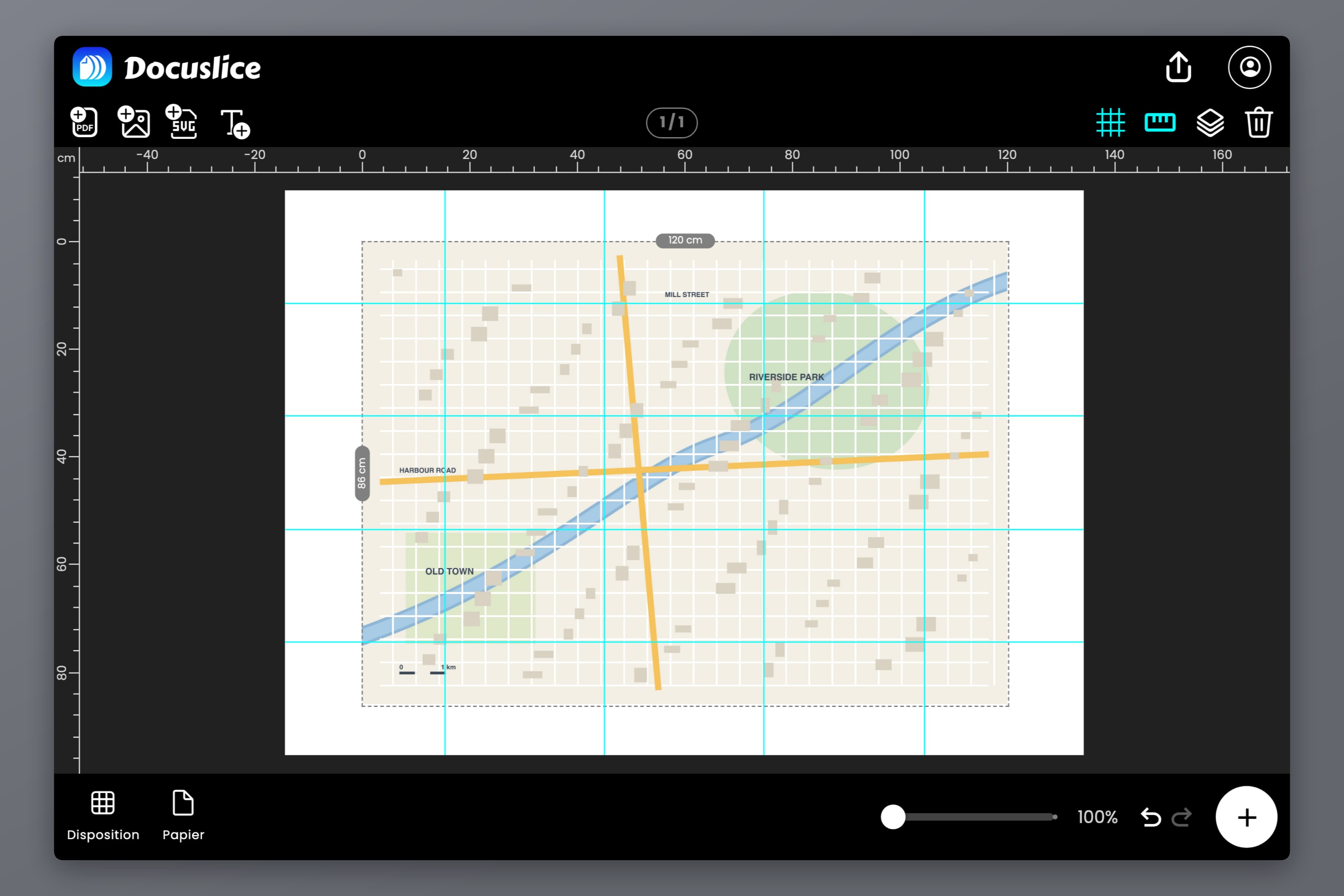
C'est le moment de vérifier que le travail tient debout. Une carte murale A0, c'est 16 feuilles A4, ou 20 feuilles Letter — réglez le canevas sur 840 x 1188 mm plutôt que sur les 841 x 1189 exacts de la norme ISO, sans quoi la grille s'arrondit à 5 x 5 pour couvrir le dernier millimètre. Une bande d'itinéraire, ce sera peut-être quatre. Si le chiffre vous surprend, changez la taille ou le papier maintenant plutôt qu'après que votre imprimante a avalé une rame entière. La marche à suivre complète pour la mise en mosaïque et l'assemblage se trouve dans comment imprimer un poster sur plusieurs pages à la maison.
Pendant que vous y êtes, regardez où tombent les séparations. Sur un poster, une jointure est cosmétique. Sur une carte, une jointure qui traverse un sommet, une intersection ou un passage de rivière est une vraie nuisance — c'est précisément le centimètre carré que vous scruterez sous la pluie. Décalez la carte sur le canevas, ajustez la marge ou changez l'orientation, et la grille se déplace avec elle. Amener les jointures dans une lande vide plutôt qu'en travers de l'unique intersection délicate prend environ une minute.
Étape 4 — Réglez le chevauchement
Le chevauchement est le contrôle qui permet à une carte en mosaïque de s'assembler correctement, et il mérite d'être compris plutôt que laissé sur sa valeur par défaut.
Avec le chevauchement sur Éteint, chaque feuille ne porte que son propre morceau de carte et rien d'autre : vous devez donc accoler parfaitement deux bords rognés. La moindre erreur de découpe se traduit par un décrochement sur chaque ligne qui traverse la jointure — et sur une carte, des dizaines de lignes traversent chaque jointure.
Activez le chevauchement — 25%, 50%, 75% ou 100% — et Docuslice répète une bande de carte le long du bord commun de chaque feuille. Vous alignez désormais les feuilles en faisant glisser l'une sur l'autre jusqu'à ce que courbes de niveau, routes et limites se superposent à elles-mêmes. Vous faites coïncider des motifs plutôt que des bords, et les motifs sont bien plus faciles à faire coïncider avec précision.
25% est le bon point de départ pour la plupart des cartes. Cela vous donne assez de carte dupliquée pour aligner avec assurance sans gaspiller un quart de chaque feuille. Ne montez plus haut que pour les cartes clairsemées, avec peu de détails près des jointures sur lesquels s'appuyer.
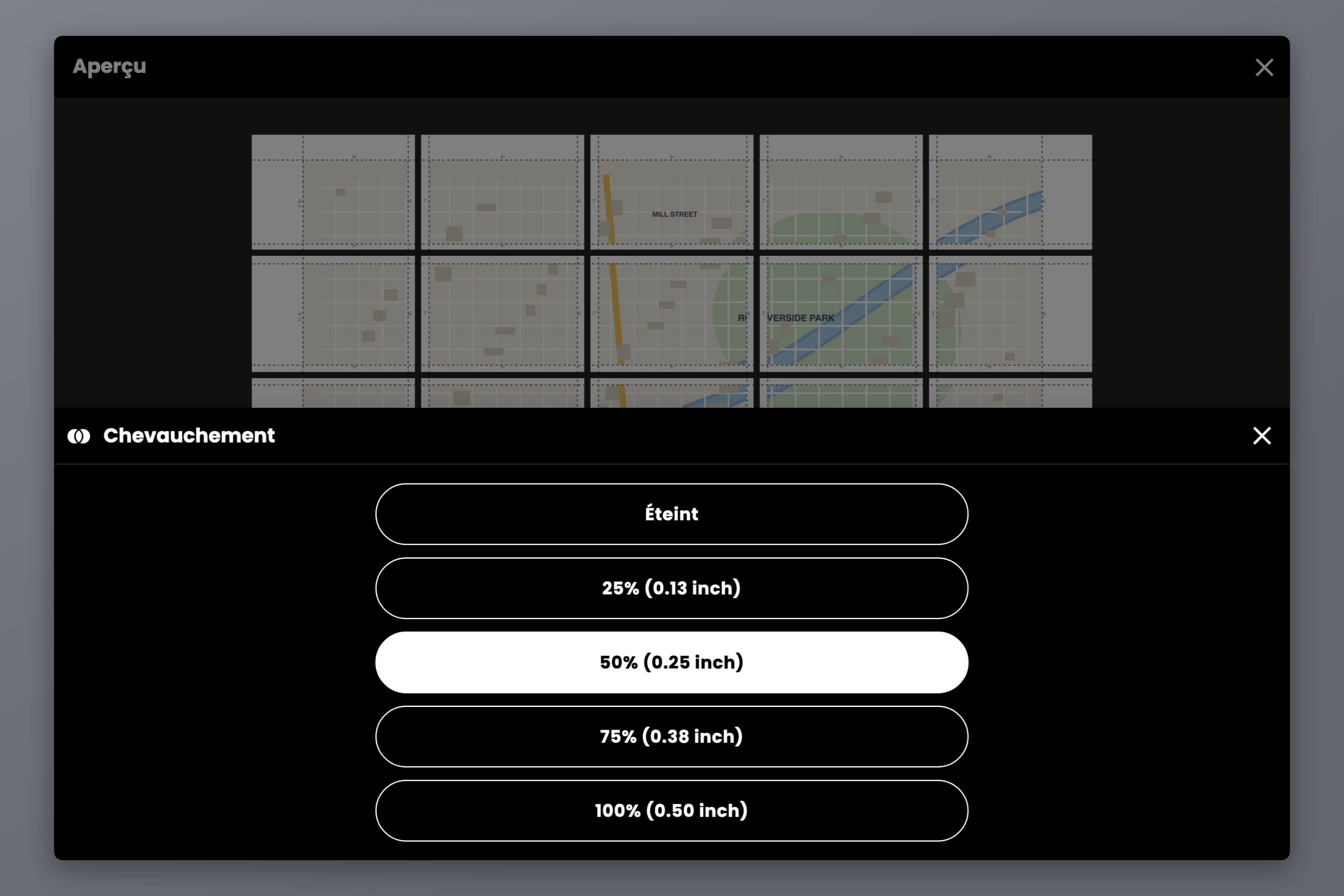
Activez en même temps les lignes de coupe et les marques de ciseaux. Elles montrent exactement où rogner chaque feuille, et c'est le fait de couper sur le trait qui garde une grille de 16 feuilles d'équerre au lieu de la voir dériver en parallélogramme.
Étape 5 — Numérotez les pages avant d'exporter
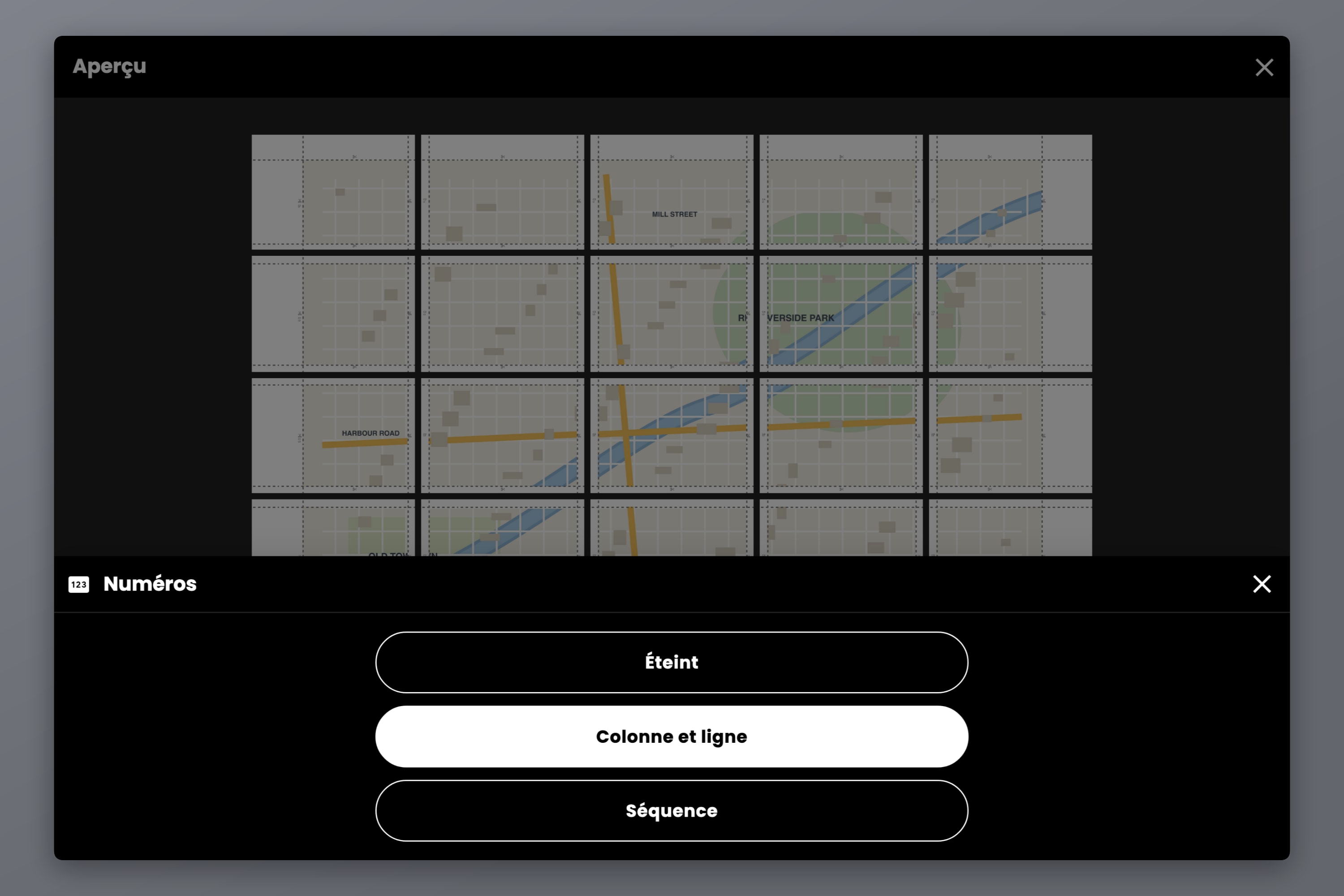
Seize feuilles de la même carte, imprimées face vers le bas dans un bac de sortie, se ressemblent presque toutes. C'est l'étape que l'on ne saute qu'une seule fois.
Réglez Numéros sur Colonne et ligne pour une carte murale — chaque feuille reçoit sa position dans la grille, comme C2 au-dessus de R3, si bien que vous étalez la pile au sol en une seule passe. Pour une bande d'itinéraire linéaire, la numérotation en Séquence est plus simple à suivre : 1, 2, 3 dans l'ordre de marche. Les marquages s'impriment dans la marge de la tuile, à côté des repères de coupe : faciles à lire pendant l'assemblage, et cachés sous le chevauchement une fois les feuilles réunies.
Puis exportez. Le PDF est le bon choix pour l'impression, car il porte de véritables dimensions de page et c'est ce qui donne un sens à « Taille réelle » dans votre boîte de dialogue d'impression. Des fichiers image individuels conviennent mieux au comptoir d'un imprimeur ou à un téléphone.
Réglez le DPI d'export avant de partir. Les cartes méritent les réglages supérieurs plus que presque tout autre sujet, car les lettrages y sont petits et les courbes de niveau fines. Le Standard (160 DPI) convient à une carte murale bien contrastée vue depuis l'autre bout d'une pièce ; l'Élevé (300 DPI) ou le Max (600 DPI), sur les formules Pro et Pro+, c'est ce qu'il vous faut pour des noms de lieux que vous comptez lire à bout de bras.
Papier, assemblage et survie en extérieur
Les réglages d'impression ne font que la moitié d'une bonne carte. Le papier fait l'autre moitié.
Pour une carte murale, prenez quelque chose de plus épais que du papier photocopie — 120 g/m² ou plus. Il résiste au tuilage aux jointures, empêche la feuille du dessous de transparaître, et supporte une jonction collée sans gondoler. Le mat l'emporte sur le brillant, car une carte brillante face à une fenêtre est un miroir. Collez le ruban adhésif au dos de chaque jonction, puis contrecollez la feuille finie sur un panneau de mousse ou accrochez-la dans un cadre.
Pour le terrain, partez du principe qu'il pleuvra :
- Un sac à fermeture zip ou un vrai porte-carte. Ne coûte rien, fonctionne.
- Des pochettes de plastification, une par feuille. Imprimez l'itinéraire en feuilles séparées plutôt qu'en une carte collée, plastifiez-les une à une, et emportez-les sous forme de liasse numérotée — bien plus facile à manier dans le vent qu'un mètre de papier collé.
- Un film autocollant transparent par-dessus une carte assemblée. Plus long, mais cela garde la carte d'un seul tenant.
- Du papier imperméable ou synthétique, si votre imprimante l'accepte.
Une astuce qui vaut la minute supplémentaire : pliez le long des jointures plutôt qu'au milieu d'une feuille. Les charnières de ruban adhésif supportent mieux le pliage que le papier, et une carte pliée sur ses jonctions s'ouvre bien à plat.
Questions fréquentes
Indiquez la taille finale de la carte en mode Taille, choisissez l'A4 comme papier, et Docuslice la répartit sur autant de feuilles que la taille l'exige. Votre imprimante n'impose aucune limite — c'est le papier qui est divisé, pas la carte.
Au 1:25 000 pour la marche, quand les sentiers, les limites de parcelles et les petits détails doivent rester lisibles. Au 1:50 000 pour le vélo ou les longs itinéraires linéaires, quand le terrain couvert par feuille compte davantage que la finesse du détail. Au 1:25 000, une feuille A4 couvre environ 5.2 x 7.4 km.
Cela dépend de la taille finale. Une carte A1, c'est 9 feuilles A4 dans une grille de 3 x 3 ; une carte A0, c'est 16 feuilles A4 dans une grille de 4 x 4, ou 20 feuilles Letter, si vous saisissez le canevas en 840 x 1188 mm — les 841 x 1189 exacts de la norme ISO font passer la grille à 5 x 5 pour un malheureux millimètre. Docuslice affiche le nombre exact en direct pendant que vous changez la taille et le papier.
Déplacez légèrement la carte sur le canevas, ou ajustez la marge, jusqu'à ce que les séparations de tuiles tombent sur du terrain vide. Réglez ensuite le chevauchement sur 25% pour que les feuilles s'alignent sur des motifs de la carte plutôt que sur des bords rognés.
Uniquement si l'imprimante est réglée sur 100% et qu'Ajuster à la page est désactivé — ces réglages réduisent une page de quelques pour cent et emportent l'échelle avec eux. Imprimez une feuille et mesurez une distance connue face à l'échelle graphique de la carte avant d'imprimer le reste.
Oui. Docuslice fonctionne sur iOS et Android comme sur le web, Mac et Windows, avec les mêmes contrôles de mode Taille, de chevauchement et de numéros de page. Préparez le travail sur le téléphone et envoyez-le à une imprimante, ou exportez le PDF et apportez-le chez un imprimeur.
Télécharger Docuslice
Imprimez la carte à la taille que la carte mérite, et laissez le papier se débrouiller.