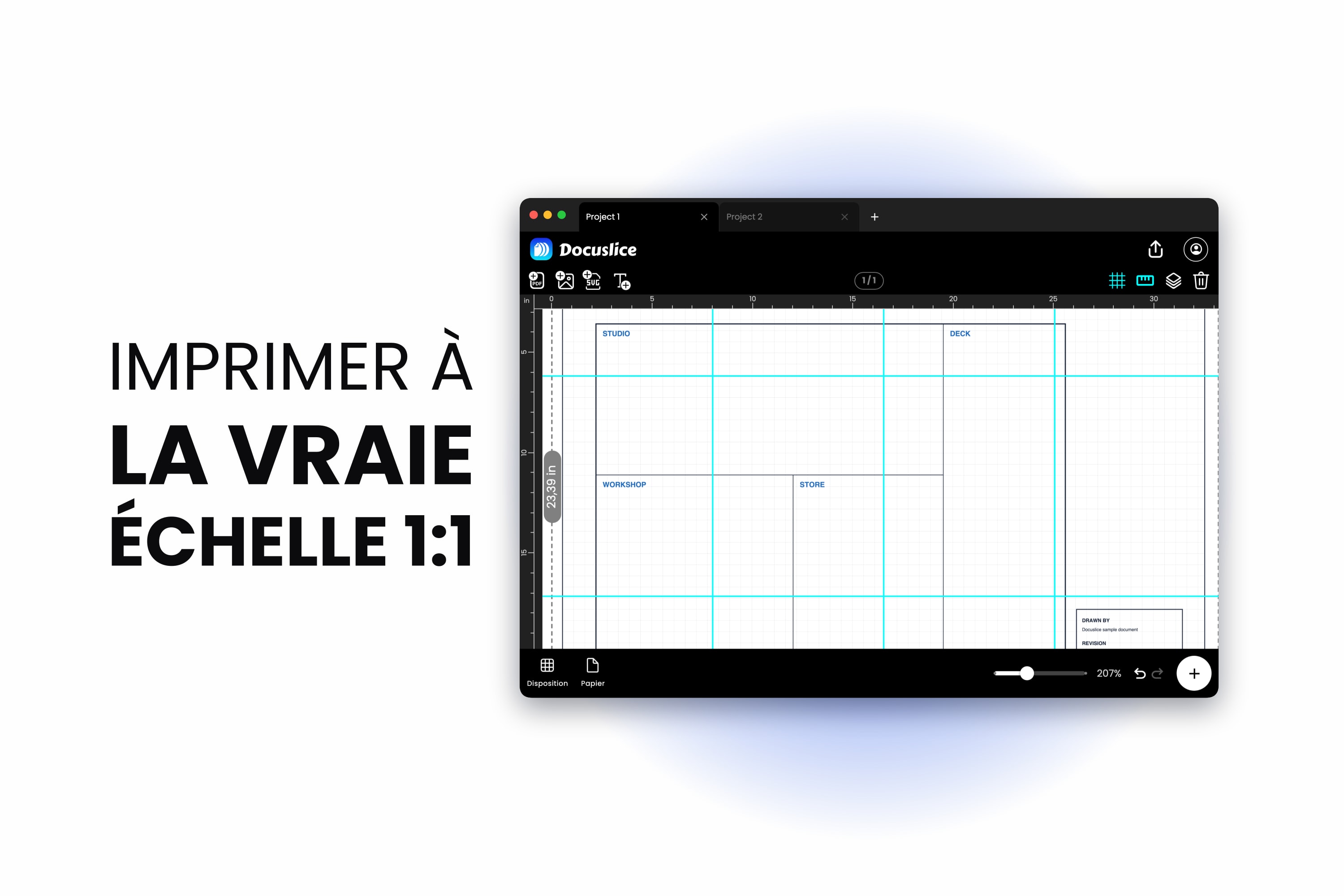
Vous avez imprimé le gabarit, vous l'avez scotché sur la pièce, percé les trous, et voilà que la quincaillerie ne rentre pas. Ou bien vous avez décalqué le contour sur du cuir et la pièce finie est ressortie de quelques millimètres trop petite dans toutes les directions.
Votre travail n'était pas en cause. C'est l'impression qui n'était pas à la bonne taille.
Pour un poster, quelques pour cent n'ont aucune importance — personne ne mesure un poster. Pour un gabarit de menuiserie, un patron de maroquinerie, une implantation CNC ou laser ou un guide de perçage, quelques pour cent font la différence entre une pièce qui s'ajuste et du bois de chauffage. Cet article explique comment sortir un gabarit imprimé à un vrai 1:1, et comment le prouver avant d'y engager de la matière et un après-midi.
En version courte : ne faites jamais confiance à une boîte de dialogue d'impression. Imprimez une feuille de calibration, mesurez-la avec un réglet en acier, et seulement ensuite imprimez le reste.
Étape 1 — Indiquez les dimensions réelles du gabarit, pas la taille du papier
C'est le changement de point de vue qui règle la plupart des problèmes de 1:1.
Presque tout le monde commence par se demander « sur quel papier est-ce ? ». La question qui compte est tout autre : quelle est la taille de l'objet dans le monde réel ? Une façade de tiroir fait 420 mm de large. Un patron d'étui à couteau fait 8.75 in de haut. Ce sont ces chiffres-là qui doivent être justes. Le papier n'est que ce qui se trouve dessous.
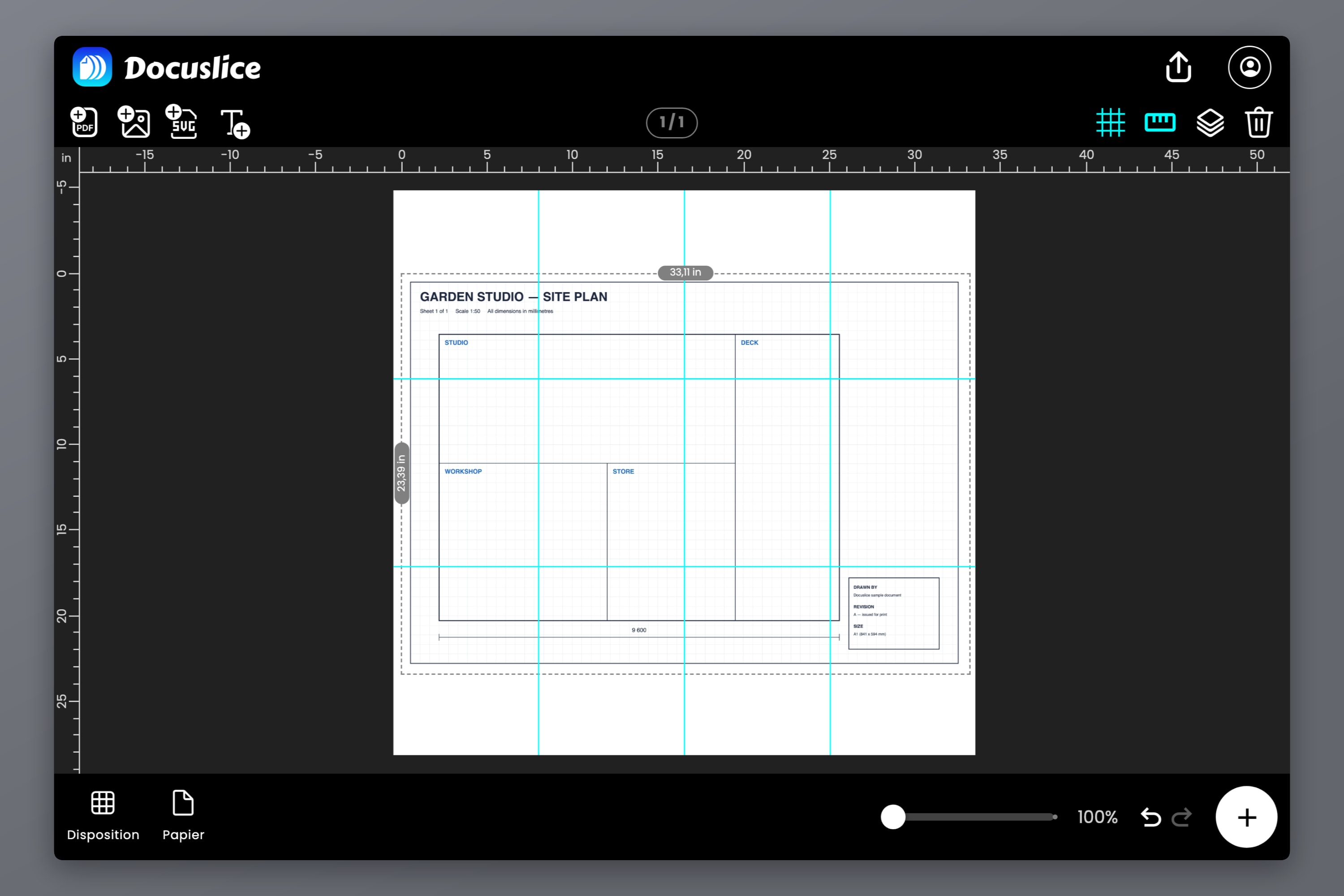
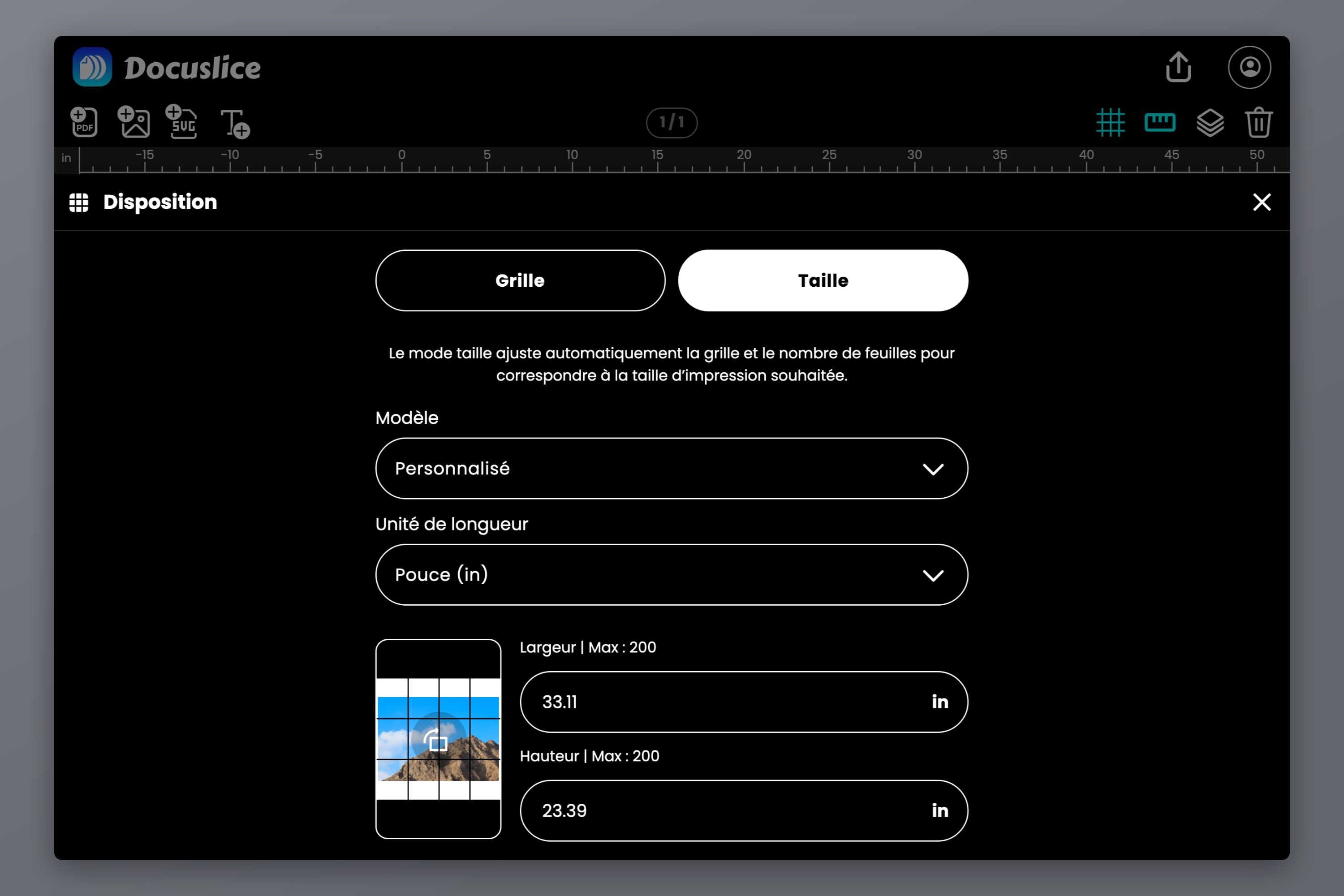
Dans Docuslice, c'est à cela que sert le mode Taille. Au lieu de décrire la disposition en lignes et en colonnes de pages, vous saisissez la taille finale du visuel et vous laissez l'application calculer le nombre de feuilles nécessaires.
- Créez un projet et importez votre gabarit — un PDF exporté depuis un logiciel de CAO, le scan d'un patron papier, ou une image.
- Faites passer la Disposition du mode Grille au mode Taille.
- Saisissez la largeur et la hauteur réelles du gabarit.
Si le fichier a été exporté à taille réelle depuis la CAO, saisissez cette taille exacte et la géométrie survit de bout en bout. S'il s'agit du scan d'un original papier, saisissez la dimension que vous avez relevée sur cet original avec un réglet — un seul bord connu suffit, car fixer la largeur au bon rapport d'aspect fixe aussi la hauteur.
Le choix de la taille et de l'orientation du papier est une décision distincte, prise ensuite. Prenez ce qui est chargé dans votre imprimante — A4, Letter, Legal, A3 — et le nombre de feuilles s'ajuste en conséquence. Changez d'avis sur le papier plus tard et le gabarit garde la même taille ; seul le nombre de feuilles change. Cette séparation est tout l'enjeu : le design est maître de ses dimensions, le papier n'a pas voix au chapitre. Pour le tour d'horizon complet du mode Taille, voir imprimer des images à une taille précise.
Travaillez dans les unités de votre dessin
La conversion d'unités est une source d'erreur silencieuse. Un dessin coté en pouces, converti en millimètres à la main et arrondi quelque part en chemin, ne fera pas la taille dont vous étiez parti.
Docuslice accepte les millimètres, centimètres, mètres, pouces ou pieds : réglez donc l'unité sur celle de votre dessin source et saisissez le chiffre tel quel. Aucun calcul, rien à rater.
Un mot sur les pouces fractionnaires. Si le plan indique 15 3/8 in, cela fait 15.375 in — ne l'arrondissez pas à 15.4. Cela représente un quart de millimètre, ce qui semble insignifiant, sauf que les erreurs d'assemblage cumulées ne se compensent pas.
Étape 2 — La feuille de calibration
Voici le rituel. Il coûte une feuille de papier et deux minutes, et c'est la seule chose qui vous sépare d'un gabarit qui vous ment.
Imprimez une feuille, pas toutes
Préparez le travail, puis imprimez uniquement la première page — toutes les boîtes de dialogue d'impression permettent d'indiquer une plage de pages. Avant de l'envoyer :
- Réglez l'échelle de l'imprimante sur 100% ou sur Taille réelle.
- Désactivez Ajuster à la page, Réduire à la taille de la page et Adapter à la zone imprimable. Toutes. C'est de loin la cause la plus fréquente d'une impression à la mauvaise échelle.
- Désactivez l'impression sans marges ou bord à bord.
- Assurez-vous que la taille du papier dans le pilote correspond à celle que vous avez choisie dans Docuslice.
Mesurez avec un réglet en acier, pas avec un mètre ruban
Un mètre ruban est le mauvais instrument. Le crochet à son extrémité est volontairement flottant — il joue de l'épaisseur du crochet pour que le ruban donne une lecture correcte en mesure intérieure comme extérieure — et la lame est bombée, elle ne repose donc jamais à plat sur le papier. Rien de tout cela n'a d'importance sur une cloison ; tout compte quand vous traquez une erreur de 1%.
Utilisez un réglet en acier, une règle de mécanicien ou un pied à coulisse. Posez-le à plat, alignez le zéro sur le début du repère, et lisez sous une bonne lumière.
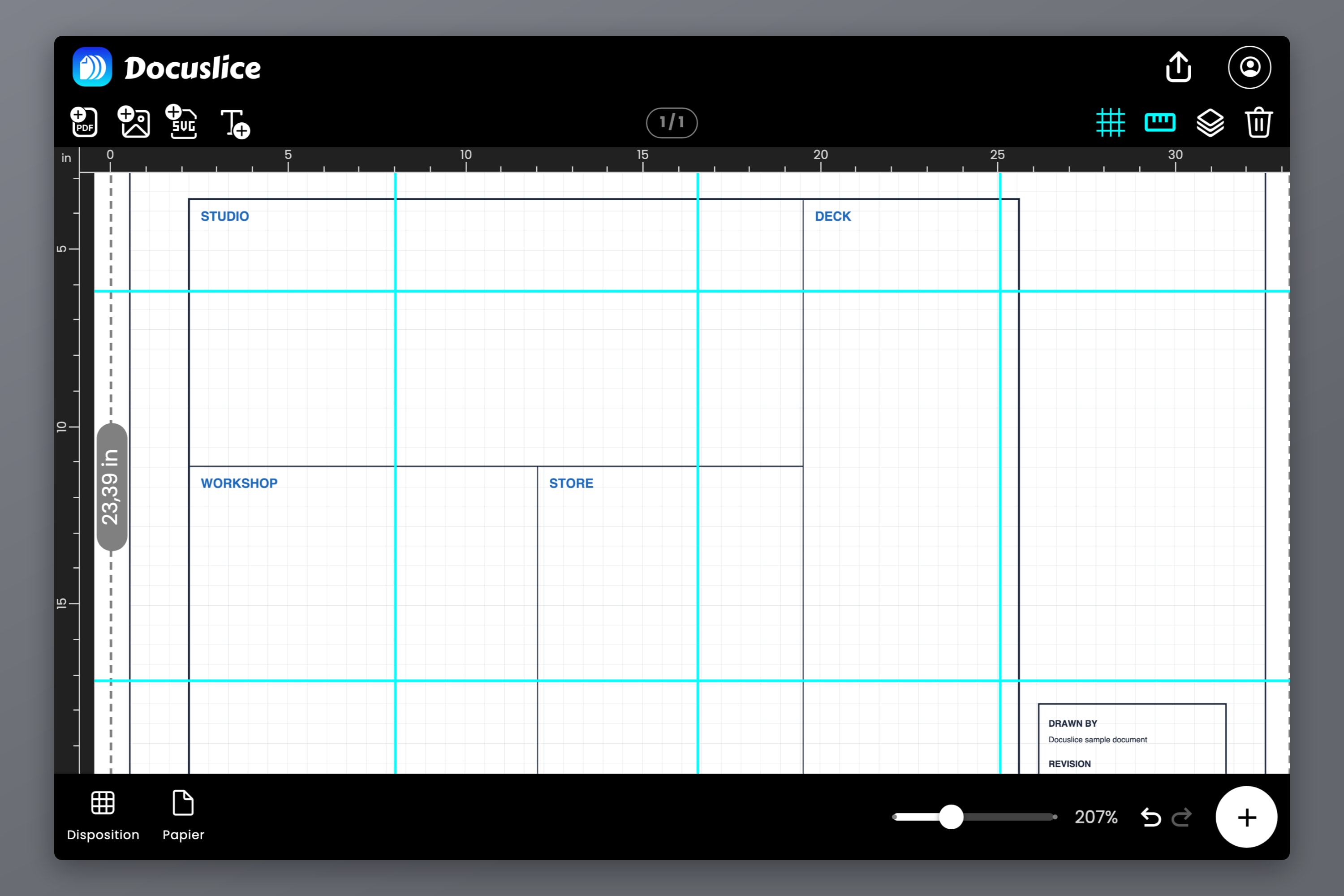
Mesurez la plus longue dimension connue de la feuille, pas une petite dimension commode. Une erreur de 1% sur une référence de 20 mm fait 0.2 mm, que vous ne verrez jamais ; sur 250 mm elle fait 2.5 mm, ce qui saute aux yeux. Si votre gabarit comporte un carré de calibration ou une échelle graphique, servez-vous-en. Sinon, ajoutez vous-même un rectangle de taille connue sur le canevas — les règles et les repères de l'éditeur permettent de le placer précisément.
Convertissez l'écart en pourcentage
Ne le jugez pas à l'œil. Faites le calcul :
facteur d'échelle = longueur mesurée / longueur voulue
erreur %          = (facteur d'échelle - 1) x 100
Vous avez demandé une référence de 200 mm et vous avez mesuré 193 mm. Cela fait 193 / 200 = 0.965 : vous imprimez donc à 96.5%, soit une erreur de -3.5%. Sur un gabarit de 600 mm, cela représente 21 mm d'erreur cumulée.
Mesurez les deux axes pendant que vous y êtes. Certaines imprimantes appliquent une échelle légèrement différente dans le sens d'entraînement du papier et dans celui du chariot, ce qui se traduit par un gabarit juste dans un sens et faux dans l'autre.
Corrigez, puis revérifiez
Si l'erreur venait d'Ajuster à la page ou du mode sans marges, corrigez le réglage et réimprimez la feuille de calibration. C'est la bonne solution, et elle vous ramène généralement à moins d'un millimètre.
Si le réglage était déjà correct et que l'impression reste fausse — certaines imprimantes le sont réellement, de quelques dixièmes de pour cent — compensez plutôt sur le canevas. Divisez la dimension visée par le facteur d'échelle :
taille corrigée = taille voulue / facteur d'échelleUn gabarit qui devrait faire 500 mm, imprimé à 0.965, se saisit en 500 / 0.965 = 518.1 mm. Réimprimez la feuille de calibration et vérifiez. Deux tours suffisent normalement ; si vous courez encore après au bout de trois, le coupable est un réglage du pilote que vous n'avez pas encore trouvé, pas le chiffre que vous saisissez.
Un dernier point : sur une imprimante laser, laissez la feuille refroidir quelques minutes avant de mesurer. Le four chasse l'humidité du papier, si bien qu'elle sort très légèrement plus petite et regagne du terrain en réabsorbant l'humidité ambiante. Un effet minime — mais l'erreur que vous cherchez l'est aussi.
Étape 3 — Découpez le gabarit complet en mosaïque
L'échelle une fois prouvée, imprimez le reste. Si le gabarit est plus grand qu'une feuille, Docuslice le répartit sur autant de feuilles que la taille l'exige, et trois contrôles rendent l'assemblage supportable :
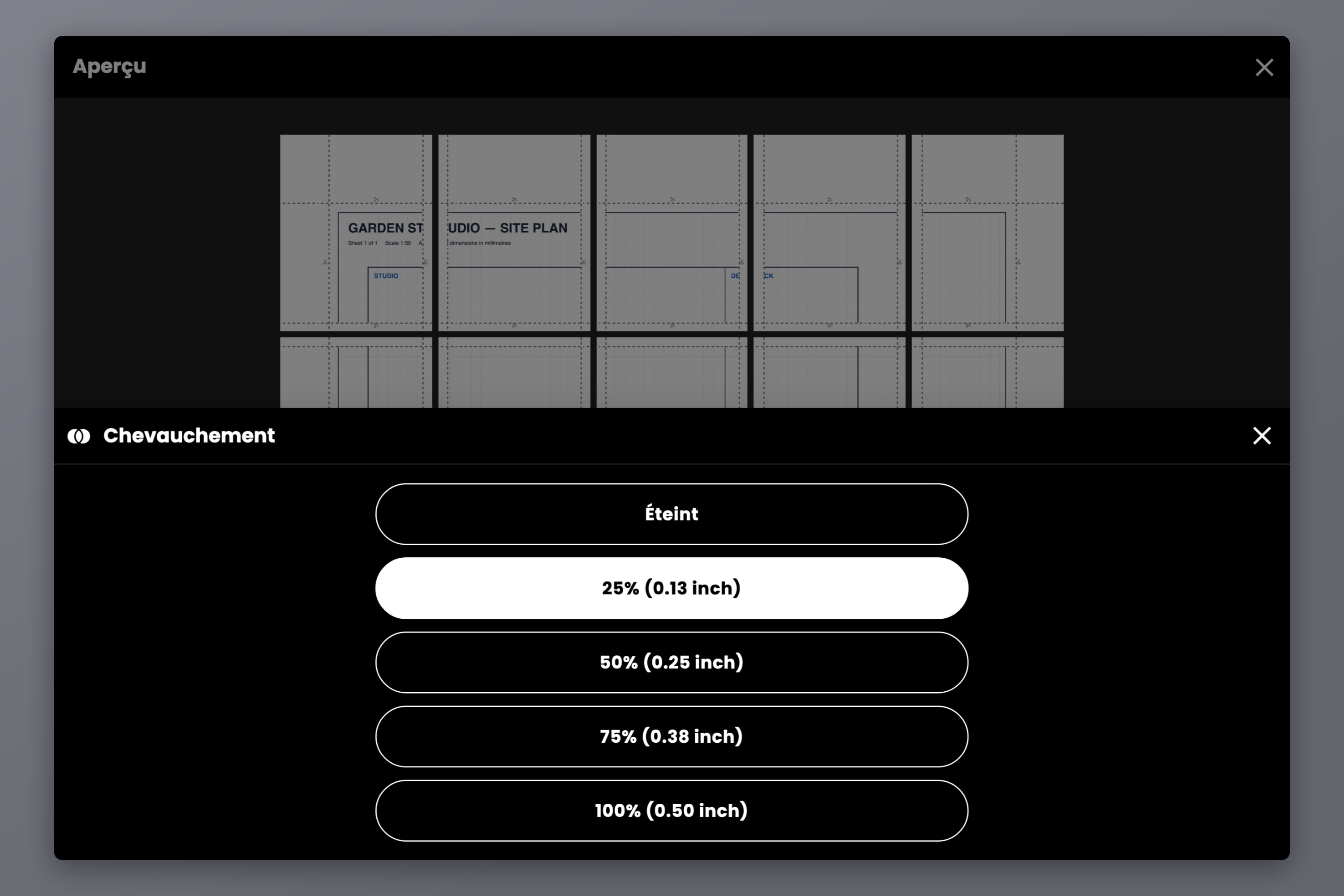
- Chevauchement — Éteint, 25%, 50%, 75% ou 100%. Pour les gabarits, 25% est généralement le bon compromis. Il répète une bande de motif le long de chaque jointure, ce qui vous permet d'aligner les feuilles en faisant coïncider les lignes elles-mêmes plutôt qu'en accolant deux bords coupés. L'alignement par le motif l'emporte à tous les coups sur l'alignement par le bord.
- Lignes de coupe et marques de ciseaux — elles montrent exactement où rogner avant de coller. Coupez sur le trait et les feuilles réunies restent en registre.
- Numéros de page — Colonne et ligne, ou une simple séquence. Sur un gabarit de neuf ou seize feuilles, cela transforme un puzzle en pile ordonnée.
Un arbitrage propre aux gabarits : regardez où tombent les jointures. Une jointure qui traverse le centre d'un perçage, une courbe critique ou un bord de référence rend ce repère plus difficile à décalquer, parce que le ruban adhésif se pose pile dessus. Décalez légèrement le visuel sur le canevas, ou changez la marge, et les limites de tuiles se déplacent avec lui.
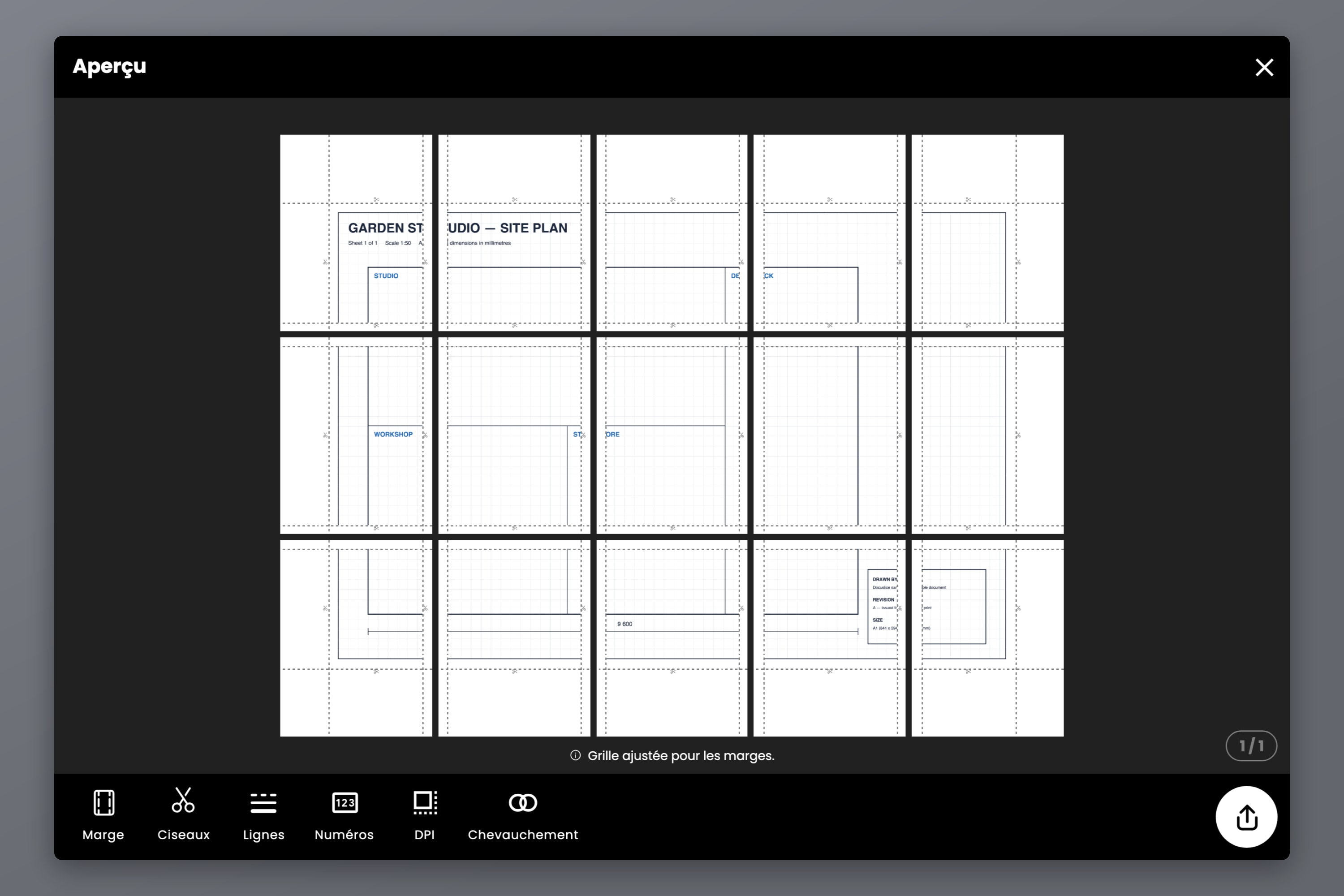
Si vous voulez savoir à l'avance combien de feuilles réclamera une taille donnée, le tableau des formats de poster liste chaque dimension de la série A et américaine avec son nombre de tuiles. Une fois les feuilles imprimées, rognez sur les lignes de coupe, alignez sur le chevauchement, et collez le ruban adhésif au dos de la jonction pour qu'il ne se retrouve jamais entre votre crayon et le papier.
Étape 4 — Les réglages d'export qui préservent la précision
L'export est le dernier endroit où l'échelle peut déraper.
- Format — exportez au format PDF pour l'impression. Un PDF porte de véritables dimensions de page, et c'est ce qui donne un sens à « Taille réelle » dans la boîte de dialogue d'impression. Les fichiers image conviennent au partage mais laissent moins de matière à la boîte de dialogue.
- Export PDF vectoriel (Pro) — si le gabarit est né sous forme de PDF vectoriel issu de la CAO, cela le maintient vectoriel jusqu'à l'imprimante, si bien que les traits restent exacts et d'une finesse absolue au lieu d'être rastérisés en pixels.
- DPI d'export — Standard (160), Élevé (300) ou Max (600), Élevé et Max relevant des formules Pro et Pro+. Un trait à 160 DPI, cela fait environ 0.16 mm de granularité de pixel, assez pour rendre un trait de traçage ambigu : les gabarits rastérisés aux détails fins tirent donc profit des réglages supérieurs. Le DPI change le détail à l'intérieur de chaque page, jamais la taille physique.
- Marge — réglez-la sur ce que votre imprimante peut réellement atteindre. Poussez le visuel dans la bordure non imprimable et le pilote risque de mettre discrètement la page à l'échelle pour la sauver, réduisant à néant tout ce que vous avez fait à l'étape 2.
Lorsque vous imprimez le fichier exporté, utilisez les réglages que vous avez validés : échelle à 100%, Ajuster à la page désactivé, sans marges désactivé, bon papier. La feuille de calibration ne prouve que la configuration que vous avez testée.
Si votre gabarit est un patron de vêtement plutôt qu'un gabarit d'atelier, la mécanique est identique mais les vérifications ne le sont pas — les patrons PDF sont livrés avec leur propre carré de contrôle et les marges de couture se comportent différemment de part et d'autre d'une jonction. Ce cas a sa propre marche à suivre : comment imprimer un patron de couture à taille réelle.
Questions fréquentes
Imprimez une feuille, mesurez dessus une référence connue avec un réglet en acier, et divisez la mesure par la valeur voulue. Un facteur d'échelle de 1.000 est correct ; toute autre valeur est une erreur que vous pouvez exprimer en pourcentage et corriger.
Presque toujours à cause d'Ajuster à la page ou de Réduire les pages surdimensionnées, que la plupart des pilotes et des lecteurs PDF activent par défaut. Ils réduisent la page pour que rien ne tombe dans la bordure non imprimable, ce qui aboutit généralement entre 94% et 97%. Le mode sans marges fait l'inverse et agrandit. Désactivez les deux et réglez l'échelle sur 100%.
Oui — c'est précisément à cela que sert la mise en mosaïque. Indiquez la taille réelle en mode Taille, choisissez votre papier, et le gabarit est réparti sur autant de feuilles que nécessaire. L'échelle reste 1:1 sur chaque feuille ; seul le papier est divisé.
Non. N'importe quelle imprimante à jet d'encre ou laser que l'on peut régler sur 100% fera l'affaire. La précision vient des réglages et de la vérification par calibration, pas du matériel.
Il rend les traits plus nets, pas les dimensions plus justes. La précision physique vient du mode Taille et du réglage d'échelle de l'imprimante ; le DPI décide de la finesse avec laquelle les traits sont dessinés à l'intérieur de chaque page.
Une échelle différente sur les deux axes met généralement en cause l'entraînement du papier plutôt qu'un réglage, puisque le chariot et l'entraînement reposent sur des mécanismes distincts. Vérifiez d'abord le pilote, puis compensez axe par axe en saisissant une largeur et une hauteur corrigées séparément en mode Taille.
Télécharger Docuslice
Mesurez une fois sur le papier, et votre prochaine découpe tombera juste du premier coup.