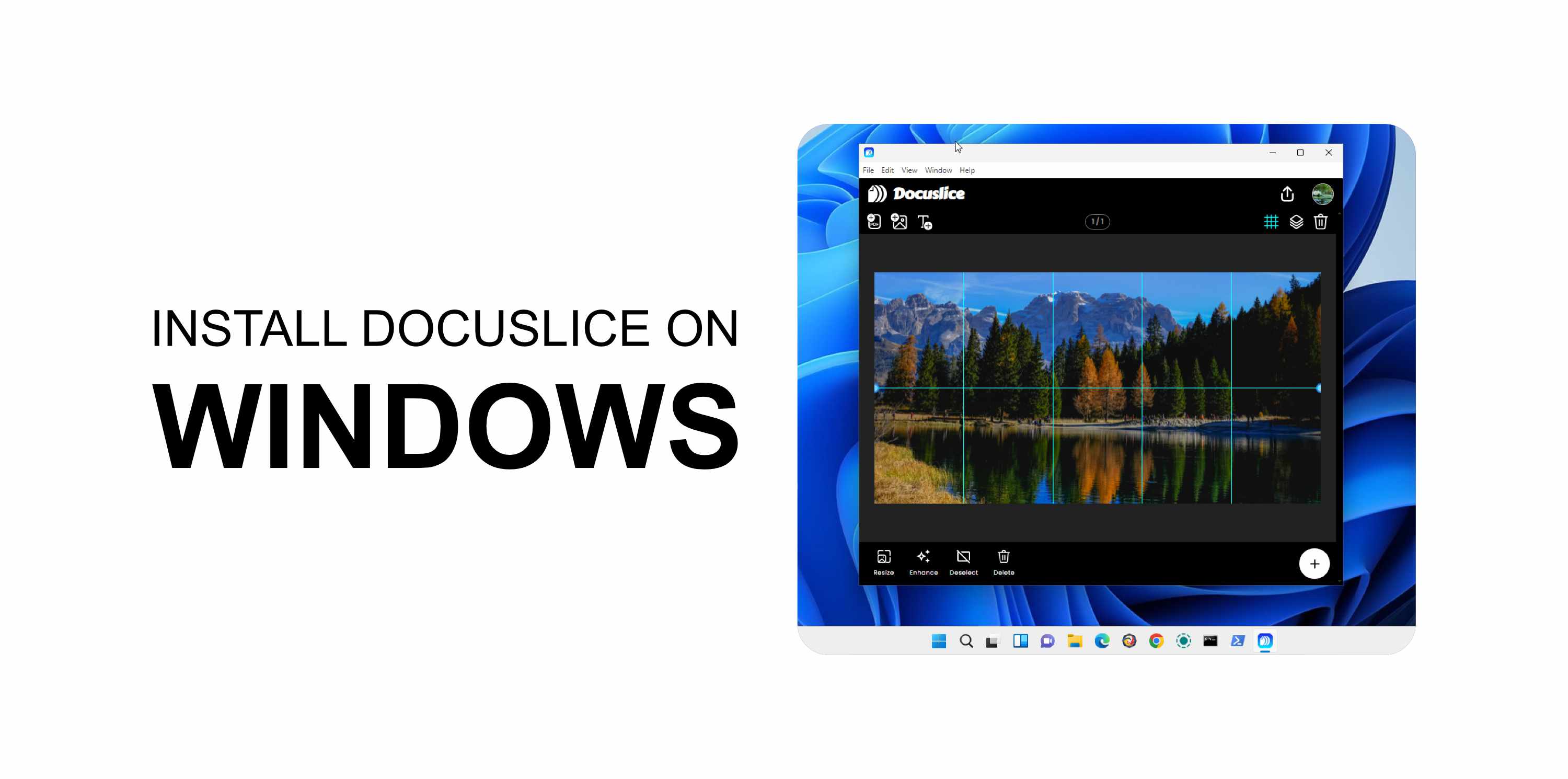
Mga Kinakailangan
- Isang Docuslice account na may aktibong Pro+ na plano.
- Ang desktop app ay eksklusibo para sa mga Pro+ user.
- Windows 10 o mas bago.
✅ Ang Docuslice ay libre gamitin sa Android, iOS, at Web. Ang desktop app lang ang nangangailangan ng Pro+ na plano.
Hakbang 1 — I-download ang App
- Buksan ang iyong browser at pumunta sa app.docuslice.com/get-desktop.
- Mag-sign in gamit ang iyong Docuslice account kung hinihiling.
- Tukuyin ang processor architecture ng iyong PC:
- x64 (karamihang PC) → piliin ang I-download para sa Windows (x64)
- ARM64 (Surface Pro X, Snapdragon-based na mga PC) → piliin ang I-download para sa Windows (ARM64)
Hindi sigurado? Buksan ang Settings → System → About at tingnan ang System type. - I-click ang kaukulang download button. Mase-save ng iyong browser ang isang
.exeinstaller file.
Hakbang 2 — I-install ang App
- Buksan ang na-download na
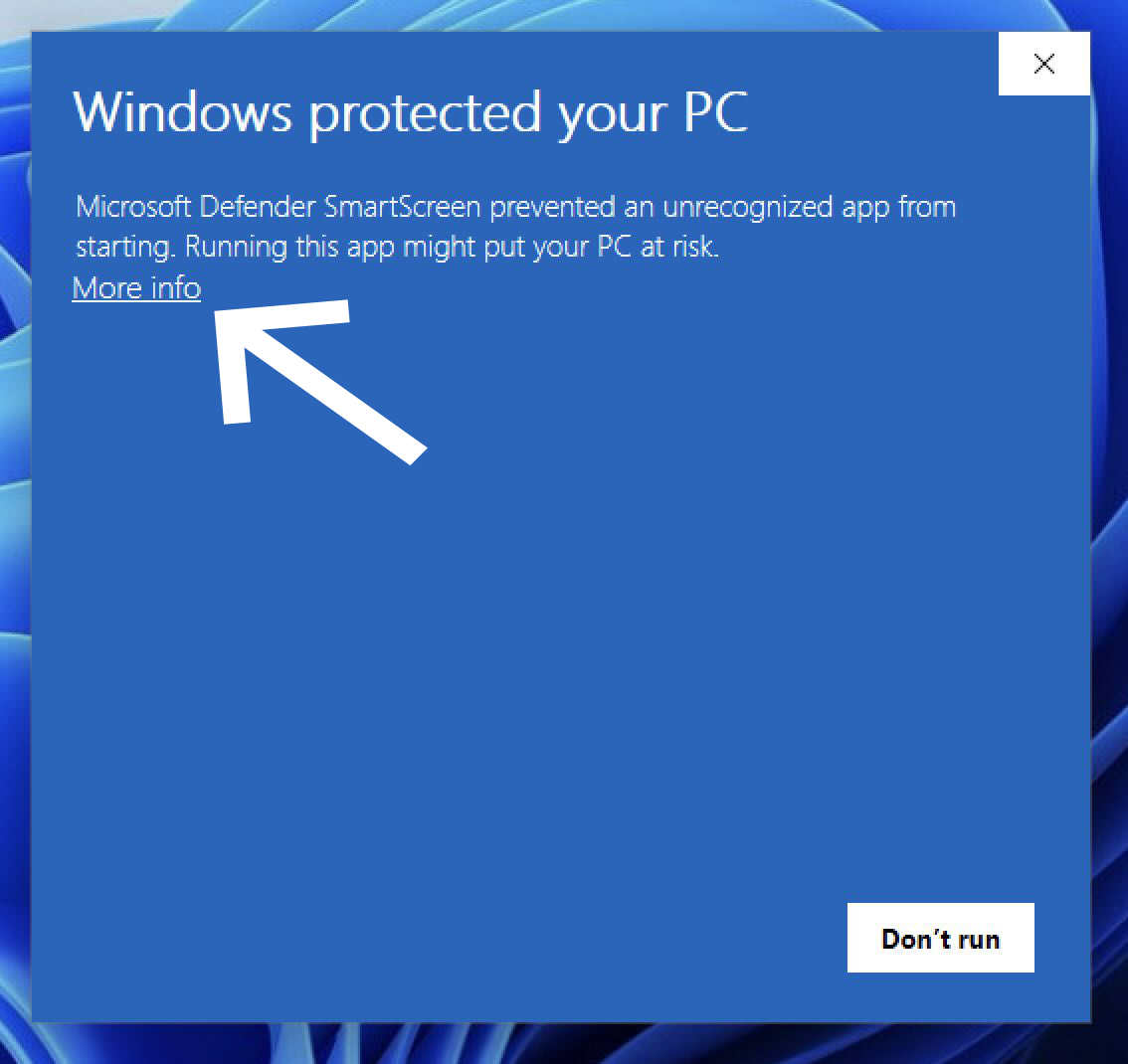
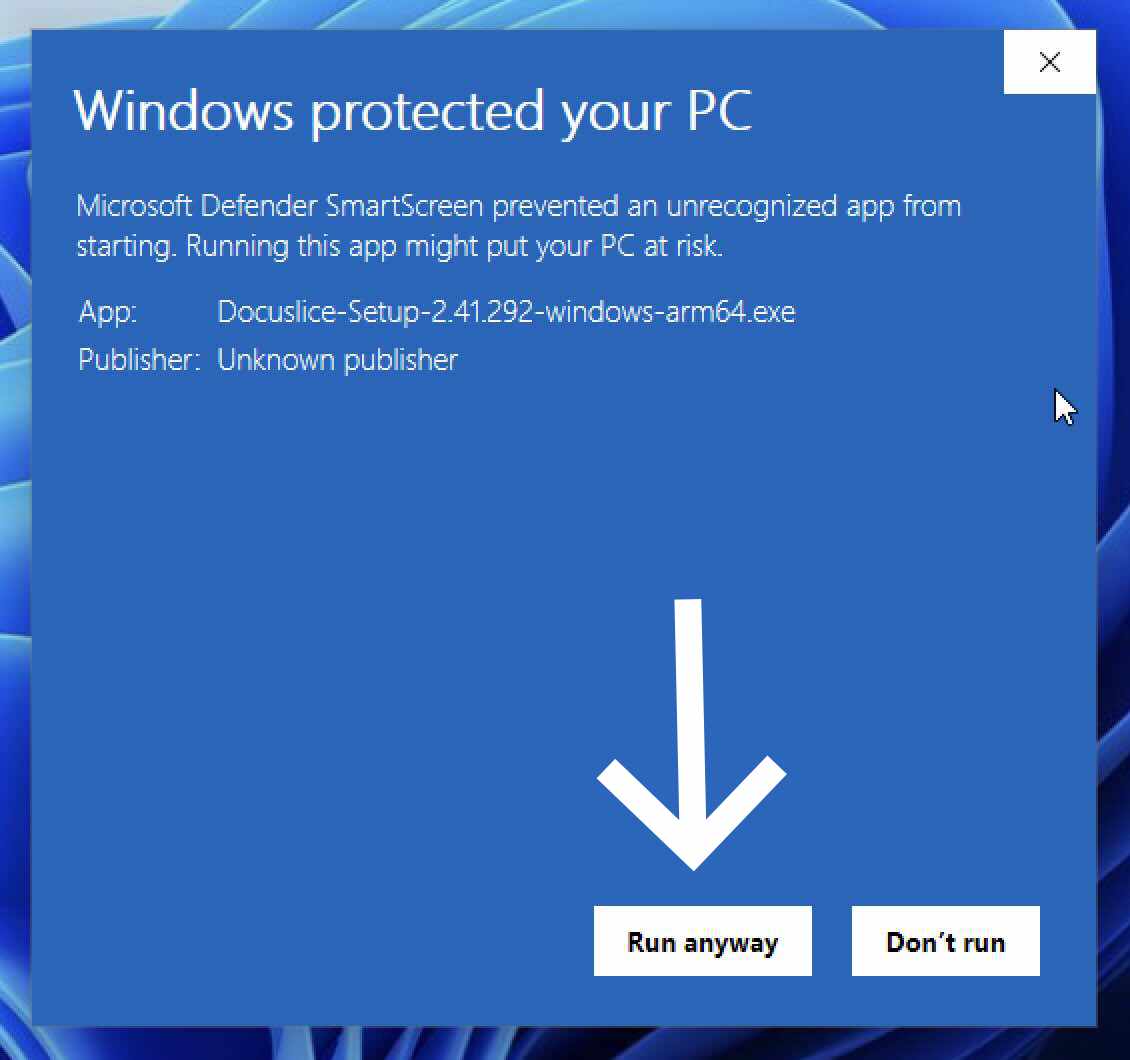
.exena file (karaniwang nasa Downloads folder). - Kung magpapakita ang SmartScreen ng babala, i-click ang More info → Run anyway.
- Sundin ang on-screen installation wizard at i-click ang Install.
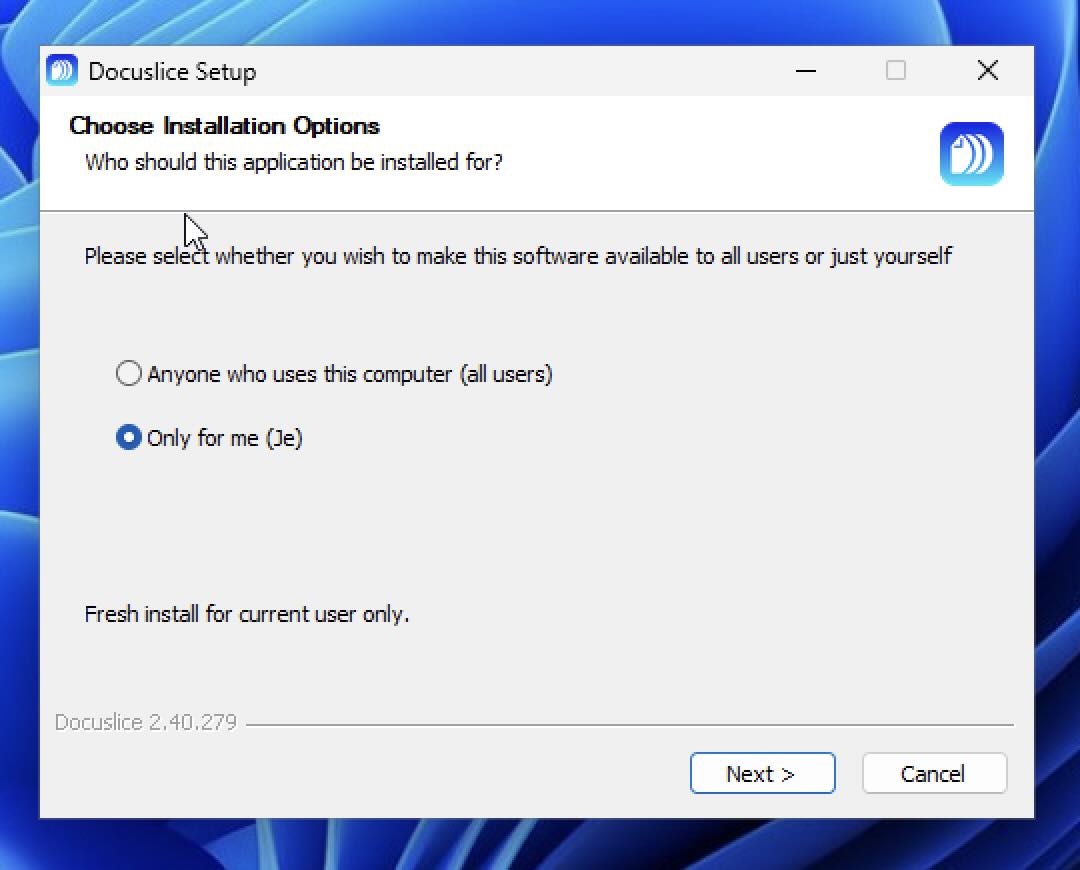
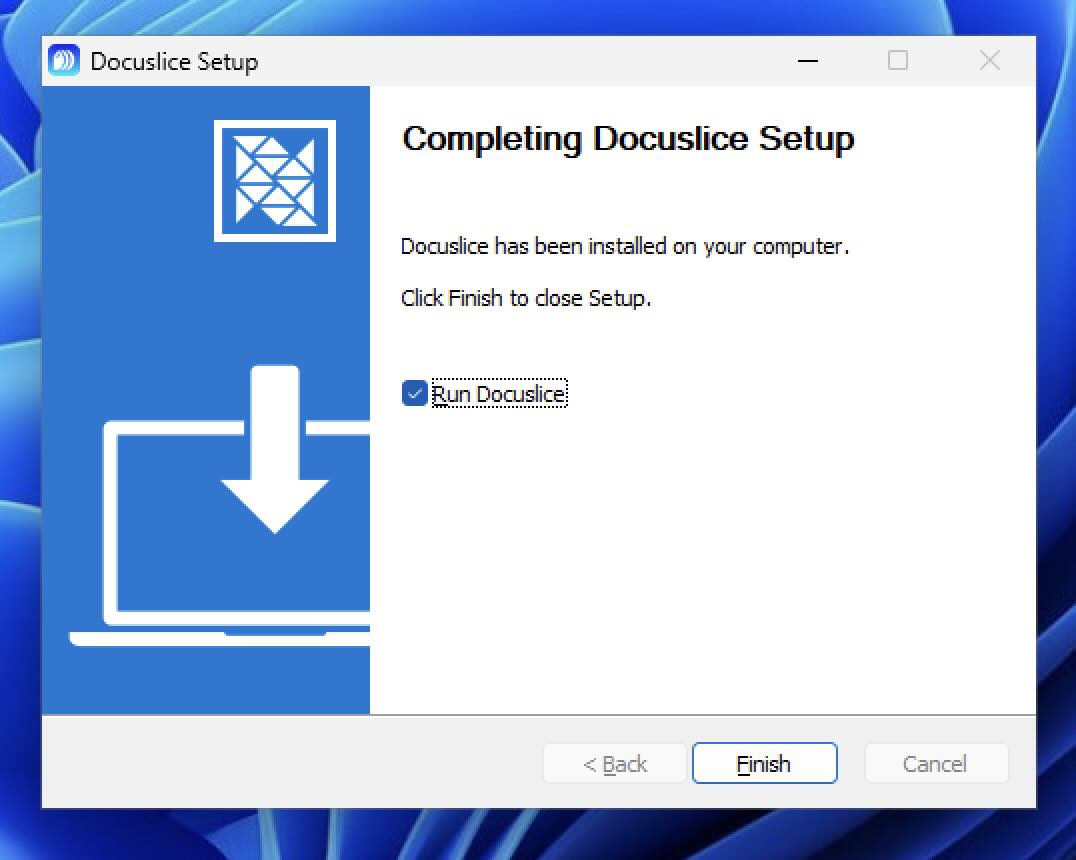
- Kapag tapos na, i-click ang Finish.
❌ May problema sa SmartScreen warning? Maaari mo ring i-install ang Docuslice nang direkta mula sa Microsoft Store — walang SmartScreen prompt, walang karagdagang hakbang.
Hakbang 3 — Buksan ang Docuslice
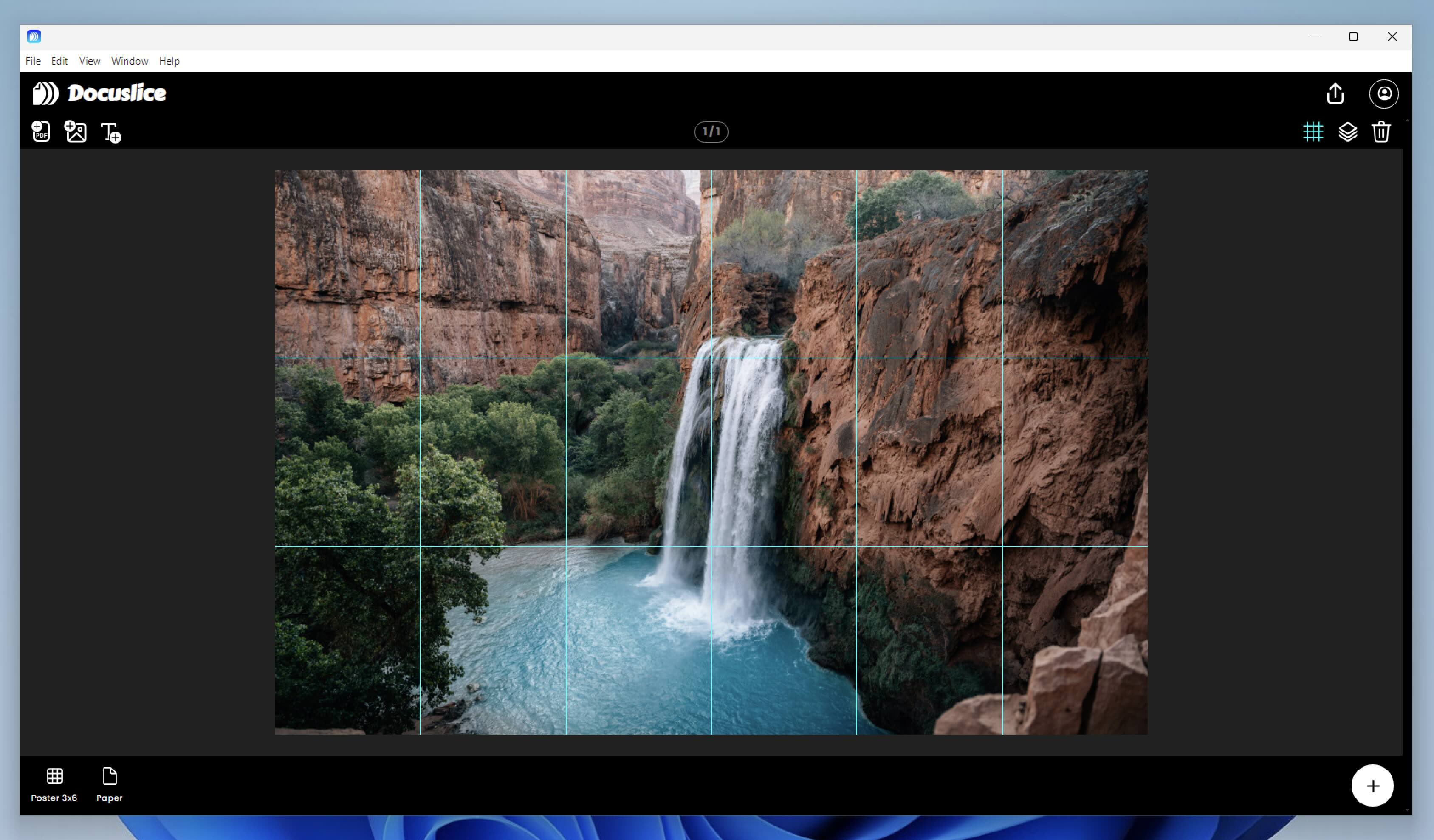
Mahahanap ang Docuslice sa Start menu at sa iyong Desktop. I-double-click para ilunsad ito, pagkatapos ay mag-sign in gamit ang iyong Docuslice account para makapagsimula.
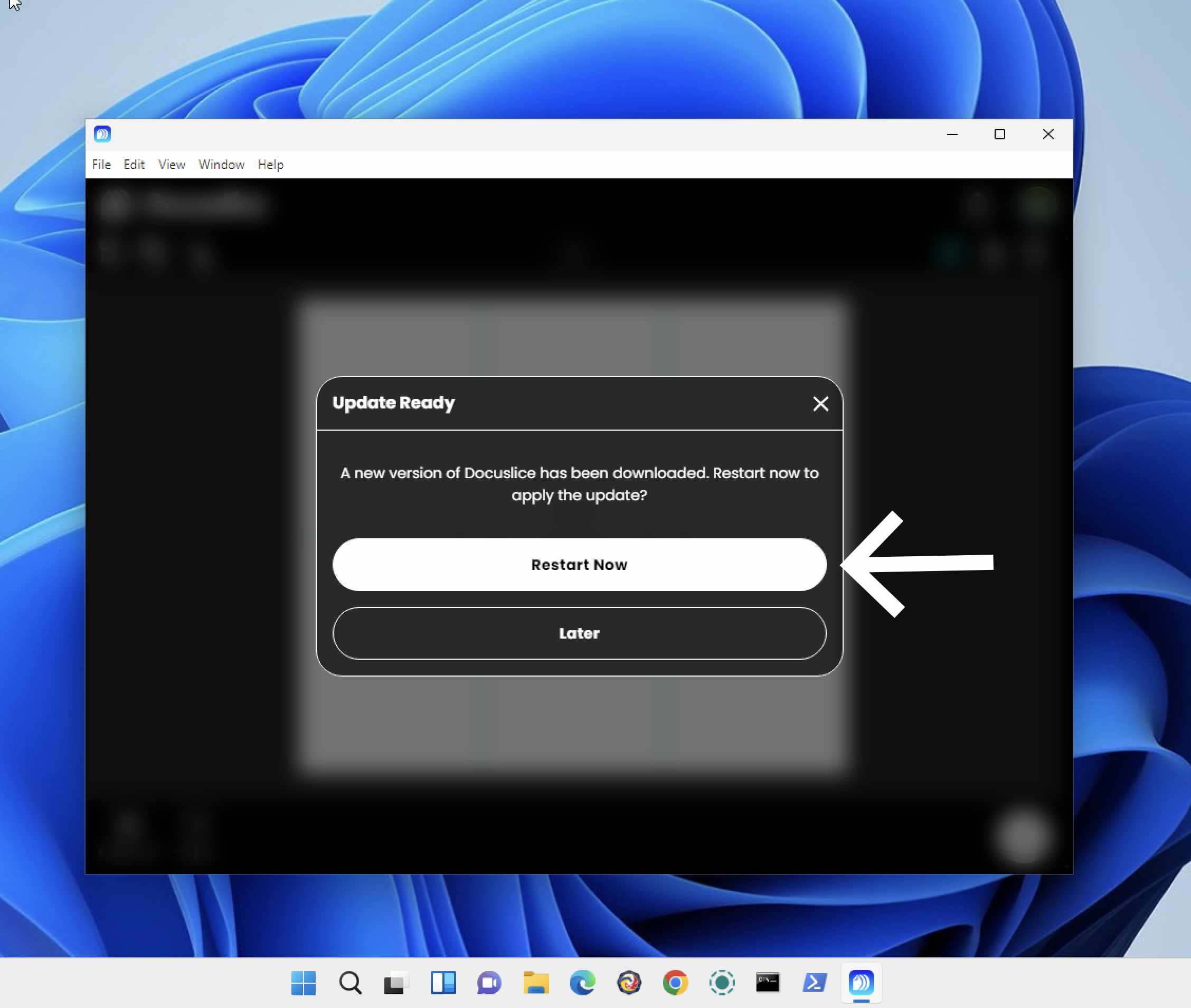
Pag-update ng Docuslice
Awtomatikong nagche-check ng mga update ang Docuslice kapag naglunsad. Kapag may bagong bersyon, hihilingin sa iyong i-install ito.