Mga Kinakailangan
- Isang Docuslice account na may aktibong Pro+ na plano.
- Ang desktop app ay eksklusibo para sa mga Pro+ user.
- macOS 10.15 (Catalina) o mas bago.
✅ Ang Docuslice ay libre gamitin sa Android, iOS, at Web. Ang desktop app lang ang nangangailangan ng Pro+ na plano.
Hakbang 1 — I-download ang App
- Buksan ang iyong browser at pumunta sa app.docuslice.com/get-desktop.
- Mag-sign in gamit ang iyong Docuslice account kung hinihiling.
- Tukuyin kung anong chip ang ginagamit ng iyong Mac:
- Apple Silicon (M1, M2, M3, M4, at mas bago) → piliin ang I-download para sa Mac (Apple Silicon)
- Intel → piliin ang I-download para sa Mac (Intel)
Hindi sigurado kung anong chip? I-click ang Apple menu → Tungkol sa Mac na Ito. Hanapin ang "Chip" (Apple Silicon) o "Processor" (Intel). - I-click ang kaukulang download button. Mase-save ng iyong browser ang isang
.dmgna file.
Hakbang 2 — I-install ang App
- Buksan ang na-download na
.dmgna file (karaniwang nasa Downloads folder). - Sa window na lalabas, i-drag ang Docuslice icon papunta sa Applications folder.
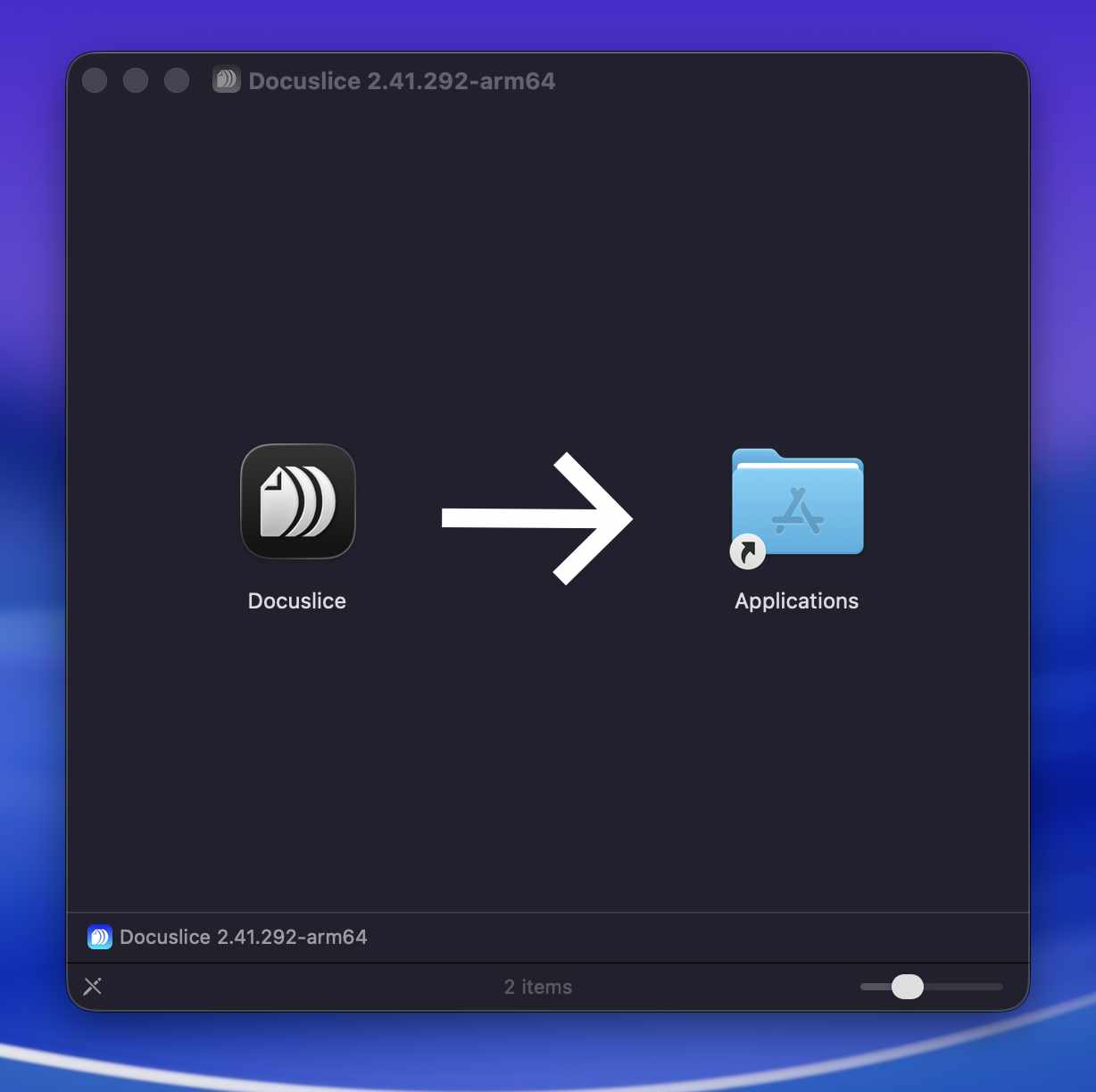
- I-eject ang disk image sa pamamagitan ng pagpindot ng eject button sa tabi nito sa Finder.
Hakbang 3 — Buksan ang Docuslice
- Buksan ang Finder → Applications at i-double-click ang Docuslice.
- Kung magpapakita ang macOS ng security prompt ("Hindi mabuksan ang Docuslice dahil ito ay mula sa isang hindi natukoy na developer"), gawin ang sumusunod:
- Buksan ang System Settings → Privacy & Security.
- Mag-scroll pababa sa security message tungkol sa Docuslice at i-click ang Open Anyway.
- I-click ang Open sa confirmation dialog.
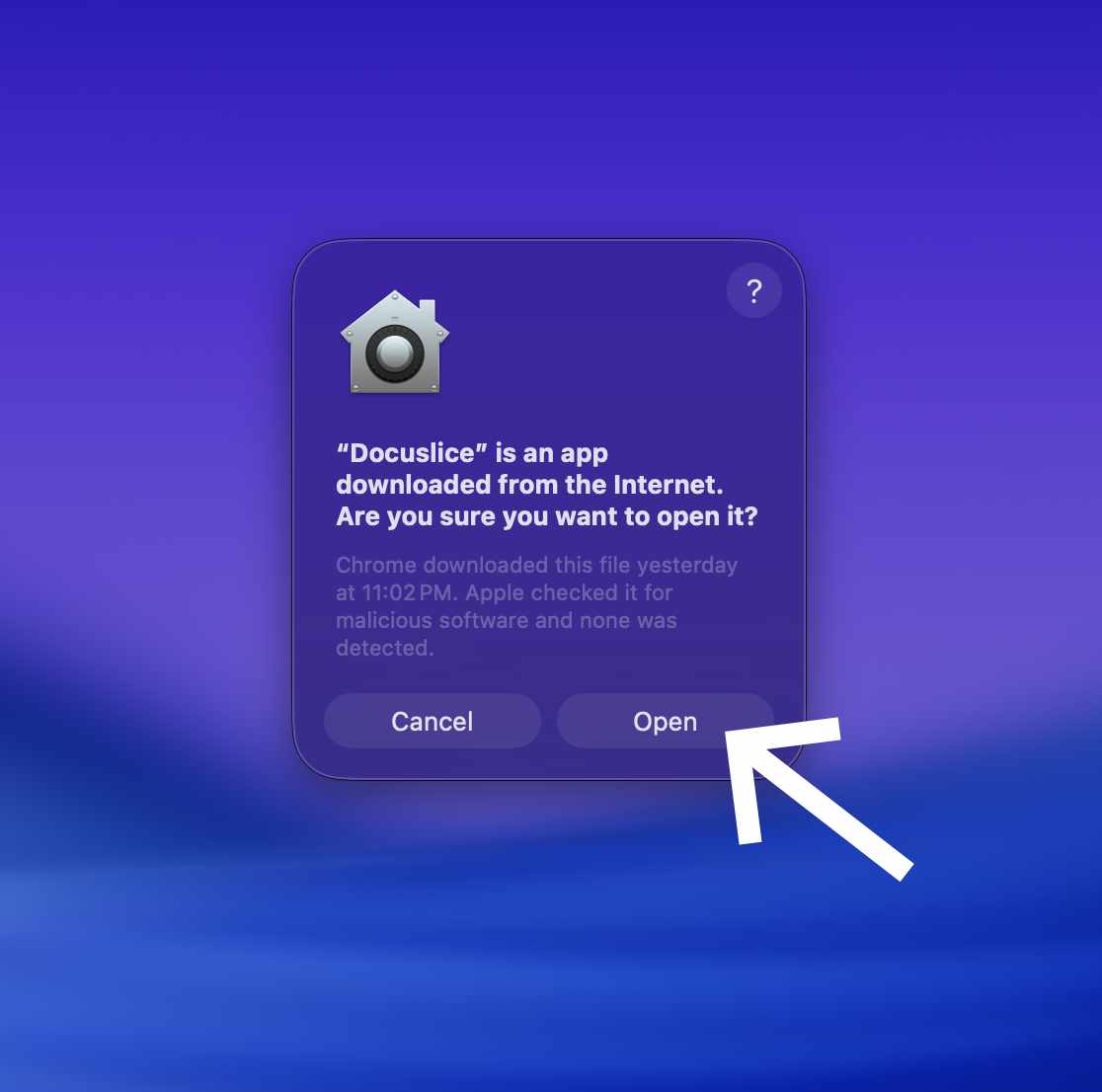
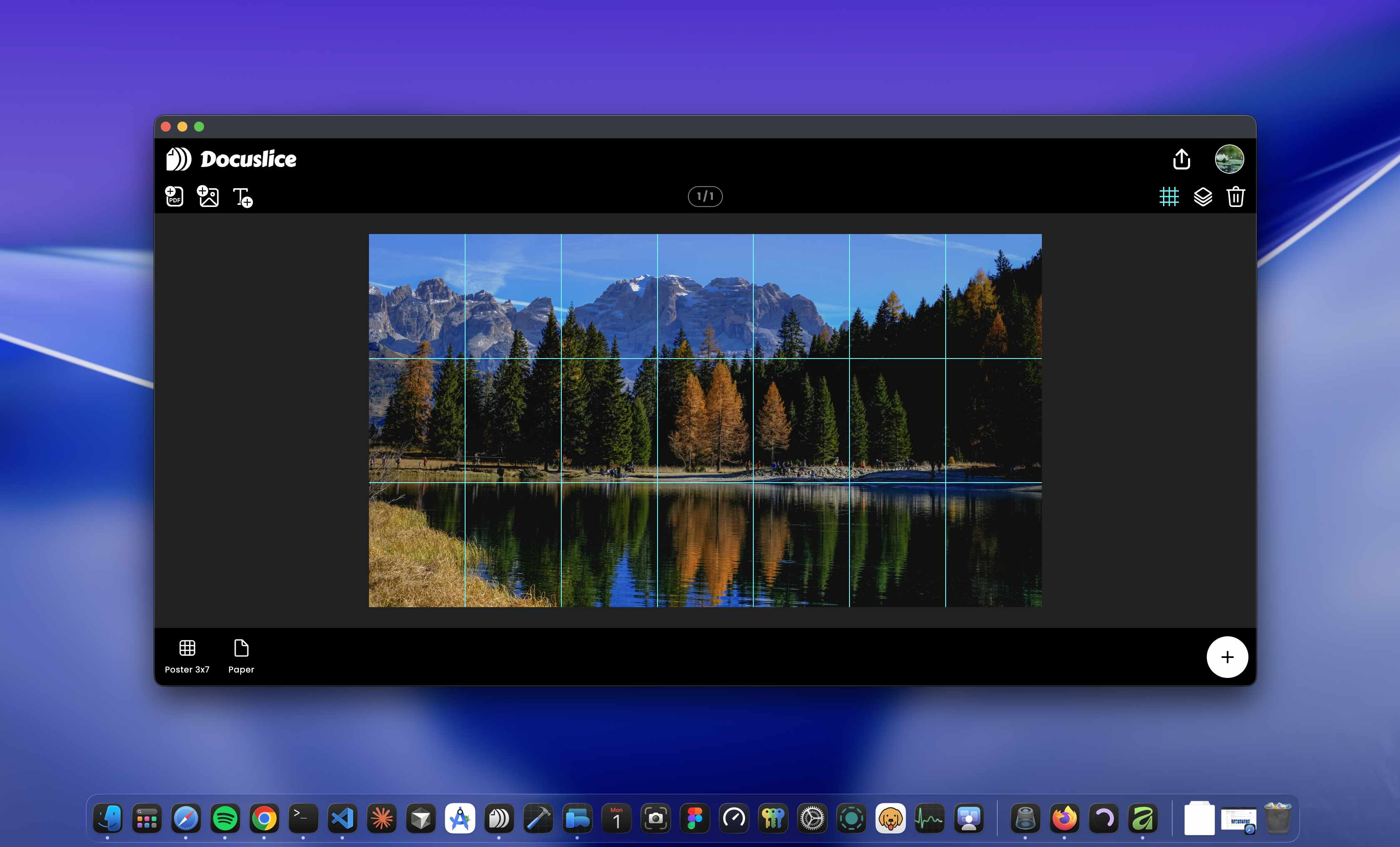
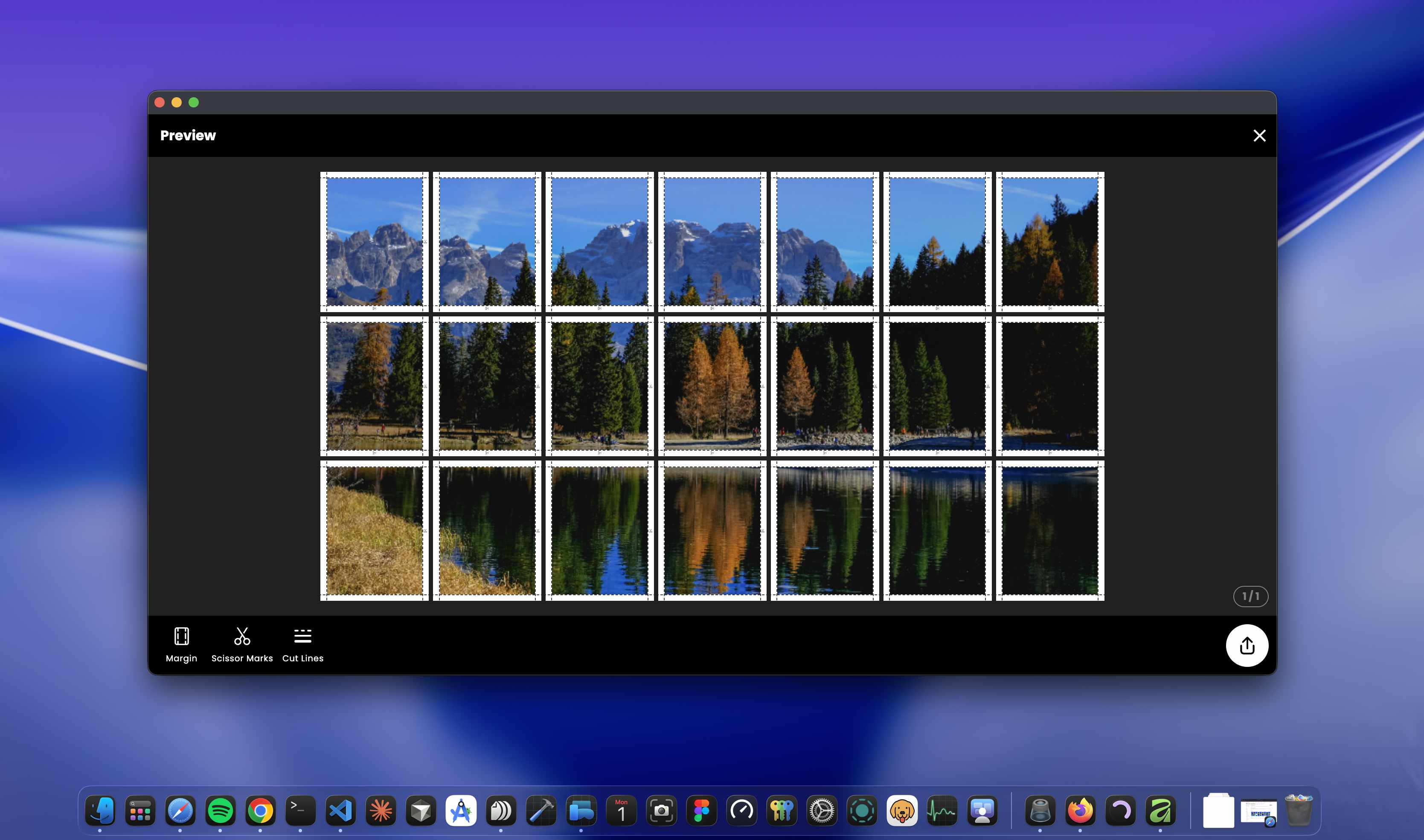
Maglulunsad ang Docuslice at maaari kang mag-sign in gamit ang iyong account para makapagsimula.
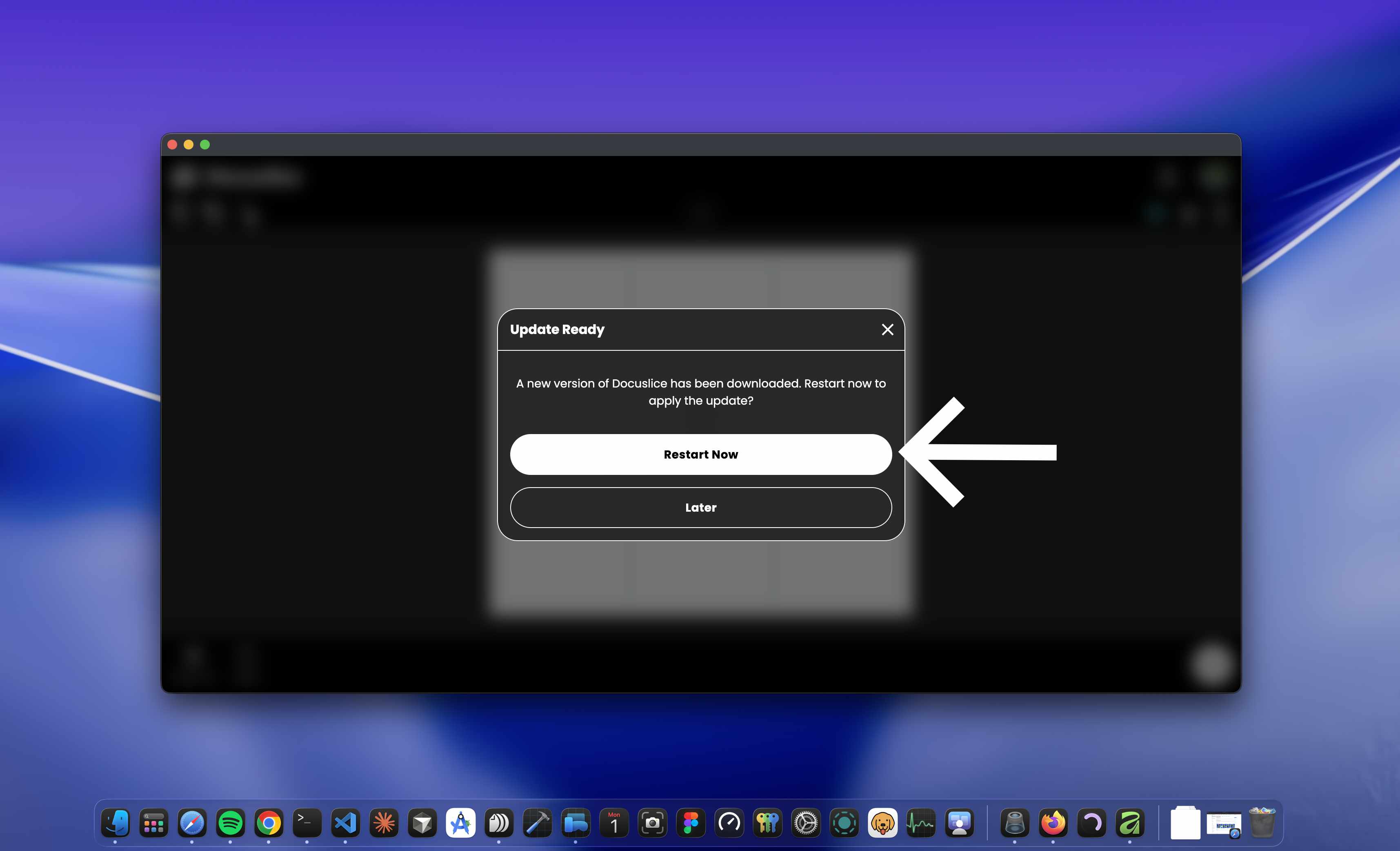
Pag-update ng Docuslice
Awtomatikong nagche-check ng mga update ang Docuslice kapag naglunsad. Kapag may bagong bersyon, hihilingin sa iyong i-install ito.