May kailangan kang gawing isa't kalahating metro ang lapad. Isang trade show backdrop, isang site plan, isang event board, isang gabay para sa floor decal. Bawat rutang tiningnan mo hanggang ngayon ay nagkakahalaga ng perang hindi mo binalak gastusin, o umaabot ng mga araw na wala ka.
May pang-apat na ruta, at ang nakaharang sa iyo at dito ay isang software, hindi isang piraso ng hardware.
Ang tatlong opsyong ibinigay sa iyo
Bumili ng plotter. Ang entry-level na 24-inch desktop plotter — ang HP DesignJet T230 at T630, ang imagePROGRAF TC-20 at TC-21 ng Canon, ang SureColor T3170 ng Epson — ay nasa mga $1,000 hanggang $1,500 kung bago ngayong 2026. Binibili niyan ang 24-inch na lapad ng roll, na 61 cm. Hindi pa rin kasya ang panel na 100 cm ang taas. Dagdag pa ang tinta at ang roll media, at habambuhay na hihingi ng espasyo sa sahig ang makina.
Umupa ng isa. Mas mura sa simula, at minamana mo ang maintenance schedule at kalibrasyon ng iba. Karaniwang arawan ang bayad, karaniwang may delivery window, at walang saysay ito para sa iisang trabaho.
Magpa-print shop. Ang normal na sagot, at madalas ay tama. Ayon sa lawak ang bayad, karaniwang may minimum charge, at sa mga araw sinusukat ang turnaround maliban kung magbabayad ka ng rush. Bagong trabaho sa bagong presyo ang bawat rebisyon — at iyon ang masakit, dahil halos hindi kailanman ang unang proof ang huli.
Walang kalabisan sa tatlo. Nakasukat lang silang lahat para sa taong regular na nagpi-print nang large format, at ang karamihan sa mga nangangailangan ng 150 cm na panel ay nangangailangan nito nang mga dalawang beses sa isang taon.
Ang pang-apat na opsyon: ang printer na meron ka na
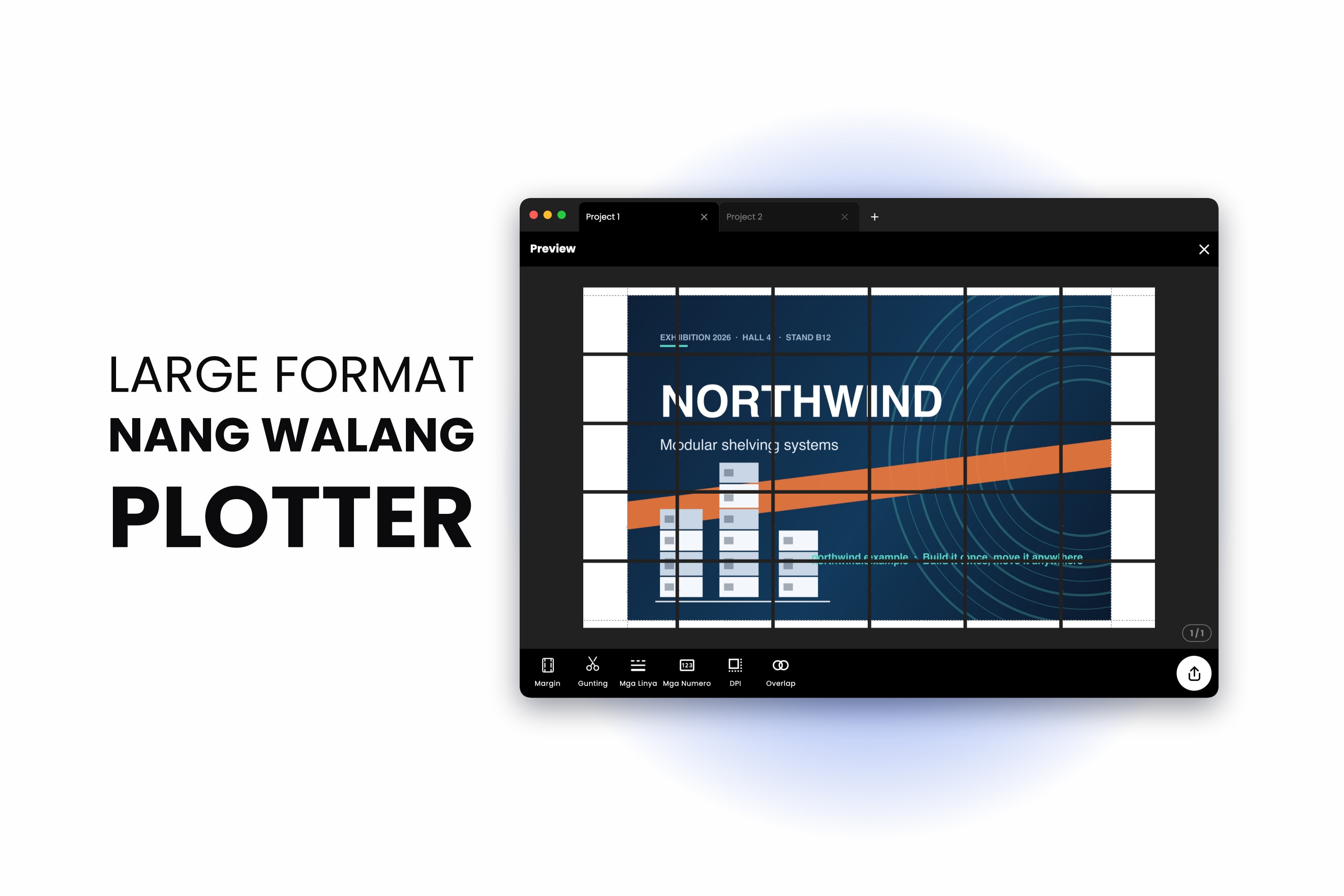
Hinahati ng tiling ang isang malaking dokumento sa grid ng mga ordinaryong sheet. Nagpi-print ang bawat sheet sa buong laki sa isang printer na hindi pa nakakarinig ng large format. Ginugupit mo ang mga gilid, tinetape mo ang mga likod, at nasa iyo na ang panel.
Hindi kailangang espesyal ang printer. Kailangan lang nitong tumanggap ng A4 o Letter, na siya namang depinisyon ng printer.
Ang tanging tapat na pagkakaiba ay ang seam. Lahat ng iba pa — ang laki, ang scale, ang resolution, ang kulay — iisang trabaho. Ang mahalaga ba ang seam ay siyang buong desisyon, at tunay na magkaiba ang sagot para sa trade show backdrop na tinitingnan mula tatlong metro kumpara sa photographic print na tatayuan ng isang tao sa mismong harap.
Lakad-lakad: isang 150 x 100 cm na panel sa A4 printer
Ito ang Docuslice. Tumatakbo ito sa isang browser tab, at may mga app para sa iOS, Android, Mac at Windows.
Hakbang 1 — Piliin ang papel na meron ka talaga
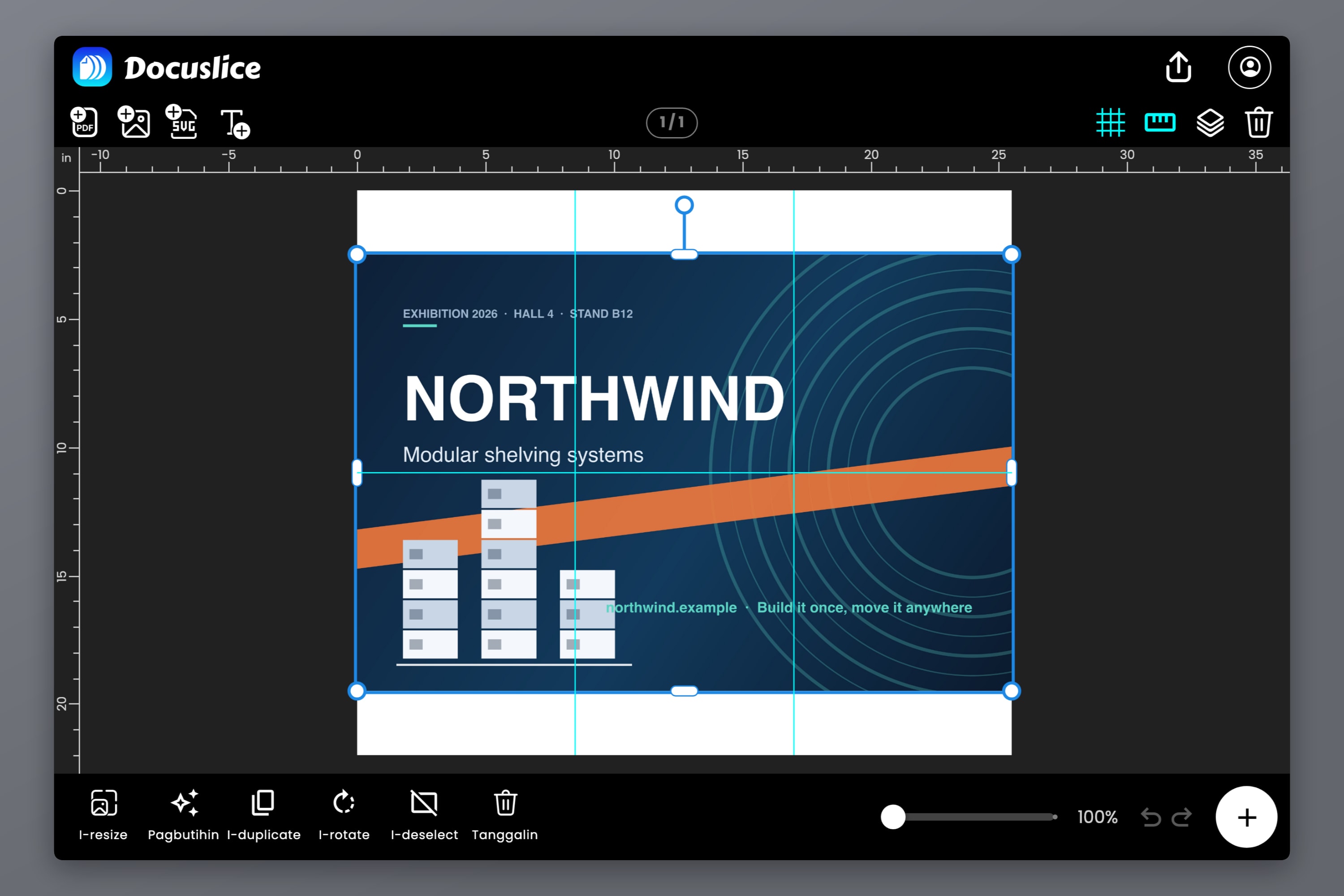
Buksan ang sheet na Papel at piliin ang laki at oryentasyon ng papel na nasa tray mo. Letter, Legal, A1 hanggang A6, A3+, Tabloid, Ledger, ang mga laki ng photo, o isang custom na laki kung may kakaibang tinatanggap ang printer mo.
A4 landscape ang ginamit dito dahil mas malaki ang nasasaklaw ng landscape na sheet sa isang malapad na panel kada pahina, ibig sabihin mas kaunting sheet at mas kaunting patayong seam.
Hakbang 2 — Sabihin kung gaano kalaki ang tapos na bagay
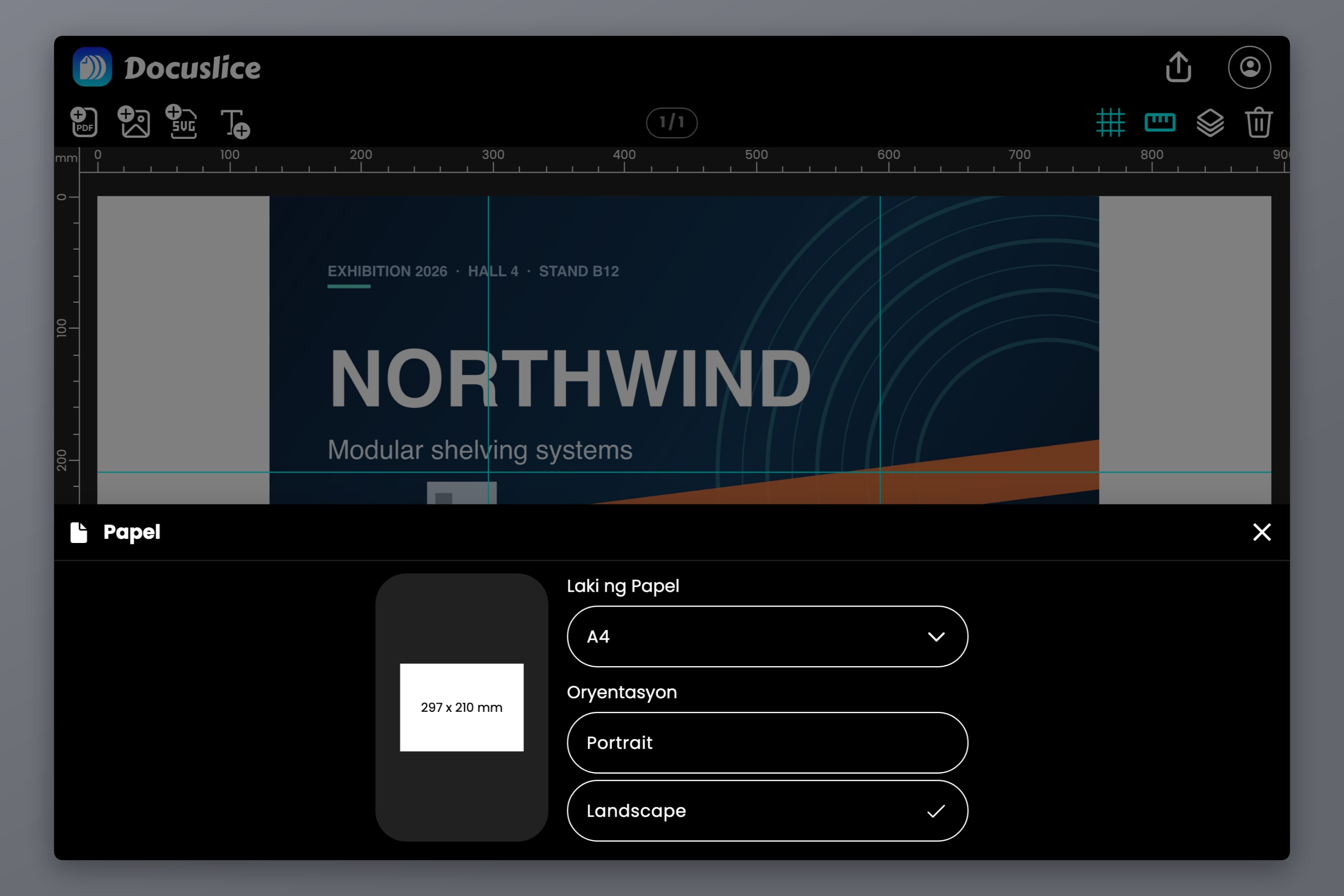
Buksan ang Layout at lumipat sa Laki. I-type ang totoong sukat — 150 x 100 sentimetro dito — at piliin ang yunit mo. Gumagana ang milimetro, sentimetro, metro, pulgada at foot, kaya kung anong yunit man ang pagkakasulat ng brief ay iyon din ang puwede mong ilagay, walang conversion.
Ito ang hakbang na hindi kailanman ibinibigay sa iyo ng rutang plotter. Hindi ka pumipili ng laki ng papel at umaasa; nagsasabi ka ng tapos na laki at hinahayaang mula roon lumabas ang bilang ng sheet.
Hakbang 3 — Tingnan ang grid bago ka magpasya
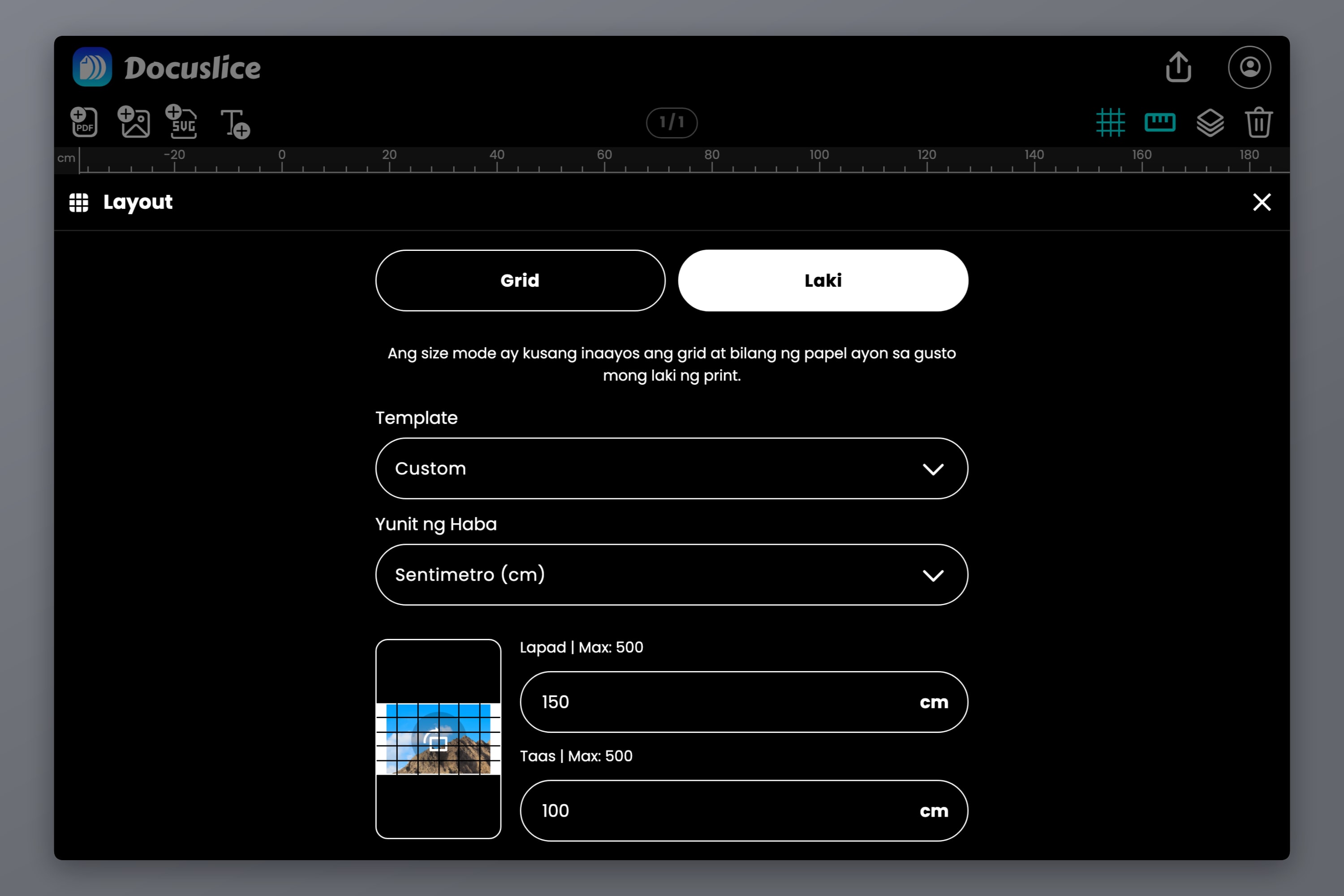
Muling gumuguhit ang canvas kasama na ang mga tile divider. Ito ang huli mong murang pagkakataong maggalaw ng mga bagay: kung may seam na dadaan sa gitna ng isang logo, usugin ang artwork o palitan ang oryentasyon ng papel at panoorin ang pagbabago ng grid.
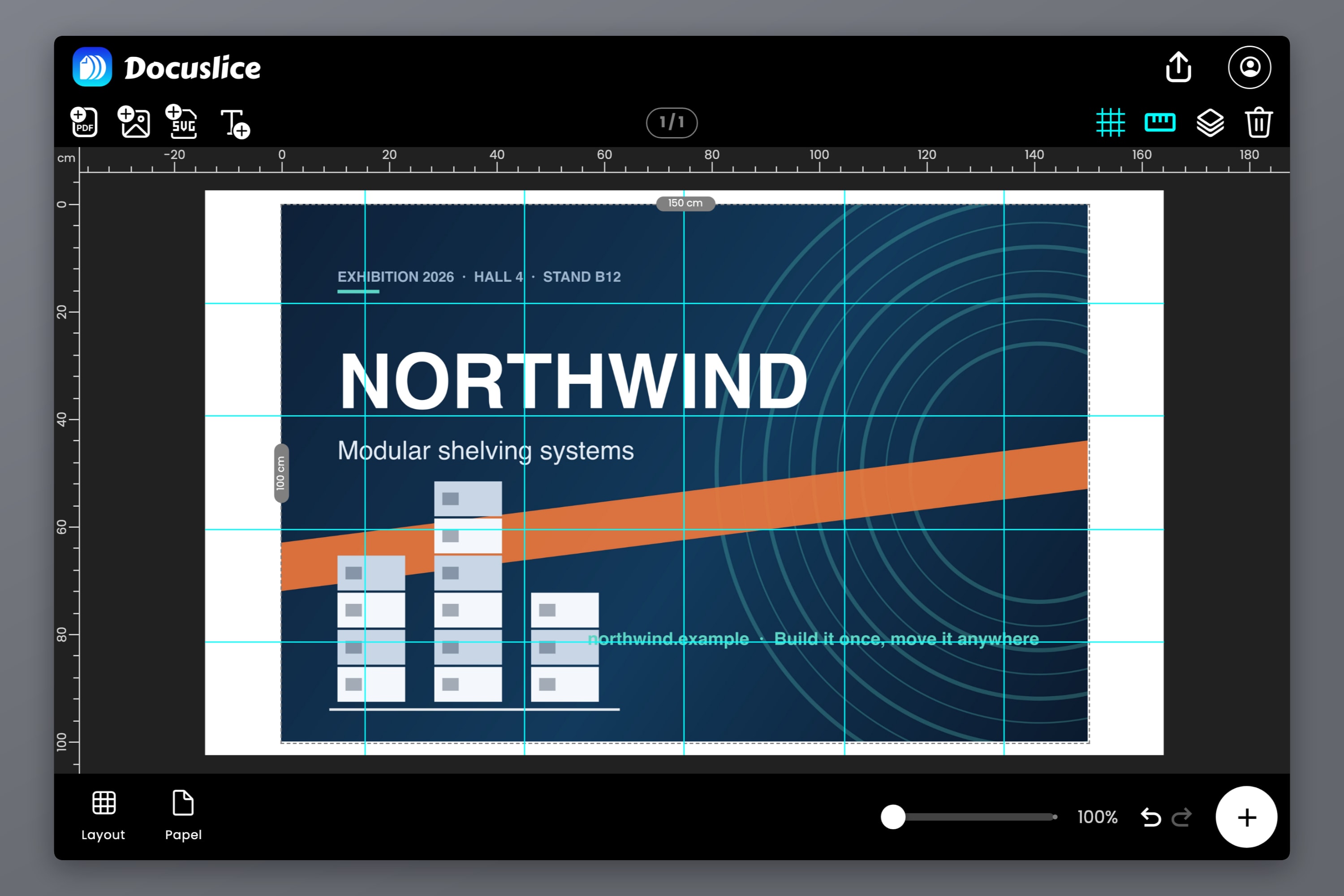
Hakbang 4 — Tingnan ang bilang ng sheet
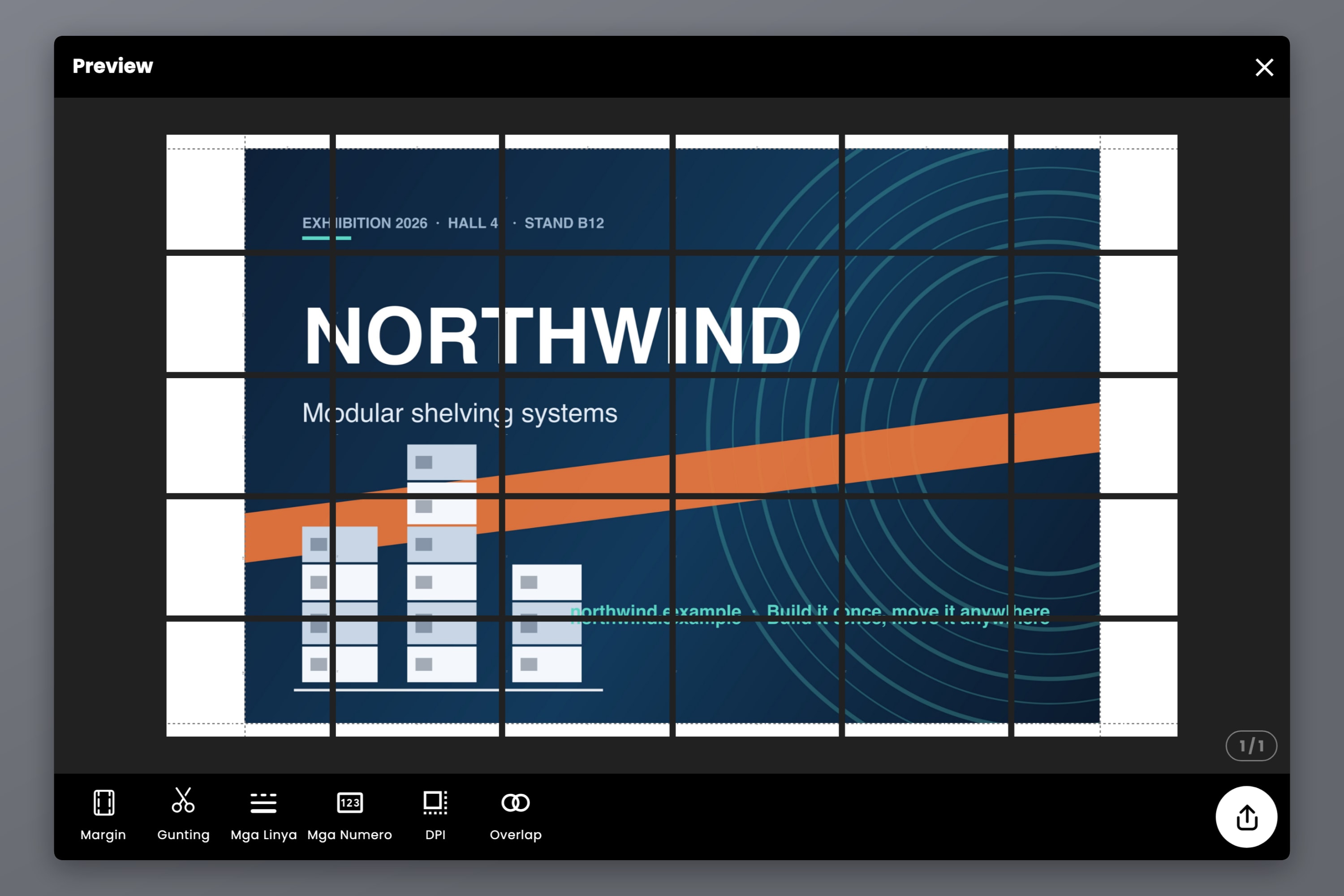
Buksan ang export preview. Ang 150 x 100 cm na panel sa A4 landscape ay lumalabas bilang 6 by 5 grid — 30 sheet.
Mukhang marami ang tatlumpung sheet hanggang sa presyuhan mo. Bahagi lang ng isang ream ang tatlumpung sheet ng ordinaryong papel. Kahit maluwag ka sa tinta, single-digit na dolyar ito para sa panel na kinuwenta sa iyo bilang trabahong plotter.
Dalawang bagay ang dapat pansinin sa preview. Ang tuldok-tuldok na linya ang panel; ang grid ang papel. Dahil bahagyang lumalampas sa limang A4 landscape sheet ang 150 cm, nagro-round pataas ang grid sa anim na column at nakasentro ang panel, kaya bahagyang blangko ang mga column sa labas. Hindi iyon basurang kailangan mong tanggapin — gupitin ito, o usugin ang lapad hanggang mapuno ng panel ang grid.
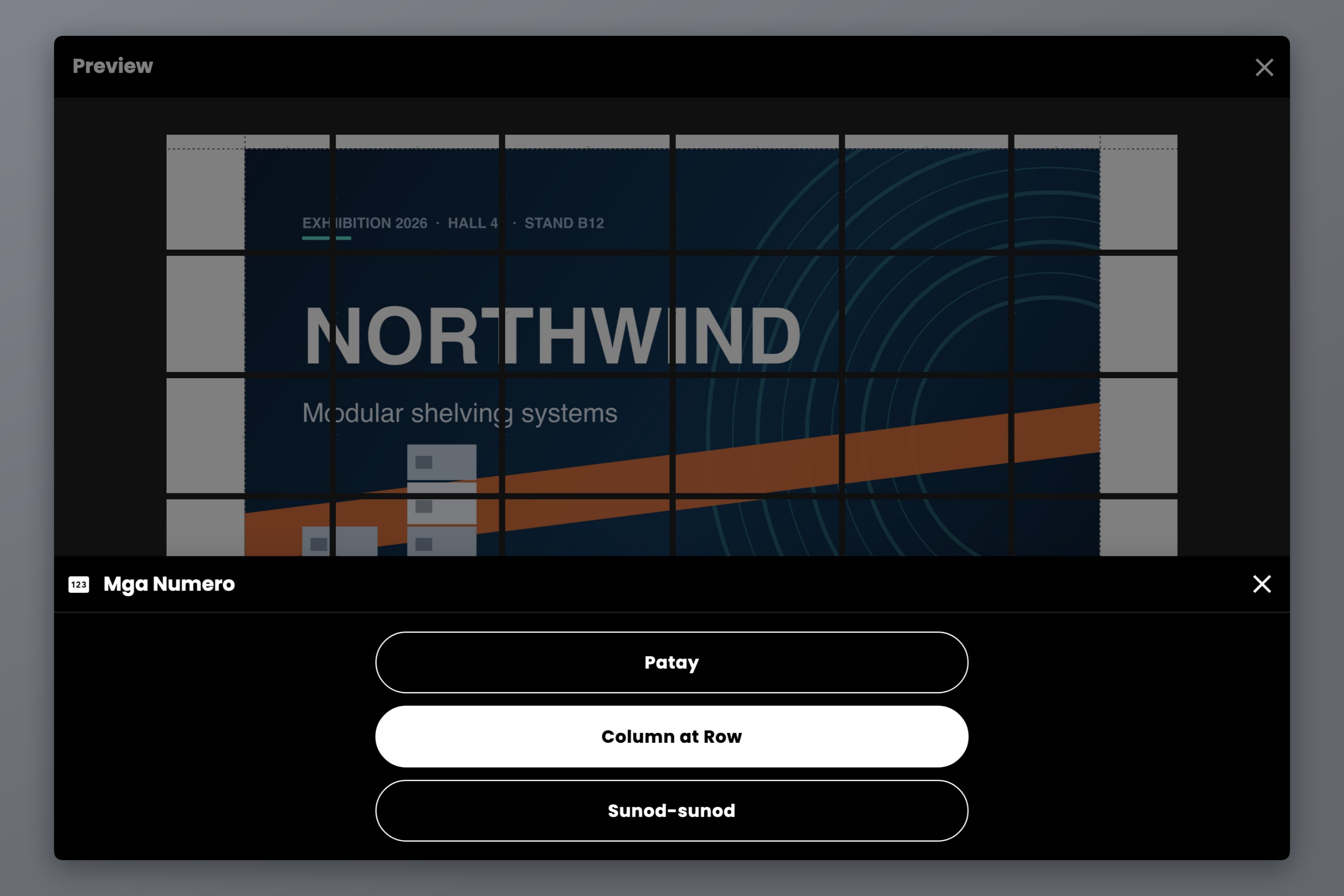
Hakbang 5 — Numeruhan ang mga sheet bago mo i-print
Magkakamukha ang tatlumpung sheet ng maitim na asul na gradient kapag nakataob sa mesa. Naglalagay ang Mga Numero ng marka sa bawat tile: Column at Row para sa koordinada ng grid, o Sunod-sunod para sa tuloy-tuloy na bilang.
Buksan ito. Ito ang pagkakaiba ng dalawampung minutong pag-assemble at isang buong hapon.
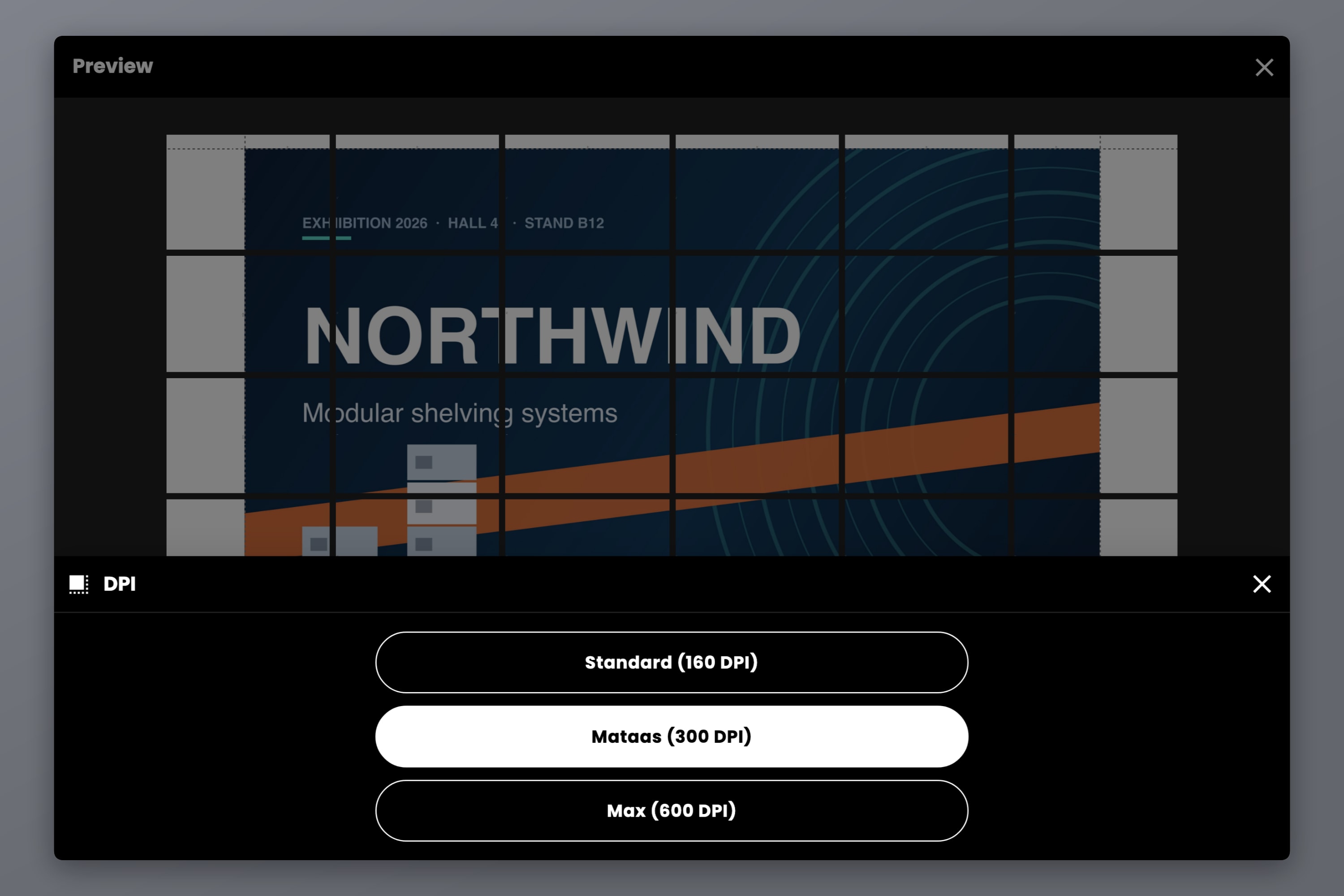
Hakbang 6 — Itakda ang resolution ayon sa layo ng tingin
Ang DPI ang nagpapasya kung gaano karaming detalye ang nakakaligtas papasok sa na-export na file. Libre ang Standard sa 160 DPI at sapat na ito sa kahit anong binabasa mula sa mahigit dalawang metro — na siya namang karamihan sa mga backdrop at board. Nasa mga bayad na plan ang Mataas sa 300 at ang Max sa 600, na isang beses na bayad at hindi subscription.
Ang backdrop na walang lumalapit nang wala pang tatlong metro ay hindi nangangailangan ng 600 DPI. Ang site plan na kukunan ng sukat ng isang tao ay kailangan.
Hakbang 7 — Mag-export ng file, hindi ng print job
Mag-export bilang na-tile na PDF o bilang mga larawan. Alinmang paraan ay may makukuha kang nakanumerong file na itatago mo: i-print ngayon, i-print ulit sa susunod na buwan, i-mail, o iabot sa print shop.
Kung vector ang pinagmulan — isang plano, isang diagram, mga titik — dinadala ng vector PDF export sa Pro ang vector na nilalaman sa buong tiling imbes na gawin itong raster, kaya nananatili itong matalas sa kahit anong laki. Ipinapaliwanag ng Ipinapakilala ang Vector PDF Export sa Docuslice kung ano ang saklaw at hindi saklaw nito.
Kailan pa rin print shop ang tamang sagot
Dito humihinto sa pagiging kapaki-pakinabang ang karamihan sa mga pahinang tungkol sa pariralang ito, dahil print shop mismo ang karamihan sa kanila. Talo ang tiling sa apat na bagay, at hindi maliliit ang mga ito:
Anumang ilalabas sa labas. Hindi kayang tiisin ng papel at tape ang panahon. May dahilan kung bakit umiiral ang vinyl, mesh at laminate. Walang trick sa tiling na gagawing hindi tinatablan ng ulan ang isang banner na papel.
Iisang tuloy-tuloy na photographic na ibabaw. May mga seam sa buong larawan ang na-tile na litrato. Mula sa tatlong metro ay walang nakakapansin; sa layong isang braso ay lahat nakakapansin. Isang gallery print, isang photo backdrop, kahit anong makintab — magbayad sa print shop.
Dami. Ang sampung kopya ng 30-sheet na panel ay 300 sheet at isang buong hapon ng paggugupit. Para sa isa o dalawa ang tiling. Lampas doon ay mas mura na ang shop kahit sa oras mo pa lang.
Substrate. Foam board, roll-up stand, adhesive vinyl, tela. Kung kailangan ng trabaho ng isang materyal, kailangan nito ng makinang nagpi-print sa materyal na iyon.
Ang natitira ay isang malaking kategorya: internal signage, event board, backdrop na tinitingnan mula sa malayo, plano at diagram, kagamitang pampagturo, prototype, proof ng disenyo bago ka mangakong tumuloy sa tunay na print run. Ang huling isang iyon lang ay sapat nang dahilan para panatilihin ito sa toolkit — ang pag-proof ng 150 cm na panel sa buong laki para sa halagang ilang sheet ng papel, bago ka magpadala ng kahit ano sa shop, ay nakakahuli ng mga problemang hindi mahuhuli ng kahit anong preview sa screen.
Ang apat na opsyon nang magkatabi
| Bumili ng plotter | Umupa ng isa | Print shop | I-tile sa bahay | |
|---|---|---|---|---|
| Gastos sa simula | ~$1,000–$1,500 entry level | Arawang bayad | Wala | Wala |
| Gastos kada trabaho | Tinta + roll media | Arawang bayad + media | Presyo ayon sa lawak, may minimum | ~30 sheet ng papel + tinta |
| Turnaround | Kaparehong oras | Delivery window | Mga araw, o magbayad ng rush | Kaparehong oras |
| Mga rebisyon | Libre | Isa pang araw ang bayad | Bagong trabaho sa bagong presyo | Libre |
| Pinakamalaking lapad | Lapad ng roll — 61 cm sa 24-inch | Lapad ng roll | Lapad ng roll | Walang hangganan |
| Mga seam | Wala | Wala | Wala | Meron |
| Kaya ng panahon sa labas | Sa tamang media | Sa tamang media | Oo | Hindi |
| Kailangang kagamitan | Isang plotter | Isang plotter | Wala | Kahit anong A4 printer |
| Nag-iiwan ng magagamit muli | — | — | — | Oo, isang nakanumerong PDF |
Hindi gastos ang row na nagpapasya para sa karamihan — ang mga rebisyon. Libreng i-print muli ang na-tile na panel, kaya hindi kailangang tama agad ang unang bersyon.
Mga Madalas Itanong
I-tile ito. Hatiin ang artwork sa mga sheet na tinatanggap na ng printer mo, tapos gupitin at i-tape. Papel at tinta ang gastos; walang kagamitang bibilhin at walang minimum order. Ang katumbas nito ay ang mga seam, kaya mas bagay ito sa signage, plano at board kaysa sa mga photographic print.
Walang taas na hangganan, dahil nagdadagdag ka ng sheet imbes na magpalapad ng roll. Ang plotter ay nakatakda sa lapad ng roll nito — 61 cm sa karaniwang 24-inch na modelo. Ang na-tile na panel ay nakatakda sa kung ilang sheet ang kaya mong i-tape. Tumatanggap ang Docuslice ng laki ng canvas na hanggang 500 cm bawat gilid.
Sa normal na layo ng pagtingin sa signage, malapit na malapit kaya wala nang nagtatanong. Sa loob ng iisang sheet, kung ano ang kaya ng printer mo ay iyon ang kalidad, at para sa teksto at vector art ay karaniwang napakaganda. Ang isinusuko mo ay ang tuloy-tuloy na ibabaw: kitang-kita ang mga seam kapag malapit, at puwedeng bahagyang mag-iba ang kulay sa pagitan ng mga sheet kung nauubusan na ang printer sa isang cartridge. I-print lahat ng sheet sa iisang takbo para manatili itong pareho.
Gupitin ang dalawang gilid ng bawat sheet imbes na lahat ng apat — ang kanan at ang ibaba, halimbawa — para magpatong ang bawat sheet sa katabi nito na malinis na gilid ng gupit ang nasa ibabaw. Idikit ang gilid na ginupit sa naka-print na bahagi ng sheet sa ilalim at i-tape sa likod. Binibigyan ka ng cut line at ng tanda ng gunting sa export ng tuwid na linyang gugupitan imbes na manghula lang sa mata.
Oo. Tumatakbo ang Docuslice sa iOS at Android bukod pa sa browser, at ang export ay nagbibigay ng PDF na puwede mong ipadala sa kahit anong printer na kayang abutin ng telepono — o sa print shop, o sa kaibigang may printer.
Isa iyon sa mas magagandang kaso nito, dahil vector ang mga plano: nananatiling matalas ang mga titik at line work sa buong tiling imbes na maging pinalaking pixel, at pinananatiling vector ng vector PDF export sa Pro hanggang sa mismong file. Sinasaklaw ng Higanteng Blueprint Printing gamit ang Docuslice sa Karaniwang Printer ang kasong iyon nang tiyakan.
Parehong paraan, mas maliliit na numero. Nilalakad ng Paano Mag-print ng Poster sa Maraming Pahina sa Bahay ang buong hagdan ng A-series, at nasa Paliwanag sa mga Laki ng Poster ang bilang ng sheet sa bawat laki.
Subukan ang Docuslice
Kung ilalabas sa labas ang trabaho o kailangang iisang tuloy-tuloy na photographic na ibabaw, tawagan ang print shop. Sa lahat ng iba pang kailangang maging malaki pagsapit ng Huwebes, large format printer na ang printer sa mesa mo — pira-piraso lang niya itong ipi-print.