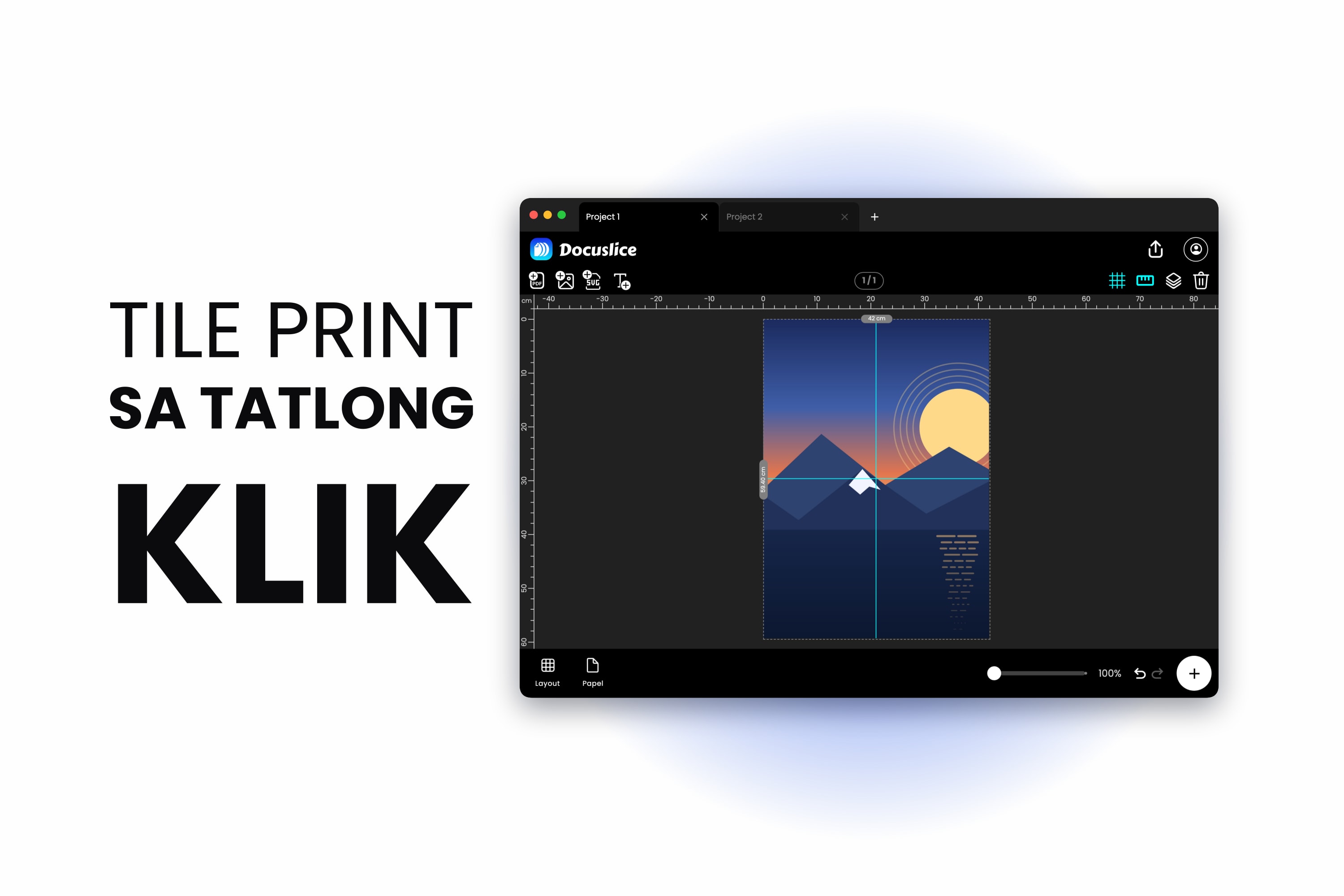
Tapos na ang artwork mo sa Photoshop, isasabit ito sa dingding, at A4 o Letter ang kayang tanggapin ng printer mo. Kaya naghahanap ka ng print setting na maghahati sa larawan sa maraming sheet.
Wala nito — walang poster o tile mode ang Photoshop, manu-manong workflow lang, at narito ito nang hakbang-hakbang, o lumaktaw sa alternatibo.
Ruta A — mga guide, mga slice, at isang file kada tile
Ito ang rutang nagbibigay ng tumpak at nauulit na paghahati.
1. Alamin ang tapos na laki at ang grid ng mga sheet. Magpasya kung gaano kalaki ang poster at kung ilang sheet ang ibig sabihin niyon. Ang printable area mo ang nagtatakda ng grid mo, hindi ang laki ng papel.
2. Sukatin ang tunay mong printable area. Halos walang consumer printer na nagpi-print hanggang sa mismong gilid. 210 x 297 mm ang A4; mas maliit ang bahaging talagang tatapalan ng tinta ng printer mo, at ang numerong iyon ang dapat tapatan ng mga tile mo. Mag-print ng test page at sukatin ito.
3. Itakda ang dokumento sa tapos na laki. Image > Image Size. Ilagay ang pisikal na lapad at taas ng poster at ang target mong resolution. Alisin ang tsek sa Resample para ang print size lang ang mabago; tsekan ito kung talagang mas maraming pixel ang kailangan mo.
4. Tingnan ang pixel dimensions. Ang A0 sa 300 DPI ay mga 9,900 x 14,000 na pixel. Mas mabagal ang bawat hakbang pagkatapos nito dahil dito.
5. Ilatag ang mga guide. View > Guides > New Guide Layout, tapos itakda ang Columns at Rows ayon sa grid mo. (Sa mga lumang release ay nakalista ang New Guide Layout nang diretso sa ilalim ng View menu; sa kasalukuyang mga bersyon ay nasa sariling Guides submenu ang mga utos para sa guide.)
6. Ayusin nang manu-mano ang mga guide. Hinahati ng New Guide Layout ang canvas sa magkakapantay na bahagi; halos tiyak namang hindi pantay ang paghahati sa printable area mo. I-drag ang mga guide nang isa-isa laban sa mga ruler para tumapat sa tunay na laki ng tile. Dito napupunta ang unang malaking bahagi ng oras.
7. Ikaw mismo ang bumuo ng overlap. Eksaktong linya ng paghahati ang ibinibigay ng mga guide, kaya magkadikit ang gilid ng mga tile na walang anumang sobra. Ang gusto mo ay may dalang strip ng katabi nito ang bawat tile na puwede mong gupitin at idikit. Wala kahit saan sa workflow na ito ang Photoshop ng anumang overlap setting: alinman sa maglagay ka ng pangalawang naka-offset na set ng mga guide at pagkasunduin ang dalawa, o palawakin mo nang manu-mano ang bawat tile pagkatapos.
8. Gupitin ang mga slice. Piliin ang Slice tool, tapos gamitin ang Slices From Guides sa options bar para gawing slice ang bawat interseksiyon ng mga guide.
9. Suriin ang bawat slice. Lumipat sa Slice Select tool at lakarin ang grid. Sa malaking larawang manu-manong inayos ang mga guide, karaniwan ay isa o dalawang slice ang lihis nang isa o dalawang pixel.
10. I-export ang mga slice. File > Export > Save for Web — nakalista bilang “Save for Web (Legacy)” sa maraming bersyon, at inaalis naman ng kasalukuyang dokumentasyon ng Adobe ang suffix, kaya hanapin ang alinman sa dalawang baybay. Ito lang ang daan ng pag-export na nagsusulat sa bawat slice bilang sarili nitong file: sa mga dokumento, artboard at layer gumagana ang Export As, ang Quick Export at ang Export Layers to Files, hindi kailanman sa mga slice. Itakda ang format at ang kalidad, tapos i-save. Gumagawa ang Photoshop ng images folder na may isang file kada tile.
11. Pangalanan at ayusin ang lumabas. May generated na pangalan ang mga file, at walang anuman sa mga tile ang nagsasabi kung alin ang alin. Palitan ang pangalan o pagsunud-sunurin ang mga ito bago ka mag-print.
12. I-print ang bawat file, isa-isa. Buksan ang bawat tile at i-print ito sa 100% scale na tiyak na naka-off ang Scale to Fit Media. Ang kahit anong pag-scale dito ay tahimik na sumisira sa alignment ng buong poster.
13. Kung may mali, bumalik sa hakbang 6. Ang maling laki ng tile ay nangangahulugan ng muling paggawa sa mga guide, sa mga slice at sa export.
Labintatlong yugto, dalawa rito ay pagsusuri at hindi trabaho — nagbabasa ng numero ang hakbang 4, at ang hakbang 13 ang ikot ng pag-uulit. Labing-isang operasyon kung tawagin sa maayos na takbo. Ang hakbang 6, 7 at 9 ang umuubos sa buong hapon, at ang hakbang 7 ang dahilan kung bakit nauuwi sa nakikitang manipis na puting linya sa mga seam ang mga manu-manong na-tile na poster.
Ruta B — Print Selected Area, isang seksiyon sa bawat pagkakataon
May Print Selected Area na opsyon ang Print Settings dialog ng Photoshop na nagpi-print lang sa napiling bahagi ng larawan. Gumagana ito mula sa aktibong rektanggulong selection at hindi mula sa kahong iginuguhit mo sa loob ng dialog, kaya ang selection ang mauuna at ang preview ay pinapayagan ka lang na pinuhin ito.
- Gamit ang Rectangular Marquee tool, piliin ang bahagi ng larawang ilalagay mo sa sheet na ito. Itakda ang Style sa Fixed Size sa options bar at i-type ang sukat ng tile mo kung gusto mong pare-pareho ang laki ng bawat seksiyon.
- File > Print.
- Buksan ang Print Selected Area.
- Kung kailangang bahagyang igalaw ang selection, i-drag ang mga tatsulok na handle sa palibot ng print preview.
- I-off ang Scale to Fit Media at itakda ang scale sa 100%.
- I-print.
- Ulitin, ginagalaw ang selection para sa bawat seksiyon.
Para sa trabahong dalawa o tatlong sheet ay mas mabilis ito kaysa sa daan ng slice, at tinitiyak ng Fixed Size na marquee na pare-pareho ang laki ng bawat seksiyon. Pero sa mata mo pa rin ito inilalagay sa bawat tile, walang overlap, walang cut mark, walang pagnunumero, at walang tala kung saan nakaupo ang naunang selection. Sa mas malaking grid ay nagpapatong-patong ang mga mali, at sa oras na ng pag-assemble mo malalaman.
Ano ang talagang mas magaling sa Photoshop kaysa sa kahit anong tiling tool
Para sa malaking print, ang Photoshop pa rin ang tamang lugar para sa:
- Color management. Ang pagtatalaga at pag-convert ng mga profile, ang soft proofing laban sa printer at papel mo, at ang rendering intent.
- CMYK. Kung papunta sa commercial press ang trabaho, hindi ito opsyonal at hindi ito napapalitan ng isang browser tool.
- Output sharpening. Ang pag-sharpen para sa tapos na laki ng print, sa tapos na resolution, ay hakbang na nangangailangan ng kasanayan at sa Photoshop ito nauukol.
- Retouching at compositing. Malinaw naman.
- Eksaktong kontrol sa resolution at resampling. Bicubic Smoother, Preserve Details, at ang iba pa.
Tapusin ang artwork sa Photoshop. Ang hakbang ng paghahati-at-pagpi-print lang ang hindi kailangang mangyari doon.
Photoshop kumpara sa Docuslice
| Tampok | Photoshop (manu-mano) | Docuslice |
|---|---|---|
| Built-in na tiling command | ❌ manu-manong guide at slice | ✅ |
| Tapos sa ilang hakbang lang | ❌ labing-isa hanggang labintatlo | ✅ apat |
| Magtakda ng eksaktong tapos na laki | ❌ ikaw ang kumukuwenta | ✅ mm, cm, m, in, ft |
| Itakda mismo ang bilang ng sheet | ❌ | ✅ grid mode |
| Overlap sa pagitan ng mga tile | ❌ manu-manong ginagawa | ✅ presets 25–100% |
| Mga gabay sa paggupit | ❌ | ✅ Linya + Tanda ng Gunting |
| Nakanumerong tile para sa pag-assemble | ❌ ikaw ang magpapalit ng pangalan | ✅ Column at Row o Sunod-sunod |
| Ini-export ang bawat tile sa isang pass | ❌ isang file kada slice | ✅ isang PDF o set ng larawan |
| Nagpi-print bilang iisang trabaho | ❌ isang file sa bawat pagkakataon | ✅ |
| Color management at soft proofing | ✅ | ❌ gawin ito sa Photoshop |
| CMYK para sa commercial press | ✅ | ❌ |
| Output sharpening para sa tapos na laki | ✅ | ❌ |
| Retouching at compositing | ✅ | ❌ payak na canvas editor |
| I-upscale ang kulang sa laking source | ✅ manu-manong resampling | ✅ AI photo enhancement |
Ang parehong poster, nang wala ang labintatlong hakbang
Isang trabaho lang ang ginagawa ng Docuslice — ang paghahati ng artwork sa mga sheet — gamit ang mga kontrol na wala sa manu-manong daan ng Photoshop. Tumatakbo ito sa browser, may mga app para sa Mac, Windows, iOS at Android.
Hakbang 1 — Mag-export ng flat na file mula sa Photoshop at buksan ito
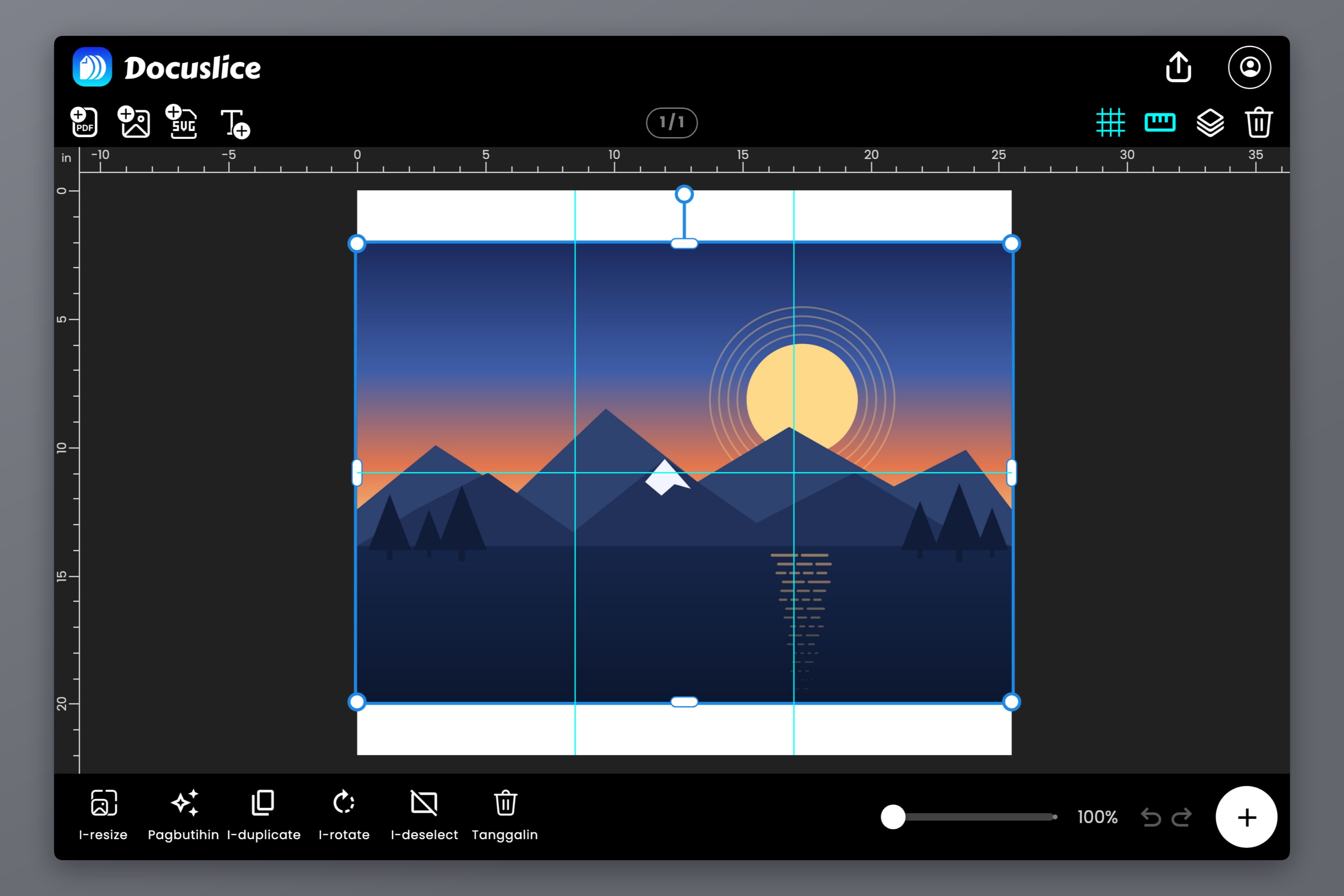
I-flatten at i-export mula sa Photoshop gaya ng karaniwan mong ginagawa, sa resolution na gusto mo, tapos i-drop ang file sa canvas. Dumadapo ito sa tunay nitong sukat.
Hakbang 2 — Piliin ang papel mo at ang tapos na laki
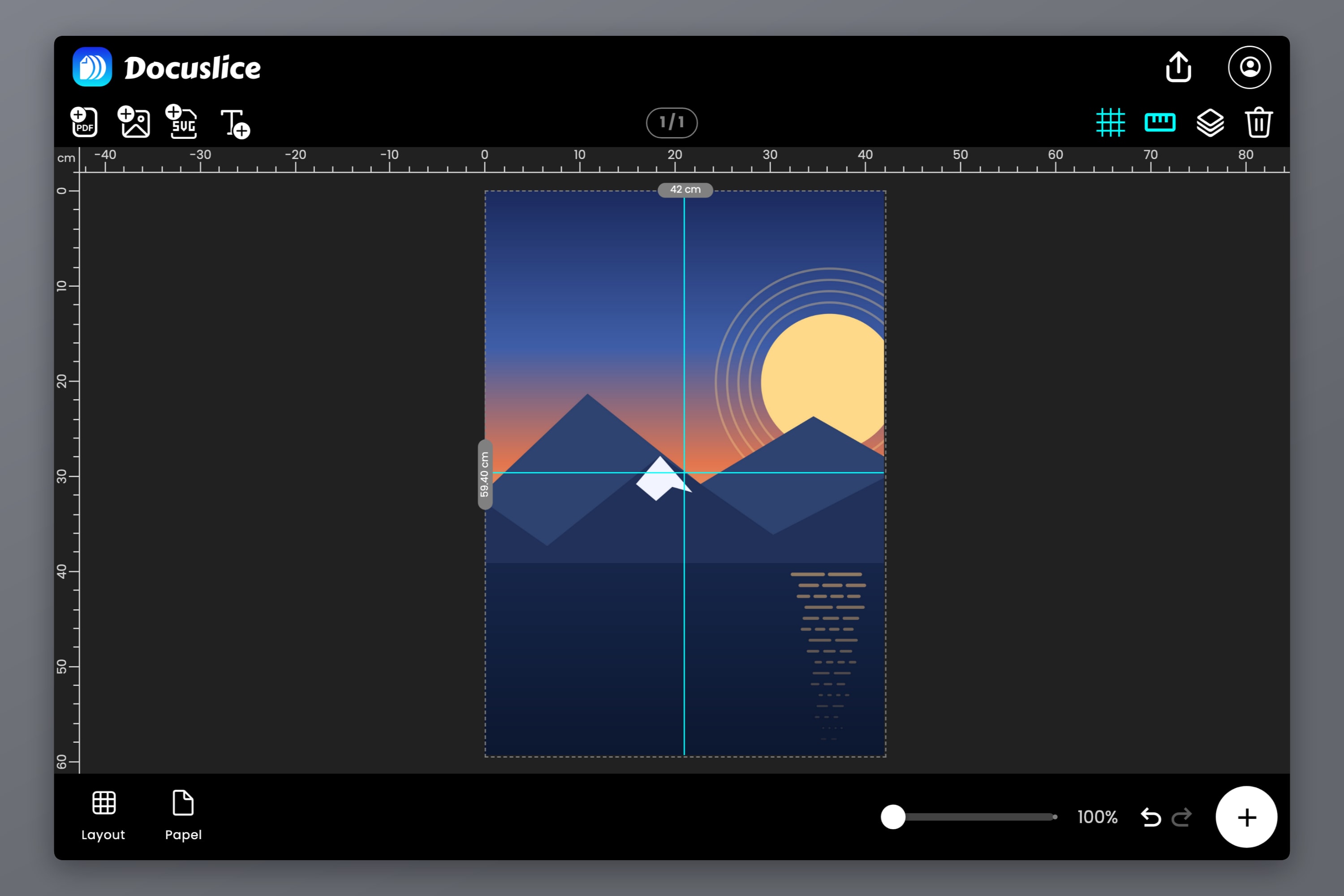
Piliin ang laki ng papel at ang oryentasyon: Letter, Legal, A1 hanggang A6, A3+, Tabloid, Ledger, ang mga laki ng photo, o isang custom na laki. Tapos itakda ang tapos na laki ng poster — tumatanggap ang size mode ng milimetro, sentimetro, metro, pulgada o foot, kaya i-type mo na lang ang numerong kailangan ng dingding sa halip na magbalik-kuwenta mula sa porsiyento. Kabaligtaran ang gawi ng grid mode: ikaw ang magtuturo ng bilang ng sheet.
Muling gumuguhit ang tile grid nang live, kaya wala rito ang hakbang 6 ng manu-manong daan.
Hakbang 3 — Overlap, linya ng gunting at numero ng pahina, sa iisang panel
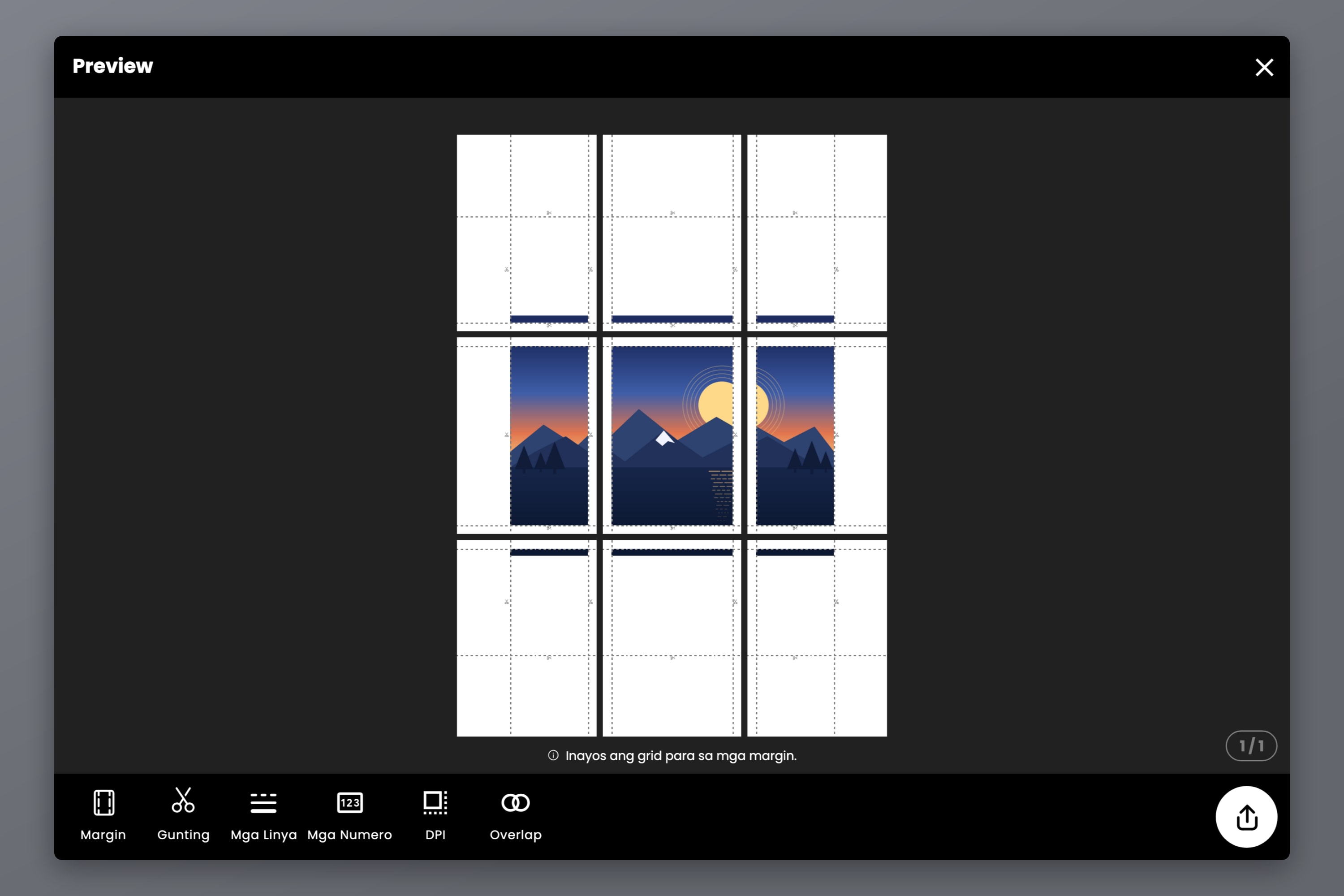
Ang tatlong bagay na hindi kayang ibigay ng slice workflow ng Photoshop:
- Overlap bilang preset — Patay, 25%, 50%, 75% o 100% — pare-parehong nailalapat sa bawat tile.
- Linya ng Gunting at Tanda ng Gunting, para gumupit ka laban sa nakalimbag na gabay at hindi sa isang ruler at magandang hangarin.
- Mga numero ng pahina, alinman sa Column at Row na koordinada ng grid o payak na Sunod-sunod, nakalimbag sa bawat tile para muling mabuo ang labing-anim na halos magkakamukhang sheet nang hindi nagiging palaisipan.
Dito rin itinatakda ang mga margin, kaya iginagalang ng mga tile ang tunay na printable area ng printer mo sa halip na ang teoretikal na laki ng papel.
Hakbang 4 — Isang beses na pag-export
Mag-export bilang iisang na-tile na PDF o bilang set ng mga larawan. Isang export, nasa loob nito ang bawat tile, tama ang pagkakasunod-sunod. Walang pag-save kada tile, walang pagdaan sa pagpapalit ng pangalan, walang pagpi-print nang isang file sa bawat pagkakataon.
Dalawang bagay na sulit malaman tungkol sa kalidad ng output
Export DPI. Libre ang Standard sa 160 DPI at sapat na ito para sa poster na tinitingnan mula sa ilang metro. Nasa Pro at Pro+ na plan ang Mataas sa 300 DPI at ang Max sa 600 DPI, para sa kahit anong binabasa nang malapitan — pinong titik, manipis na linya, teknikal na detalye. Ang densidad lang ng detalye sa loob ng bawat tile ang nagbabago; hindi kailanman nagbabago ang pisikal na laki.
Vector PDF export. Kung may vector na nilalaman ang artwork mo — isang nakalagay na PDF, tekstong idinagdag sa canvas — isinusulat ito ng vector PDF export sa Pro papasok sa na-tile na PDF bilang vector sa halip na gawing raster, kaya nananatili itong matalas sa kahit anong pagpapalaki. Para sa purong photographic na source ay hindi ito nauukol at ang export DPI ang kontrol na mahalaga. Nasa Ipinapakilala ang Vector PDF Export sa Docuslice ang detalye.
Sinasaklaw ng AI photo enhancement ang kasong kilala ng bawat large-format printer: mas maliit ang source kaysa sa kailangan ng poster. Bumubuo ito ng kapani-paniwalang detalye sa halip na bawiin ang detalyeng hindi naman nakuha noong una — mas mabuti kaysa sa basta resample, hindi naman kapalit ng mas malaking orihinal. Lahat ng bayad na plan ay isang beses na bayad, hindi subscription.
Mga Madalas Itanong
Wala. Nag-aalok ang Print dialog ng scaling, ng positioning, ng color management at ng Print Selected Area, pero wala itong anumang naghahati ng isang larawan sa ilang sheet. Manu-manong workflow ang tiling sa Photoshop, hindi isang feature.
Nakakakuha ka rito ng mga guide na pantay-pantay ang agwat, ang unang kapaki-pakinabang na hakbang. Hindi nito alam ang printable area ng printer mo, wala itong ginagawang overlap, at wala itong ini-export na anuman. Panimulang punto lang ito para sa manu-manong daan sa itaas.
Hindi. Ang gutter ay gumagawa ng puwang sa pagitan ng mga rehiyon, hindi ng magkasanib na strip ng larawan, at iyon ang kabaligtaran ng kailangan ng pinagdugtong na poster. Sa Photoshop ay manu-manong kailangang buuin ang overlap.
Oo, at dapat mo ngang gawin. Mag-retouch, mag-color manage, mag-sharpen para sa output at mag-export ng flat na file mula sa Photoshop, tapos i-tile ang file na iyon. Magkaibang trabaho ang ginagawa ng dalawang tool.
Nakadepende iyon sa resolution ng source, hindi sa tiling. Kinokontrol ng export DPI kung gaano karaming detalye ang dumadapo sa bawat sheet, at kayang bumuo ng AI photo enhancement ng kapani-paniwalang detalye sa kulang sa laking source bago ka mag-tile — mas mabuti kaysa sa basta resample, pero hindi pa rin katapat ng tunay na mas malaking orihinal. Sinasaklaw ng Paano Mag-print ng Poster sa Maraming Pahina sa Bahay ang praktikal na bahagi; nasa Paliwanag sa mga Laki ng Poster ang bilang ng sheet — ang A1 na poster ay tini-tile sa siyam na A4 sheet (walo kung lawak lang ang basehan, pero nagro-round pataas ang grid) at ang A0 naman ay sa dalawampu't lima sa eksaktong ISO nitong laking 841 x 1189 mm, o labing-anim kung ilalagay mo ang canvas bilang 840 x 1188 mm.
Subukan ang Docuslice
Ipagpatuloy ang paggawa ng artwork sa Photoshop — hayaan lang na iba ang bahala sa pag-slice, sa overlap at sa labing-anim na trabaho sa pagpi-print.