Ang mapa ang iisang bagay na hindi kailanman tama ang laki. I-print ito para kumasya sa isang A4 sheet at magsasara ang mga contour line sa isang kulay-abong mantsa at maglalaho ang mga pangalan ng lugar. I-print ito sa laking talagang mababasa mo at lalampas ito sa pahina — at ang bahaging lumalampas sa pahina ay, tiyak na tiyak, ang bahaging kailangan mo.
Dalawang magkaibang-magkaibang tao ang bumabangga sa pader na ito. Ang isa ay nag-eempake para sa lakad o sa bisikleta at gusto ang ruta sa papel sa scale kung saan nababasa ang mga sangang-daan, dahil iisang punto ng pagpalya ang baterya ng cellphone. Ang isa naman ay may blangkong dingding at gusto ng mapang sapat ang laki para tayuan habang may hawak na kape.
Iisa ang solusyon ng dalawang problema: itigil ang pagpapakasya ng mapa sa papel, at hatiin ang mapa sa kung ilang sheet man ang kailangan nito.
Una, Isang Mapang Puwede Mong I-print
Gumagana ang gabay na ito sa larawan o PDF ng mapang may karapatan ka nang i-print — isang export mula sa sarili mong GPS o route planning software, isang mapang may bukas na lisensya, isang scan ng papel na mapang pag-aari mo, o isang bagay na ikaw mismo ang gumuhit.
Sulit ang sampung segundo sa lisensya ng kahit ano mang palalakihin mo sa isang metrong lapad. Maraming datos ng mapa ang libreng i-print at ibahagi, marami ring hindi, at magkamukhang-magkamukha silang dalawa sa screen.
Hakbang 1 — I-import ang Mapa
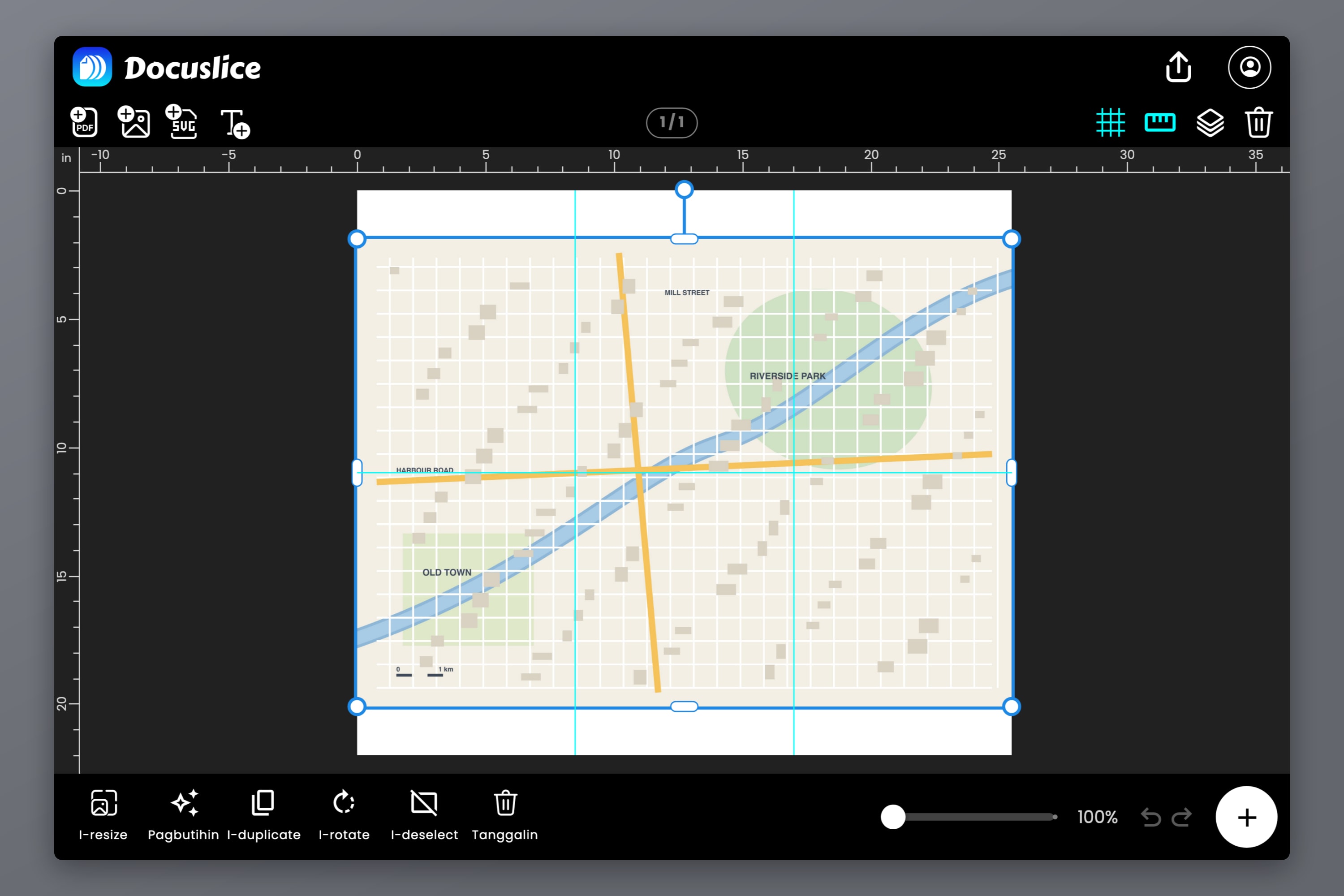
Buksan ang Docuslice, gumawa ng proyekto, at ipasok ang mapa. I-drag ang file papunta sa canvas o gamitin ang opsyong import — parehong gumagana ang mga larawan at ang mga PDF, at sinasaklaw noon ang bawat paraan ng pagdating ng isang mapa: isang PNG o JPG na export, isang PDF mula sa route planner, isang scan ng nakatiklop na papel na mapa.
Tingnan ang isang bagay bago ka tumuloy: kung ilang pixel talaga ang meron ang pinagmulan. Pinaparusahan ng mga mapa ang mahinang pinagmulan, dahil manipis na linya at maliliit na letra ang mga kawili-wiling bahagi. Ang screenshot na 1200 pixel ang lapad ay maganda ang hitsura sa laptop at nagiging lugaw sa A2. Bilang magaspang na gabay, ang A0 na mapa sa dingding ay gustong may mga 5,000 x 7,000 pixel sa likod nito para tumagal sa layo ng pagbabasa.
Kung ang tanging kopya mo ay isang scan na mababa ang resolusyon, kayang muling buuin ng AI photo enhancement ng Docuslice ang detalye bago ka mag-tile. Tunay itong pagliligtas para sa lumang na-scan na mapa — hindi ito kapalit ng paghahanap ng mas magandang file kung mayroon.
Hakbang 2 — Magpasya sa Laki
Dito naghihiwalay ng landas ang hiker at ang gumagawa ng mapa sa dingding, kaya piliin ang daan mo.
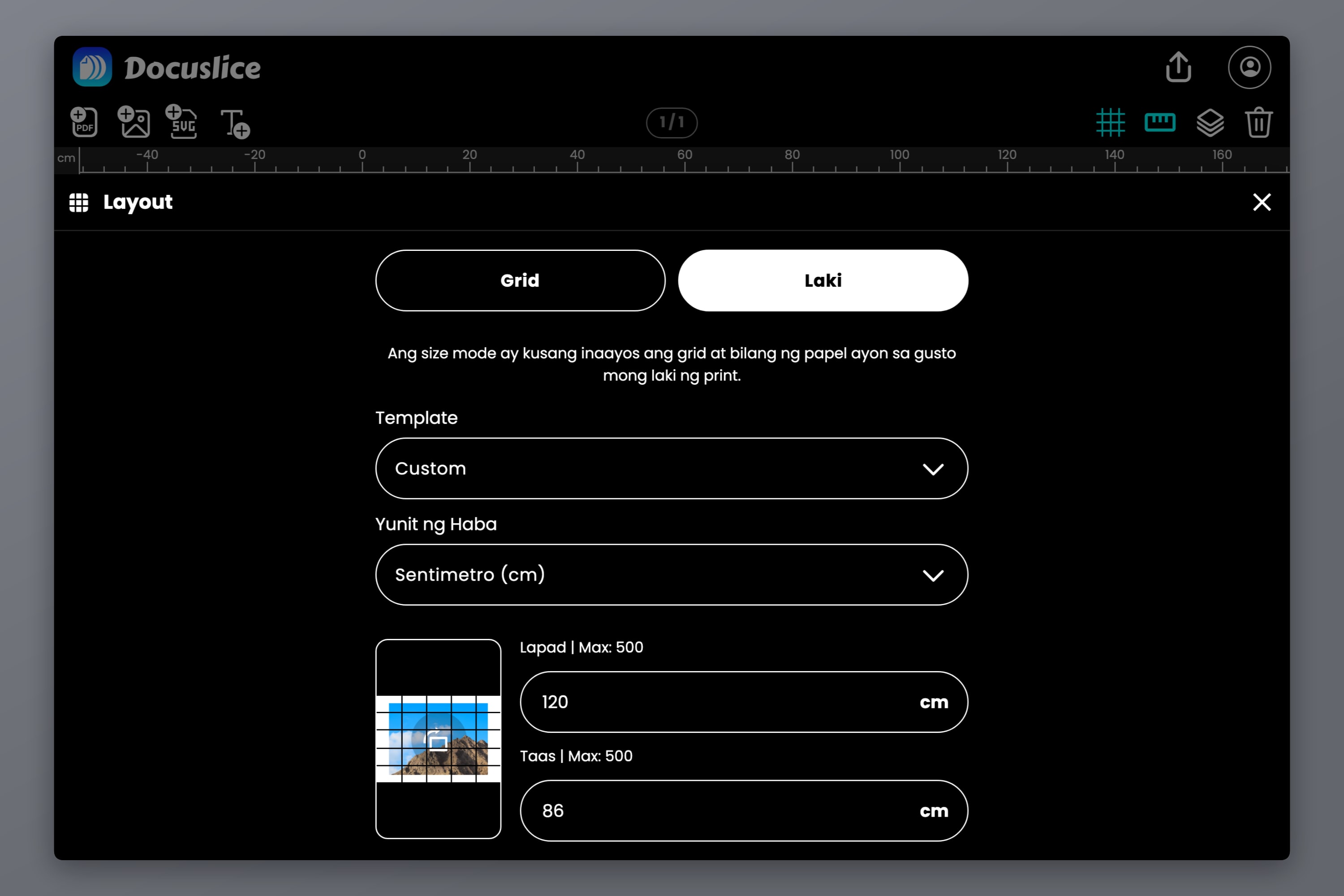
Ilipat ang Layout mula sa Grid mode papunta sa Laki mode. Pinapa-type sa iyo ng size mode ang tapos na sukat sa totoong mundo — sa milimetro, sentimetro, metro, pulgada o foot — at doon nito kinukuha ang bilang ng sheet, sa halip na manghula ka ng mga row at column.
Para sa ruta, ang scale ang numerong mahalaga
Ang scale ng mapa ay ratio sa pagitan ng papel at ng lupa. Sa 1:25,000, ang isang sentimetro ng papel ay 250 metro ng lupa. Sa 1:50,000, ang isang sentimetro ay 500 metro. Ang una ang klasikong scale sa paglalakad, sapat ang detalye para makita ang mga daanan at ang mga hangganan ng bukid; ang ikalawa ay mas malawak na lupa ang sinasaklaw kada sheet at bagay sa pagbibisikleta o sa mahabang tuwid na ruta.
Dalawang numero ang sumusunod dito:
- Ang iisang A4 sheet sa 1:25,000 ay sumasaklaw ng mga 5.2 x 7.4 km na lupa.
- Ang parehong sheet sa 1:50,000 ay sumasaklaw ng mga 10.5 x 14.9 km.
Kaya ang 30 km na ruta sa 1:25,000 ay nangangailangan ng humigit-kumulang 1.2 metro ng papel sa haba nito — apat na A4 sheet na magkakadugtong nang landscape, kasama ang kung anong lapad ang nililibot ng ruta. Ilagay ang kabuuang laking iyon sa size mode at susunod na ang tiling.
Isang tapat na paalala: hindi gumagawa ng detalye ang pagpapalaki. I-print ang 1:50,000 na mapa sa dobleng laki at ang meron ka ay isang 1:25,000 na print na may dalang impormasyong 1:50,000. Tama ang scale bar, doble ang kapal ng mga linya, at wala ni isang bagong daanang lumitaw.
Nakadepende rin ang katumpakan ng scale sa hindi tahimik na pagpapaliit ng printer sa pahina, na gagawin nito bilang default kapag pinabayaan mo. Kung kailangang tumpak ang sukat ng print mo laban sa scale bar o sa romer, gawin ang calibration check mula sa paano mag-print ng life-size na template sa 1:1 na scale — mag-print ng isang sheet, sukatin ang kilalang distansya, itama, saka mo lang ipagpatuloy ang natitira.
Para sa mapa sa dingding, ang dingding ang numerong mahalaga
Walang nagna-navigate gamit ang mapa sa dingding, kaya kalimutan ang scale at sukatin ang espasyo. Idikit ang tape measure sa dingding, magpasya kung gaano karami roon ang dapat angkinin ng mapa, at i-type iyon.
Bilang sanggunian, ang A1 ay 594 x 841 mm at ang A0 ay 841 x 1189 mm — ang dalawang laking kadalasang binabagsakan ng mga mapa sa dingding. Nasa chart ng mga laki ng poster ang buong hagdan sa milimetro, sentimetro at pulgada, kasama kung ilang sheet ang kailangan ng bawat laki. Kung ilalagay sa frame ang mapa, sukatin ang bukana ng frame at hindi ang frame mismo, at bawasan ng ilang milimetro ang bawat sukat para makapasok ito nang padulas.
Hakbang 3 — Piliin ang Papel Mo at Basahin ang Tile Grid
Ngayon ay piliin mula sa paper size at orientation picker ang papel na talagang meron ka — A4, Letter, Legal, A3, Tabloid o custom na laki. Agad na ipinapakita ng canvas ang mga tile divider sa ibabaw ng mapa, at nag-a-update ang bilang ng sheet habang may binabago ka.
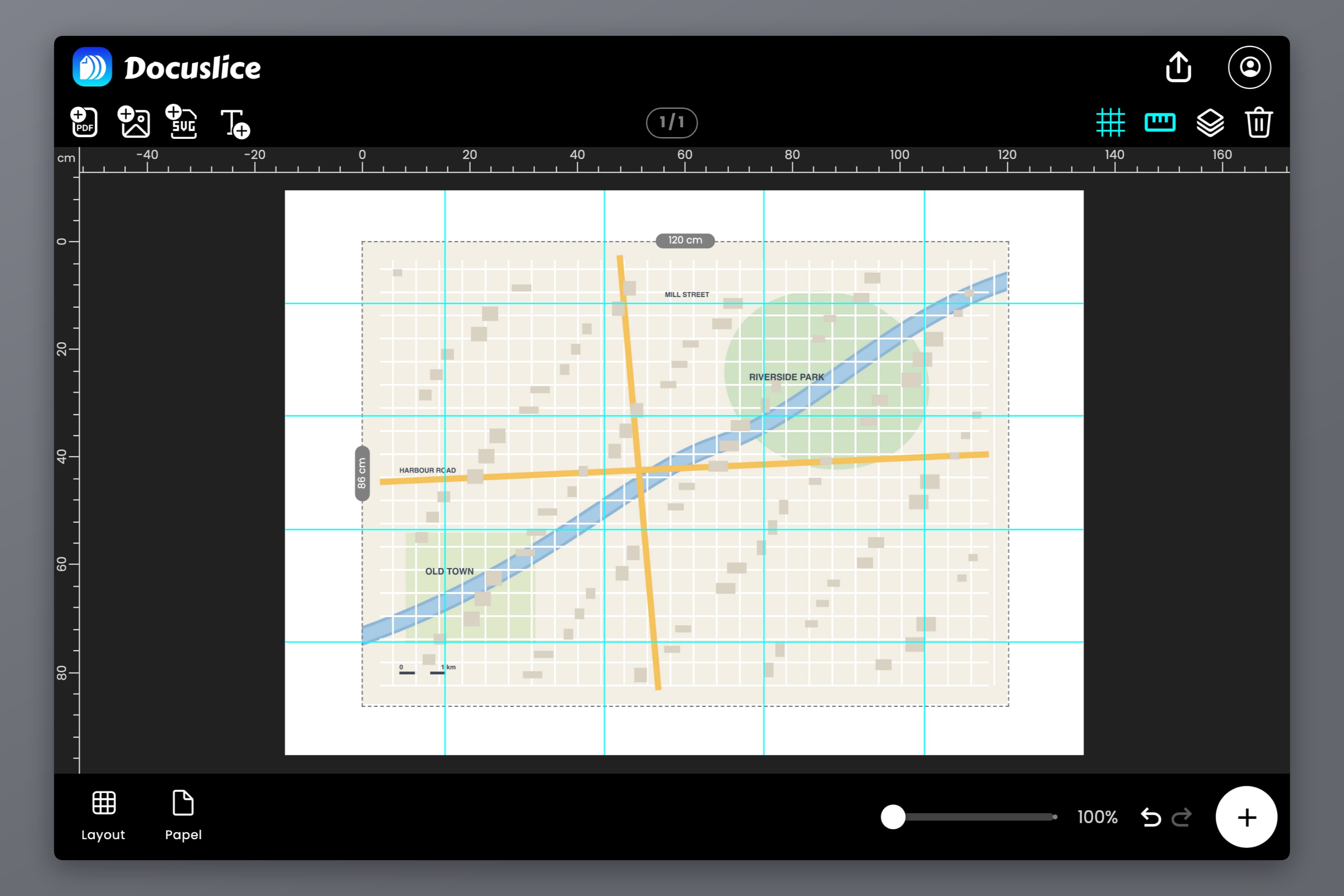
Ito ang sandali para tsekan ang katinuan ng trabaho. Ang A0 na mapa sa dingding ay 16 na A4 sheet, o 20 na Letter sheet — itakda ang canvas sa 840 x 1188 mm sa halip na sa eksaktong ISO na 841 x 1189, kung hindi ay magro-round pataas ang grid sa 5 x 5 para masakop ang huling milimetro. Ang isang strip ng ruta ay puwedeng apat lang. Kung magugulat ka sa numero, baguhin ang laki o ang papel ngayon at hindi pagkatapos ngumuya ng isang buong rim ang printer mo. Nasa paano mag-print ng poster sa maraming pahina sa bahay ang buong paglalakad sa tiling at pag-assemble.
Habang nandito ka, tingnan kung saan bumabagsak ang mga divider. Sa poster, pang-ayos lang ang seam. Sa mapa, tunay na abala ang seam na tumatawid sa tuktok, sa sangang-daan o sa tawiran ng ilog — iyon mismo ang sentimetro kuwadradong pipilitin mong basahin sa gitna ng ulan. Igalaw nang bahagya ang mapa sa canvas, iayos ang margin, o baguhin ang oryentasyon, at kasama nitong gumagalaw ang grid. Mga isang minuto lang ang pagdadala sa mga seam papunta sa bakanteng lupain sa halip na patawid sa iisang mahirap na sangang-daan.
Hakbang 4 — Itakda ang Overlap
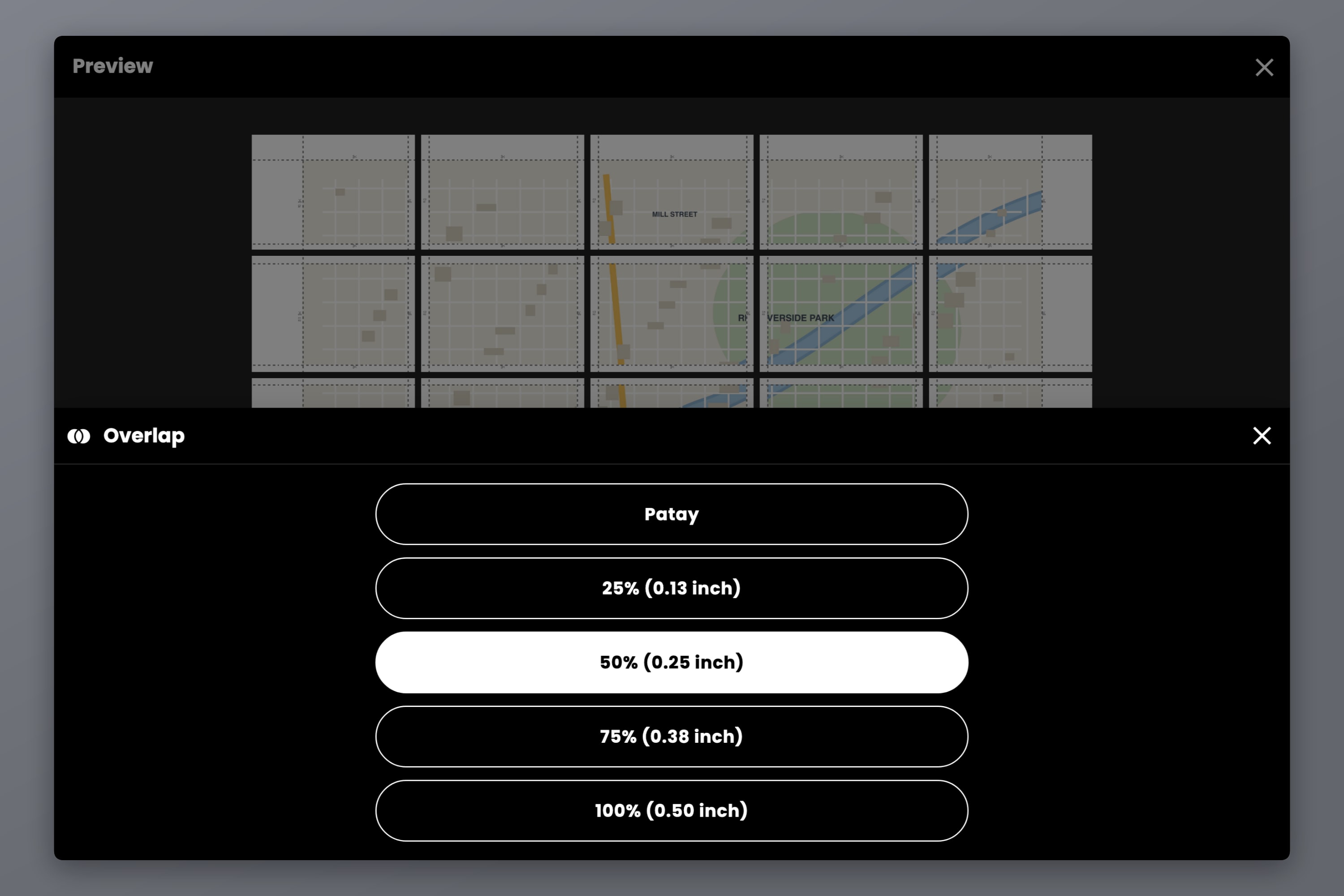
Ang Overlap ang kontrol na nagpapaayos ng pag-assemble ng na-tile na mapa, at sulit itong intindihin sa halip na iwanan sa default.
Kapag Patay ang overlap, ang bawat sheet ay may dalang sariling piraso lang ng mapa at wala nang iba, kaya kailangan mong perpektong pagtabihin ang dalawang nagupit na gilid. Anumang mali sa paggupit ay lumalabas bilang baytang sa bawat linyang tumatawid sa seam — at sa mapa, dose-dosenang linya ang tumatawid sa bawat seam.
Buksan ang overlap — 25%, 50%, 75% o 100% — at uulitin ng Docuslice ang isang strip ng mapa sa magkasanib na gilid ng bawat sheet. Ngayon ay inihahanay mo ang mga sheet sa pamamagitan ng pagdulas ng isa sa ibabaw ng isa hanggang maghanay sa sarili nila ang mga contour, kalsada at hangganan. Mga detalye ang itinutugma mo at hindi mga gilid, at mas madaling itugma nang tumpak ang mga detalye.
Ang 25% ang tamang panimula para sa karamihan ng mapa. Sapat ang naidodobleng mapa para makapaghanay ka nang may tiwala nang hindi sinasayang ang isang-kapat ng bawat sheet. Tumaas lang kapag kakaunti ang laman ng mapa at walang masyadong detalye malapit sa mga seam na maipaghahanay.
Buksan ang Linya ng Gunting at ang Tanda ng Gunting nang sabay. Ipinapakita ng mga ito ang eksaktong gugupitin sa bawat sheet, at ang paggupit sa linya ang nagpapanatiling parisukat ng 16-sheet na grid sa halip na maanod ito papuntang parallelogram.
Hakbang 5 — Numeruhan ang mga Pahina Bago Ka Mag-export
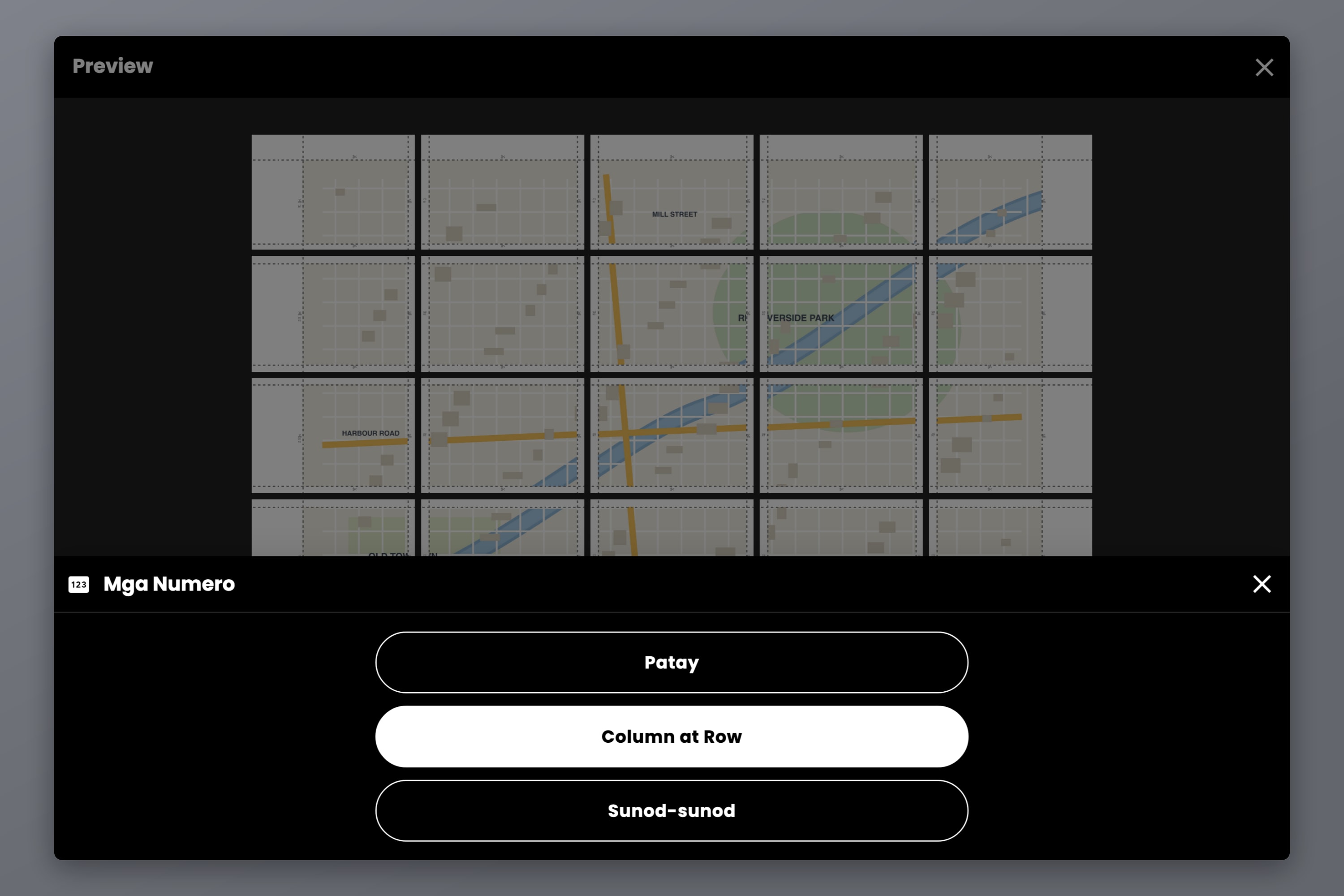
Ang labing-anim na sheet ng parehong mapa, na naka-print nang nakadapa sa output tray, ay halos magkakamukhang-magkakamukha. Ito ang hakbang na minsan lang nilalaktawan ng mga tao.
Itakda ang Mga Numero sa Column at Row para sa mapa sa dingding — nakukuha ng bawat sheet ang posisyon nito sa grid, tulad ng C2 sa ibabaw ng R3, kaya nailalatag mo ang tumpok sa sahig sa isang bagsakan. Para sa tuwid na strip ng ruta, mas madaling sundan ang simpleng Sunod-sunod na pagnunumero: 1, 2, 3 ayon sa daan ng paglalakad. Napi-print ang mga marka sa margin ng tile katabi ng mga cut guide, madaling basahin habang nag-a-assemble ka at nakatago sa ilalim ng overlap kapag napagdugtong na ang mga sheet.
Pagkatapos ay mag-export. Ang PDF ang tamang pipiliin para sa pag-print, dahil may dala itong tunay na sukat ng pahina at iyon ang nagbibigay ng kahulugan sa “Actual size” sa print dialog mo. Mas bagay naman ang magkakahiwalay na image file sa counter ng print shop o sa cellphone.
Itakda ang export DPI bago ka umalis. Mas nararapat sa mga mapa ang mas mataas na setting kaysa sa halos kahit anong ibang paksa, dahil maliit ang letra sa mapa at manipis ang mga contour line. Ayos ang Standard (160 DPI) para sa matingkad na mapa sa dingding na tinatanaw mula sa kabilang dulo ng kuwarto; ang Mataas (300 DPI) o ang Max (600 DPI), na nasa mga plan na Pro at Pro+, ang gusto mo para sa mga pangalan ng lugar na balak mong basahin sa layo ng braso.
Papel, Pag-assemble at Pagtagal sa Labas
Kalahati lang ng magandang mapa ang mga setting ng print. Ang papel ang kabilang kalahati.
Para sa mapa sa dingding, gumamit ng mas mabigat kaysa sa copy paper — 120 gsm pataas. Hindi ito madaling kumulot sa mga seam, hindi nito pinapalusot ang sheet na nasa likod, at hawak nito ang tinapehang dugtungan nang hindi kumukulubot. Mas mainam ang matte kaysa sa gloss, dahil salamin ang makintab na mapang nakaharap sa bintana. Mag-tape sa likod ng bawat dugtungan, tapos ikabit ang tapos na sheet sa foam board o isabit ito sa frame.
Para sa labas, ipagpalagay mong uulan:
- Isang ziplock bag o isang tamang map case. Halos walang gastos, at gumagana.
- Mga laminating pouch, isa kada sheet. I-print ang ruta bilang magkakahiwalay na sheet sa halip na isang tinapehang mapa, laminahin ang bawat isa, at dalhin ang mga ito bilang nakanumerong pakete — mas madali itong hawakan sa hangin kaysa sa isang metro ng tinapehang papel.
- Malinaw na self-adhesive film sa ibabaw ng na-assemble na mapa. Mas matagal, pero nananatiling buo ang mapa.
- Waterproof o synthetic na papel, kung tatanggapin ito ng printer mo.
Isang trick na sulit ang dagdag na isang minuto: tiklupin sa mga seam sa halip na sa gitna ng isang sheet. Mas kaya ng tape hinge ang pagtiklop kaysa sa papel, at bumubukas nang patag ang mapang nakatiklop sa mga dugtungan nito.
Mga Madalas Itanong
Itakda ang tapos na laki ng mapa sa size mode, piliin ang A4 bilang papel, at hahatiin ito ng Docuslice sa kung ilang sheet man ang kailangan ng laki. Walang ipinapataw na limitasyon ang printer mo — ang papel ang hinahati, hindi ang mapa.
1:25,000 para sa paglalakad, kung saan kailangang nababasa ang mga daanan, ang mga hangganan ng bukid at ang maliliit na palatandaan. 1:50,000 para sa pagbibisikleta o sa mahahabang tuwid na ruta, kung saan mas mahalaga ang lupang nasasaklaw kada sheet kaysa sa pinong detalye. Sa 1:25,000, ang isang A4 sheet ay sumasaklaw ng humigit-kumulang 5.2 x 7.4 km.
Depende ito sa tapos na laki. Ang A1 na mapa ay 9 na A4 sheet sa 3 x 3 na grid; ang A0 na mapa ay 16 na A4 sheet sa 4 x 4 na grid, o 20 na Letter sheet, kung ilalagay mo ang canvas bilang 840 x 1188 mm — itinataas ng eksaktong ISO na 841 x 1189 ang grid sa 5 x 5 para sa iisang sobrang milimetro. Ipinapakita ng Docuslice ang eksaktong bilang nang live habang binabago mo ang laki at ang papel.
Igalaw nang bahagya ang mapa sa canvas, o iayos ang margin, hanggang bumagsak ang mga tile divider sa bakanteng lupa. Tapos ay itakda ang overlap sa 25% para maghanay ang mga sheet sa mga detalye ng mapa at hindi sa mga nagupit na gilid.
Kung nakatakda lang ang printer sa 100% at patay ang Fit to Page — pinapaliit ng mga setting na iyon ang pahina nang ilang porsiyento at kasama nilang inaanod ang scale. Mag-print ng isang sheet at sukatin ang kilalang distansya laban sa scale bar ng mapa bago mo i-print ang natitira.
Oo. Tumatakbo ang Docuslice sa iOS at Android pati na sa web, Mac at Windows, kasama ang parehong size mode, overlap at mga kontrol sa numero ng pahina. Ihanda ang trabaho sa cellphone at ipadala ito sa printer, o i-export ang PDF at dalhin ito sa print shop.
I-download ang Docuslice
I-print ang mapa sa laking nararapat dito, at hayaang ang papel na ang bahala sa sarili nito.