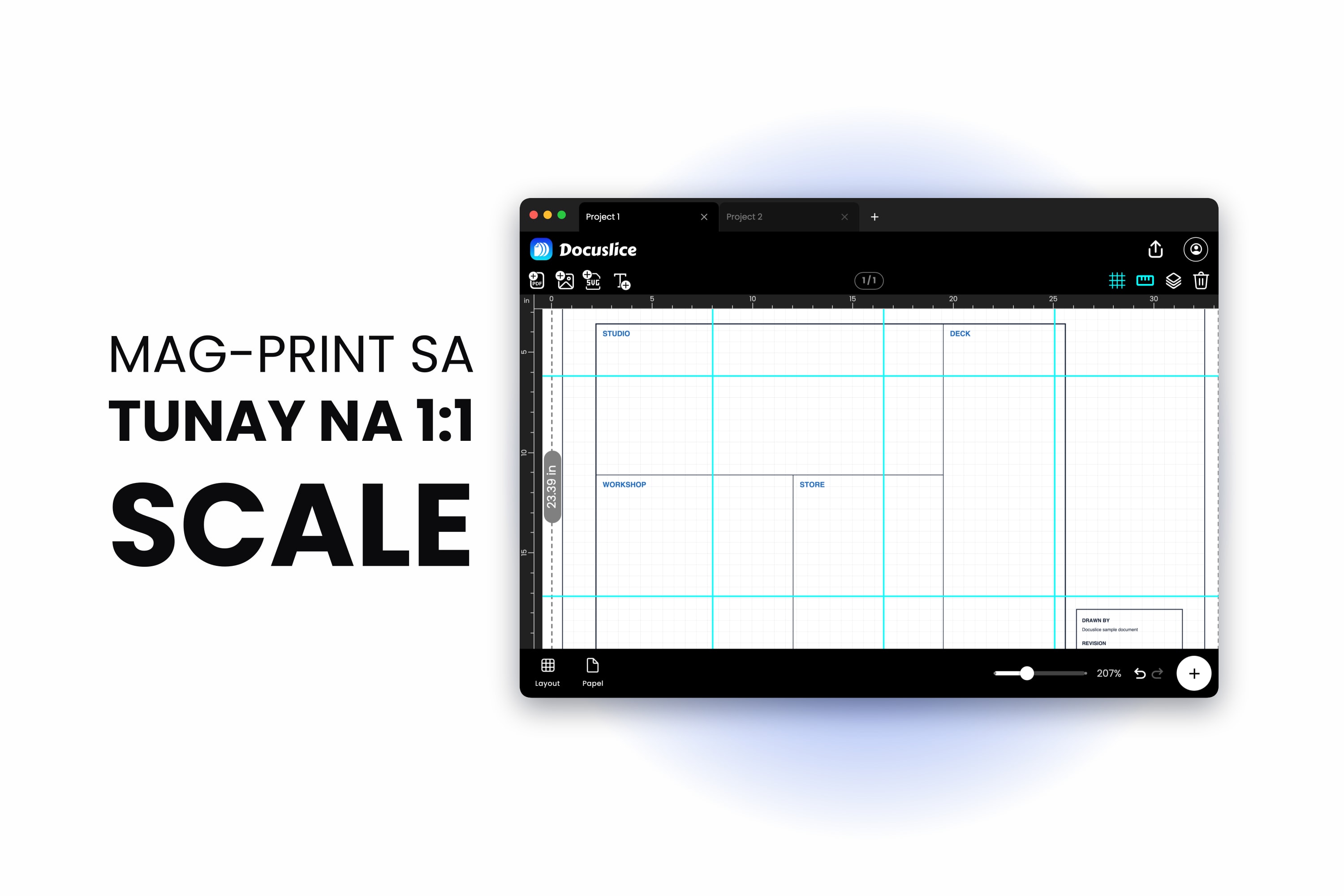
Na-print mo ang template, idinikit mo ito sa piyesang ginagawa mo, binutasan mo, at ngayon ay hindi kasya ang hardware. O tinrace mo ang outline sa katad at lumabas ang tapos na pirasong kulang nang ilang milimetro sa bawat direksyon.
Walang mali sa trabaho mo. Ang print ang maling laki.
Sa poster, hindi mahalaga ang ilang porsiyento — walang sumusukat ng poster. Sa template para sa woodworking, sa pattern ng katad, sa CNC o laser layout o sa drilling guide, ang ilang porsiyento ang pagkakaiba ng piyesang kasya at ng panggatong. Tungkol ang post na ito sa paglabas ng naka-print na template sa tunay na 1:1, at sa pagpapatunay nito bago ka magsayang ng materyal at ng isang buong hapon.
Ang maikling bersyon: huwag kailanman magtiwala sa print dialog. Mag-print ng isang calibration sheet, sukatin ito gamit ang steel rule, at saka mo lang i-print ang natitira.
Hakbang 1 — Itakda ang Totoong Sukat ng Template, Hindi ang Laki ng Papel
Ito ang pagbabago sa pag-iisip na umaayos sa halos lahat ng problema sa 1:1.
Halos lahat ay nagsisimula sa tanong na “anong papel ba ito?”. Ibang tanong ang talagang mahalaga: gaano kalaki ang bagay na ito sa totoong mundo? Ang harapan ng drawer ay 420 mm ang lapad. Ang pattern ng sheath ng kutsilyo ay 8.75 in ang taas. Iyon ang mga numerong kailangang tama. Ang papel ay kung ano lang ang nagkataong nasa ilalim.
Sa Docuslice, iyan ang silbi ng size mode. Sa halip na ilarawan ang layout bilang mga row at column ng pahina, ita-type mo ang tapos na laki ng artwork at hahayaan ang app na kalkulahin kung ilang sheet ang kailangan.
- Gumawa ng proyekto at i-import ang template mo — isang PDF na na-export mula sa CAD, isang scan ng pattern sa papel, o isang larawan.
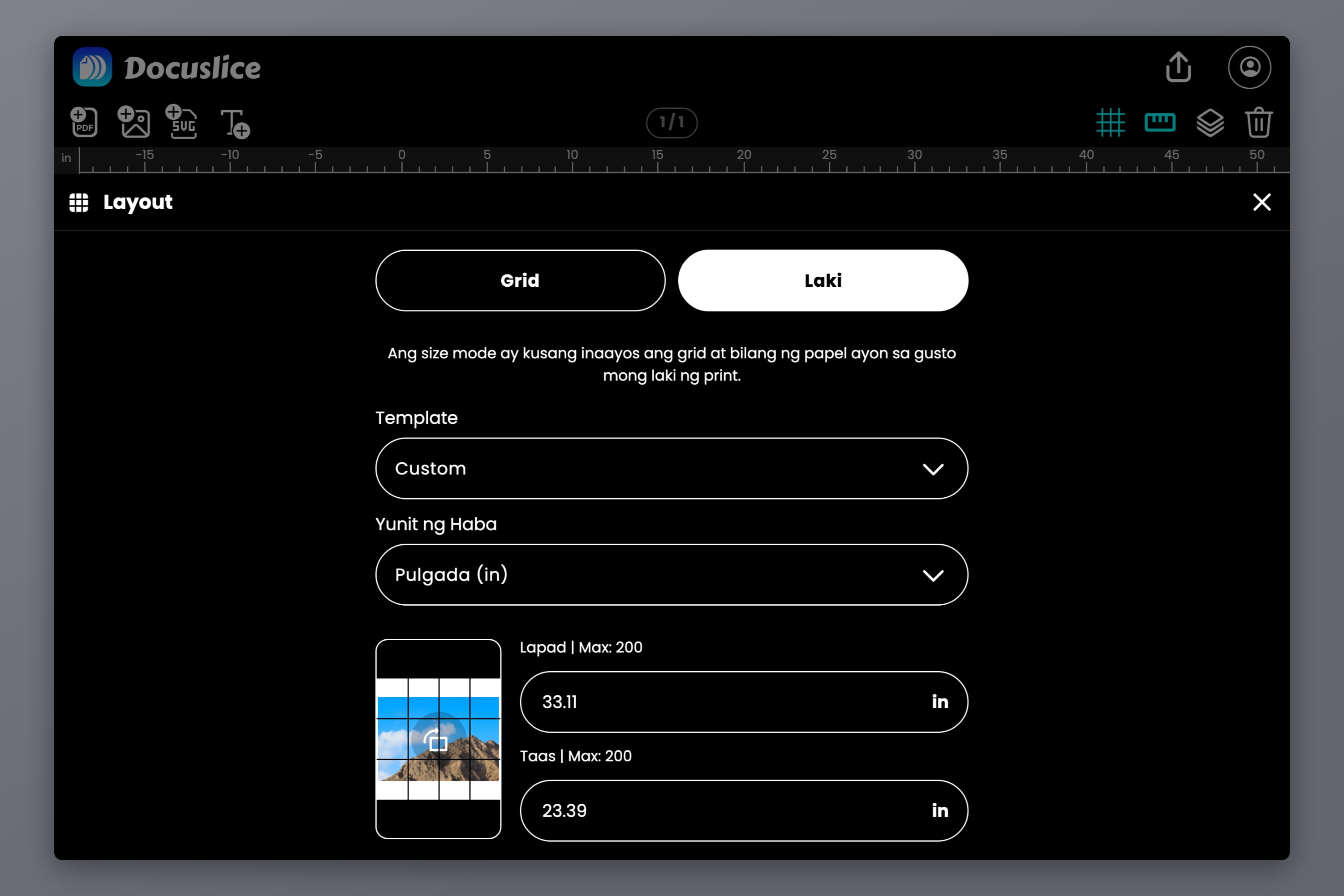
- Ilipat ang Layout mula sa Grid mode papunta sa Laki mode.
- Ilagay ang totoong lapad at taas ng template.
Kung na-export ang file sa tunay na laki mula sa CAD, ilagay ang eksaktong laking iyon at makakaligtas ang geometry mula simula hanggang dulo. Kung scan ito ng orihinal na papel, ilagay ang sukat na kinuha mo mismo sa orihinal gamit ang ruler — sapat na ang isang kilalang gilid, dahil ang pagtatakda ng lapad sa tamang aspect ratio ay nagtatakda na rin ng taas.
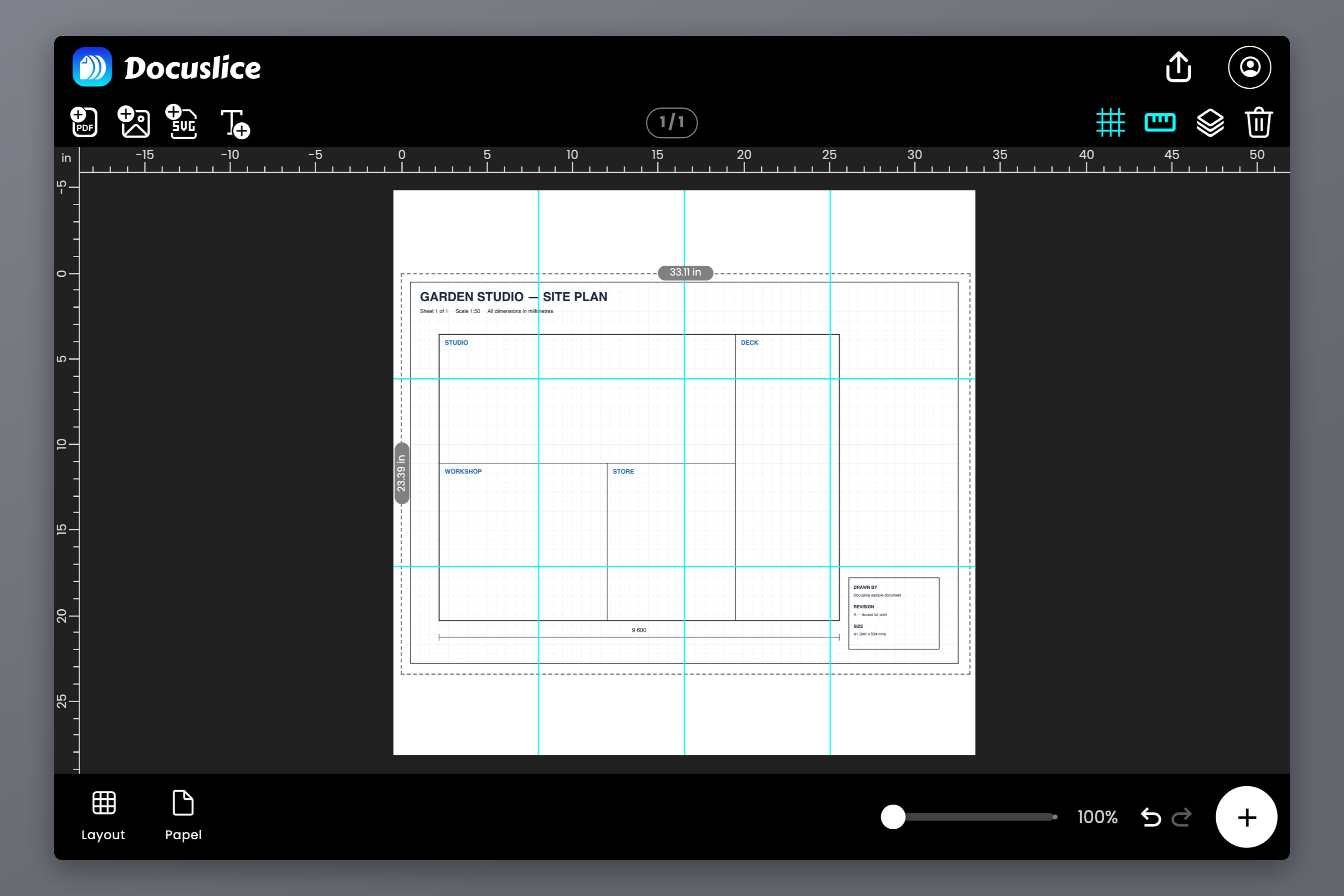
Hiwalay na desisyon ang paper size at orientation picker, at pagkatapos ito ginagawa. Piliin kung ano man ang nakakarga sa printer mo — A4, Letter, Legal, A3 — at mag-a-update ang bilang ng sheet para tumugma. Magpalit ka ng isip tungkol sa papel mamaya at pareho pa rin ang laki ng template; ang bilang lang ng sheet ang nagbabago. Iyan mismo ang buong punto ng paghihiwalay: sa disenyo ang mga sukat nito, at walang boto ang papel. Para sa buong paglalakad sa size mode, tingnan ang pag-print ng mga larawan sa eksaktong sukat.
Magtrabaho sa yunit na ginagamit ng guhit mo
Tahimik na pinagmumulan ng error ang pag-convert ng yunit. Ang guhit na nakasukat sa pulgada, kinombert sa milimetro nang manu-mano at ni-round sa isang punto sa daan, ay hindi na ang laking pinagsimulan mo.
Tumatanggap ang Docuslice ng milimetro, sentimetro, metro, pulgada o foot, kaya ilipat ang yunit para tumugma sa pinagmulang guhit mo at i-type nang diretso ang numero. Walang aritmetika, walang mapagkakamalian.
Sulit banggitin ang mga fractional na pulgada. Kung 15 3/8 in ang nakasaad sa plano, 15.375 in iyon — huwag mo itong i-round sa 15.4. Isang-kapat ng milimetro iyon, na parang wala lang, maliban na lang sa hindi nagkakansela ang magkakapatong na error sa joinery.
Hakbang 2 — Ang Calibration Sheet
Narito ang ritwal. Isang sheet ng papel at dalawang minuto ang halaga nito, at ito lang ang nakatayo sa pagitan mo at ng template na nagsisinungaling sa iyo.
Mag-print ng isang sheet, hindi ng lahat
Ihanda ang trabaho, tapos i-print ang unang pahina lang — pinapayagan ka ng bawat print dialog na magtakda ng page range. Bago mo ito ipadala:
- Itakda ang scale ng printer sa 100% o Actual size.
- Patayin ang Fit to Page, ang Shrink to fit at ang Scale to fit printable area. Silang lahat. Ito ang pinakamadalas na dahilan ng print na mali ang scale.
- Patayin ang borderless o edge to edge na pag-print.
- Siguraduhing tugma ang laki ng papel sa driver sa laki ng papel na pinili mo sa Docuslice.
Sumukat gamit ang steel rule, hindi ang tape measure
Maling instrumento ang tape measure. Sinadyang maluwag ang hook sa dulo nito — gumagalaw ito nang kasinkapal ng hook mismo para tama ang basa ng tape sa panloob at panlabas na sukat — at hubog ang blade nito, kaya hindi ito kailanman dumadapa nang patag sa papel. Wala sa dalawang iyon ang mahalaga kapag pader ang sinusukat mo; pareho silang mahalaga kapag isang porsiyentong error ang hinahabol mo.
Gumamit ng steel rule, ng machinist's scale o ng caliper. Ipatong ito nang patag, ihanay ang markang zero sa simula ng sinusukat mo, at basahin ito sa magandang ilaw.
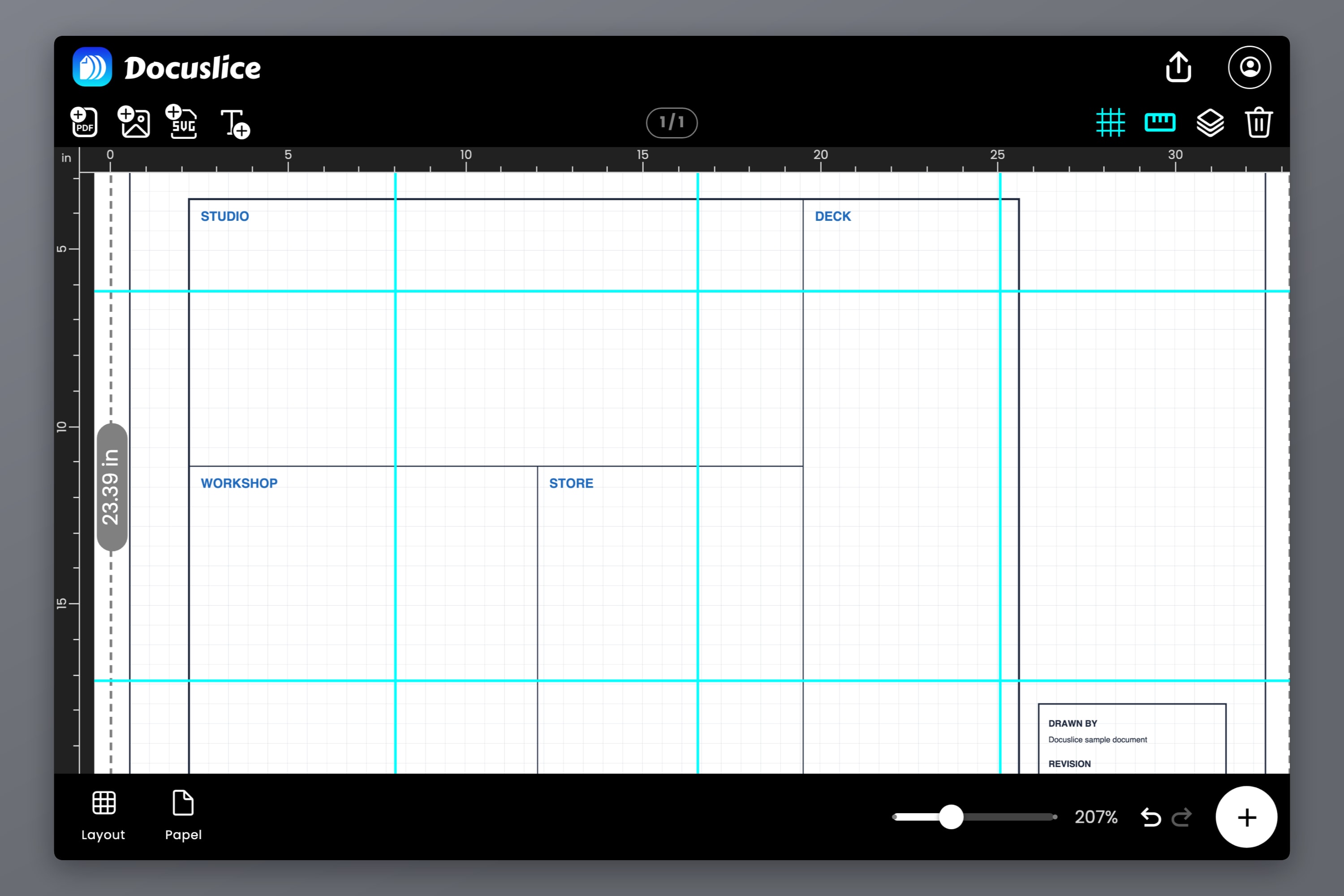
Sukatin ang pinakamahabang kilalang sukat sa sheet, hindi ang maiksing madaling abutin. Ang isang porsiyentong error sa 20 mm na reference ay 0.2 mm, na hindi mo kailanman makikita; sa 250 mm ay 2.5 mm iyon, na halata na. Kung may calibration square o scale bar ang template mo, iyon ang gamitin mo. Kung wala, magdagdag ka mismo sa canvas ng parihabang alam mo ang laki — pinapadali ng mga ruler at guide sa editor ang tumpak na paglalagay nito.
Gawing porsiyento ang pagkakaiba
Huwag mo itong tantiyahin sa mata. Gawin ang aritmetika:
scale factor = nasukat na haba / nilalayong haba
error %      = (scale factor - 1) x 100
Humingi ka ng 200 mm na reference at 193 mm ang nasukat mo. 193 / 200 = 0.965 iyon, kaya nagpi-print ka sa 96.5%, isang error na -3.5%. Sa 600 mm na template, 21 mm iyon ng naipong error.
Sukatin ang dalawang axis habang nandiyan ka. May mga printer na bahagyang magkaiba ang scale sa direksyon ng paper feed kumpara sa tawid ng carriage, at lumalabas iyon bilang template na tama sa isang direksyon at mali sa kabila.
Itama at tsekan muli
Kung sa Fit to Page o sa borderless mode nanggaling ang error, ayusin ang setting at i-print muli ang calibration sheet. Iyon ang tamang solusyon, at kadalasang inilalapit ka nito sa loob ng isang milimetro.
Kung tama na ang setting at mali pa rin ang print — may mga printer na talagang ganoon, nang ilang ikasampu ng porsiyento — bumawi na lang sa canvas. Hatiin ang target na sukat sa scale factor:
naitamang laki = nilalayong laki / scale factorAng template na dapat ay 500 mm, na nagpi-print sa 0.965, ay ipapasok bilang 500 / 0.965 = 518.1 mm. I-print muli ang calibration sheet at kumpirmahin. Kadalasang sapat na ang dalawang round; kung hinahabol mo pa rin ito pagkatapos ng tatlo, isang setting sa driver na hindi mo pa nakikita ang salarin, hindi ang numerong tina-type mo.
Isang huling bagay: sa laser printer, hayaang lumamig ang sheet nang ilang minuto bago mo sukatin. Pinapaalis ng fuser ang halumigmig sa papel, kaya lumalabas itong bahagyang maliit at unti-unting bumabalik habang sinisipsip nito ang halumigmig ng kuwarto. Maliit na epekto — pero maliit din naman ang error na hinahanap mo.
Hakbang 3 — I-tile ang Buong Template
Kapag napatunayan na ang scale, i-print na ang natitira. Kung mas malaki ang template kaysa sa isang sheet, hinahati ito ng Docuslice sa kung ilang sheet man ang kailangan ng laki, at tatlong kontrol ang nagpapaligtas sa pag-assemble:
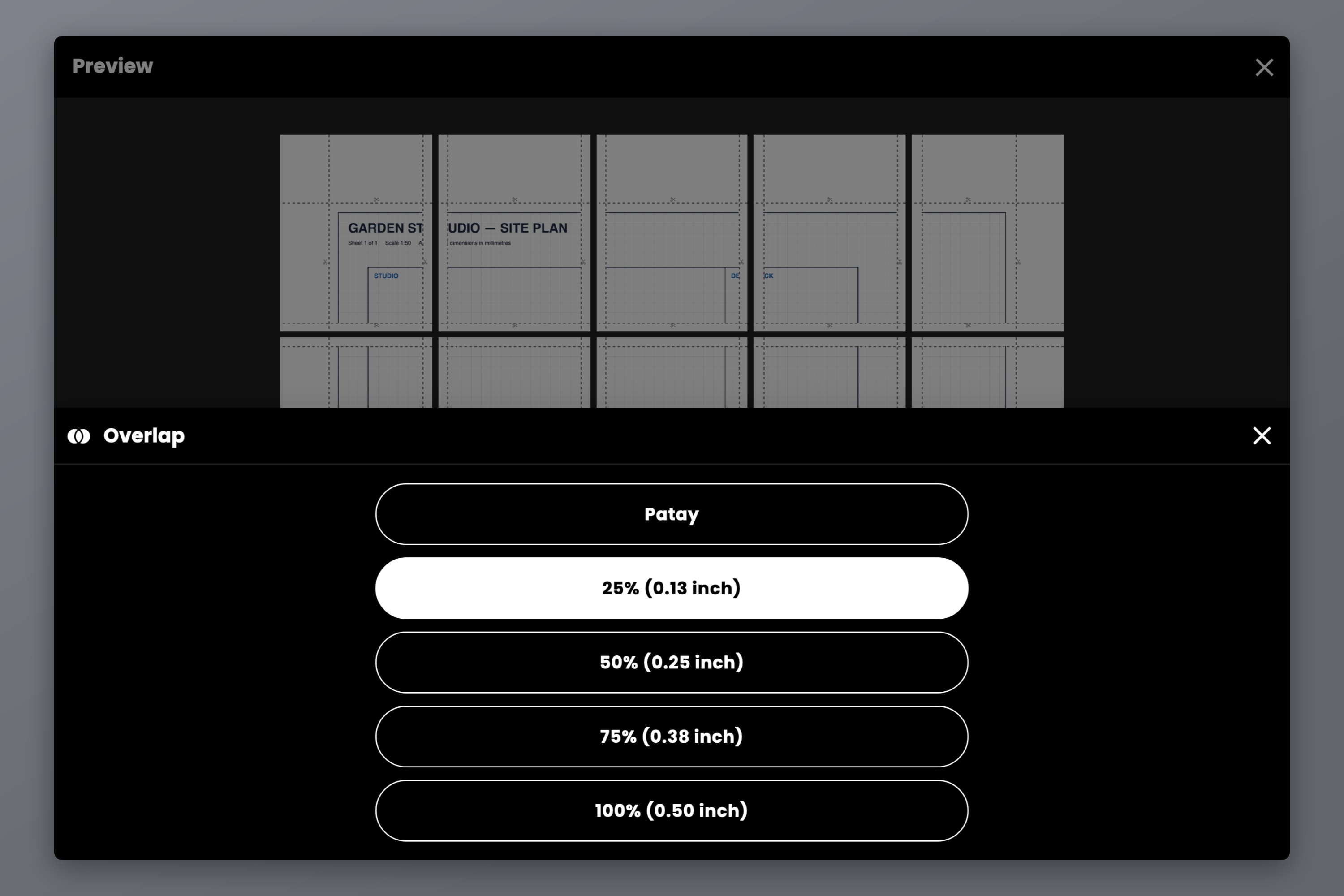
- Overlap — Patay, 25%, 50%, 75% o 100%. Para sa mga template, kadalasang 25% ang tamang-tama. Inuulit nito ang isang strip ng artwork sa bawat seam, kaya inihahanay mo ang mga sheet sa pamamagitan ng pagtutugma ng mismong mga linya sa halip na sa pagtatabi ng dalawang nagupit na gilid. Laging mas mainam ang paghahanay ayon sa detalye kaysa sa paghahanay ayon sa gilid.
- Linya ng Gunting at Tanda ng Gunting — ipinapakita ang eksaktong gugupitin bago ka mag-tape. Gumupit sa linya at mananatiling nakahanay ang pinagdugtong na mga sheet.
- Mga numero ng pahina — Column at Row, o simpleng sunod-sunod. Sa template na siyam o labing-anim ang sheet, ginagawa nitong maayos na tumpok ang isang jigsaw puzzle.
Isang pasyang para lang talaga sa template: tingnan kung saan bumabagsak ang mga seam. Ang seam na tumatawid sa gitna ng butas, sa kritikal na kurba o sa reference edge ay nagpapahirap sa pag-trace ng bahaging iyon, dahil nakadapo mismo sa ibabaw nito ang tape. Igalaw nang bahagya ang artwork sa canvas, o baguhin ang margin, at kasama nitong gumagalaw ang mga hangganan ng tile.
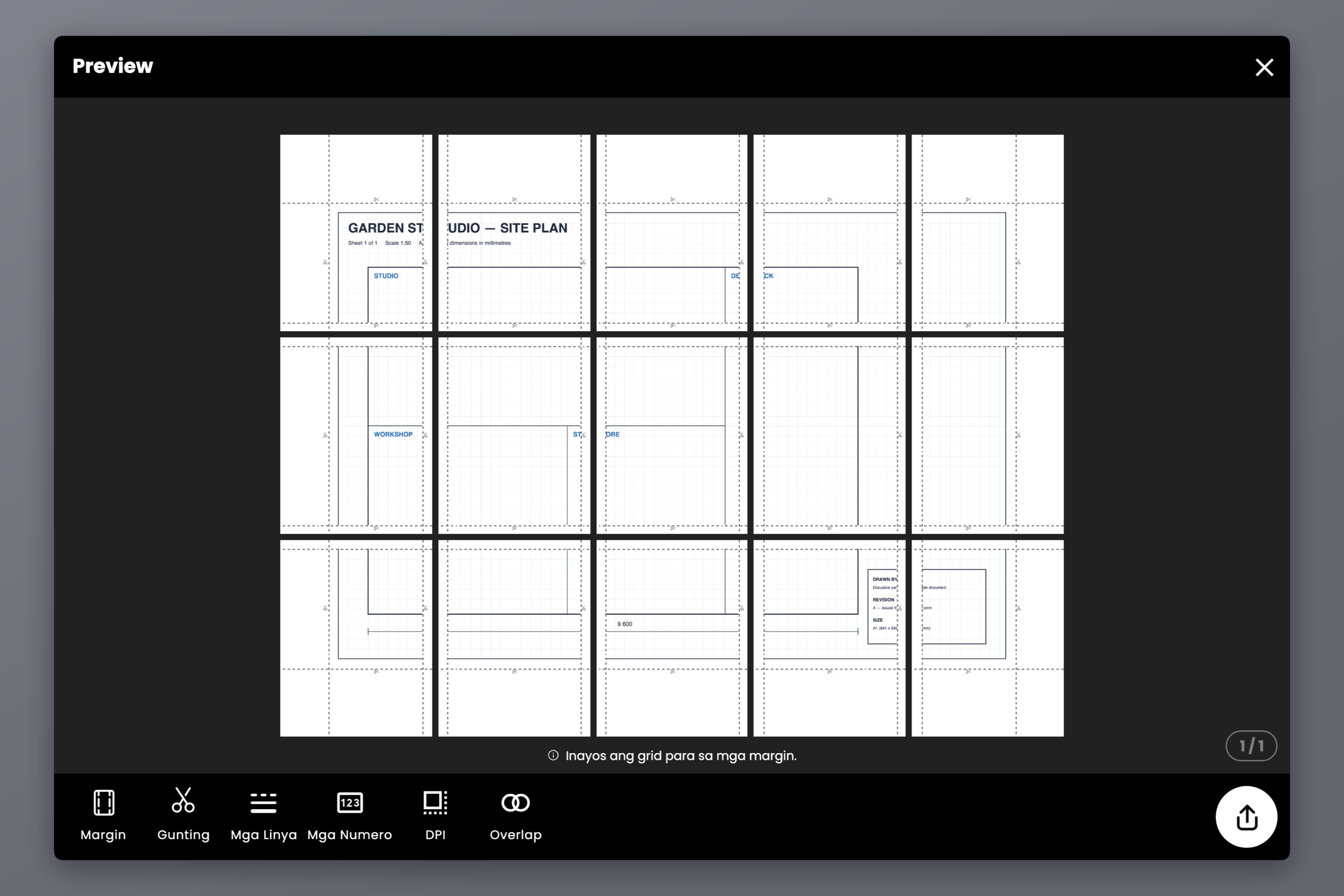
Kung gusto mong malaman nang maaga kung ilang sheet ang kailangan ng isang laki, nakalista sa chart ng mga laki ng poster ang bawat sukat ng A-series at ng US kasama ang bilang ng tile nito. Kapag na-print na ang mga sheet, gumupit sa mga linya ng gunting, ihanay sa overlap, at mag-tape sa likod ng dugtungan para hindi kailanman mapagitna ang tape sa lapis mo at sa papel.
Hakbang 4 — Mga Setting ng Export na Nagpapanatili ng Katumpakan
Ang export ang huling lugar kung saan puwedeng mamali ang scale.
- Format — mag-export bilang PDF para sa pag-print. May dalang tunay na sukat ng pahina ang PDF, at iyon ang nagbibigay ng kahulugan sa “Actual size” sa print dialog. Ayos lang ang mga image file para sa pagbabahagi pero mas kaunti ang naipagagawa mo sa dialog.
- Vector PDF export (Pro) — kung vector PDF mula sa CAD ang pinagsimulan ng template, pinapanatili nitong vector ito hanggang sa printer, kaya nananatiling eksakto at kasintalas ng hibla ang mga linya sa halip na i-rasterize muli bilang mga pixel.
- Export DPI — Standard (160), Mataas (300) o Max (600), at nasa mga plan na Pro at Pro+ ang Mataas at Max. Ang linya sa 160 DPI ay may mga 0.16 mm na laki ng pixel, sapat na para maging malabo ang isang knife line, kaya nakikinabang sa mas mataas na setting ang mga raster na template na may pinong detalye. Binabago ng DPI ang detalye sa loob ng bawat pahina, hindi kailanman ang pisikal na laki.
- Margin — itakda ito ayon sa talagang kayang abutin ng printer mo. Itulak ang artwork papasok sa hindi napi-print na border at puwedeng tahimik na i-scale ng driver ang pahina para iligtas ito, na binubura ang lahat ng ginawa mo sa hakbang 2.
Kapag ipi-print mo na ang na-export na file, gamitin ang parehong setting na na-validate mo: 100% na scale, patay ang Fit to Page, patay ang borderless, tamang papel. Ang setup lang na sinubukan mo ang pinapatunayan ng calibration sheet.
Kung pattern ng damit ang template mo sa halip na pang-workshop, pareho ang mekanika pero hindi pareho ang mga tsek — may sarili nang test square ang mga PDF na pattern at magkaiba ang kilos ng seam allowance sa isang dugtungan. May sariling paglalakad ang kasong iyon: paano mag-print ng sewing pattern sa buong laki.
Mga Madalas Itanong
Mag-print ng isang sheet, sukatin dito ang kilalang reference gamit ang steel rule, at hatiin ang nasukat sa nilalayon. Tama ang scale factor na 1.000; ang kahit anong iba pa ay error na kaya mong ipahayag bilang porsiyento at itama.
Halos laging ang Fit to Page o ang Shrink oversized pages, na nakabukas bilang default sa karamihan ng driver at PDF viewer. Pinapaliit nila ang pahina para walang mahulog sa hindi napi-print na border, at kadalasang bumabagsak ito sa pagitan ng 94% at 97%. Kabaligtaran naman ang ginagawa ng borderless mode at nagpapalaki ito. Patayin pareho at itakda ang scale sa 100%.
Oo — iyan ang silbi ng tiling. Itakda ang totoong laki sa size mode, piliin ang papel mo, at hahatiin ang template sa kung ilang sheet man ang kailangan nito. Nananatiling 1:1 ang scale sa bawat sheet; ang papel lang ang hinahati.
Hindi. Kayang gawin ito ng kahit anong inkjet o laser printer na kayang itakda sa 100% na scale. Sa mga setting at sa calibration check nanggagaling ang katumpakan, hindi sa hardware.
Nagiging mas matalas ang mga linya, hindi mas tama ang mga sukat. Sa size mode at sa setting ng scale ng printer nanggagaling ang pisikal na katumpakan; ipinapasya ng DPI kung gaano kapino iginuguhit ang mga linya sa loob ng bawat pahina.
Ang magkaibang scaling sa dalawang axis ay kadalasang tumuturo sa paper feed sa halip na sa isang setting, dahil magkahiwalay na mekanismo ang nagpapatakbo sa carriage at sa feed. Tingnan muna ang driver, tapos bumawi kada axis sa pamamagitan ng paglalagay ng magkahiwalay na naitamang lapad at taas sa size mode.
I-download ang Docuslice
Sumukat nang isang beses sa papel, at kakasya na agad ang susunod mong gupit.