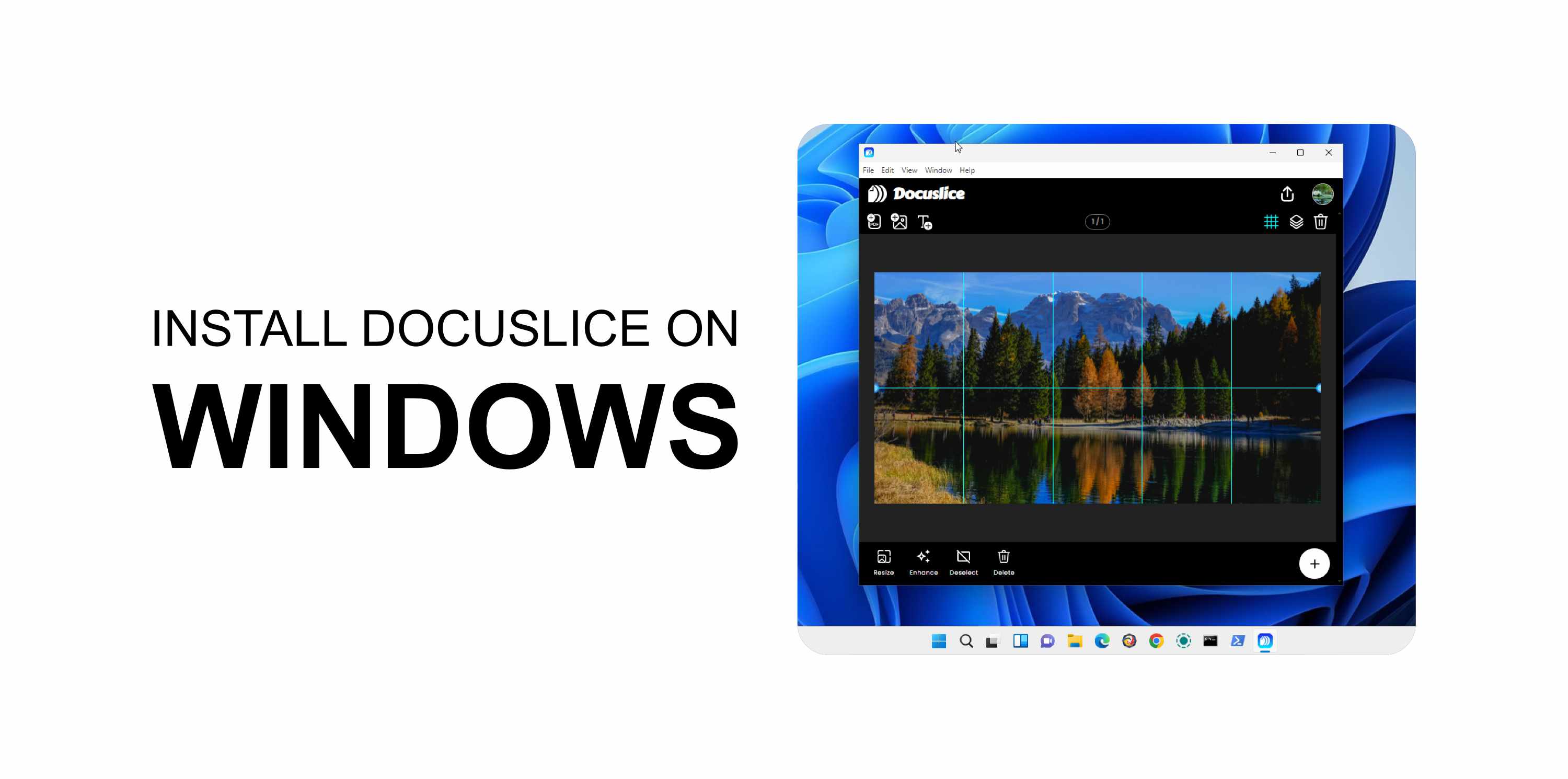
Requisitos
- Una cuenta de Docuslice con un plan Pro+ activo.
- La app de escritorio es exclusiva para los usuarios Pro+.
- Windows 10 o posterior.
✅ Docuslice es gratis en Android, iOS y en la web. Solo la app de escritorio requiere un plan Pro+.
Paso 1 — Descargá la app
- Abrí tu navegador y andá a app.docuslice.com/get-desktop.
- Iniciá sesión con tu cuenta de Docuslice si se te solicita.
- Identificá la arquitectura del procesador de tu PC:
- x64 (la mayoría de las computadoras) → elegí Descargar para Windows (x64)
- ARM64 (Surface Pro X, computadoras con Snapdragon) → elegí Descargar para Windows (ARM64)
¿No sabés cuál tenés? Abrí Configuración → Sistema → Acerca de y mirá el Tipo de sistema. - Hacé clic en el botón de descarga correspondiente. Tu navegador va a guardar un archivo instalador
.exe.
Paso 2 — Instalá la app
- Abrí el archivo
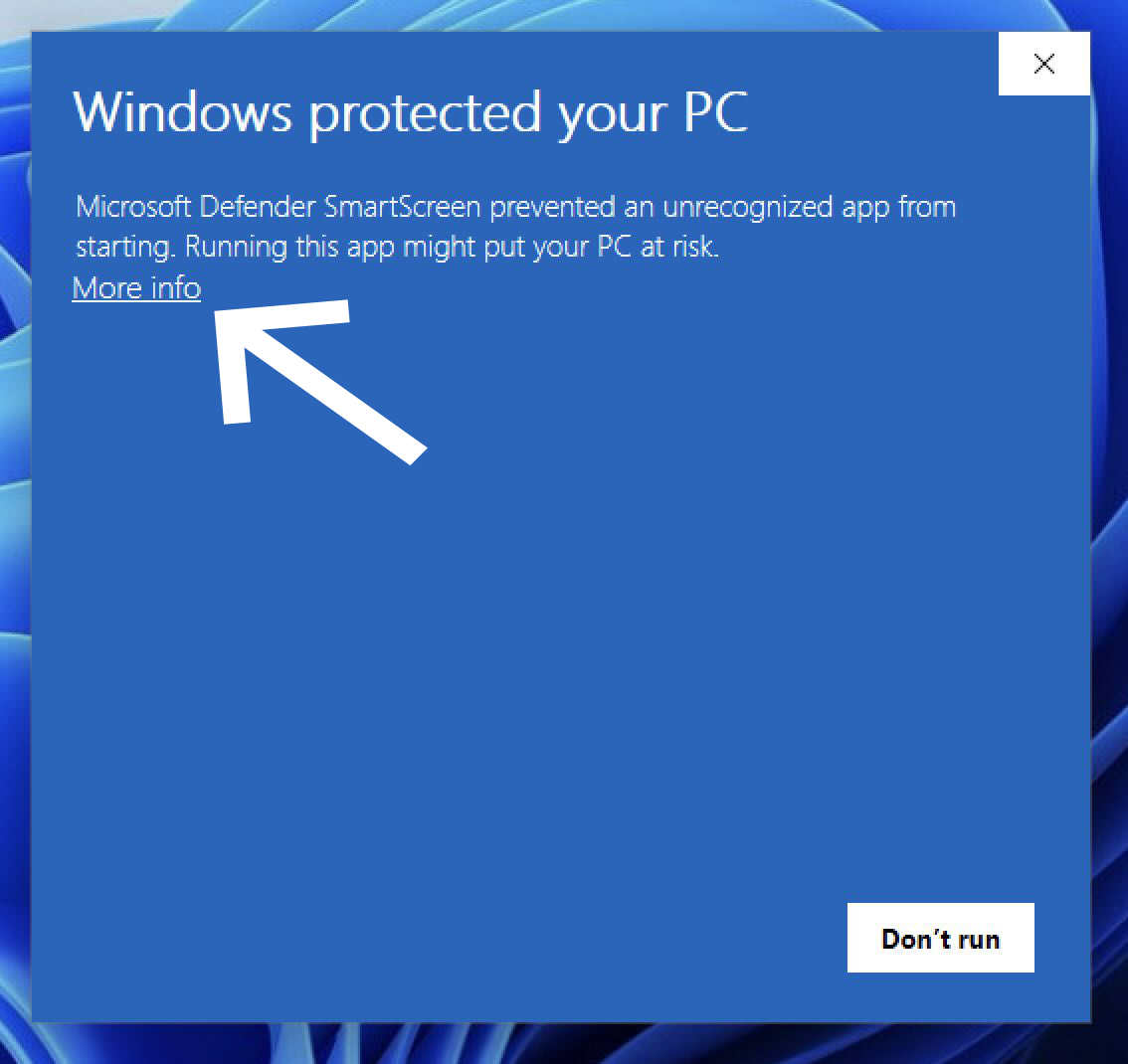
.exedescargado (normalmente en tu carpeta de Descargas). - Si Windows SmartScreen muestra una advertencia, hacé clic en Más información.
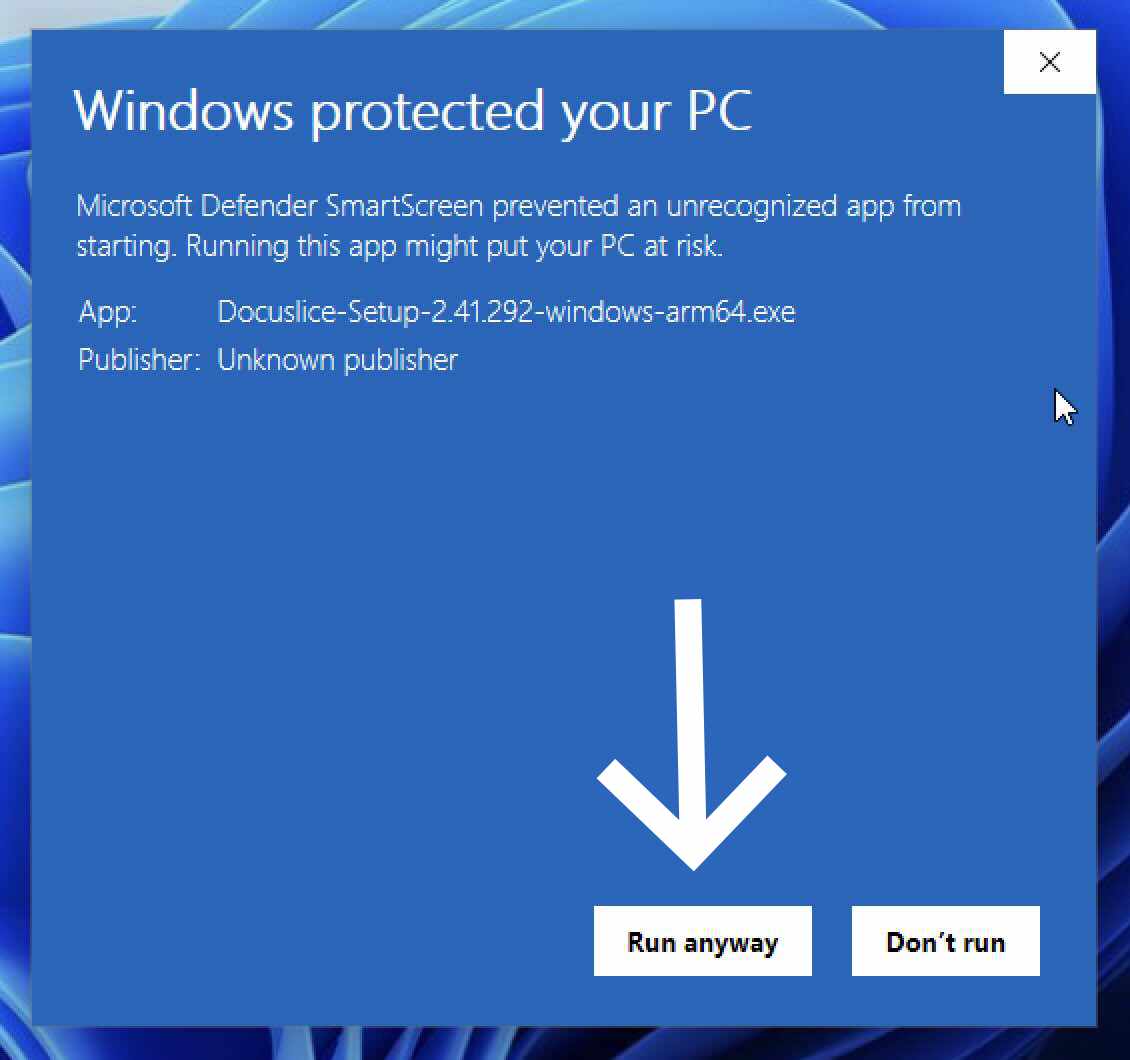
- Después hacé clic en Ejecutar de todas formas.
- Seguí el asistente de instalación en pantalla y hacé clic en Instalar.
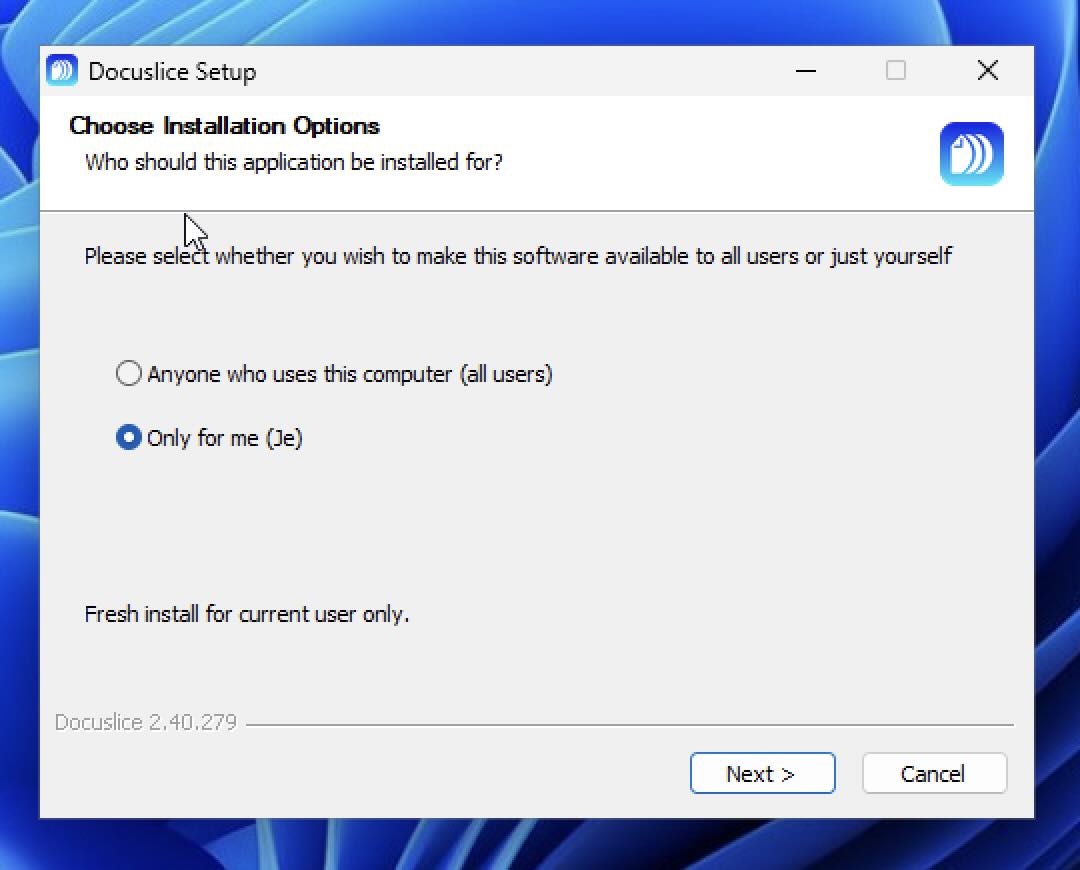
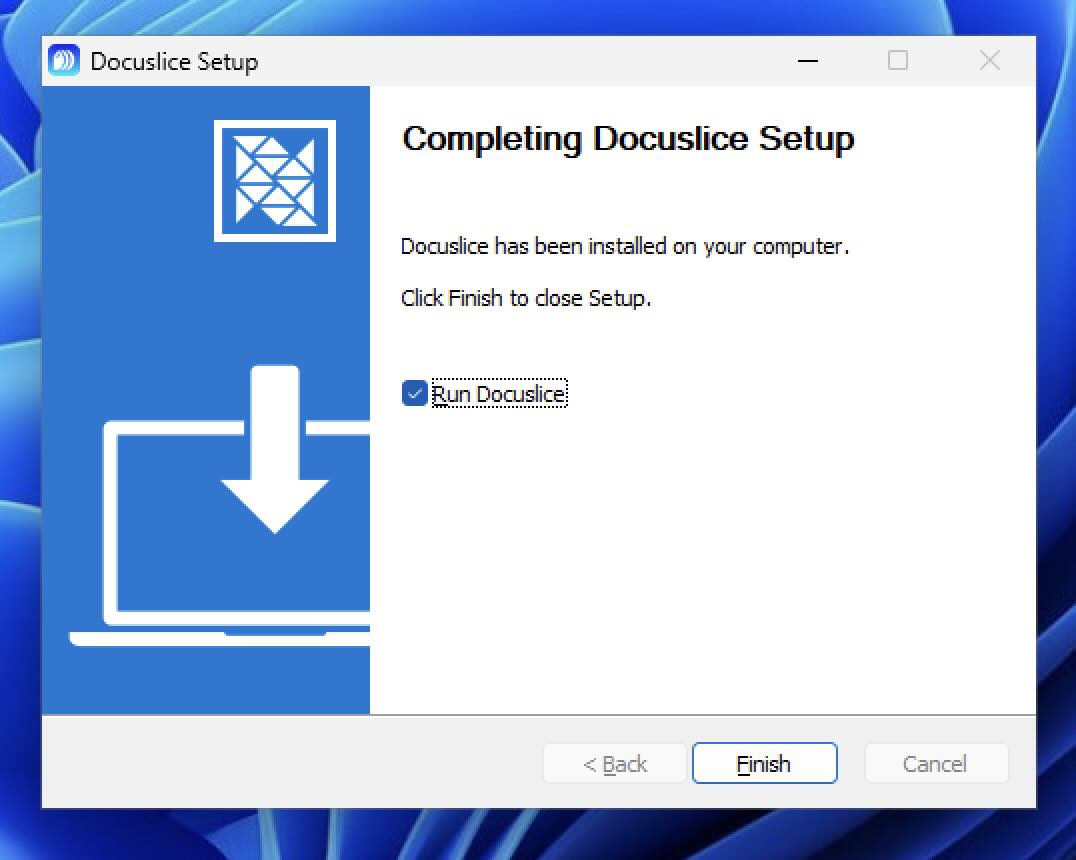
- Cuando termine, hacé clic en Finalizar.
❌ ¿Tenés problemas con la advertencia de SmartScreen? También podés instalar Docuslice directamente desde la Microsoft Store — sin aviso de SmartScreen y sin pasos adicionales.
Paso 3 — Abrí Docuslice
Docuslice va a estar disponible en el menú Inicio y en tu Escritorio. Hacé doble clic para abrirlo y después iniciá sesión con tu cuenta de Docuslice para empezar.
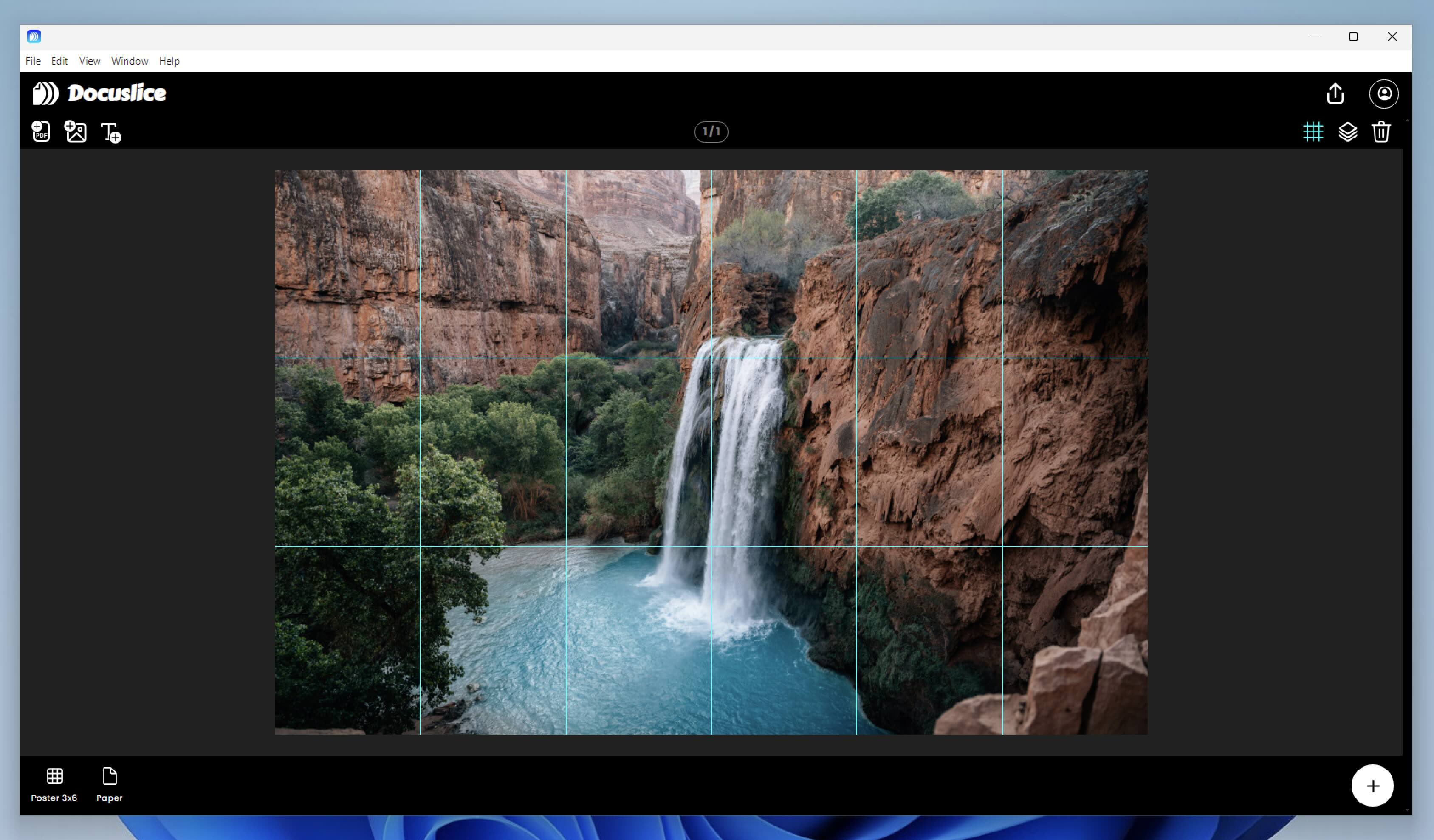
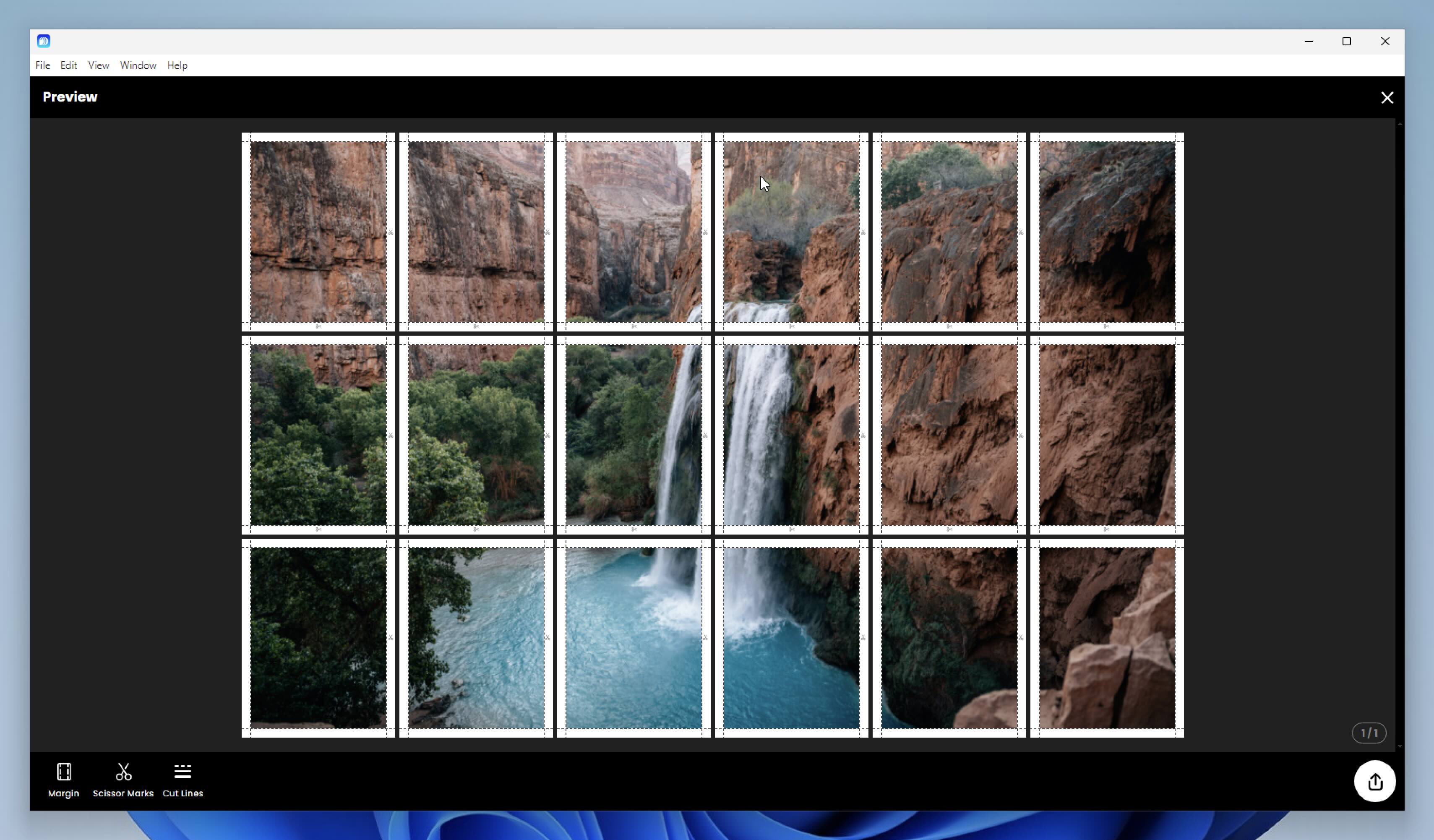
Una vez adentro, podés organizar tus archivos en el lienzo y ver la vista previa de la exportación en mosaico antes de imprimir.
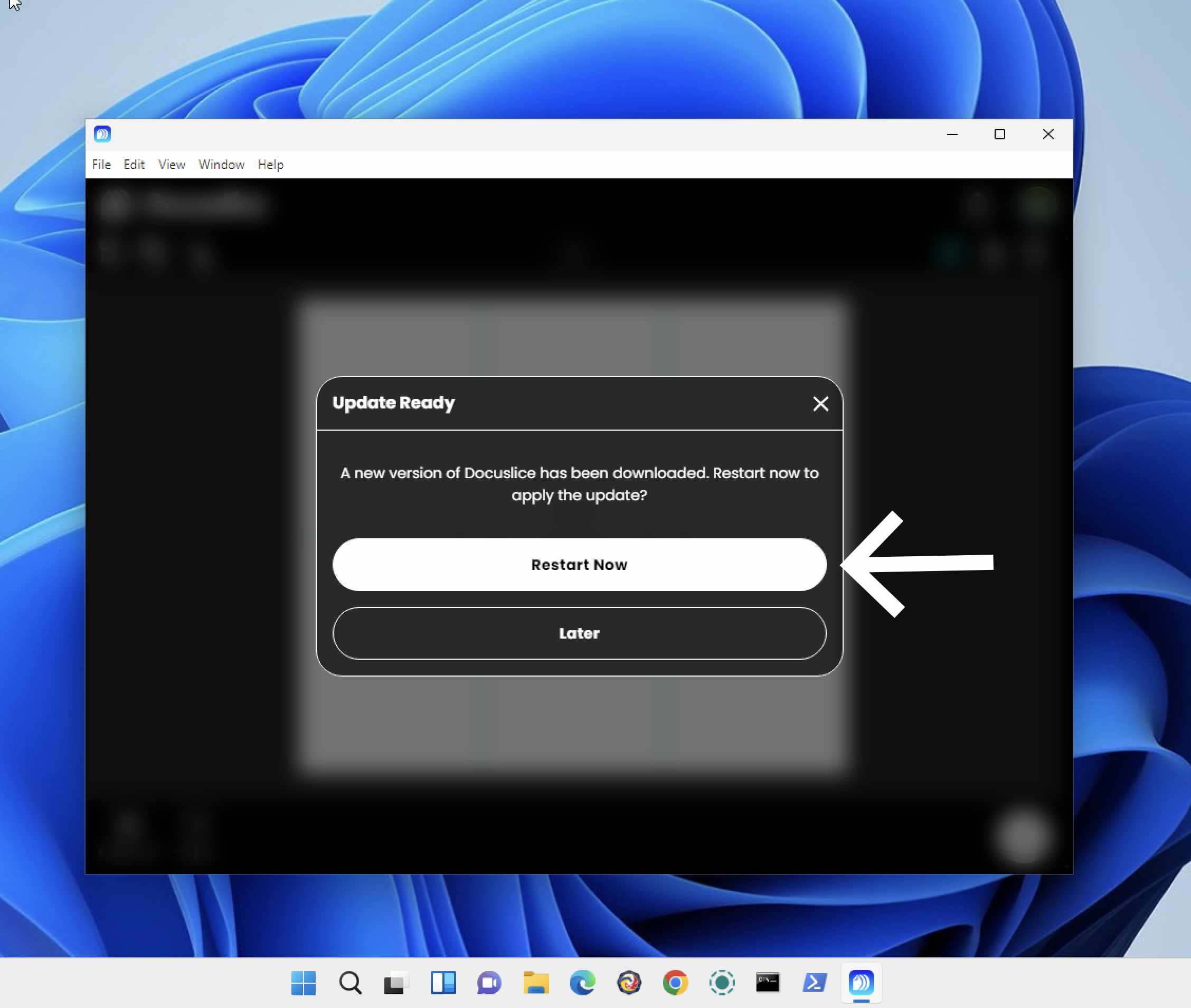
Actualizar Docuslice
Docuslice busca actualizaciones automáticamente al abrirse. Cuando haya una versión nueva disponible, se te va a pedir que la instales.