Requisitos
- Una cuenta de Docuslice con un plan Pro+ activo.
- La app de escritorio es exclusiva para los usuarios Pro+.
- macOS 10.15 (Catalina) o posterior.
✅ Docuslice es gratis en Android, iOS y en la web. Solo la app de escritorio requiere un plan Pro+.
Paso 1 — Descargá la app
- Abrí tu navegador y andá a app.docuslice.com/get-desktop.
- Iniciá sesión con tu cuenta de Docuslice si se te solicita.
- Identificá qué chip usa tu Mac:
- Apple Silicon (M1, M2, M3, M4 y posteriores) → elegí Descargar para Mac (Apple Silicon)
- Intel → elegí Descargar para Mac (Intel)
¿No sabés cuál tenés? Hacé clic en el menú Apple → Acerca de esta Mac. Buscá "Chip" (Apple Silicon) o "Procesador" (Intel). - Hacé clic en el botón de descarga correspondiente. Tu navegador va a guardar un archivo
.dmg.
Paso 2 — Instalá la app
- Abrí el archivo
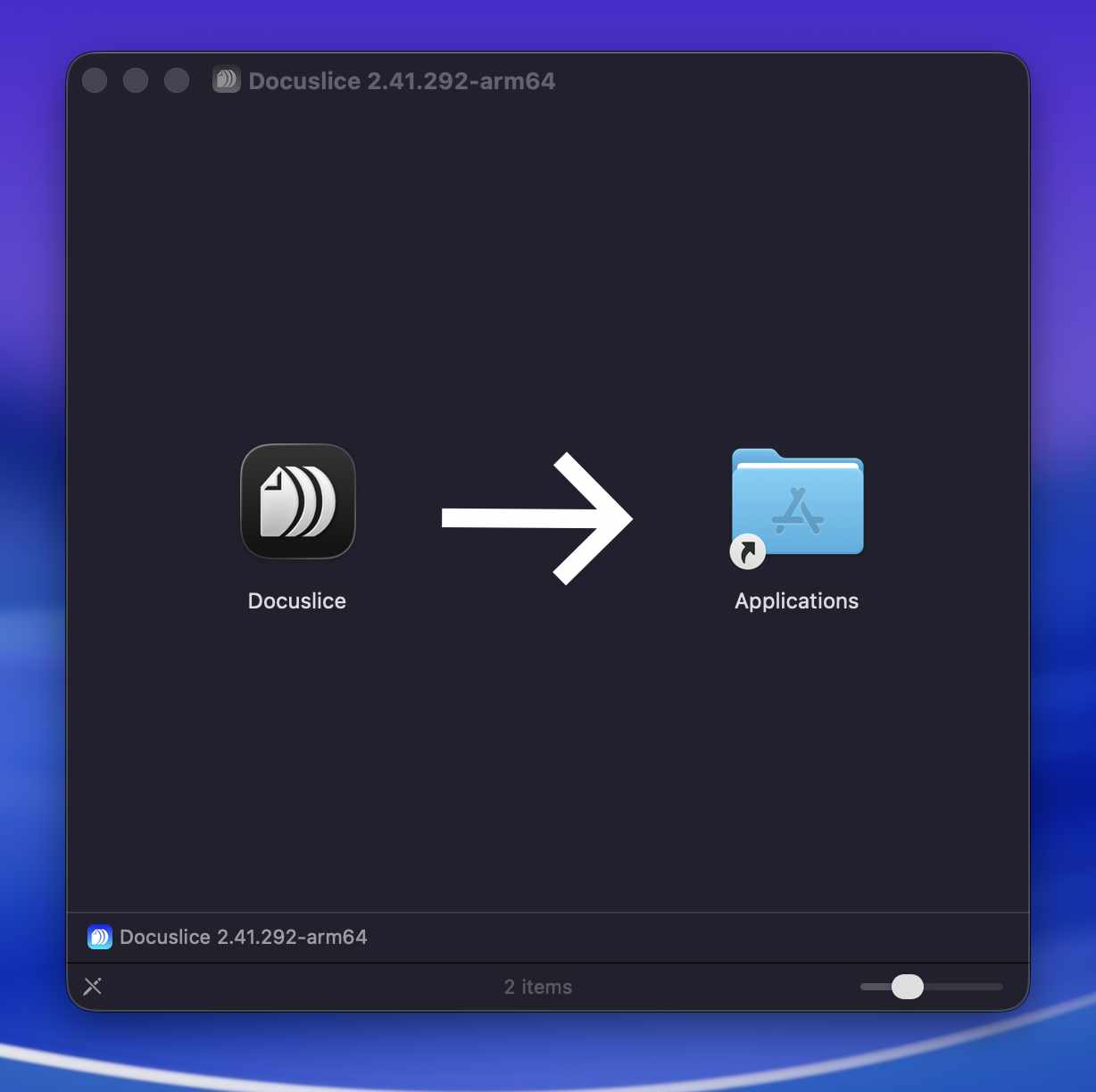
.dmgdescargado (normalmente en tu carpeta de Descargas). - En la ventana que aparece, arrastrá el ícono de Docuslice a la carpeta Aplicaciones.
- Expulsá la imagen de disco con el botón de expulsar que está al lado en el Finder.
Paso 3 — Abrí Docuslice
- Abrí Finder → Aplicaciones y hacé doble clic en Docuslice.
- Si macOS muestra un aviso de seguridad ("No se puede abrir Docuslice porque proviene de un desarrollador no identificado"), hacé lo siguiente:
- Abrí Ajustes del Sistema → Privacidad y seguridad.
- Bajá hasta el mensaje de seguridad sobre Docuslice y hacé clic en Abrir de todos modos.
- Hacé clic en Abrir en el cuadro de diálogo de confirmación.
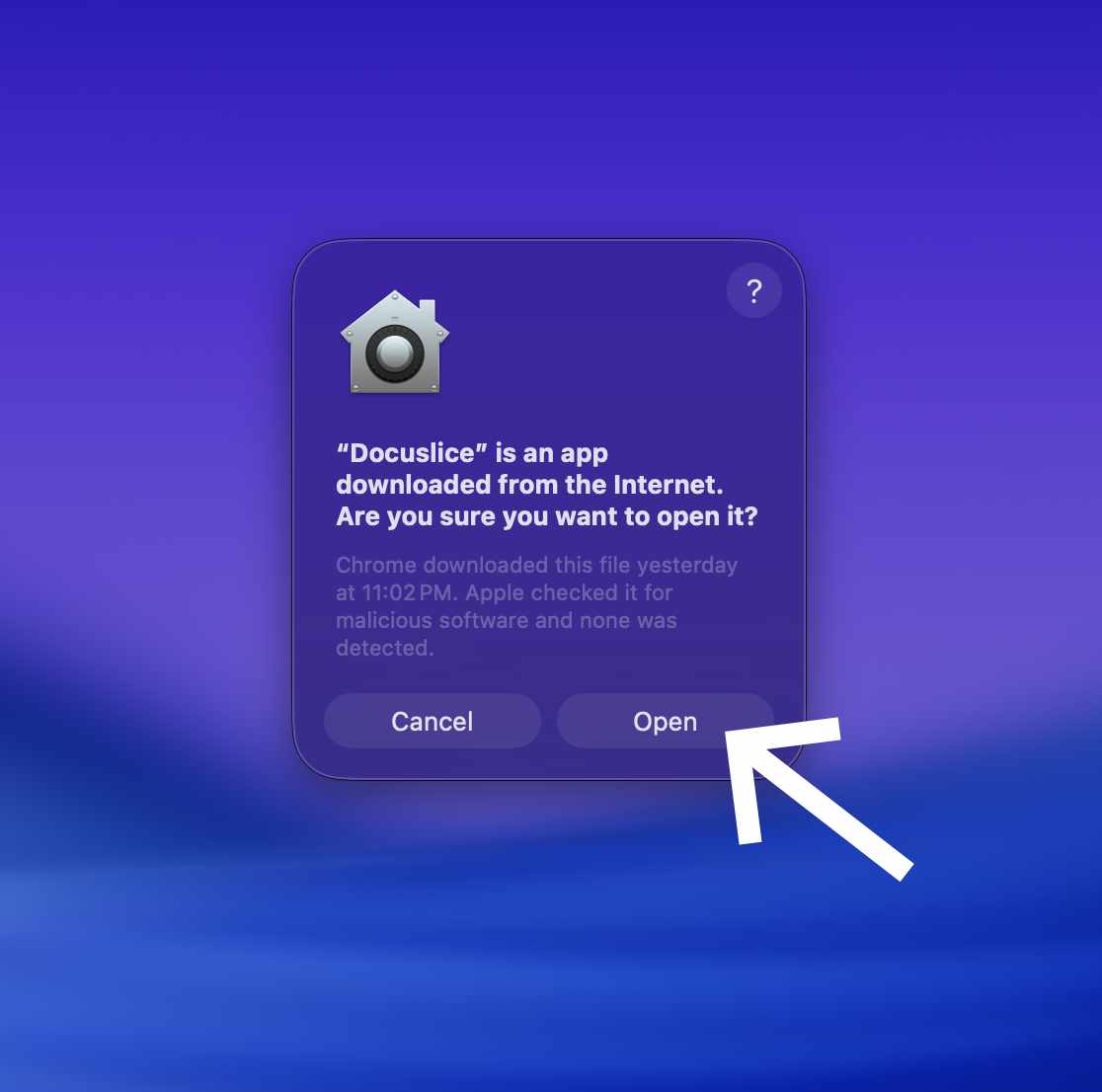
Docuslice se va a abrir y vas a poder iniciar sesión con tu cuenta para empezar.
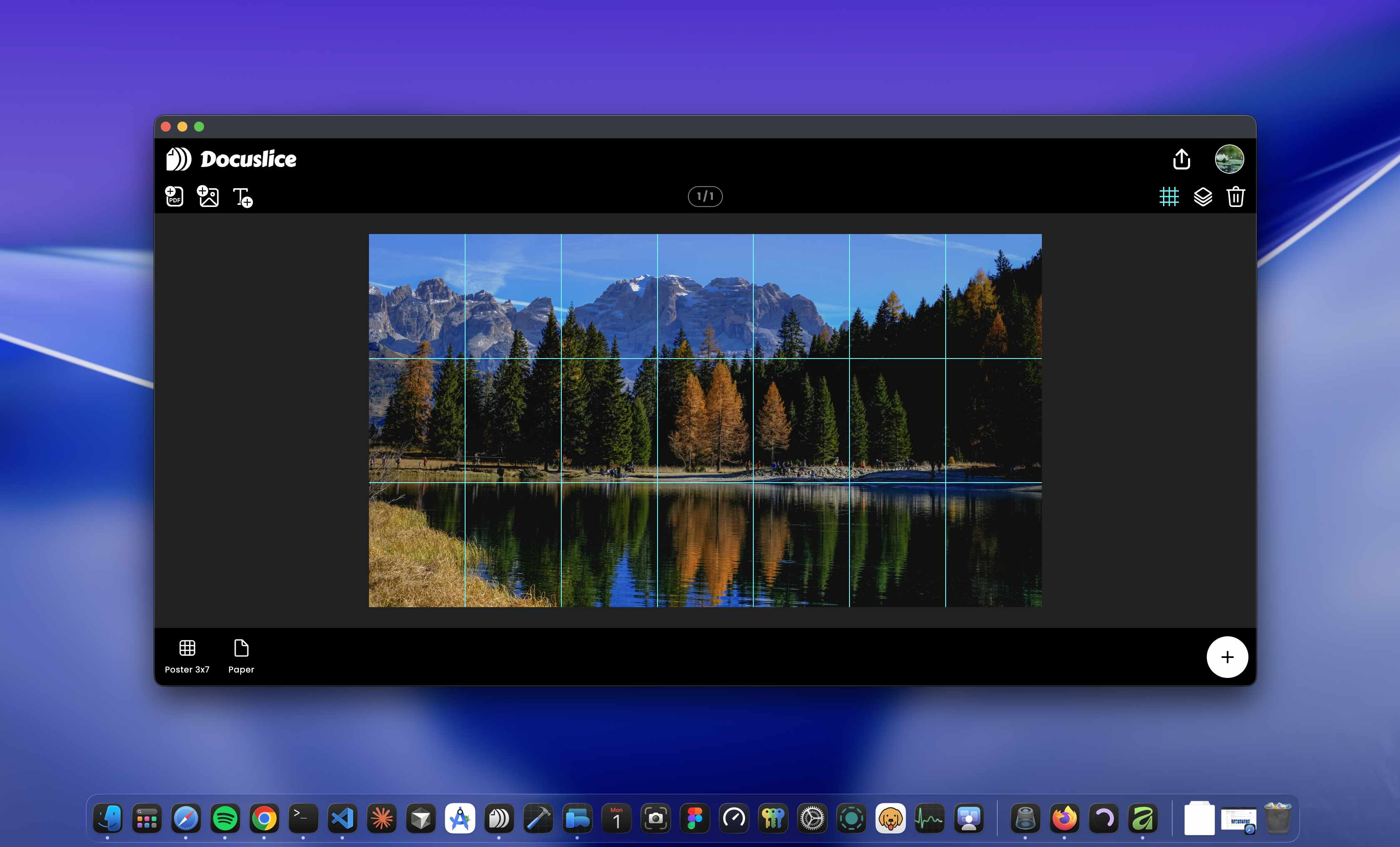
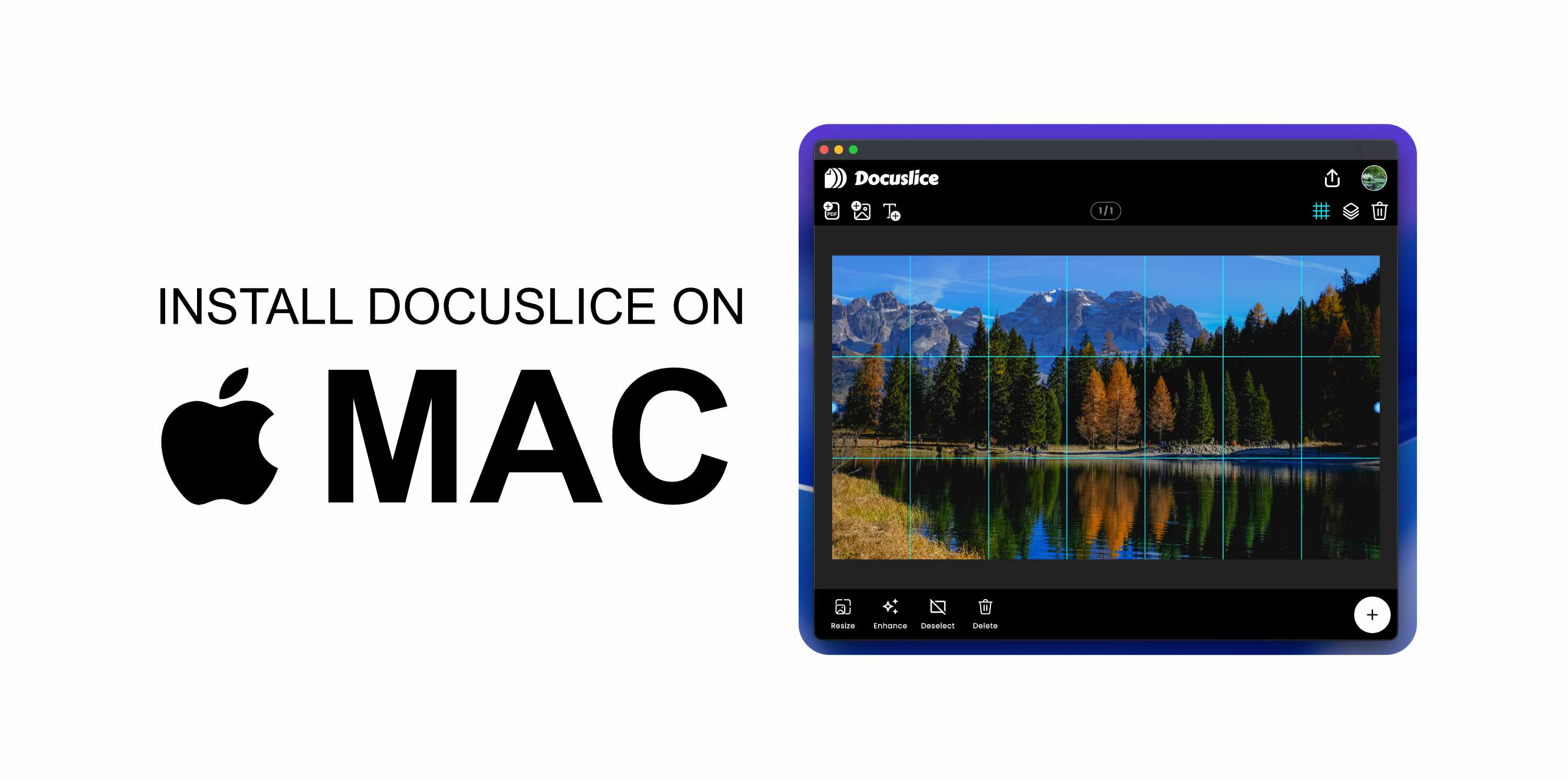
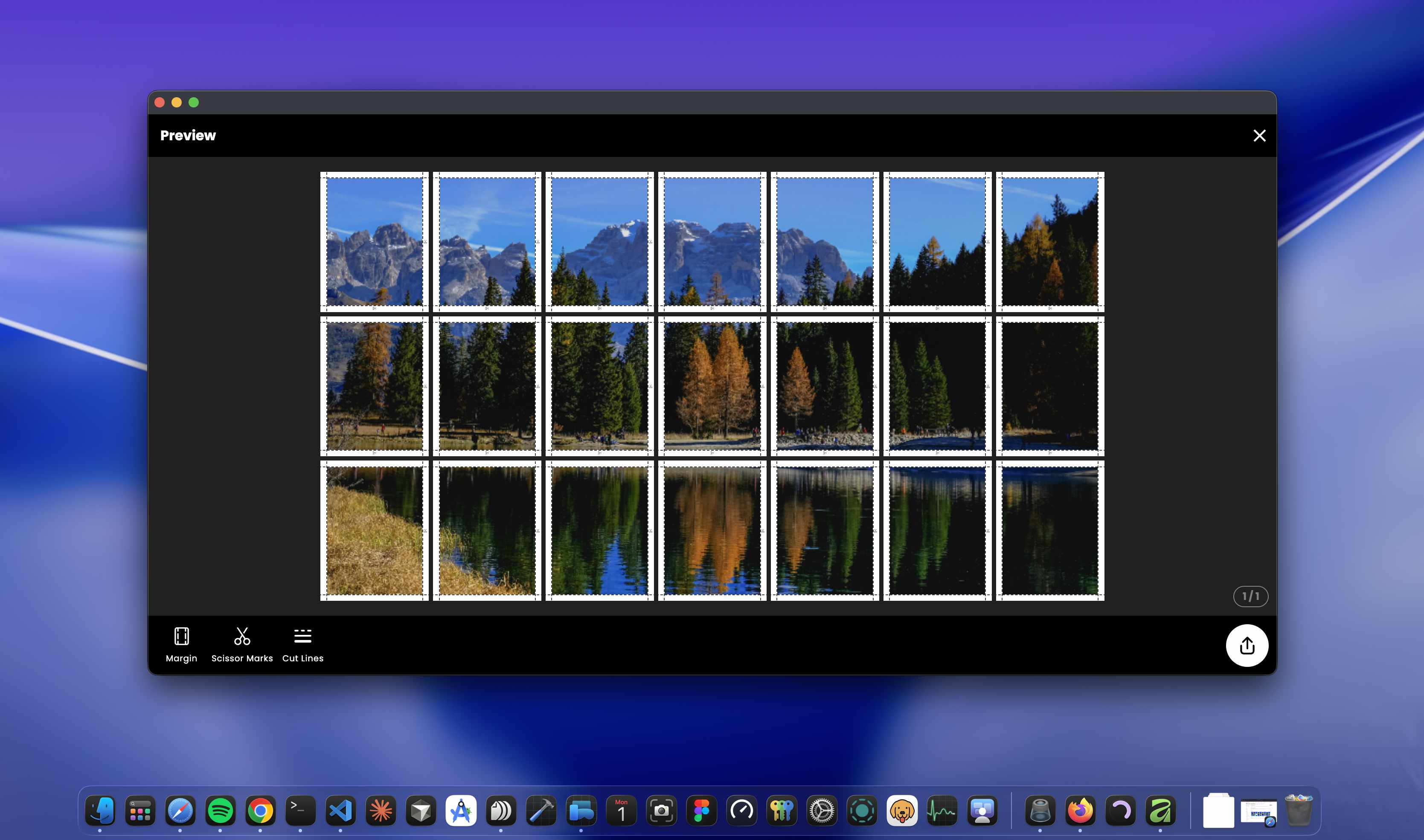
Una vez adentro, podés organizar tus archivos en el lienzo y ver la vista previa de la exportación en mosaico antes de imprimir.
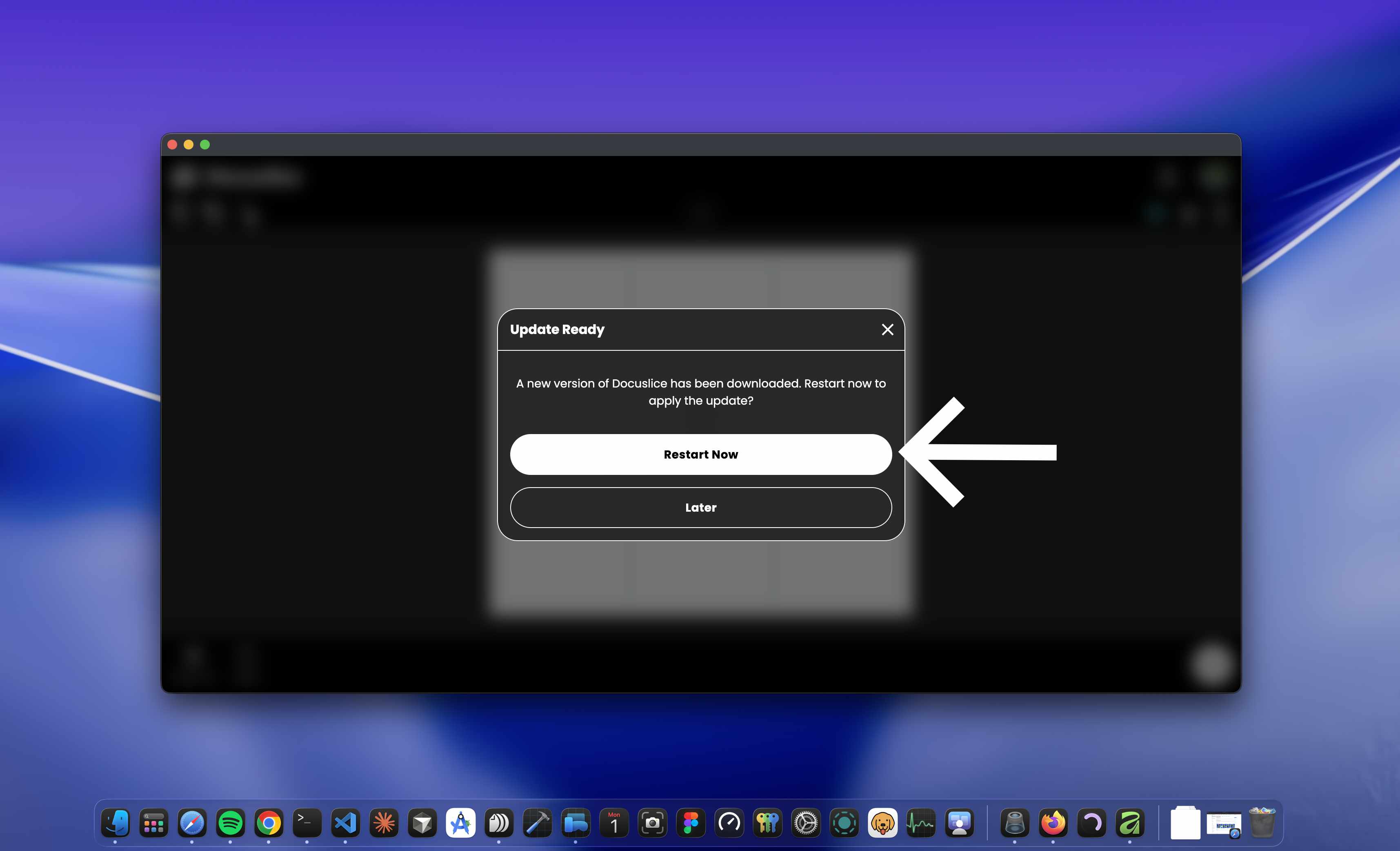
Actualizar Docuslice
Docuslice busca actualizaciones automáticamente al abrirse. Cuando haya una versión nueva disponible, se te va a pedir que la instales.