Du hast ein großes PDF — ein Poster, einen Grundriss, ein Schnittmuster — und einen Drucker, der A4 oder Letter nimmt. Du willst es in Originalgröße über mehrere zusammengeklebte Blätter, nicht geschrumpft auf ein einziges Blatt.
Acrobat kann das, und hier steht, wo genau sich die Einstellung versteckt — oder spring direkt zur Alternative, wenn du Acrobat nicht hast.
Acrobat hat kein Kachel-Menü — Kacheln ist eine Druckeinstellung
Kein Menüpunkt in Acrobat heißt Kacheln, Aufteilen oder Poster. Die Kachelung ist eine Option beim Drucken — sie taucht erst auf, wenn du den Druckdialog öffnest.
Schritt 1 — Das PDF in Acrobat selbst öffnen
Öffne die Datei in Adobe Acrobat oder im kostenlosen Adobe Acrobat Reader unter Windows oder macOS und drück dann Cmd + P bzw. Strg + P. Es muss die Desktop-Anwendung sein: Acrobat im Web und die Acrobat-Reader-Apps für iOS und Android können überhaupt nicht kacheln. Liegt das PDF in einem Browser-Tab, lad es zuerst herunter — kein eingebauter Browser-Betrachter kachelt.
Schritt 2 — Unter Seite anpassen und Optionen nachsehen
Such im Druckdialog von Acrobat den Block „Seite anpassen und Optionen“ (in englischen Versionen: Page Sizing & Handling), unterhalb der Steuerungen für Kopien und Seitenbereich. Er bietet vier Modi — Größe, Poster, Mehrere und Broschüre. Klick auf Poster.
Poster ist die Kachelung. Einen Menüeintrag mit diesem Namen gibt es nirgends.
Schritt 3 — Die Kachelskalierung einstellen
Poster blendet einen Prozentwert namens Kachelskalierung ein: wie groß das Dokument im Verhältnis zu seiner eigenen Größe gedruckt wird, nicht wie viele Blätter du willst. Bei 100% wird das PDF in den Maßen gedruckt, in denen es angelegt wurde. Bei 200% verdoppelt sich jede Kante — die vierfache Fläche, also grob die vierfache Blattzahl.
Acrobat aktualisiert die Vorschau beim Tippen und nennt die Blattzahl. Tipp dich an den richtigen Prozentwert heran.
Schritt 4 — Die Überlappung einstellen
Die Überlappung wiederholt einen Streifen des Motivs entlang jeder Kachelkante, sodass benachbarte Blätter ein Stück Bild gemeinsam haben. Du willst sie: etwas zum Beschneiden, etwas zum Kleben, und sie fängt die kleinen Unterschiede ab, mit denen dein Drucker jedes Blatt einzieht.
Acrobat fragt die Überlappung als Maß ab, nicht als Prozentwert, und zwar in der Einheit, die das Dokument gerade verwendet — im Feld können also Zoll oder Millimeter stehen. Rund ein Zentimeter oder ein halber Zoll ist ein vernünftiger Startwert.
Schritt 5 — Schnittmarken und Beschriftungen einschalten
Zu den Poster-Optionen gehören zwei Kontrollkästchen. Beide lohnen sich.
Schnittmarken setzt Hilfsmarken, damit du die Überlappung am Lineal beschneiden kannst statt nach Augenmaß.
Beschriftungen setzt den Dateinamen und die Seitenzahl auf jede Kachel. Wenn du sechzehn Blätter mit fast identischem blauem Himmel in der Hand hältst, ist das der Unterschied zwischen zehn Minuten Zusammensetzen und einer Stunde Raten.
Schritt 6 — Auf die Option „Nur große Seiten kacheln“ achten
Die Option „Nur große Seiten kacheln“ (in englischen Versionen: Tile only large pages) wendet die Kachelung nur auf Seiten an, die größer sind als die Papiergröße. Ist sie eingeschaltet, wird jede Seite, die ohnehin auf ein Blatt passt, als einzelnes Blatt gedruckt.
Prüf sie, bevor du druckst — sie ist die Ursache für das Ergebnis „Poster ist ausgewählt, aber nichts wird gekachelt“. Eine A4-Seite, die du auf A1 vergrößern willst, ist keine große Seite, Acrobat hat also nichts zu kacheln. Nimm den Haken heraus oder erhöh die Kachelskalierung, bis die Seite über das Papier hinausgeht.
Warum die Poster-Option zu fehlen scheint
Fünf Gründe, ungefähr in der Reihenfolge, in der sie auftreten:
- Du bist gar nicht in Acrobat. Vorschau auf dem Mac, Microsoft Edge, der eingebaute PDF-Betrachter von Chrome und die meisten PDF-Apps fürs Handy können nicht kacheln — und Acrobat im Web und die Acrobat-Reader-Apps fürs Handy ebenso wenig. Sie bieten Skalieren und Anpassen, mehr nicht.
- Sie steckt hinter einer Überschrift. Keine fehlende Funktion — Seite anpassen und Optionen.
- Du bist im Druckfenster des Systems, nicht in dem von Acrobat. Acrobat zeichnet seinen eigenen Druckdialog; das Druckfenster des Betriebssystems gibt dir die Einstellungen des Treibers, und Acrobats Poster-Kachelung gehört nicht dazu. Manche Treiber haben einen eigenen Postermodus, aber der ist eine Funktion des Treibers und verhält sich anders.
- Es gibt noch nichts zu kacheln. Siehe Schritt 6 oben.
- Du bist auf einem aktuellen macOS und nutzt den kostenlosen Reader. Die Poster-Option wird in dieser Kombination vielfach als ausgegraut gemeldet — dazu unten mehr.
Adobe führt die Poster-Kachelung als Funktion des kostenlosen Adobe Acrobat Reader, nicht nur des kostenpflichtigen Acrobat, und die Reader-Hilfe beschreibt sie bis heute. Unter Windows hält das stand: Es braucht keine kostenpflichtige Lizenz.
Unter macOS hält es nicht mehr stand. Seit macOS Sonoma (macOS 14) melden Nutzer durchgängig, dass die Poster-Option im kostenlosen Reader ausgegraut ist, und die Meldungen setzten sich durch das Jahr 2025 auf macOS Sequoia fort. Die kursierende Erklärung passt zum Zeitpunkt: Apple hat den PostScript-Konvertierungsweg entfernt, den macOS bereitgestellt hatte, sodass der Reader auf Als Bild drucken zurückfällt — und damit war Posterdruck noch nie möglich.
Adobe hat dazu nie einen Known-Issue-Eintrag oder eine Versionsanmerkung veröffentlicht, es gibt also keine offizielle Bestätigung und keine zugesagte Behebung. Das kostenpflichtige Acrobat kachelt auf demselben Mac weiterhin, weshalb online beschrieben wird, Adobe habe den Posterdruck hinter die Bezahlschranke gestellt — gesagt hat Adobe das nie, und seine Reader-Dokumentation führt die Funktion weiterhin auf. Treffender ist: eine Plattform-Regression, zu der sich niemand bekannt hat; und der Wechsel zurück auf die ältere Acrobat-Oberfläche stellt sie ebenfalls nicht wieder her.
Was Acrobats Kachelung wirklich gut macht
Wenn Acrobat ohnehin auf deinem Rechner ist, ist es oft die richtige Antwort.
- Es druckt aus der Seitenbeschreibung des PDF selbst, Text und Strichgrafik kommen also so scharf heraus, wie dein Drucker es schafft, statt als vergrößerte Pixel. (Als Bild drucken ist die Ausnahme — es schaltet die Poster-Kachelung komplett ab.)
- Schnittmarken und Beschriftungen sind sauber umgesetzt und sparen beim Zusammensetzen echte Zeit.
- Es erledigt ein mehrseitiges Dokument in einem Durchgang.
- Im Reader unter Windows ist es kostenlos und auf enorm vielen Rechnern schon installiert.
Wenn du Acrobat hast und einfach nur Tinte auf Papier willst, nimm es.
Wo Acrobats Kachelung aufhört
- Es rechnet in Prozent, nicht in Maßen der echten Welt. Es gibt kein Feld für „genau 900 mm breit“ — du rechnest den Prozentwert aus oder tastest dich heran, bis die Blattzahl passt.
- Es ist ein Druckauftrag, kein Dokument. Für eine gekachelte PDF-Datei schickst du den Auftrag über ein PDF-Druckziel wieder hinaus. Unter Windows klappt das: der Adobe PDF-Drucker mit dem kostenpflichtigen Acrobat oder Microsoft Print to PDF ohne. Unter macOS hat Acrobats Druckdialog kein PDF-Ziel, dort gibt es also keine saubere Entsprechung.
- Es druckt nur, was schon im PDF steht. Beim Drucken kannst du kein zweites Bild und keine Bildunterschrift ergänzen und auch nichts nebeneinanderlegen. Das kostenpflichtige Acrobat kann das PDF vorher bearbeiten, aber das ist eine eigene Arbeit — Poster macht die getreue Wiedergabe und sonst nichts.
- Es hilft nicht, wenn du es nicht hast. Weshalb die meisten Leute auf dieser Seite landen.
Acrobat im Vergleich zu Docuslice
| Funktion | Adobe Acrobat (Poster) | Docuslice |
|---|---|---|
| Ohne Installation nutzbar | ❌ | ✅ jeder Browser |
| Im kostenlosen Reader ab macOS Sonoma | ❌ | ✅ |
| Im Web und auf dem Handy nutzbar | ❌ | ✅ |
| Exakte fertige Größe festlegen | ❌ nur Prozent | ✅ mm, cm, m, in, ft |
| Blattzahl direkt festlegen | ❌ | ✅ |
| Überlappung einstellbar | ✅ als Maß | ✅ Voreinstellungen 25–100% |
| Kacheln erkennbar machen | ✅ Beschriftungen | ✅ 3 Nummerierungsarten |
| Schnitthilfen | ✅ Schnittmarken | ✅ Schneidelinien + Scherenmarken |
| Speichert eine Datei, die dir bleibt | ❌ nur Druckauftrag | ✅ PDF oder Bilder |
| Vektor-Ausgabe | ✅ | ✅ Pro |
| Vor dem Kacheln gestalten oder bearbeiten | ❌ | ✅ Canvas-Editor |
| Auflösung steuerbar | ❌ Druckertreiber | ✅ 160 / 300 / 600 DPI |
| Kostenlos nutzbar | ✅ Reader unter Windows | ✅ kostenlose Stufe |
Dasselbe PDF kacheln, wenn dein Betrachter es nicht kann
Docuslice läuft im Browser, es ist ihm also egal, welchen PDF-Betrachter du hast. Dazu gibt es Apps für iOS, Android, Mac und Windows.
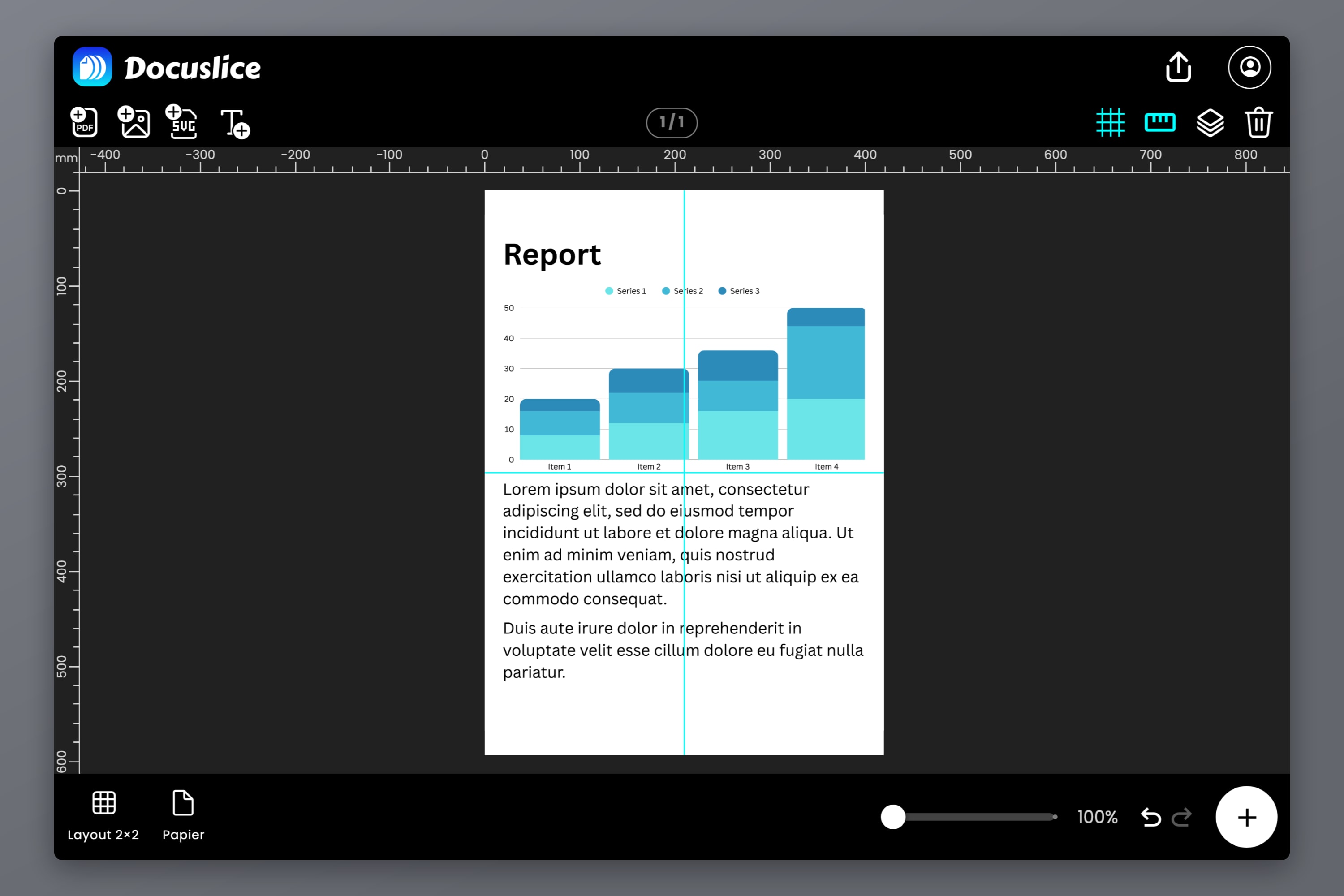
Schritt 1 — Das PDF öffnen und das Papier wählen
Zieh das PDF auf den Canvas und wähl dann Papiergröße und Ausrichtung: Letter, Legal, A1 bis A6, A3+, Tabloid, Ledger, die Fotoformate oder eine benutzerdefinierte Größe. Das Kachelraster zeichnet sich sofort neu, du siehst die Blattzahl also zu jeder Wahl.
Schritt 2 — Sagen, wie groß du es wirklich haben willst
Wechsle in den Modus Größe und tipp die fertige Größe in Millimetern, Zentimetern, Metern, Zoll oder Fuß ein — 900 mm breit, drei Fuß hoch, was die Wand eben braucht. Die Blattzahl folgt daraus. Der Modus Raster geht andersherum: Du gibst die Blätter vor.
Für A3-Ausgabe von einem A4-Drucker behandelt A3 auf einem A4-Drucker drucken genau diesen Fall; Großes PDF auf mehreren Seiten drucken geht den allgemeinen PDF-Weg durch.
Schritt 3 — Überlappung, Schneidelinien und Seitenzahlen einstellen
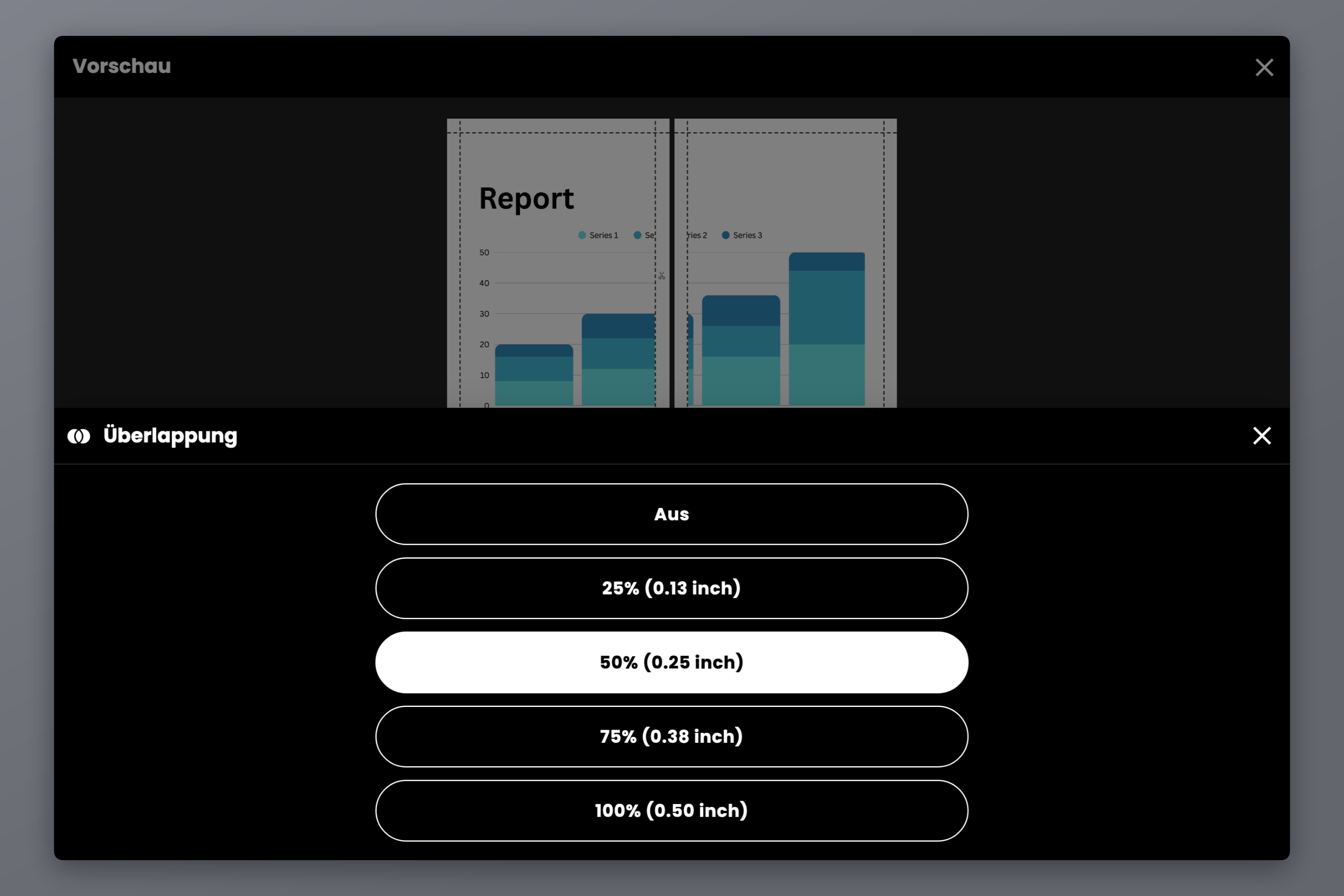
Die Überlappung kommt als Voreinstellung — Aus, 25%, 50%, 75% oder 100% —, du wählst also eine Nahtbreite, statt zu rechnen. Schneidelinien und Scherenmarken geben dir eine Schnitthilfe. Die Seitenzahlen können Aus sein, Spalte & Zeile für Rasterkoordinaten oder Fortlaufend für eine durchlaufende Zählung — die Aufgabe, die in Acrobat die Beschriftungen übernehmen.
Schritt 4 — Eine Datei exportieren, nicht nur einen Druckauftrag
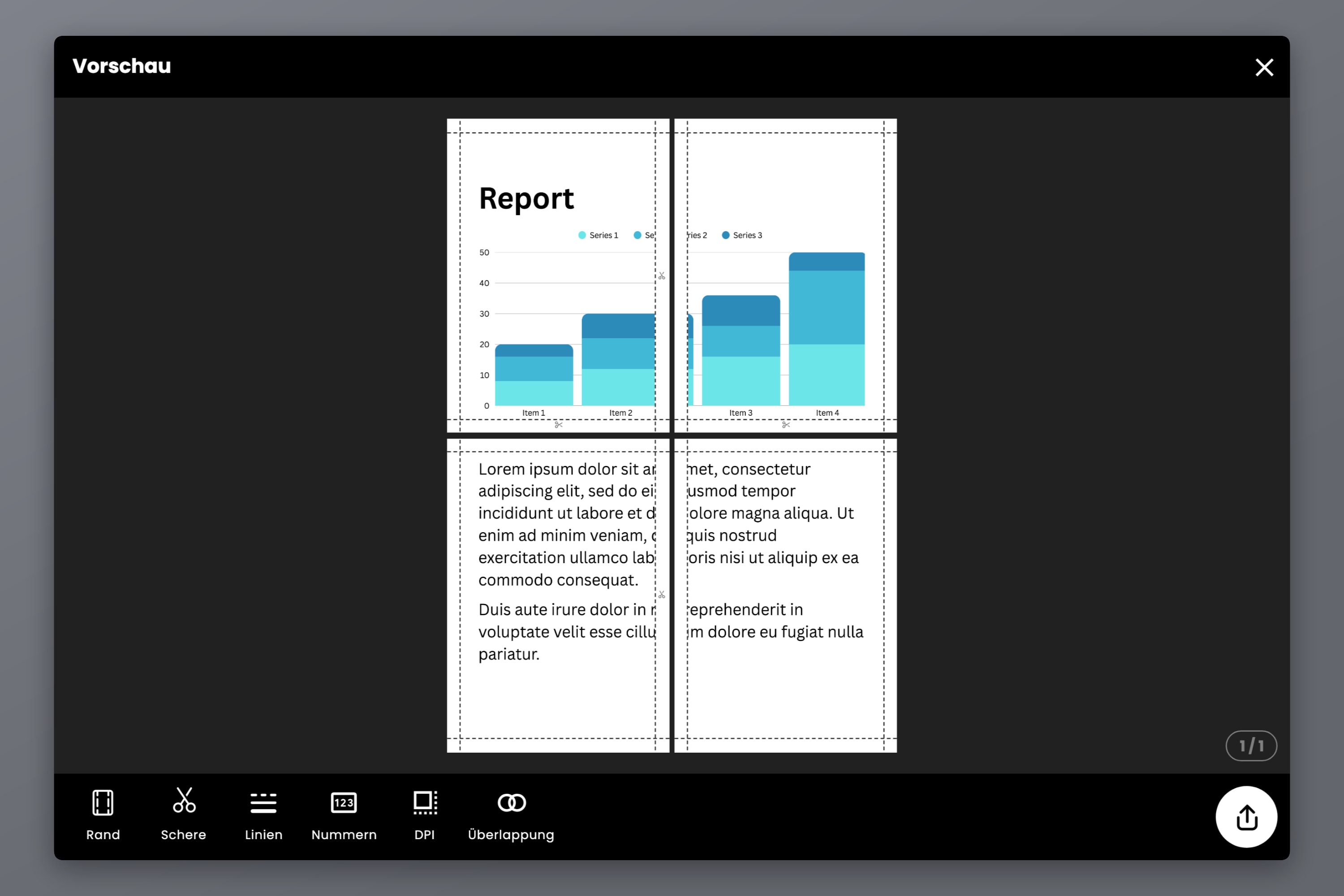
Exportier als gekacheltes PDF oder als Bilder. So oder so bekommst du eine Datei aus nummerierten Seiten: jetzt drucken, später drucken, per Mail verschicken oder in den Copyshop tragen.
In Pro hält der Vektor-PDF-Export die Vektorinhalte des PDF durch die Kachelung hindurch als Vektor, statt sie zu rastern, sodass Pläne, Schnittmuster, Diagramme und Schrift in jeder Größe scharf bleiben — Wir stellen den Vektor-PDF-Export in Docuslice vor erklärt, wie das funktioniert.
Bei bildlastigen Dokumenten ist die Export-DPI die Steuerung: Standard mit 160 ist kostenlos, Hoch mit 300 und Max mit 600 stecken in den kostenpflichtigen Tarifen — Einmalzahlungen, keine Abos.
Häufig gestellte Fragen
Unter Windows ja — im Druckdialog des Readers unter Seite anpassen und Optionen, an derselben Stelle wie im kostenpflichtigen Acrobat, und Adobes Reader-Dokumentation beschreibt sie weiterhin. Unter macOS ist es nicht so eindeutig: Seit macOS Sonoma melden Nutzer vielfach, dass die Poster-Option im kostenlosen Reader ausgegraut ist, während das kostenpflichtige Acrobat weiterhin kachelt. Findest du sie unter Windows nicht, steckst du meist im Druckdialog einer anderen Anwendung.
Prüf zuerst „Nur große Seiten kacheln“, besonders bei einer Kachelskalierung von 100%. Passt die Seite schon auf dein Papier, hält Acrobat die Sache für erledigt. Nimm den Haken heraus oder erhöh die Kachelskalierung, bis die Seite größer ist als das Blatt. Druckt es danach immer noch eine einzelne Seite, kann es ein echter Fehler sein statt einer Einstellung — Adobe hat 2024 einen Bug mit genau diesem Symptom bestätigt, und Nutzer meldeten ihn danach weiter.
Nein. Der Druckdialog der Vorschau kann ein Dokument auf das Papier anpassen und mehrere Seiten auf ein Blatt drucken, aber kacheln kann er nicht. Bei den eingebauten Betrachtern von Edge und Chrome ist es dasselbe.
Nicht direkt — Poster zielt auf einen Drucker. Unter Windows kannst du den Druckauftrag auf ein PDF-Ziel schicken, entweder den Adobe PDF-Drucker mit dem kostenpflichtigen Acrobat oder Microsoft Print to PDF ohne — ein Umweg, keine Funktion, und Nutzer berichten auf diesem Weg durchaus von Qualitätsverlust. Unter macOS hat Acrobats Druckdialog kein PDF-Ziel, dort gibt es also keine unkomplizierte Entsprechung.
Die Kachelung selbst nicht. Die Vergrößerung schon — vergrößer ein kleines Bild weit genug, und du siehst die Pixel. Vektorinhalte überstehen das; Fotografien nur, wenn die Vorlage Auflösung übrig hat. Poster zu Hause auf mehreren Seiten drucken behandelt die praktische Seite, und Postergrößen erklärt hat die Blattzahlen — ein A1-Poster wird auf neun A4-Blätter gekachelt (flächenmäßig acht, aber das Raster rundet auf) und ein A0 auf fünfundzwanzig bei seinen exakten ISO-Maßen 841 x 1189 mm, oder auf sechzehn, wenn du den Canvas mit 840 x 1188 mm angibst.
Docuslice ausprobieren
Wenn Acrobat auf deinem Rechner ist und Poster tut, was du brauchst, nimm es. Wenn nicht — oder wenn du eine echte gekachelte Datei in einer echten Größe brauchst —, erledigt Docuslice das in einem Browser-Tab.