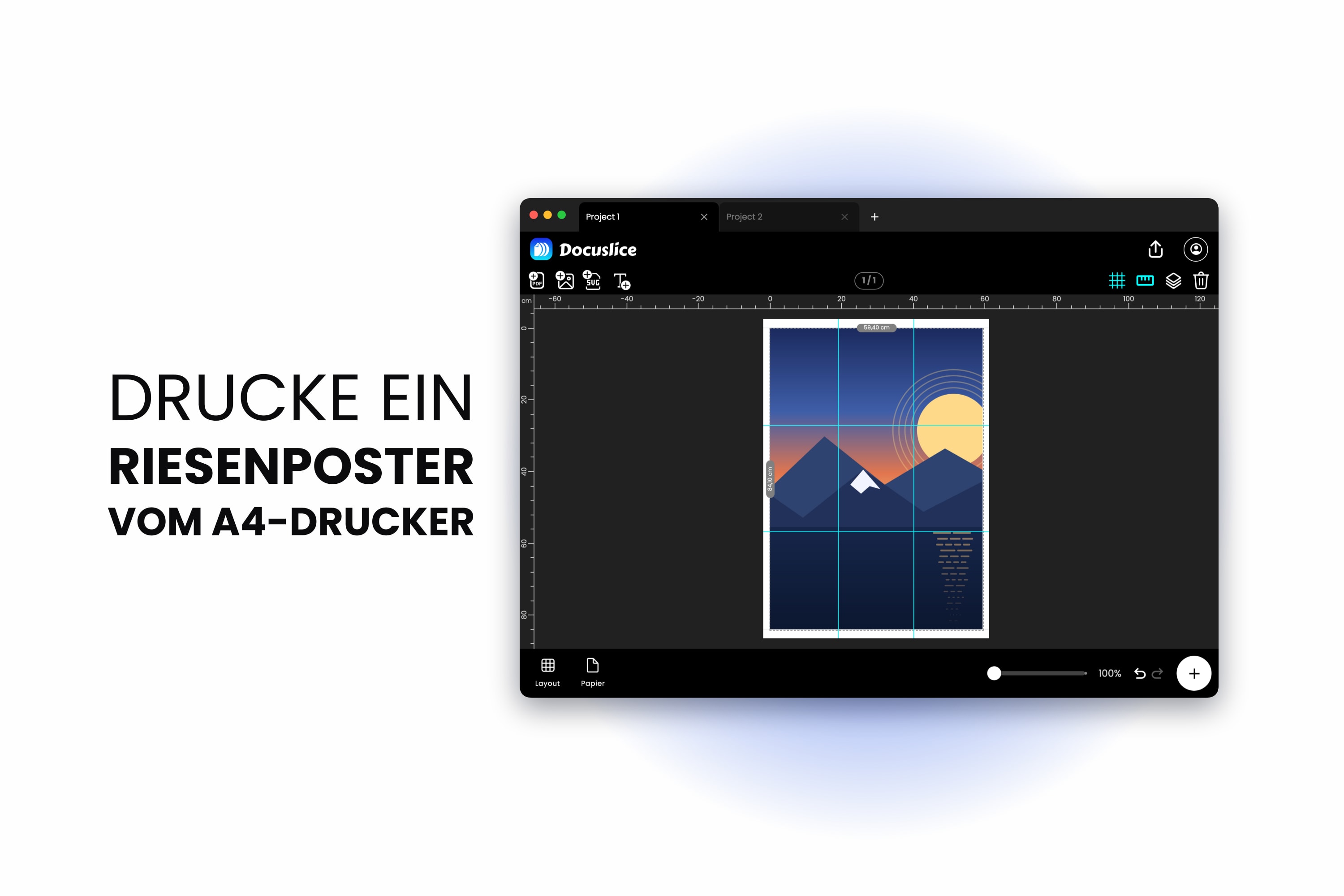
Du willst etwas Großes an die Wand. Ein Filmposter in echter Postergröße, eine Landkarte, ein Periodensystem fürs Klassenzimmer, das Foto eines Berges, das mehr verdient als eine Postkarte. Copyshops machen das, verlangen Geld dafür und brauchen ein paar Tage. Der Drucker auf deinem Schreibtisch nimmt derweil A4, und A4 ist bei Weitem nicht groß genug.
Doch, ist es. Ein Poster ist nur eine Menge A4-Blätter, die noch nicht zusammengeklebt sind, und die einzigen echten Fragen sind: wie viele, und wie bleiben die Verbindungen unsichtbar.
Die Größenleiter, mit Blattzahlen
Die mittlere Zahl unten ist das theoretische Minimum: wie viele A4-Blätter an Fläche ein Poster enthält. Die letzte Zahl ist das, was du tatsächlich druckst, denn Kacheln arbeitet mit ganzen Blättern in einem rechteckigen Raster, und Raster müssen aufrunden.
| Poster | Millimeter | Zoll | A4-Blätter nach Fläche | A4-Raster gekachelt |
|---|---|---|---|---|
| A3 | 297 x 420 | 11.7 x 16.5 | 2 | 1 x 2 = 2 Blätter |
| A2 | 420 x 594 | 16.5 x 23.4 | 4 | 2 x 2 = 4 Blätter |
| A1 | 594 x 841 | 23.4 x 33.1 | 8 | 3 x 3 = 9 Blätter |
| A0 | 841 x 1189 | 33.1 x 46.8 | 16 | 4 x 4 = 16 Blätter |
Die Zahlen setzen voraus, dass die Blätter Kante an Kante genutzt werden, der Druckrand auf 0.00 steht und das A4 in die Ausrichtung gedreht ist, die das kleinere Raster ergibt — Querformat bei A3, Hochformat bei A2, A1 und A0.
Warum A1 neun Blätter braucht und nicht acht
Die A-Reihe verdoppelt bei jedem Schritt die Fläche, aber die Seiten eines Rechtecks wachsen jedes Mal nur um die Wurzel aus zwei — etwa 1.414. Geh zwei Größen hoch, und die Seiten verdoppeln sich exakt. Geh eine hoch, und sie tun es nicht.
Deshalb kachelt A2 perfekt und A1 nicht:
- A2 misst 420 x 594 mm. Teile durch die 210 x 297 von A4 und du bekommst exakt 2 und exakt 2. Ein sauberes 2 x 2-Raster, vier Blätter, nichts verschwendet.
- A1 misst 594 x 841 mm. Teile durch 210 x 297 und du bekommst 2.83 und 2.83. Du kannst kein 0.83 eines Blattes drucken, also rundet das Raster auf 3 x 3 auf — neun Blätter für ein Poster, das acht Blättern an Fläche entspricht. Das zusätzliche Achtel wird zu Verschnitt.
Es gibt einen Weg zu den theoretischen acht. Dreh das A4 ins Querformat (297 x 210) und setz den Canvas auf 594 x 840 mm. Das ergibt 594 / 297 = 2 Spalten und 840 / 210 = 4 Zeilen, exakt — acht Blätter, in einer Richtung einen Millimeter kleiner als ein echtes A1. Ein Millimeter ist dünner als das Klebeband.
Der Ein-Millimeter-Haken bei A0
Bei A0 gibt es eine ähnliche Falte. Theoretisch sind es vier A4-Breiten mal vier A4-Höhen: 4 x 210 = 840 und 4 x 297 = 1188. Aber die ISO-Norm rundet A0 auf 841 x 1189 mm auf, einen Millimeter zu viel auf jeder Seite.
Docuslice rundet das Raster so weit auf, dass es jeden Canvas abdeckt, den du ihm gibst — ein wortwörtlicher 841 x 1189-Canvas braucht also eine fünfte Spalte und eine fünfte Zeile, um diesen letzten Millimeter einzufangen: ein 5 x 5-Raster, 25 Blätter, für ein Poster mit 16 Blättern Fläche. Setz den Canvas auf 840 x 1188 mm und du bekommst stattdessen das saubere 4 x 4-Raster. Niemand, der auf deine Wand schaut, wird den fehlenden Millimeter finden. Derselbe Trick funktioniert in jeder Größe: Wenn die Kachelzahl eine Zeile höher ist, als sie sein sollte, nimm einen Millimeter vom Canvas weg.
Und eine Anmerkung zu den Rändern
Alles oben Genannte setzt einen Rand von 0.00 voraus, jedes Blatt trägt also volle 210 x 297 mm Poster. Erhöhe den Rand, und jedes Blatt trägt weniger, das Raster wächst also — beim Docuslice-Standard von 0.50 in braucht ein A1-Poster ein 4 x 4-Raster, sechzehn Blätter statt neun.
Verschwendetes Papier ist das nicht wirklich. Der Rand trägt deine Schnitthilfen, Seitenmarkierungen und die Überlappung und gibt dir beim Schneiden etwas zum Festhalten. Die meisten Heimdrucker können ohnehin nicht bis an die Blattkante drucken, ein kleiner Rand ist also meistens die realistische Wahl — und die Exportvorschau zeigt immer die echte Anzahl.
Schritt 1 — Den Canvas auf die Postergröße setzen
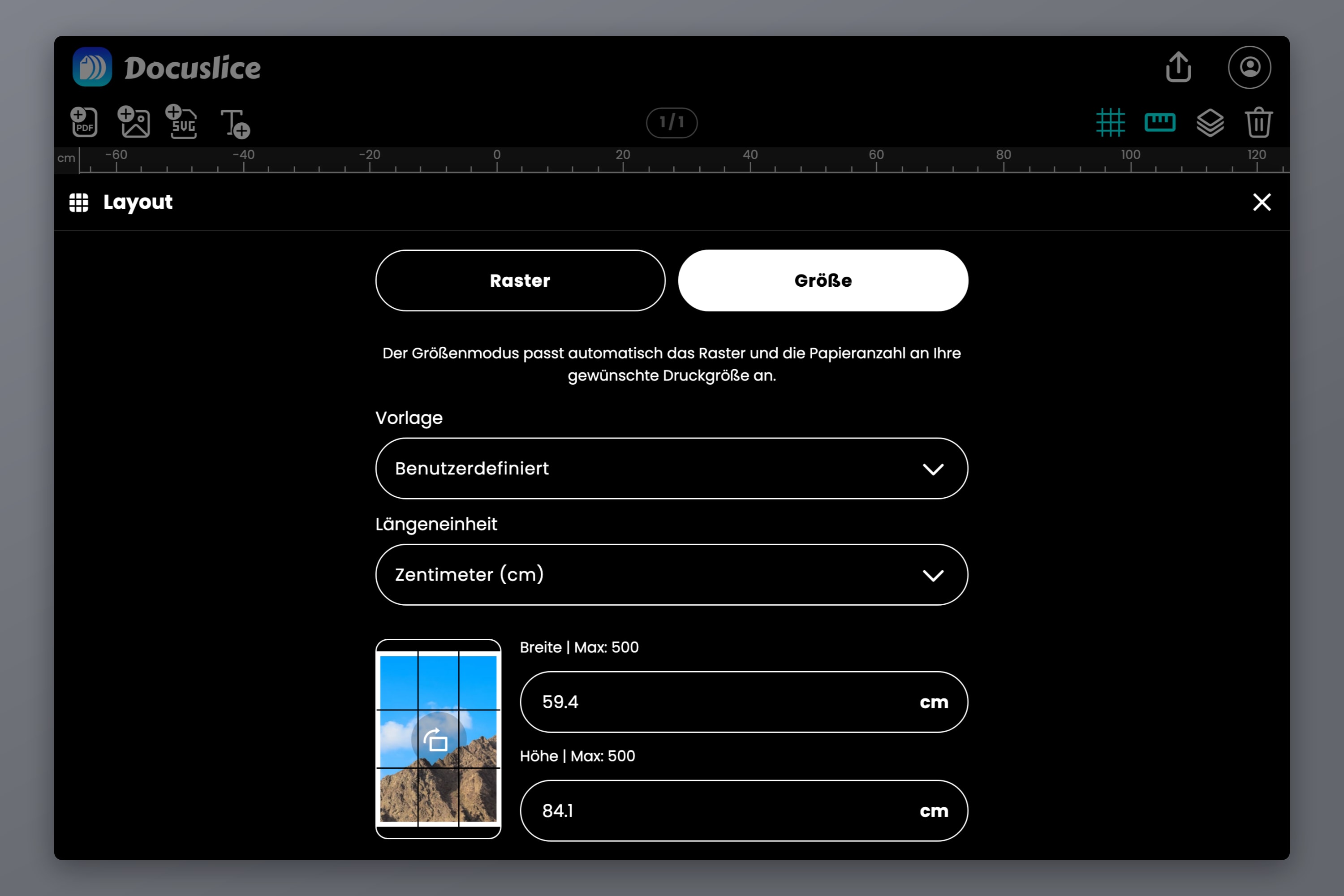
Öffne die Docuslice Web-App, leg ein Projekt an und wechsle in den Größenmodus. Wähl dann entweder eine fertige Canvas-Vorlage — A0, A1, A1+, A2, A3 und A3+ sind alle da — oder tippe deine eigene Breite und Höhe in Millimetern, Zentimetern, Metern, Zoll oder Fuß ein.
Der Größenmodus ist das, was daraus ein Poster statt einer Schätzung macht: Du nennst die fertigen Maße in der echten Welt, und Docuslice leitet alles Übrige daraus ab. Ausführlich steht das in Bilder auf mehreren Seiten in einer bestimmten Größe drucken mit dem Docuslice Größenmodus.
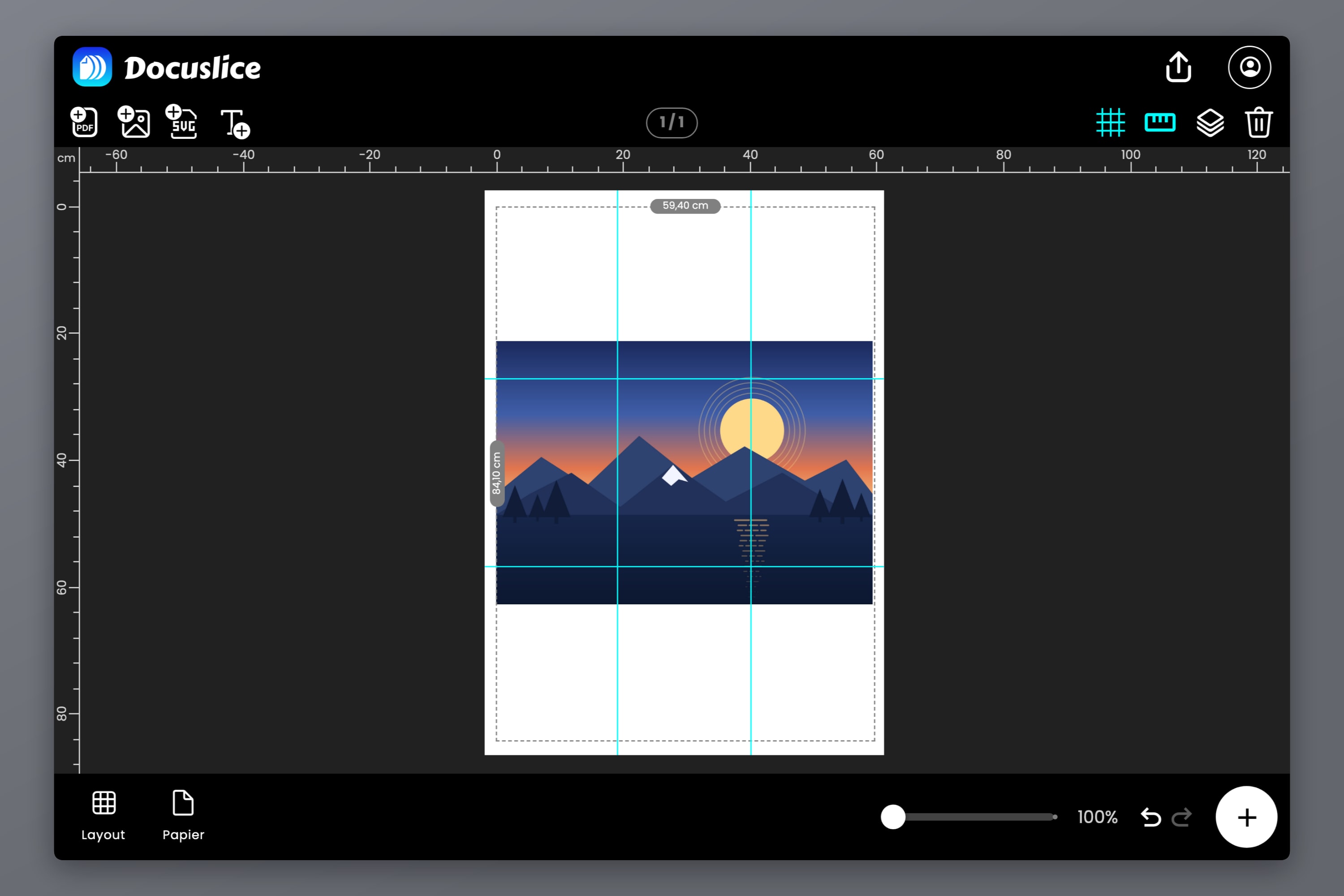
Hol dann deine Grafik herein — zieh ein Bild oder ein PDF auf den Canvas oder nutze „Bild importieren“ bzw. „PDF importieren“ — und pass sie an den Canvas an.
Schritt 2 — Beim Ändern auf die Kachelzahl achten
Setz als Nächstes die Papiergröße — das Papier, das tatsächlich in deinem Fach liegt. A4, Letter, Legal, A3, A3+, Tabloid, Ledger, die Fotoformate oder eine eigene Größe.
Ändere jetzt Ausrichtung und Rand und beobachte, wie sich die Kachelzahl bewegt. Das Papier zu drehen, einen Millimeter vom Canvas abzuschneiden oder den Rand von 0.50 in auf 0.25 in zu senken kann jeweils eine ganze Zeile oder Spalte einsparen — bei einem A0 sind das mehrere Blatt Papier und spürbar Tinte.
Schritt 3 — Die Grafik auf dem Raster platzieren
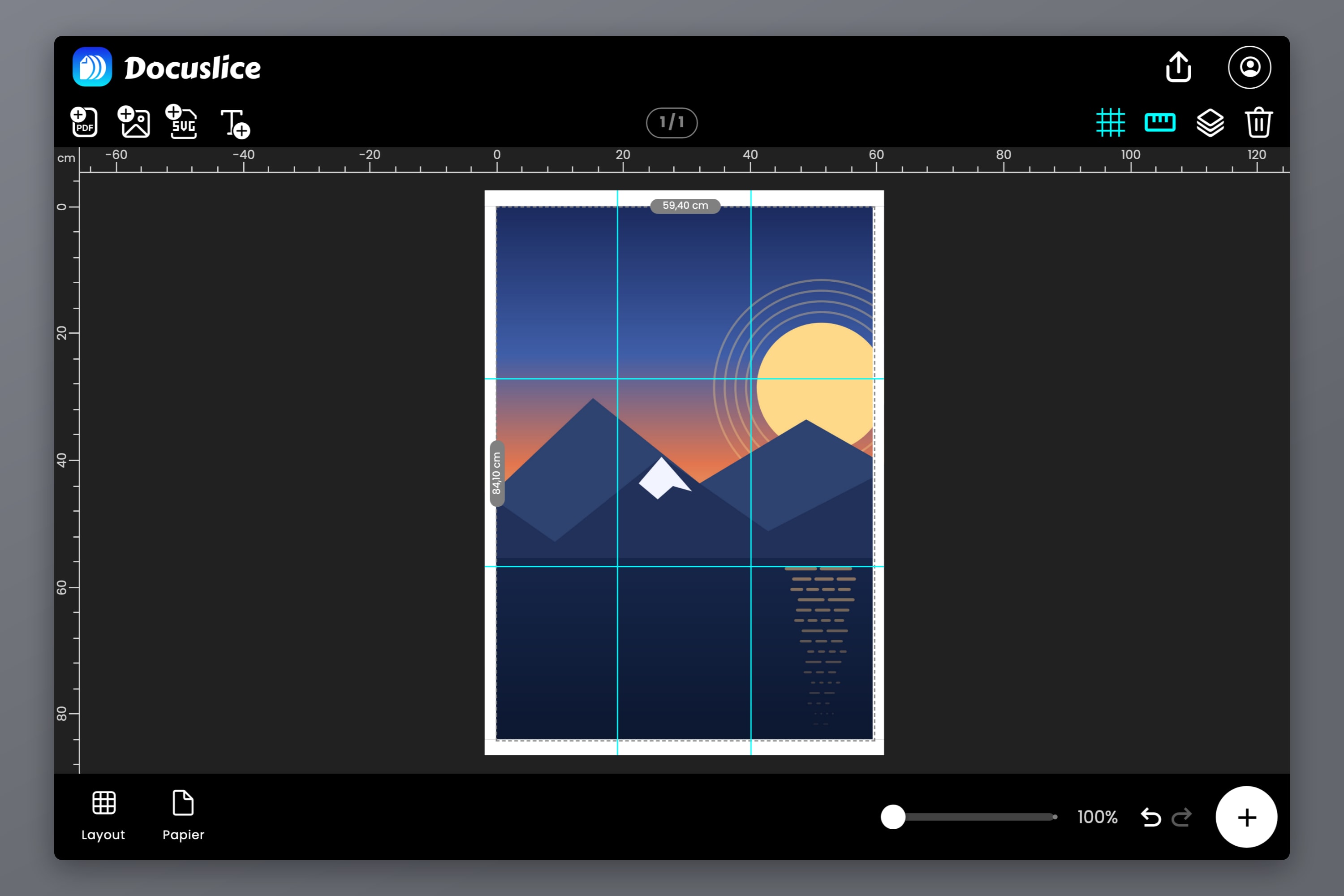
Die Kacheltrennlinien zeigen genau, wo jeder Schnitt fallen wird. Verschieb und skaliere dein Bild, bis die Nähte an gnädigen Stellen landen — Himmel, ein flacher Hintergrund, eine dunkle Fläche. Eine Naht durch einen gleichmäßigen Ton verschwindet, sobald geklebt ist; eine Naht durch ein Gesicht, ein Logo oder eine Zeile Kleingedrucktes ist das Erste, was das Auge eines Besuchers findet. Der Canvas-Editor hat Snapping, Lineale, ziehbare Hilfslinien sowie Rückgängig/Wiederholen — die Grafik zu zentrieren ist also eine Frage des Ziehens und nicht der Rechnerei.
Schritt 4 — Seitenzahlen einschalten, bevor du druckst
Bei einem Zwei-Blatt-Auftrag ist das optional. Bei einem A0 aus sechzehn Blättern ist es der Unterschied zwischen einem Nachmittag und einem Abend, denn gedruckte Kacheln eines großen Posters sehen fast identisch aus — besonders die, die überwiegend Hintergrund sind.
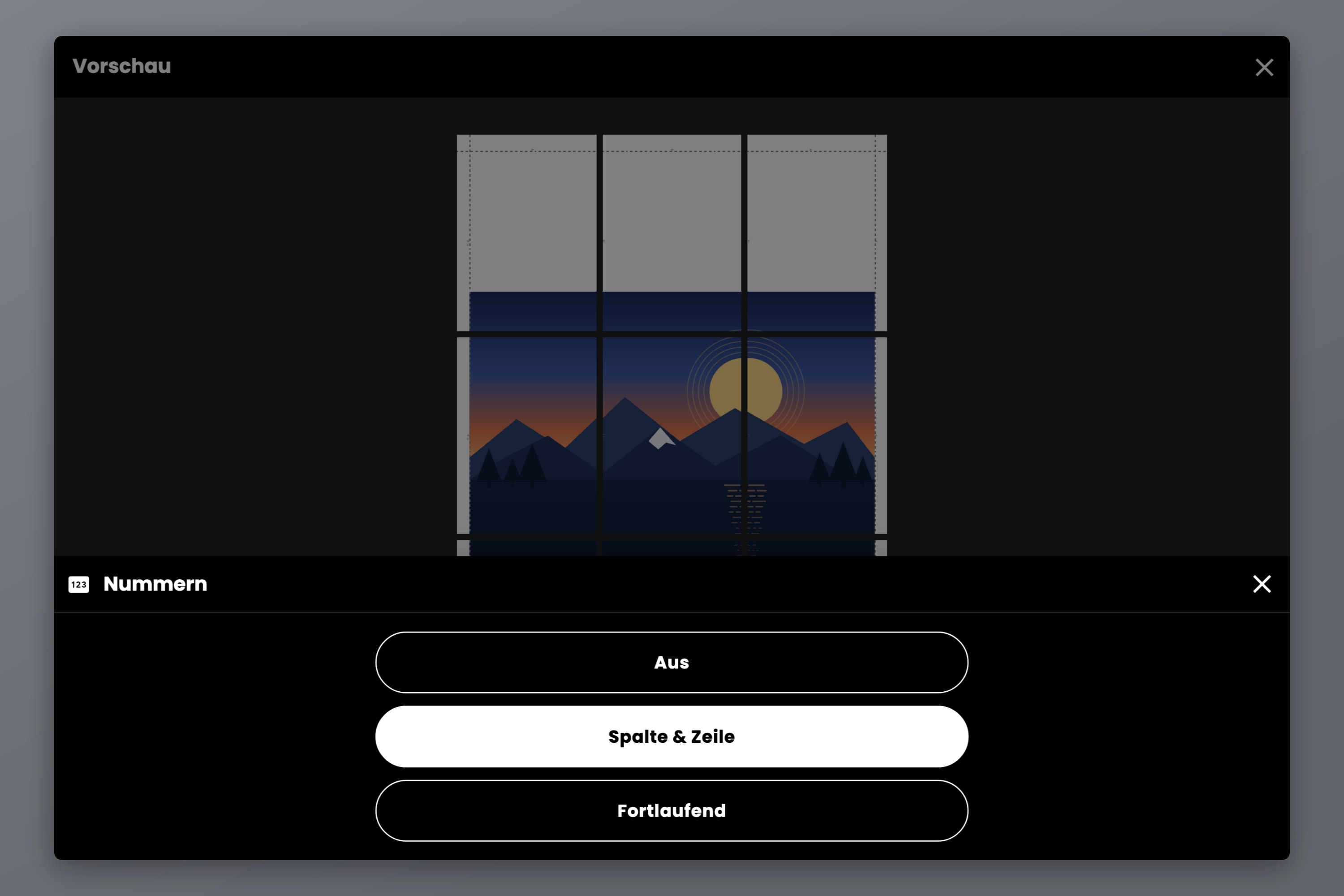
Nummern prägt jede Kachel in ihrem Rand:
- Aus — keine Markierungen.
- Spalte & Zeile — Rasterkoordinaten wie C2 über R3. Nimm das für alles, was breiter als eine einzelne Spalte ist.
- Fortlaufend — eine schlichte laufende Nummer über alle Kacheln hinweg.
Die Markierung druckt neben den Schnitthilfen, bleibt beim Auslegen der Blätter also lesbar und verschwindet unter der Naht, sobald das Poster zusammengesetzt ist. Schalte gleichzeitig Schneidelinien und Scherenmarken ein — gestrichelte Linien, durchgezogene Linien oder Eckmarken — damit du weißt, welche Kante du schneiden musst.
Schritt 5 — Eine Export-DPI passend zum Betrachtungsabstand wählen
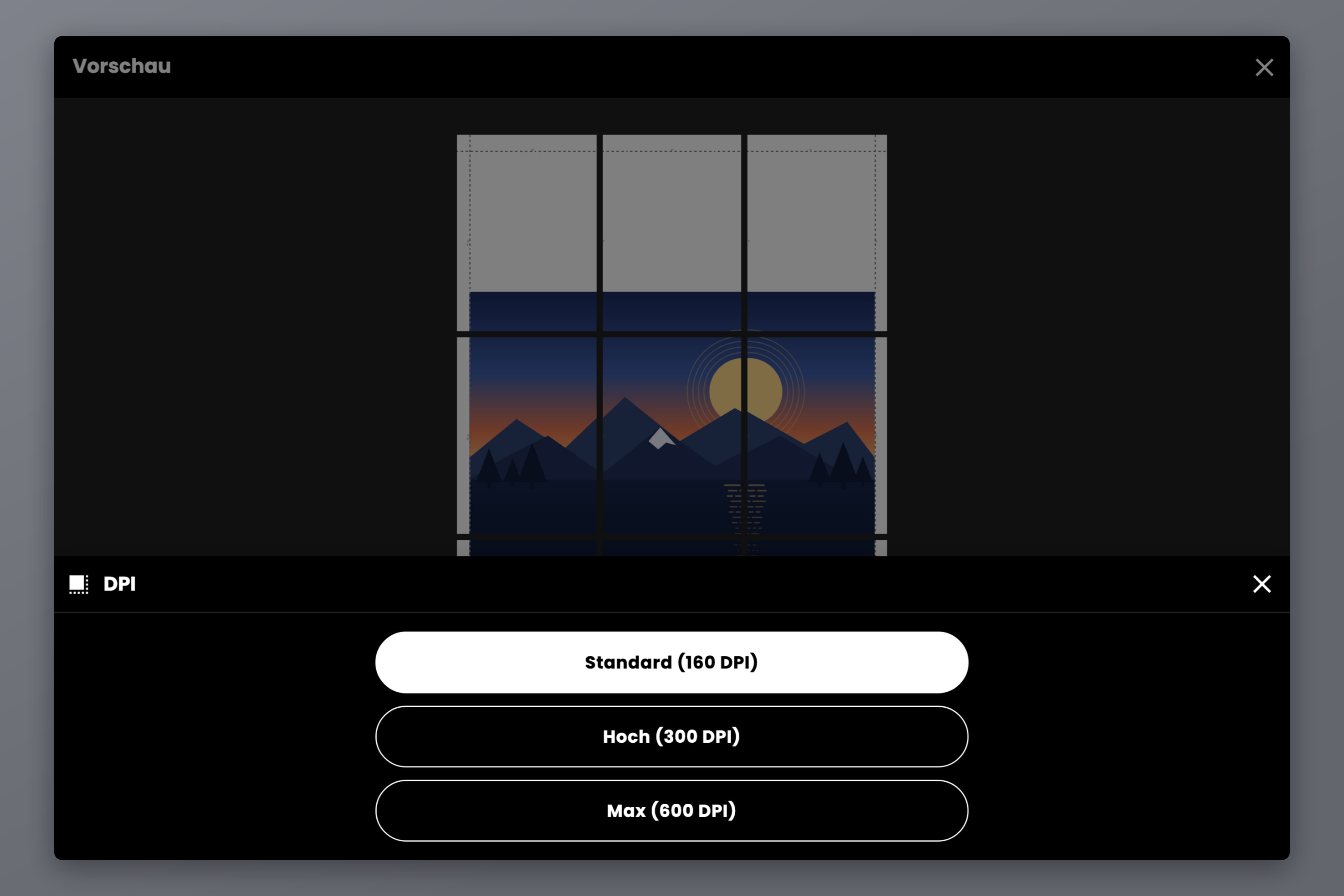
Die DPI entscheiden darüber, wie viele Details Docuslice in jede Kachel packt. Die physische Größe des Posters ändert sich nie — nur die Menge an Information darin.
- Standard (160 DPI) — die kostenlose Voreinstellung. Bestens für ein Poster, das man aus einem Meter oder mehr betrachtet, und das sind die meisten Poster.
- Hoch (300 DPI) — Detailtreue wie im Copyshop. Die richtige Wahl für kleine Schrift, dünne Linien oder feine Texturen — oder für ein Poster, vor dem Leute nah stehen.
- Max (600 DPI) — die schärfste verfügbare Ausgabe, für Strichzeichnungen und technische Zeichnungen, die du auf Armlänge liest.
Hoch und Max sind Pro- und Pro+-Funktionen, und diese Tarife sind Einmalzahlungen — einmal kaufen, behalten, kein Abo.
Sei aber realistisch: DPI können keine Details erfinden, die deine Quelle nie hatte. Ein 1000 Pixel breites Foto, auf A0 aufgeblasen, sieht auch bei 600 DPI noch weich aus, weil die Pixel schlicht nicht da sind. Fang mit dem größten Original an, das du bekommen kannst, und nutze die KI-Fotoverbesserung von Docuslice, um eine kleine Quelle hochzurechnen, bevor du sie kachelst.
Überlappung, dann exportieren
Eine letzte Einstellung. Überlappung füllt den Randstreifen jedes Blatts mit dem Inhalt seines Nachbarn, sodass ein Schnitt, der leicht innerhalb der Linie landet, auf doppelt vorhandener Grafik zu liegen kommt statt auf weißem Papier. Ein Poster aus sechzehn Blättern hat vierundzwanzig Nähte, die stimmen müssen, und Überlappung macht aus „perfekt schneiden“ ein „grob schneiden und es sieht trotzdem perfekt aus“.
Zur Wahl stehen Aus, 25%, 50%, 75% und 100% des Rands. 50% passt, wenn du von hinten klebst; 100% passt, wenn du ein Blatt über das nächste legst. Überlappung braucht einen Rand, den sie füllen kann, bei 0.00 tut sie also nichts. Und sie ist eine Pro-Funktion.
Exportiere dann als PDF oder als einzelne Bilder. Bei einem Poster aus Fotografien ist der Standard-PDF-Export die richtige Wahl. Bei Karten, Diagrammen, Schrift oder Strichzeichnungen hält Als PDF exportieren (Vektor) jede Linie in jeder Größe scharf.
Mit 100% drucken, dann zusammensetzen
Die Regel, die jedes DIY-Poster ruiniert: Stell im Druckdialog die Papiergröße auf die, die du in Docuslice gewählt hast, und die Skalierung auf 100%. Schalte „An Seite anpassen“, „Passend verkleinern“ und „Auf Papiergröße skalieren“ aus. Docuslice hat jede Kachel bereits für einen Druck in Originalgröße dimensioniert, und eine zweite Skalierungsrunde im Treiber schrumpft jedes Blatt ein wenig, sodass keine der Nähte mehr zusammentrifft. Wenn du unsicher bist, druck eine Kachel und miss sie nach, bevor du sechzehn Blätter opferst — dieselbe Prüfung gilt für ein großes PDF, das du kachelst, beschrieben in Großes PDF auf mehreren Seiten drucken.
Leg dann jedes Blatt an seiner Rasterposition auf dem Boden aus — nutze dafür die Seitenzahlen — bevor du irgendetwas schneidest. Schneide nur die Innenkanten, also die, die an einen Nachbarn stoßen, und lass den äußeren Rand dran, bis das Poster vollständig ist, denn ein durchgehender Rand hält alles rechtwinklig. Arbeite Zeile für Zeile, klebe von hinten und schneide den äußeren Rand zum Schluss ab.
FAQ
Sechzehn nach Fläche, und sechzehn in einem 4 x 4-Raster, wenn du den Canvas auf 840 x 1188 mm setzt. Mit dem exakten ISO-Maß von 841 x 1189 mm wächst das Raster auf 5 x 5, weil die Rundung auf jeder Seite einen zusätzlichen Millimeter zu bedecken übrig lässt.
Acht nach Fläche, aber neun in der Praxis — ein 3 x 3-Raster — weil sich die 594 x 841 mm von A1 mit 2.83 Blättern pro Seite in A4 teilen und aufgerundet werden müssen. Echte acht bekommst du, wenn du das A4 ins Querformat drehst und den Canvas auf 594 x 840 mm setzt.
Ja. Größenmodus, Papierauswahl, Schneidelinien, Scherenmarken, Nummern, der Export in Standard (160 DPI) sowie der PDF- und der Bild-Export sind kostenlos. Überlappung, der Vektor-PDF-Export und die Einstellungen Hoch und Max liegen bei den kostenpflichtigen Tarifen, und die sind Einmalzahlungen.
Der Größenmodus akzeptiert Canvas-Maße bis zu 5 Meter pro Seite, damit ist alles bis zum wandfüllenden Wandbild machbar. Die praktische Grenze ist deine Geduld beim Kleben, nicht die App.
Ja. Letter misst 8.5 x 11 in und fügt sich nicht so ordentlich in die A-Reihe ein, die Raster fallen also anders aus und du schneidest etwas mehr weg. Setz den Canvas auf die gewünschte Postergröße, wähl Letter als Papier und lies die Anzahl in der Exportvorschau ab. Die vollständige Liste der Entsprechungen steht in Postergrößen erklärt.
Docuslice herunterladen
Lade Docuslice noch heute herunter und mach aus dem A4-Drucker, den du schon hast, einen Posterdrucker.