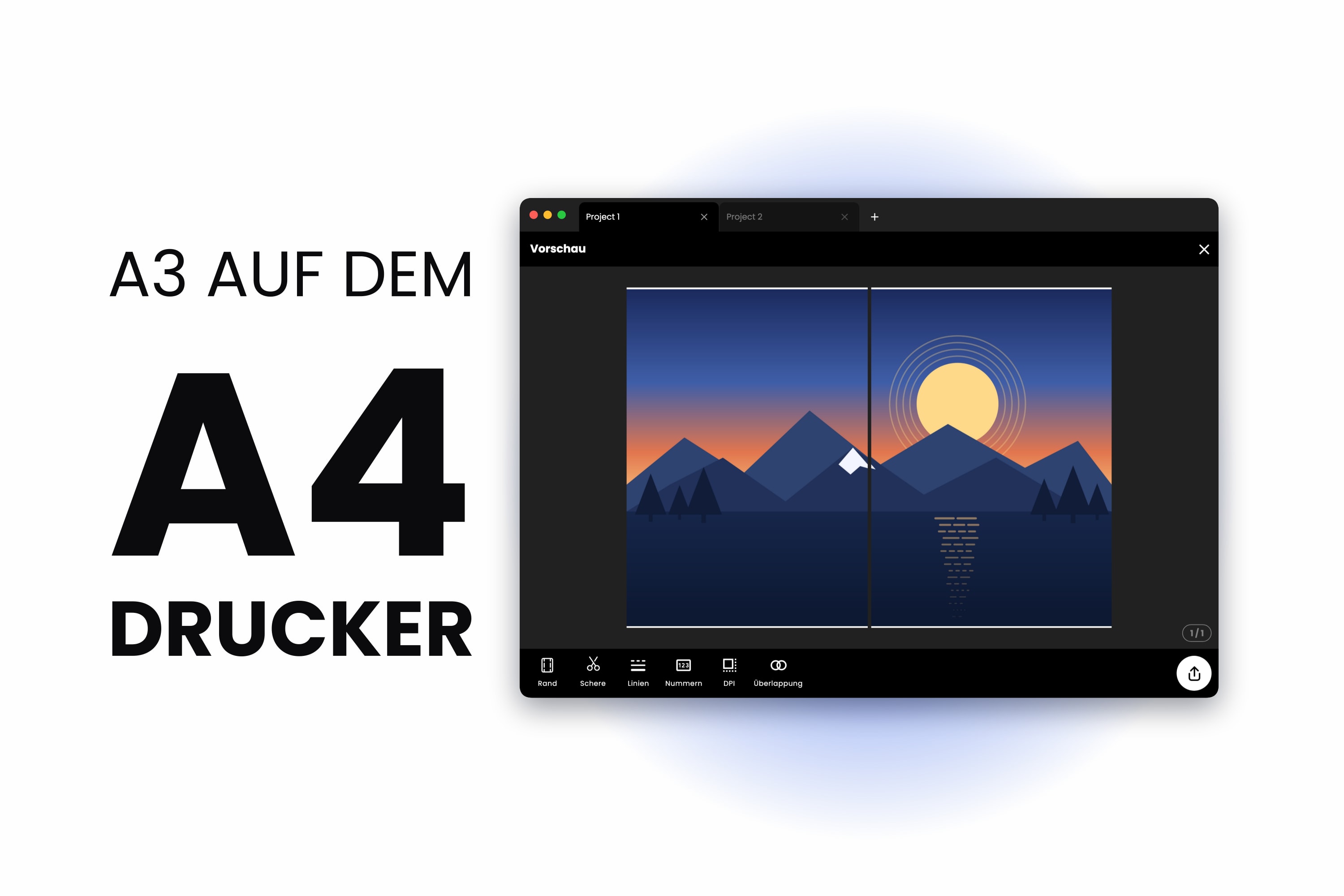
Dein Drucker nimmt A4. Du brauchst A3. Du drückst auf Drucken, der Dialog bietet dir An Seite anpassen an, und heraus kommt das A3-Design geschrumpft auf ein A4-Blatt — das richtige Bild in der falschen Größe.
Die Lösung: das A3 in Originalgröße auf zwei A4-Blätter aufteilen und sie zusammenkleben. A3 sind genau zwei A4-Blätter, und das macht es zum einfachsten Großformat, das du zu Hause herstellen kannst.
Die einzige Zahl, die du brauchst
- A4 — 210 x 297 mm (8.27 x 11.69 in)
- A3 — 297 x 420 mm (11.69 x 16.54 in)
Leg zwei A4-Blätter im Hochformat nebeneinander: 210 + 210 = 420 mm in der Breite, bei 297 mm Höhe. Das ist exakt ein A3 im Querformat. A3 sind zwei A4-Blätter mit einer Naht in der Mitte.
Das ist exakt, nicht ungefähr. Die A-Reihe halbiert sich bei jedem Schritt entlang der langen Kante, also ist A4 genau die Hälfte von A3 und die ganze Leiter passt ineinander. Postergrößen erklärt hat den Rest der Tabelle.
Warum dein Druck A4-groß herauskam
„An Seite anpassen“ — je nach Treiber auch „Passend verkleinern“ oder „Auf Papiergröße skalieren“ — ist in den meisten Druckdialogen standardmäßig eingeschaltet. Wenn das Dokument größer ist als das Papier, wird es so lange verkleinert, bis es passt. Es ist nichts fehlgeschlagen; der Treiber hat genau das getan, was man ihm gesagt hat.
Eine versteckte Kachel-Option gibt es dort nicht. Ein normaler Druckdialog kann verkleinern oder beschneiden, und das ist der ganze Umfang. Du musst die Seite aufteilen, bevor der Drucker sie überhaupt zu sehen bekommt, und dann mit genau 100% drucken.
Schritt 1 — Den Canvas auf A3 setzen
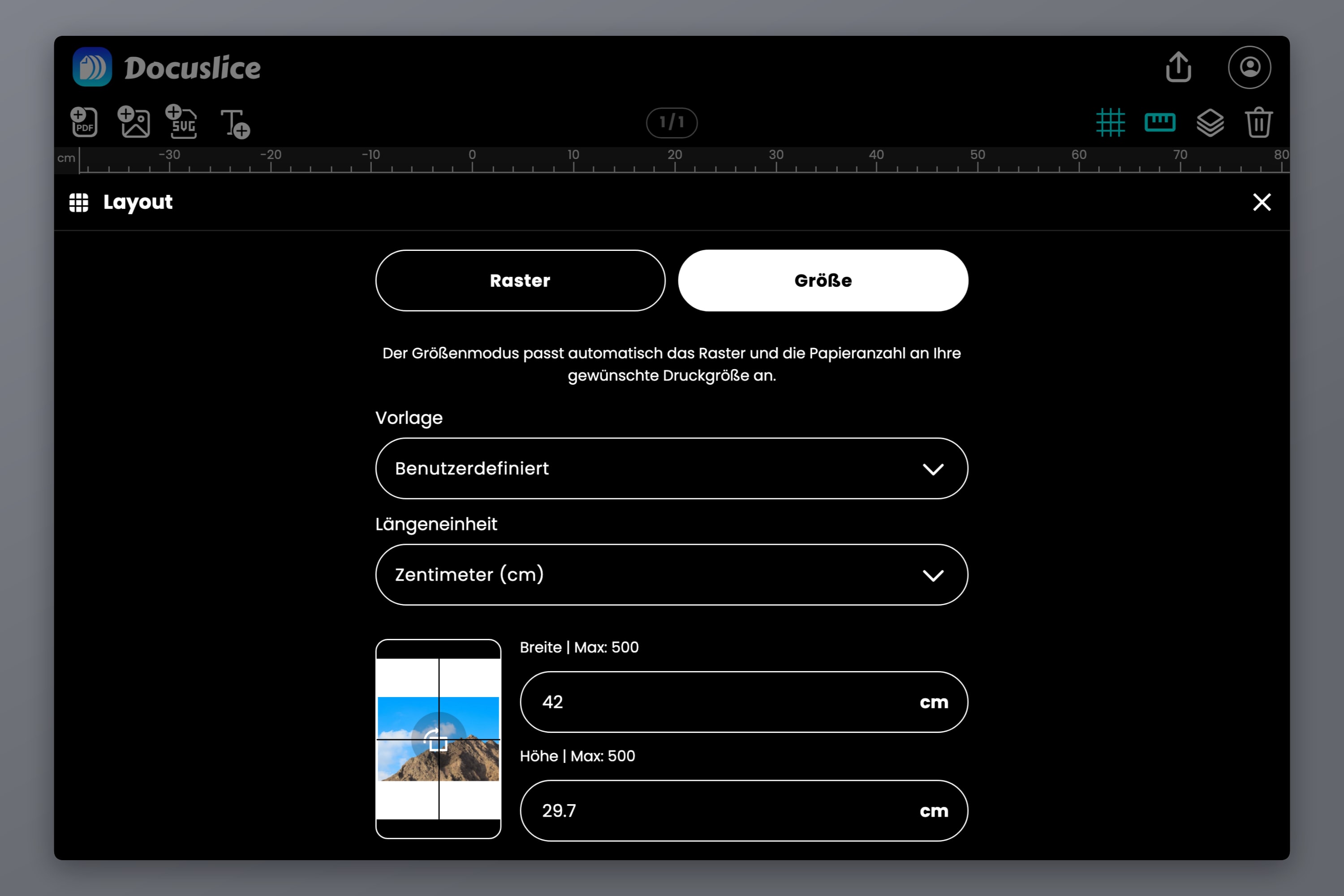
Öffne die Docuslice Web-App, leg ein Projekt an, wechsle in den Größenmodus und wähl A3 aus den eingebauten Canvas-Vorlagen. Zum Selbsteintippen: 420 x 297 mm fürs Querformat, 297 x 420 mm fürs Hochformat. Millimeter, Zentimeter, Meter, Zoll und Fuß werden alle akzeptiert.
Der Größenmodus legt die fertigen Maße in der echten Welt fest und überlässt Docuslice die Kachelung — statt umgekehrt. Die ausführliche Anleitung: Bilder auf mehreren Seiten in einer bestimmten Größe drucken mit dem Docuslice Größenmodus.
Zieh dann ein PDF oder ein Bild auf den Canvas — oder nutze „PDF importieren“ bzw. „Bild importieren“ — und pass es an den Canvas an.
Schritt 2 — Das Papier auf A4 setzen
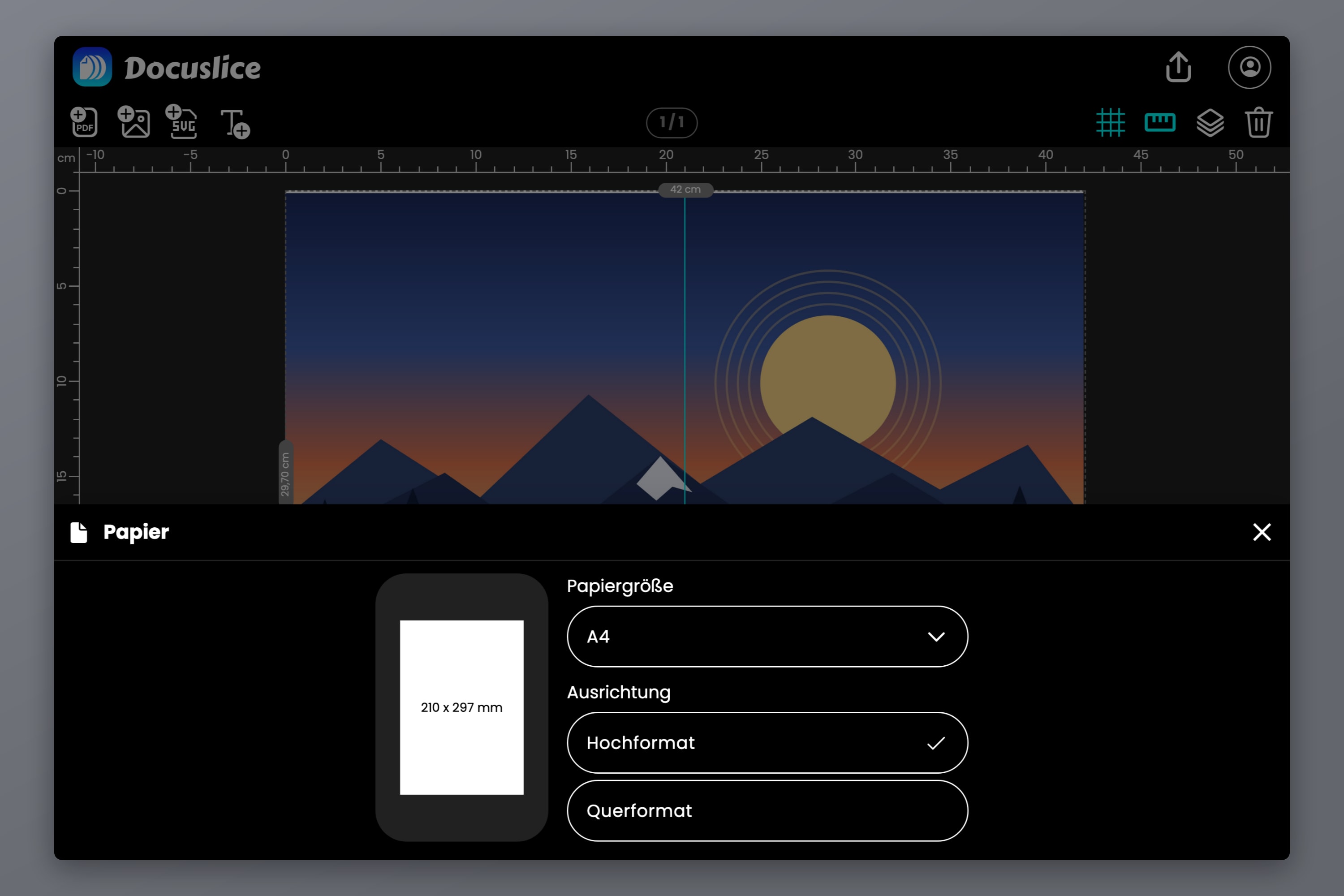
Öffne die Papierauswahl und wähl A4. Das ist das Papier in deinem Fach, nicht die fertige Größe.
Die Ausrichtung entscheidet darüber, ob du zwei Blätter druckst oder vier: Das A4 muss um 90 Grad zum A3 gedreht sein.
- A3-Canvas Querformat (420 x 297) + A4-Papier Hochformat = 2 Spalten x 1 Zeile
- A3-Canvas Hochformat (297 x 420) + A4-Papier Querformat = 1 Spalte x 2 Zeilen
Gleichst du die beiden Ausrichtungen stattdessen an, passen die 297-mm-Kanten nicht mehr zusammen. Die Aufteilung wird zu einem 2 x 2-Raster und du druckst für dasselbe Ergebnis vier Blätter.
Schritt 3 — Die Aufteilung auf dem Canvas prüfen
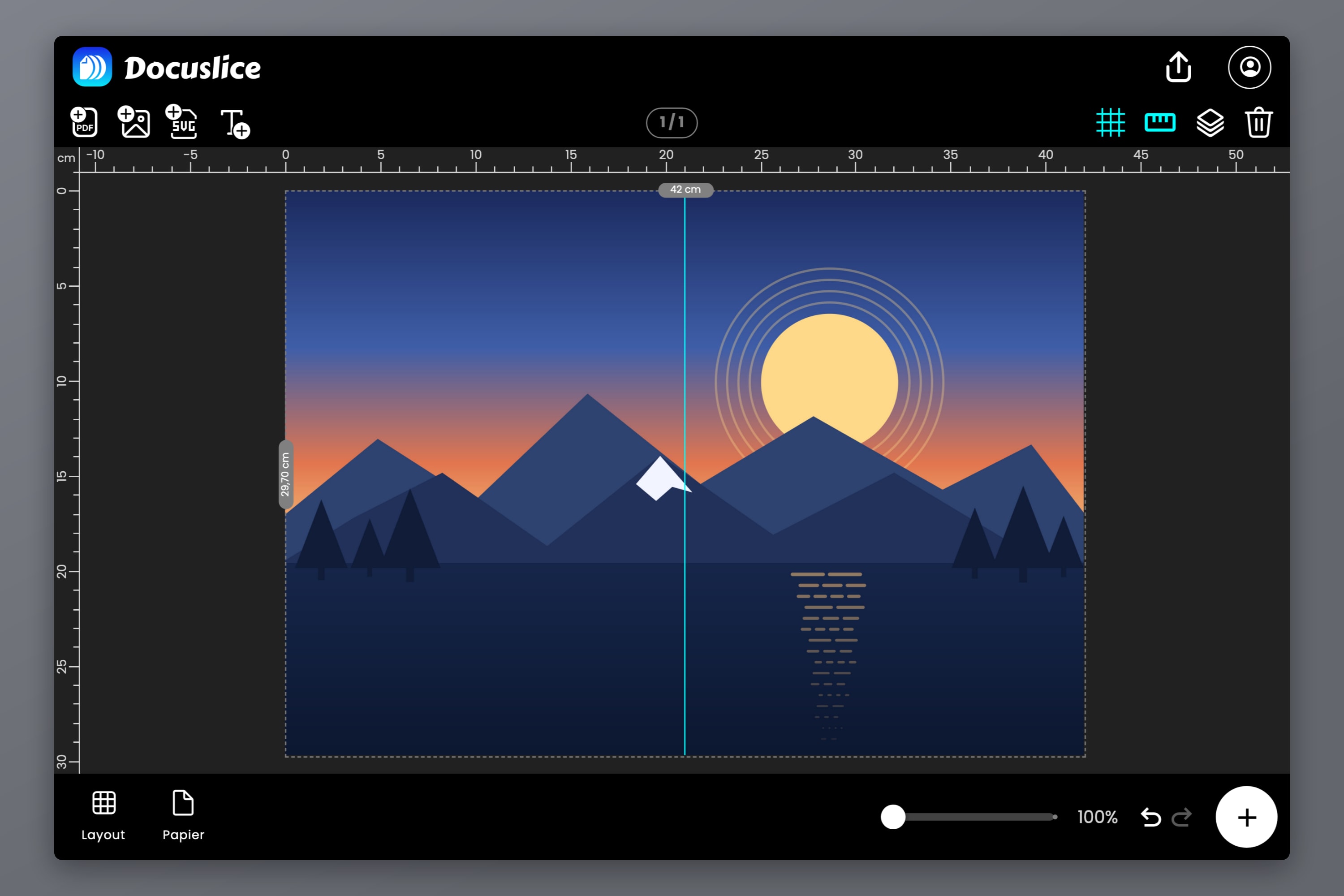
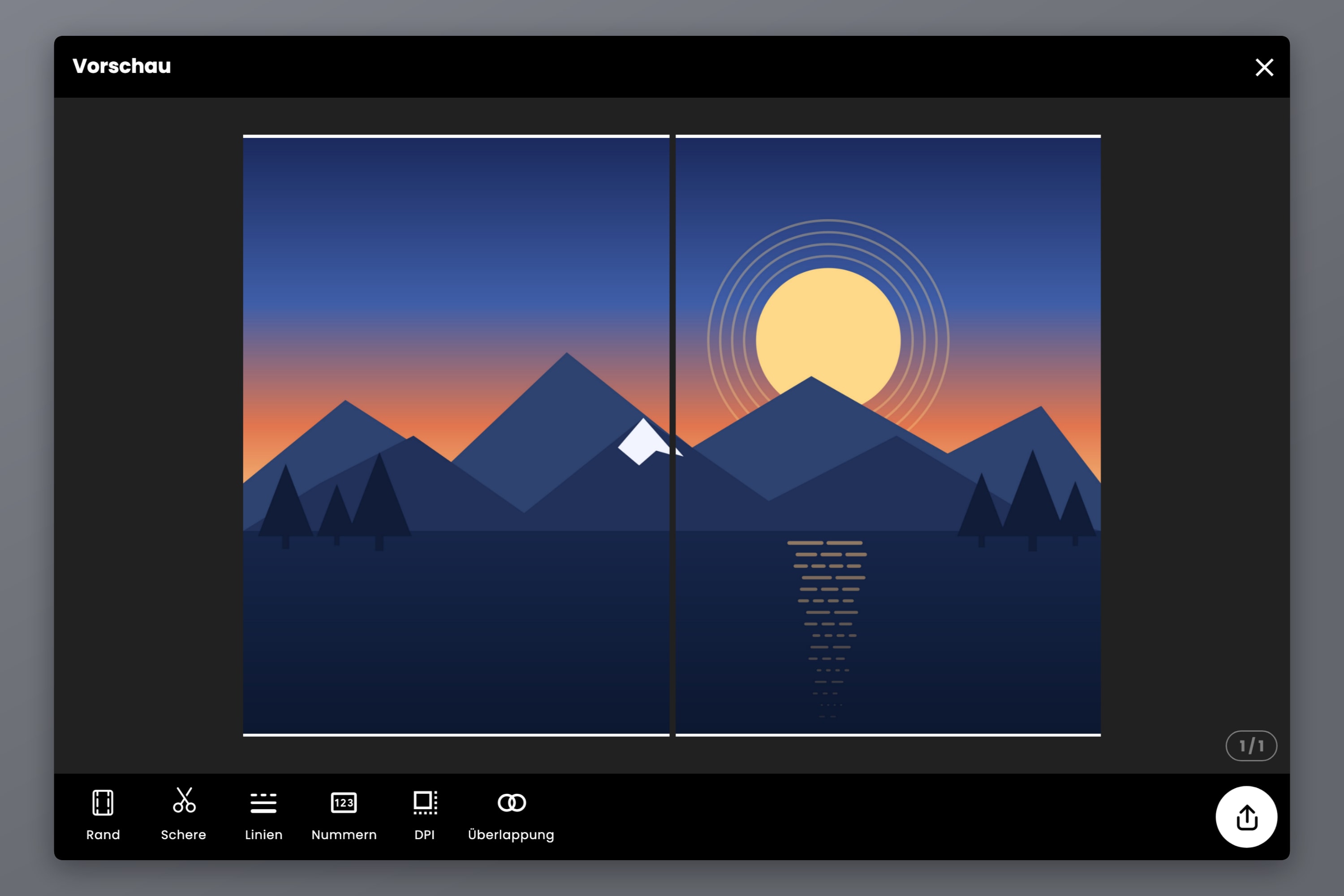
Mitten auf dem Canvas erscheint eine einzelne Kacheltrennlinie. Das ist deine Naht: Alles links davon druckt auf Blatt eins, alles rechts davon auf Blatt zwei.
Verschieb deine Grafik so, dass die Naht an einer gnädigen Stelle landet. Durch einen gleichmäßigen Hintergrund verschwindet sie, sobald geklebt ist. Durch ein Gesicht, einen Barcode oder eine Zeile Kleingedrucktes ist sie das Erste, was jedem auffällt.
Der Rand entscheidet, ob du 2 oder 6 Blätter bekommst
Docuslice reserviert auf jedem Blatt einen Rand für die Schnitthilfen und Seitenmarkierungen und verteilt deine Grafik auf das, was übrig bleibt:
- Bei einem Rand von 0.00 trägt jedes A4 volle 210 x 297 mm, und ein A3-Canvas teilt sich in genau zwei Blätter.
- Beim voreingestellten 0.50 in trägt jedes A4 nur noch 184.6 x 271.6 mm. Dieselben 420 x 297 mm abzudecken braucht dann ein 3 x 2-Raster — sechs Blätter, wobei die äußere Spalte und Zeile größtenteils leer sind und weggeschnitten werden.
Beides ergibt ein echtes A3 in Originalgröße. Der eine Weg nutzt das Papier effizient, der andere gibt dir einen sauberen Rand zum Schneiden. Die Exportvorschau zeigt die echte Anzahl, du musst also nie raten.
Ein Vorbehalt zum 0.00-Weg: Die meisten Heimdrucker können nicht bis an die Kante drucken und beschneiden auf jeder Seite ein paar Millimeter — auch an den Seiten, die an der Naht zusammentreffen. Wenn dich ein haarfeiner Spalt an der Verbindung stören würde, nimm lieber einen Rand und schneide.
Schritt 4 — Die Exportvorschau lesen
Bestätige die Seitenzahl und stell dann die Optionen fürs Finish ein:
- Schneidelinien — aus, gestrichelte oder durchgezogene Linien oder gestrichelte bzw. durchgezogene Ecken, die markieren, wo du schneiden musst.
- Scherenmarken — ein kleines Symbol, das zeigt, welche Kante geschnitten wird.
- Nummern — Aus, Spalte & Zeile oder Fortlaufend. Bei zwei Blättern braucht man sie kaum, aber sie kosten nichts.
- Export-DPI — Standard (160) ist kostenlos; Hoch (300) und Max (600) sind Pro-Funktionen und lohnen sich bei feiner Schrift oder Strichzeichnungen.
Exportiere dann als PDF oder als einzelne Bilder. Bei einer Zeichnung, einem Diagramm oder allem, was eher schrift- als fotolastig ist, hält Als PDF exportieren (Vektor) jede Linie und jeden Buchstaben scharf, statt sie neu zu rastern.
Schritt 5 — Überlappung für eine saubere Naht
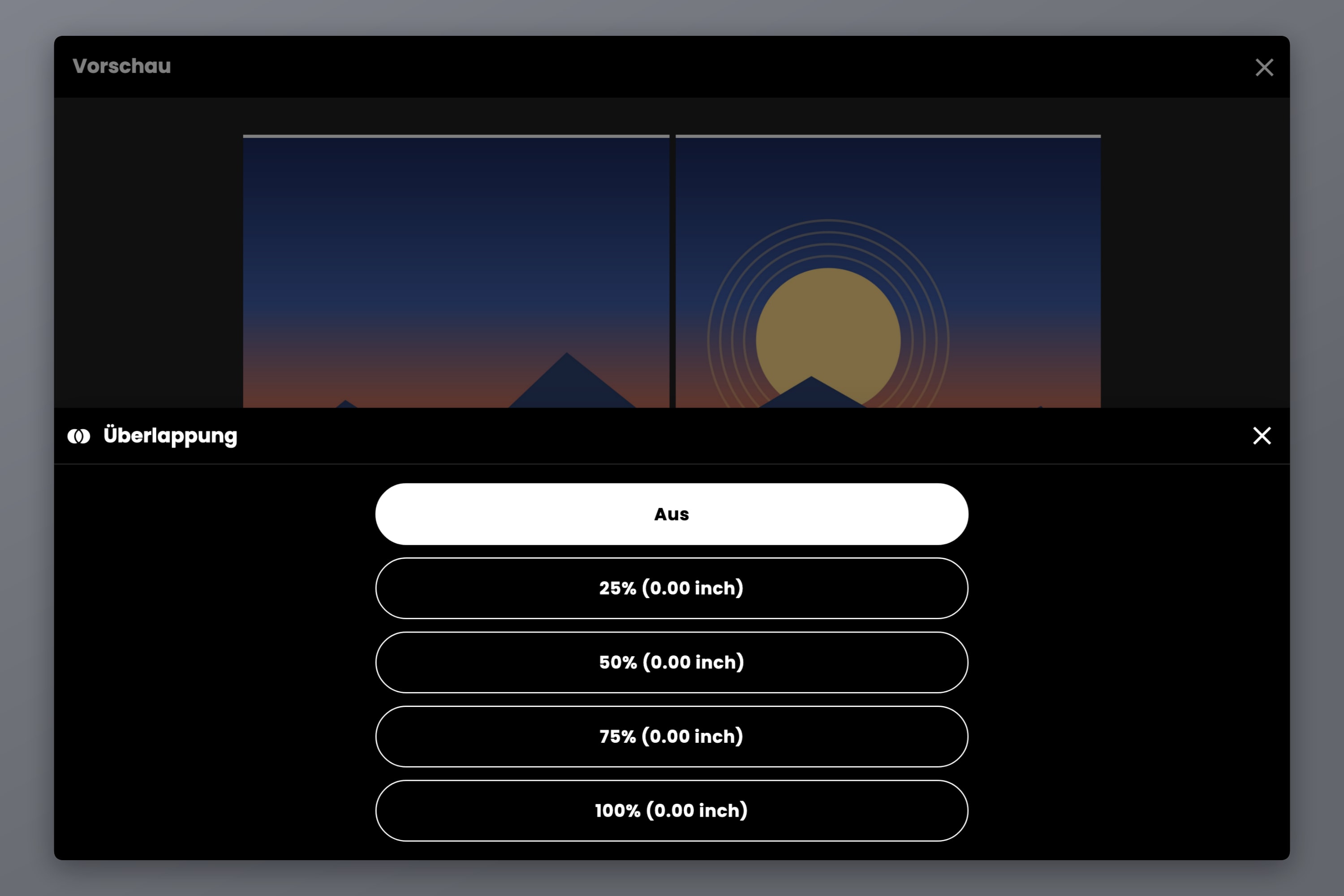
Überlappung füllt den Randstreifen jedes Blatts mit dem Inhalt des Nachbarblatts, sodass ein Schnitt, der einen halben Millimeter nach innen abdriftet, auf doppelt vorhandener Grafik landet statt auf weißem Papier. Bei nur einer einzigen Naht im ganzen Druck lohnt es sich, das einzustellen.
Zur Wahl stehen Aus, 25%, 50%, 75% und 100% des Rands; 50% passt, wenn du von hinten klebst. Überlappung braucht einen Rand, den sie füllen kann, bei 0.00 tut sie also nichts. Und sie ist eine kostenpflichtige Funktion der Tarife Pro und Pro+ — beides Einmalzahlungen, niemals ein Abo.
Mit 100% drucken, nicht mit „An Seite anpassen“
- Stell die Papiergröße im Druckdialog auf A4 — dieselbe Größe, die du in Docuslice gewählt hast.
- Stell die Skalierung auf 100% und schalte „An Seite anpassen“, „Passend verkleinern“ und „Auf Papiergröße skalieren“ aus.
- Drucke beide Blätter.
Docuslice hat die Datei bereits für ein A3 in Originalgröße dimensioniert. Skaliert der Treiber sie noch einmal, schrumpfen beide Hälften, die Naht passt nicht mehr, und der fertige Druck ist kein A3 mehr. Um sicherzugehen: Druck zuerst ein Blatt und miss eine bekannte Kante nach — ein paar Prozent zu kurz heißt, dass irgendwo noch skaliert wird.
Die beiden Hälften verbinden
Docuslice druckt den Überlappungsstreifen in den linken Rand des zweiten Blatts — die Reihenfolge ist also wichtig:
- Schneide die rechte Kante von Blatt eins ab. Lass den inneren Rand von Blatt zwei in Ruhe — dieser Streifen trägt die doppelt vorhandene Grafik.
- Leg Blatt eins darüber und richte dich dabei nach der Grafik über die Verbindung hinweg, nicht nach den Papierkanten.
- Klebe von hinten, damit die Naht kein Licht fängt.
- Schneide den äußeren Rand zum Schluss ab, entlang der Schneidelinien.
Das ist ein A3-Druck in Originalgröße, gemacht auf einem A4-Drucker.
FAQ
Ja, in zwei Blättern. Der Drucker verarbeitet nie etwas Größeres als A4 — das A3-Design wird vor dem Druck aufgeteilt und die beiden Hälften werden danach verbunden. Nichts wird verkleinert.
Zwei, Kante an Kante. A3 misst 297 x 420 mm und A4 misst 210 x 297 mm, zwei A4-Blätter im Hochformat nebeneinander ergeben also exakt 420 x 297 mm. Lässt du auf jedem Blatt einen Druckrand, brauchst du mehr Blätter für dieselbe Fläche und schneidest den Überschuss ab.
Weil „An Seite anpassen“, „Passend verkleinern“ oder „Auf Papiergröße skalieren“ im Druckdialog eingeschaltet ist. Stell die Skalierung auf 100% und drucke die gekachelte Datei statt der ursprünglichen übergroßen Seite.
Ja — die Methode ist identisch, du setzt nur einen größeren Canvas und druckst mehr Blätter. Die Blattzahlen für jede Größe stehen in Poster zu Hause auf mehreren Seiten drucken.
Letter (8.5 x 11 in) ist etwas breiter und etwas kürzer als A4, zwei Letter-Blätter ergeben also kein perfektes A3. Setz den Canvas trotzdem auf A3, wähl Letter als Papier, und Docuslice ermittelt das Raster und zeigt dir die Anzahl — du schneidest einfach etwas mehr weg.
Docuslice herunterladen
Lade Docuslice noch heute herunter und hol dir dein A3 in Originalgröße aus dem A4-Drucker, den du schon hast.