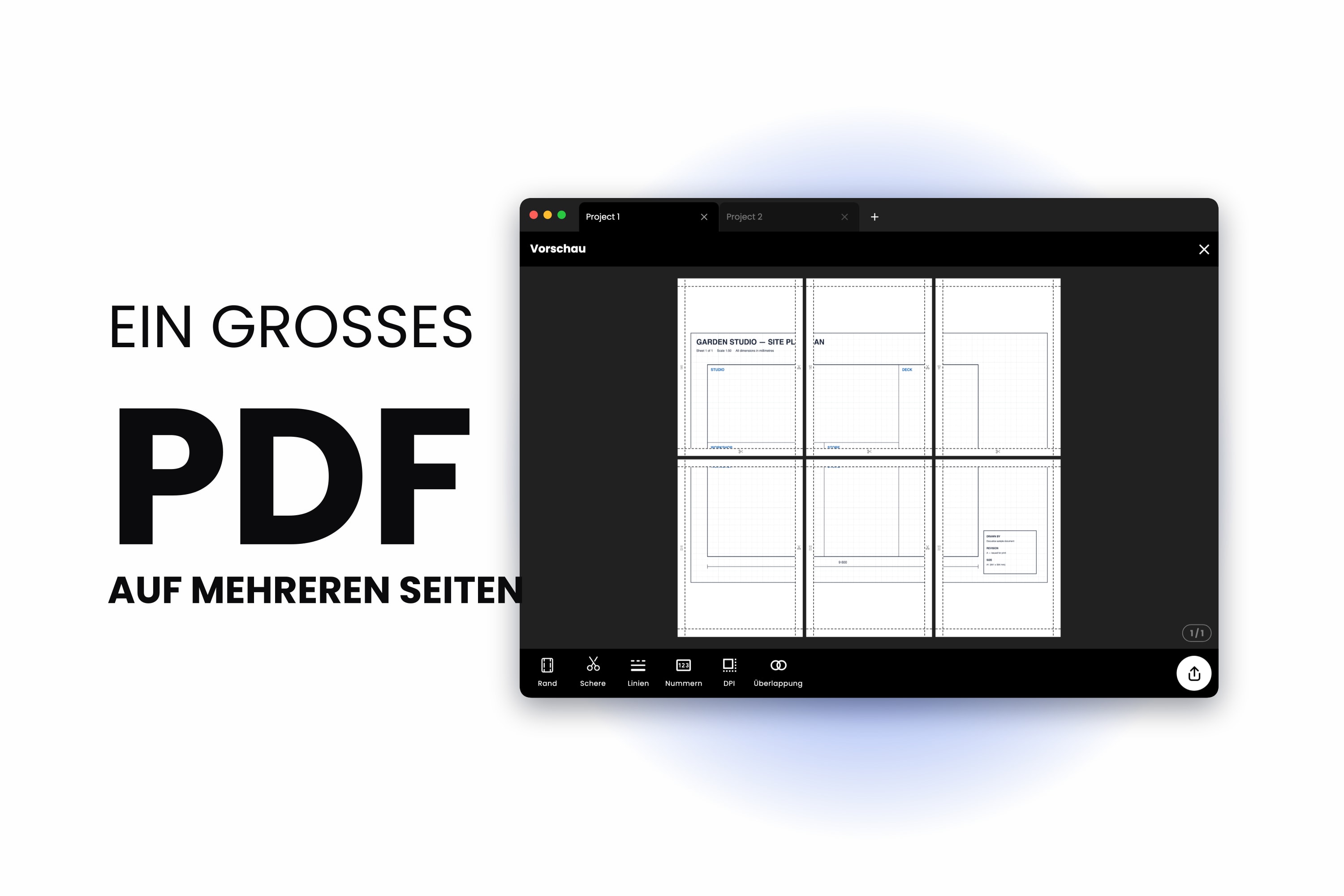
Du hast ein PDF, das viel größer ist als alles, was dein Drucker verarbeitet — ein A1-Grundriss, ein Konferenzposter, ein Schaltplan, ein Schnittmuster, für das du bezahlt hast. Du drückst auf Drucken, der Dialog bietet dir An Seite anpassen an, und das Ganze kommt geschrumpft auf einem einzigen A4-Blatt heraus. Technisch gedruckt, völlig unbrauchbar.
Was du brauchst, ist Kacheldruck: dasselbe PDF in Originalgröße auf mehrere Blätter aufgeteilt, sodass du die Ränder beschneiden, die Blätter zusammenkleben und am Ende das Dokument in genau den Maßen haben kannst, für die es entworfen wurde. Hier ist der komplette Ablauf — in einem Browser-Tab.
Warum der Druckdialog das nicht für dich erledigt
Die meisten Druckdialoge haben zwei Antworten auf eine Seite, die größer ist als das Papier: verkleinern oder beschneiden. Die Vorschau auf dem Mac, die eingebauten PDF-Betrachter in Chrome und Edge und der Standard-Druckweg unter Windows gehören alle in diese Gruppe. Es gibt keine versteckte Kachel-Option zu suchen, weil es gar keine Kachel-Funktion gibt.
Adobe Acrobat ist die Ausnahme. Seine Einstellung Poster unter „Seite anpassen und Optionen“ kachelt ein PDF wirklich und macht das ordentlich — aber sie hilft nur, wenn Acrobat auf dem Rechner vor dir installiert ist, und je nach Version und Plattform kann die Option tief vergraben oder gar nicht vorhanden sein. Wenn du diesen Weg gehen willst, haben wir ihn ehrlich beschrieben, samt seiner Grenzen: Kacheldruck in Adobe Acrobat.
Alles Folgende läuft im Browser. Nichts zu installieren, und es verhält sich auf einem Chromebook, einem gesperrten Firmen-Laptop oder einem Handy genau gleich.
Schritt 1 — Das PDF hineinziehen
Öffne die Docuslice Web-App, leg ein Projekt an und zieh dein PDF auf den Canvas — oder nutze die Schaltfläche PDF importieren. Eine einzelne übergroße Seite funktioniert genauso wie ein mehrseitiges Dokument; die Seiten kommen als Elemente herein, die du einzeln platzieren kannst.
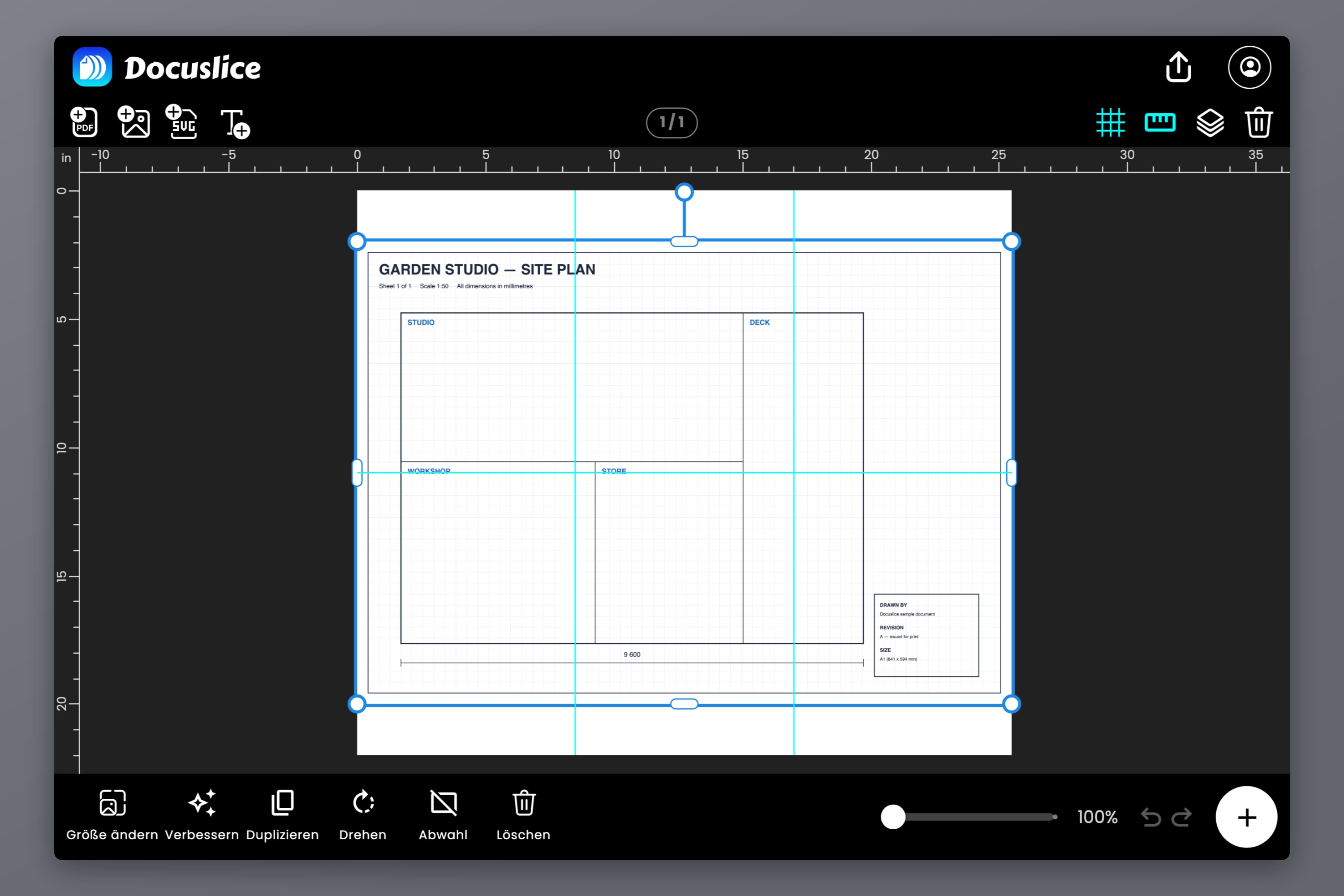
Docuslice behält dein PDF als PDF, statt es zu einem Screenshot flachzudrücken — und das macht sich beim Exportieren bemerkbar.
Schritt 2 — Papiergröße und Ausrichtung wählen
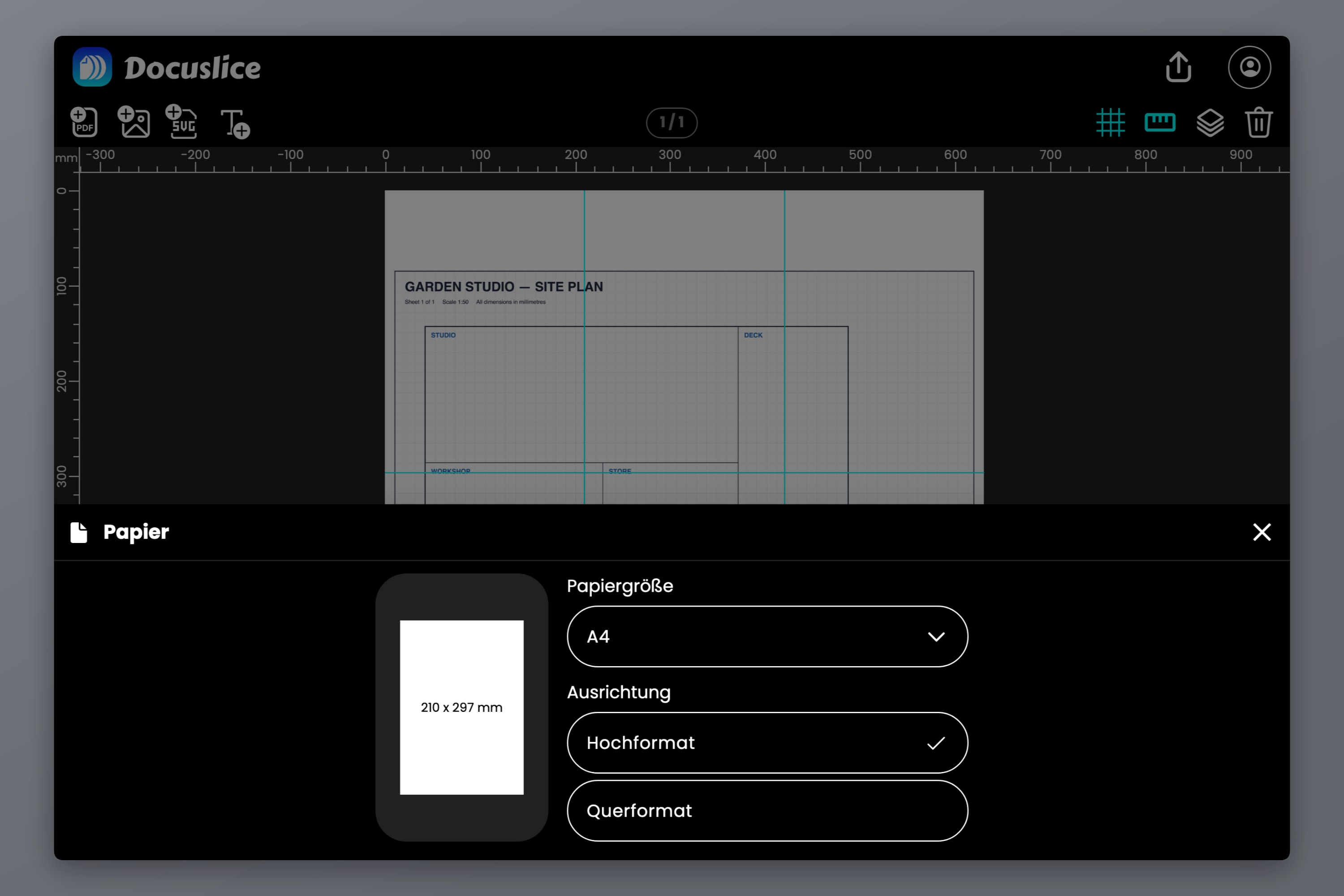
Gemeint ist das Papier in deinem Druckerfach, nicht die Größe des fertigen Posters. Öffne die Papierauswahl und triff deine Wahl: Letter, Legal, A1 bis A6, A3+, Tabloid, Ledger, Fotoformate von 2R bis 11R oder Benutzerdefiniert für ein eigenes Maß.
Dann stell die Ausrichtung ein. Hochformat und Querformat ergeben für dasselbe fertige Poster wirklich unterschiedliche Kachelraster — probier also beide aus und nimm das, was weniger Blätter braucht.
Schritt 3 — Entscheiden, wie groß der fertige Druck werden soll
Zwei Wege, das zu sagen — für zwei verschiedene Aufgaben.
Rastermodus
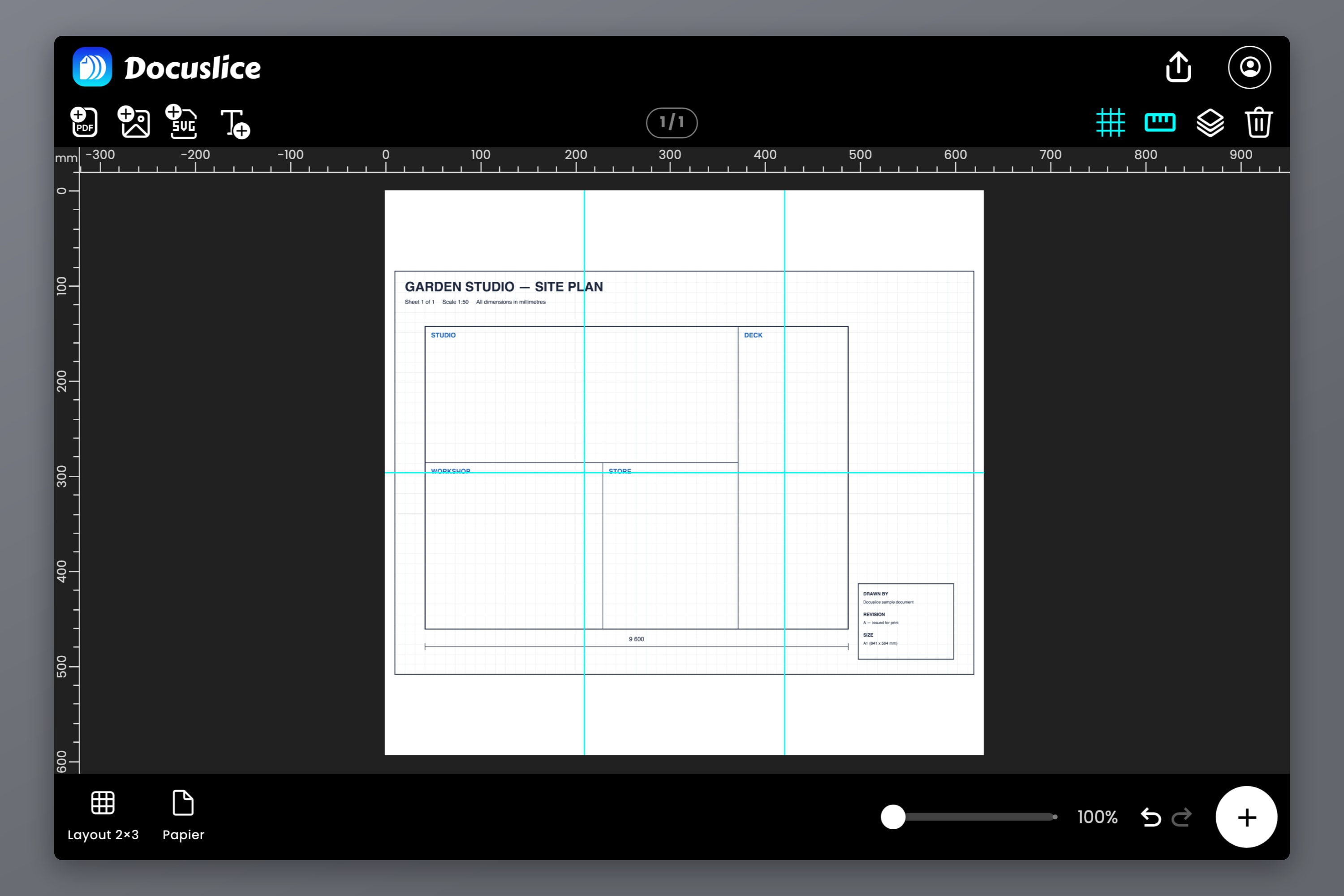
Wähl das Kachelraster direkt — sagen wir 2 Spalten mal 3 Zeilen — und die fertige Größe ist einfach das, was diese Blätter zusammen ergeben. Die schnelle Antwort, wenn du das Ganze nur größer haben willst und die exakten Millimeter egal sind.
Größenmodus
Gib die fertigen Maße ein — 594 x 841 mm, 24 x 36 Zoll, 1.5 Meter breit — und Docuslice rechnet aus, welches Raster nötig ist, um sie abzudecken. Nimm das, wenn die Größe zählt: ein Plan, der maßstabsgetreu sein muss, ein Schnittmuster in Originalgröße, ein Poster für einen Rahmen, den du schon hast. Blattzahlen und Raster für A2, A1 und A0 findest du in Poster zu Hause auf mehreren Seiten drucken.
Auf dem Canvas erscheinen dann Kacheltrennlinien, die zeigen, wo die Schnitte landen. Verschieb die PDF-Seite so lange, bis die Nähte an harmlosen Stellen liegen — durch freien Hintergrund statt mitten durch eine Beschriftung.
Schritt 4 — Die Exportvorschau lesen
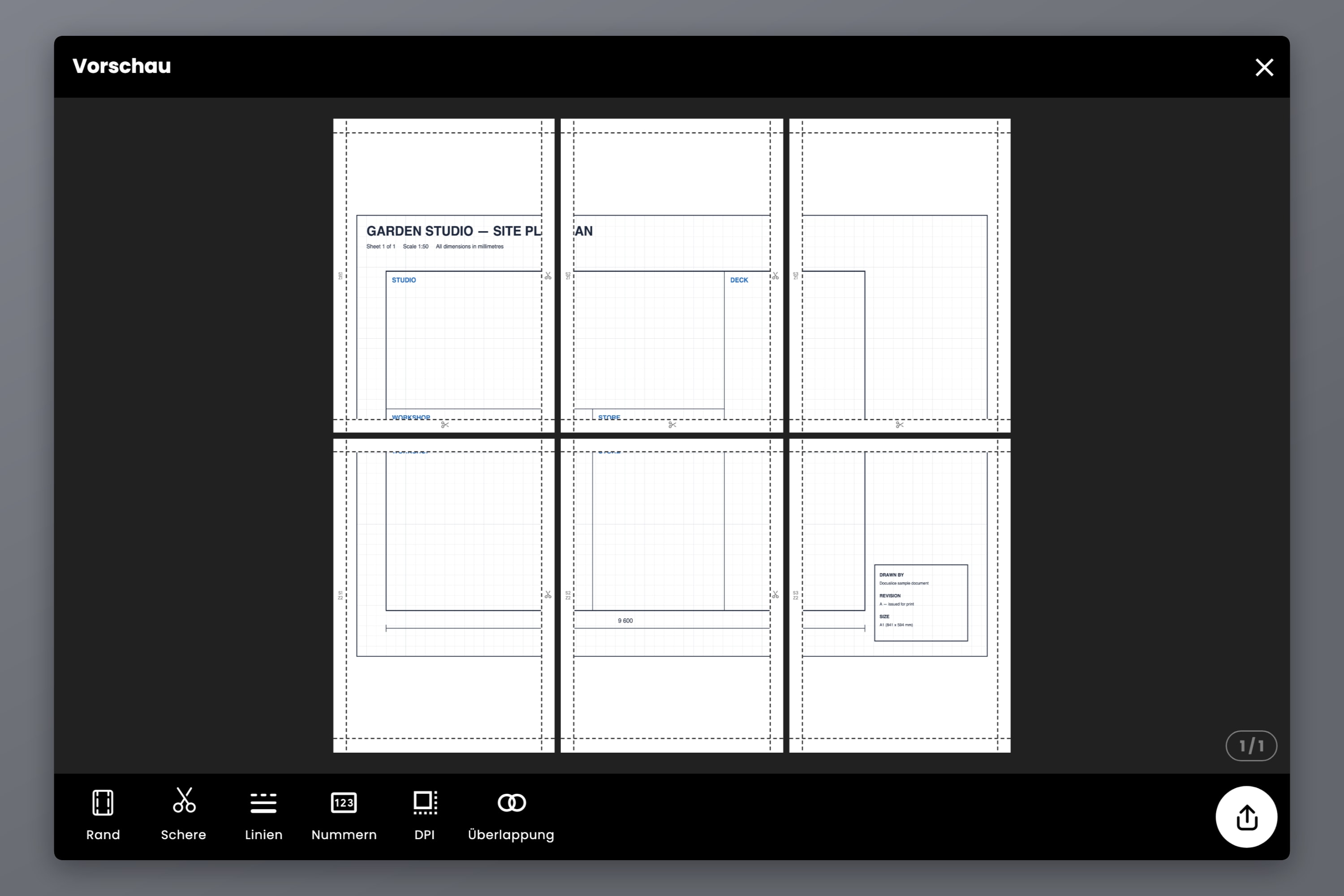
Die Exportvorschau zeigt dir das echte Seitenraster und die Gesamtzahl der Kacheln, bevor du ein einziges Blatt Papier opferst. Zwei Einstellungen verändern diese Zahl — und sie überraschen viele:
- Rand — der unbedruckte Streifen auf jedem Blatt, der die Schnitthilfen und Seitenmarkierungen trägt. Ein größerer Rand bedeutet, dass jedes Blatt weniger vom Poster aufnimmt, der Auftrag also mehr Blätter braucht. Die Voreinstellungen sind 0.00, 0.25, 0.50, 0.75 und 1.00 Zoll, Standard ist 0.50.
- Papierausrichtung — sie umzudrehen kann aus einem Neun-Blatt-Auftrag einen Sechs-Blatt-Auftrag machen.
Im selben Bereich findest du Schneidelinien (aus, gestrichelte oder durchgezogene Linien, gestrichelte oder durchgezogene Ecken) und Scherenmarken, die dir zeigen, wo du schneiden musst.
Schritt 5 — Überlappung hinzufügen, damit die Nähte nicht auffallen
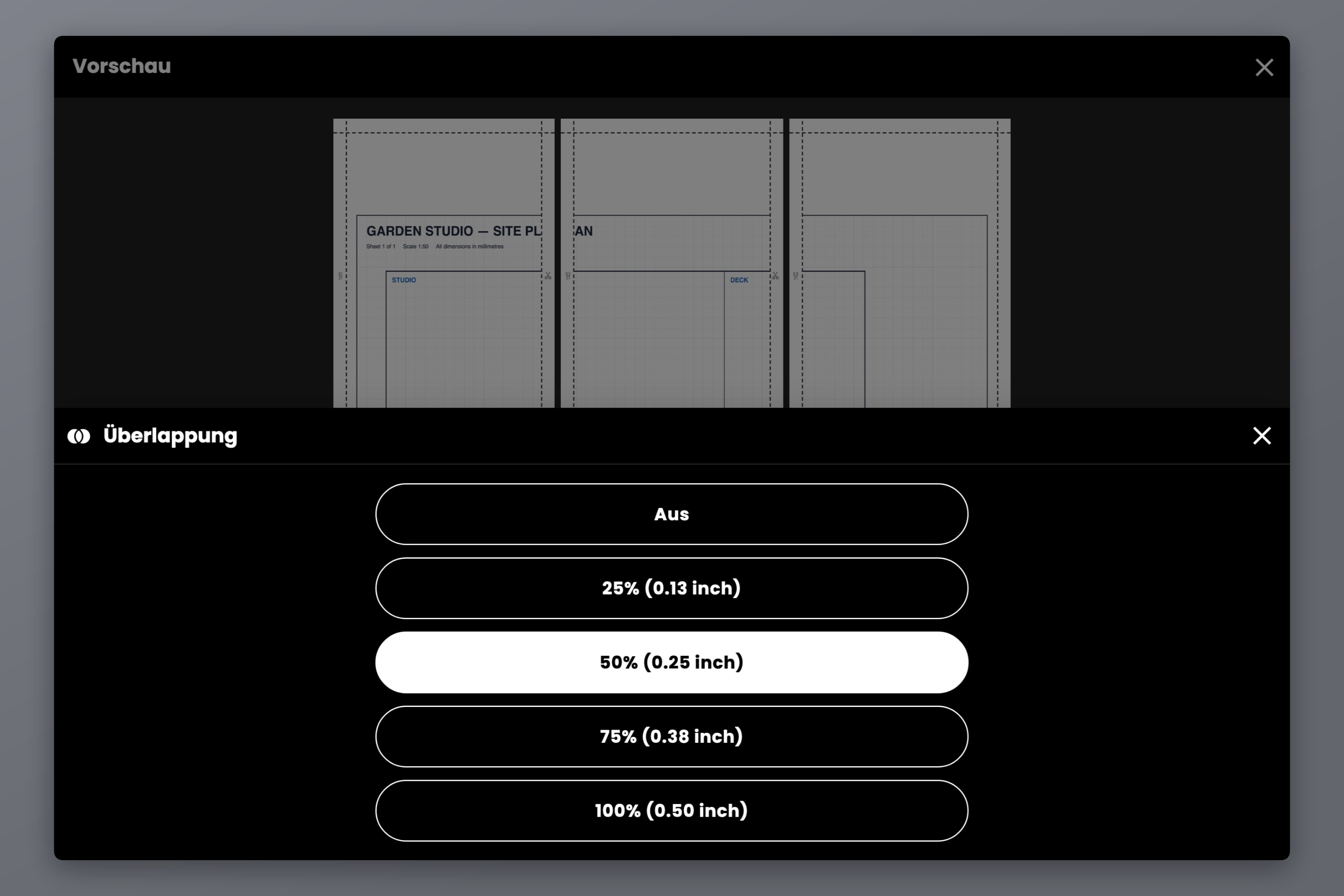
Ein Schnitt, der einen halben Millimeter innerhalb der Linie landet, hinterlässt einen dünnen weißen Spalt, sobald du zwei Blätter aneinanderlegst. Überlappung füllt den Randstreifen jedes Blatts mit dem Inhalt des Nachbarblatts, sodass ein etwas zu kurzer Schnitt auf doppelt vorhandener Grafik landet statt auf leerem Papier.
Zur Wahl stehen Aus, 25%, 50%, 75% und 100% — ein Anteil des Rands statt einer absoluten Länge, sodass die Einstellung einen Wechsel der Papiergröße übersteht. 50% ist eine gute Voreinstellung, wenn du von hinten klebst; 100% passt, wenn du ein Blatt auf das nächste klebst. Überlappung braucht einen Rand, den sie füllen kann — bei 0.00 tut sie also nichts. Und sie ist eine kostenpflichtige Funktion der Tarife Pro und Pro+ — beides Einmalzahlungen, keine Abos.
Schritt 6 — Seitenzahlen einschalten
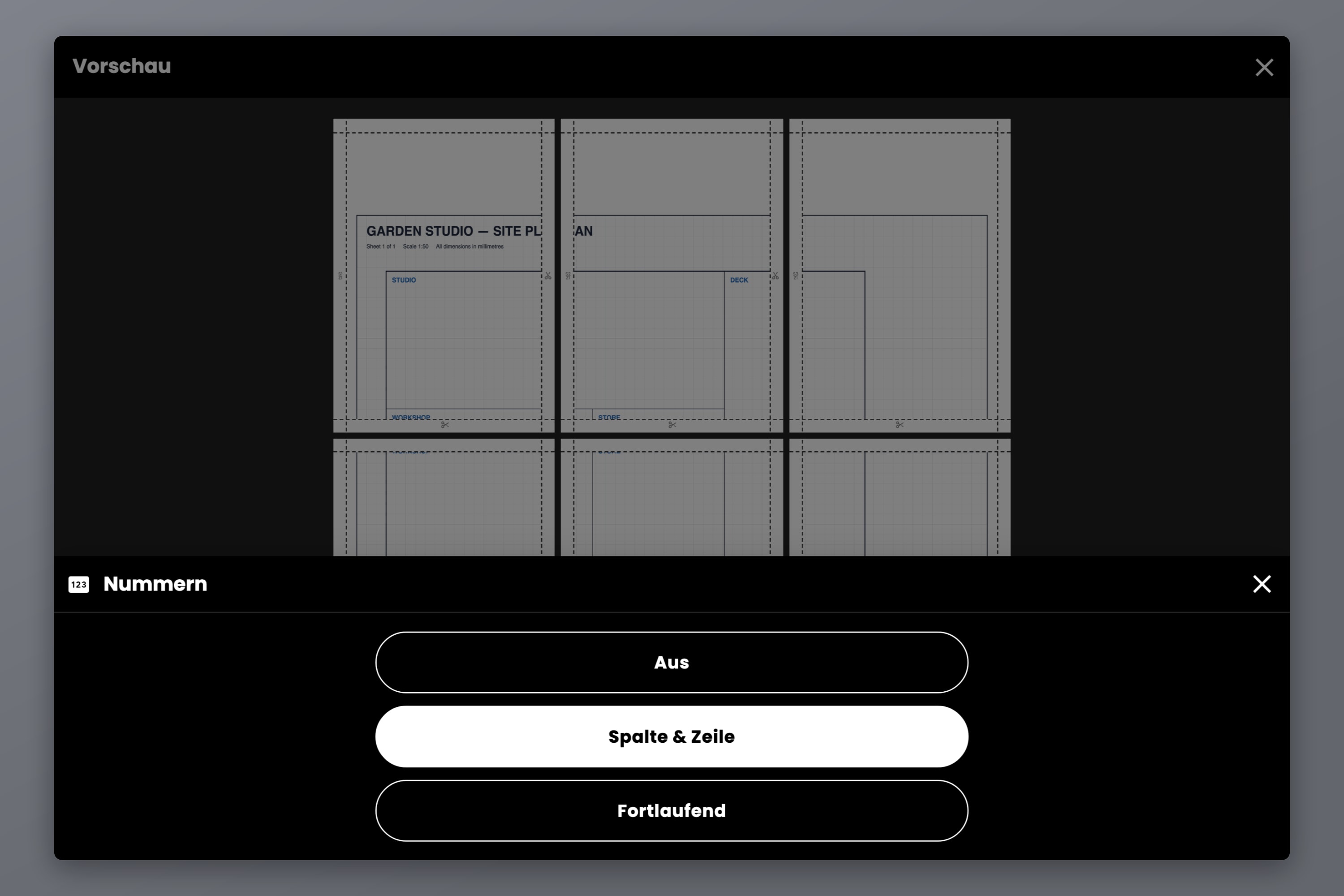
Ab etwa sechs Blättern sieht ein gedruckter Kachelstapel überall gleich aus und das Zusammensetzen wird zum Puzzle. Nummern prägt jede Kachel in ihrem Rand:
- Aus — keine Markierungen.
- Spalte & Zeile — Rasterkoordinaten wie C2 über R3.
- Fortlaufend — eine schlichte laufende Nummer über alle Kacheln hinweg.
Nimm Spalte & Zeile für alles, was breiter als eine einzelne Spalte ist. Die Markierung druckt neben den Schnitthilfen, ist beim Zusammensetzen also leicht zu lesen und verschwindet unter der Naht, sobald das Poster zusammengeklebt ist.
Export: Standard-PDF, Vektor-PDF oder Bilder
Drei Wege hinaus:
- Als PDF exportieren (Standard) — jede Kachel wird als Bild gerendert und zu einem PDF zusammengefügt. Kostenlos und die richtige Wahl für fotolastige Seiten.
- Als PDF exportieren (Vektor) — Text, Formen, SVG-Grafiken und importierte PDF-Seiten bleiben echte Vektoren, gestochen scharf, egal wie groß der fertige Druck wird. Das ist die Option, auf die es bei PDFs ankommt, denn die meisten übergroßen PDFs sind Zeichnungen und Schrift, keine Fotografien. Alle Details: Wir stellen den Vektor-PDF-Export in Docuslice vor.
- Als Bilder exportieren — eine Bilddatei pro Kachel.
Außerdem gibt es eine Steuerung für die Export-DPI: Standard (160), Hoch (300) und Max (600). Standard ist kostenlos und völlig ausreichend für etwas, das du aus einigen Metern Entfernung anschaust. Hoch und Max sind Pro-Funktionen und lohnen sich bei allem, was du aus der Nähe liest.
Die eine Druckeinstellung, die alles ruiniert
In deinem Druckdialog:
- Stell die Papiergröße auf dieselbe Größe, die du in Docuslice gewählt hast.
- Stell die Skalierung auf 100% und schalte „An Seite anpassen“, „Passend verkleinern“ und „Auf Papiergröße skalieren“ aus — wie auch immer dein Treiber das gerade nennt.
Das ist mit Abstand der häufigste Grund, warum ein Kacheldruck schiefgeht. Docuslice hat die Rechnung für einen Druck in Originalgröße bereits gemacht. Wenn der Treiber ein zweites Mal skaliert, stimmt jedes Maß in der Datei nicht mehr und die Kacheln passen nicht zusammen.
Zusammensetzen
Docuslice druckt den Überlappungsstreifen in den linken und oberen Rand jedes Blatts — die Reihenfolge ist also wichtig:
- Leg den Stapel in Leserichtung aus und nutze dafür die Seitenzahlen.
- Schneide bei jedem Blatt die rechte und untere Kante ab. Lass den linken und oberen Rand unangetastet — dort steckt die doppelt vorhandene Grafik.
- Leg jede beschnittene Kante über die unbeschnittene ihres Nachbarn und richte dich dabei nach der Grafik über die Naht hinweg, nicht nach den Papierkanten.
- Lass den äußeren Rand dran, bis das Ganze zusammengesetzt ist. Ein Poster lässt sich viel leichter gerade ausrichten, solange es noch seinen Rahmen aus leerem Papier hat.
- Klebe von hinten, damit die Nähte kein Licht fangen, und schneide den äußeren Rand zum Schluss ab.
FAQ
Ja. Das PDF importieren, die Papiergröße wählen, das Kachelraster oder eine exakte fertige Größe festlegen, Schneidelinien, Scherenmarken, Nummern und Als PDF exportieren (Standard) sind alle kostenlos. Überlappung, der Vektor-PDF-Export und die höheren DPI-Einstellungen gehören zu den kostenpflichtigen Tarifen — und die sind Einmalzahlungen statt Abos.
Nein. Die Poster-Option von Acrobat funktioniert, wenn du Acrobat vor dir hast, aber sie ist nicht der einzige Weg und nicht auf jedem Gerät vorhanden. Docuslice läuft in einem Browser-Tab und als App auf iOS, Android, Mac und Windows.
Stell deine Papiergröße auf A4 und dann die fertige Postergröße auf das, was du brauchst — A3, A2, A1 oder ein beliebiges eigenes Maß. Docuslice verteilt die Differenz auf so viele A4-Blätter wie nötig und zeigt dir die Anzahl, bevor du druckst.
Wenn du als Vektor-PDF exportierst: ja — Text, Strichzeichnungen und Vektorgrafiken werden mathematisch beschrieben statt als Pixel und bleiben deshalb in jeder Größe gestochen scharf. Fotos, die im PDF eingebettet sind, bleiben weiterhin durch ihre eigene Auflösung begrenzt.
Die Exportvorschau zeigt dir die genaue Zahl, bevor du druckst, denn sie hängt von der fertigen Größe, dem Papier, der Ausrichtung und dem Rand ab. Als grobe Orientierung mit A4-Blättern Kante an Kante: A3 braucht 2, A2 braucht 4, A1 braucht 9. A0 braucht 16, wenn du den Canvas mit 840 x 1188 mm angibst — die exakten ISO-Maße 841 x 1189 runden das Raster auf 25 hoch. Die vollständige Aufschlüsselung, samt der Erklärung, warum A1 nicht glatt aufgeht, findest du in Postergrößen erklärt.
Docuslice herunterladen
Lade Docuslice noch heute herunter und drucke dieses übergroße PDF in der Größe, für die es immer gedacht war.