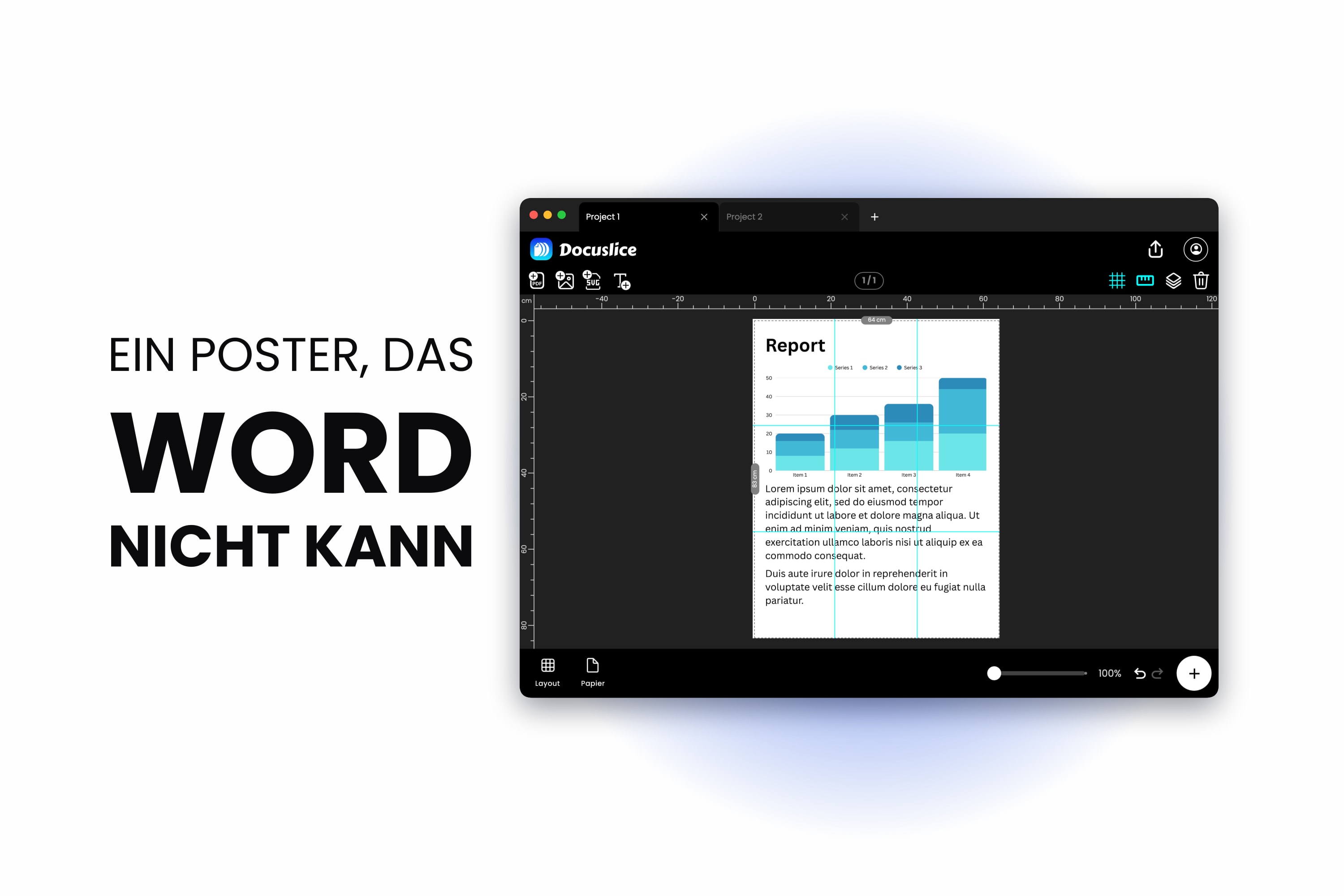
Du hast das Poster in Word gebaut. Die Seite hat auf dem Bildschirm die richtige Größe, alles sitzt da, wo du es haben willst — und dann reicht dir der Drucker ein einzelnes A4-Blatt, auf dem das ganze Poster passend geschrumpft ist.
Da hört Word auf; falsch gemacht hast du nichts — hier steht, was Word wirklich kann, oder spring direkt zur Alternative.
Was Word wirklich kann
Eine Seite in Postergröße anlegen
In Word für Windows: Registerkarte Layout > Größe > Weitere Papierformate ganz unten in der Liste. Tipp im Dialog Seite einrichten auf der Registerkarte Papier eine eigene Breite und Höhe ein und klick auf OK.
In Word für Mac gibt es unter Layout > Größe keinen Eintrag Weitere Papierformate, und eigene Größen tauchen in diesem Menü nie auf. Nimm Datei > Seite einrichten oder Format > Dokument und darin die Schaltfläche Seite einrichten, die dir auch die Einstellungen für Ränder und Layout gibt. Word für Mac baut seine Liste der Seitengrößen zudem aus dem Drucker, der unter Format für ausgewählt ist — ein Treiber, dessen Maximum unter Words eigener Obergrenze liegt, begrenzt dich also früher. Stellst du Format für auf einen anderen Drucker um, werden die größeren Formate meist frei.
Es gibt eine Obergrenze: Word deckelt eine eigene Seite bei 22 Zoll — rund 55.9 cm — pro Kante. Microsofts eigene Liste der Betriebsgrenzen von Word nennt 22 x 22 Zoll als maximale Papiergröße, und das gilt seit Word 2007 und in jeder Version danach, unter Windows genauso wie auf dem Mac. Du kannst also eine A3- oder Tabloid-Seite anlegen, aber kein A2, A1 oder A0 — A2 misst an der langen Kante schon 59.4 cm. Postergrößen erklärt listet jede Größe in mm, cm und Zoll auf.
Das Poster sauber layouten
Diesen Teil kann Word gut:
- Einfügen > Bilder, dann Layoutoptionen > Hinter den Text, um ein Foto unter alles andere zu legen. Auf dem Mac: Bildformat > Textumbruch > Hinter den Text.
- Textfelder ohne Füllung und ohne Kontur, für Überschriftenblöcke, die du überall auf der Seite hinziehen kannst.
- Formen, WordArt und die Ausrichtungslinien, die beim Ziehen erscheinen.
- Layout > Ausrichten zum Zentrieren und gleichmäßigen Verteilen.
- Entwurf > Seitenfarbe für einen randabfallenden Hintergrund.
Ein Banner von Hand über mehrere Seiten bauen
Word kann ein einzelnes Bild nicht über einen Seitenumbruch ziehen, wohl aber eine Folge von Seiten. Stell Layout > Ausrichtung auf Querformat, nimm schmale Ränder und setz auf jede Seite ein Wort oder einen großen Buchstaben in ein Textfeld. Druck die Seiten und kleb sie der Reihe nach zusammen.
Für ein HERZLICHEN GLÜCKWUNSCH-Banner funktioniert das gut. Für ein durchgehendes Bild oder einen durchgehenden Hintergrund nicht: Jede Seite ist ihre eigene Insel, alles, was die Grenze überschreitet, wird an der Seitenkante abgeschnitten — ohne Überlappung und ohne Ausrichtungsmarken.
Mehrere Seiten auf ein Blatt drucken
Word hat unter Datei > Drucken eine Mehrseiten-Einstellung: Seiten pro Blatt. Achte darauf, in welche Richtung sie arbeitet: Sie legt mehrere Dokumentseiten auf ein Blatt Papier — kleiner, nicht größer. Das genaue Gegenteil von Kachelung, und die Einstellung, die am häufigsten dafür gehalten wird.
Wo Word aufhört
Die einzige Größensteuerung in Words Druckeinstellungen skaliert dein Dokument auf das Papier im Drucker. Eine Option für Poster, Kacheln oder das Aufteilen auf mehrere Blätter gibt es nicht — in keiner Version, weder unter Windows noch auf dem Mac. Ist deine Seite größer als dein Papier, verkleinert Word sie passend.
Ein Bild in einem Word-Dokument kann außerdem nicht über einem Seitenumbruch liegen. Word behandelt jede Seite als Behälter, ein Bild über die Grenze hinweg sitzt also entweder ganz auf einer Seite oder wird abgeschnitten. Mit keiner Anordnung von Textfeldern kommst du darum herum.
Einen manuellen Umweg sollte man fairerweise nennen: Leg auf jede Seite eine Kopie des Bildes und schneide jede Kopie mit Bildformat > Zuschneiden auf den Ausschnitt zu, der auf dieses Blatt gehört. Mit Geduld gemacht, trägt das ein Bild tatsächlich über mehrere Seiten. Nur beurteilst du jede Schnittkante nach Augenmaß am Lineal — ohne Überlappung, ohne Schnittmarken und ohne Nummerierung. Bei einem 2x2 erträglich, darüber hinaus eine Qual, und jede spätere Änderung heißt: jede Kopie neu zuschneiden.
Zusammengenommen: Word kann ein Poster gestalten, das es nicht drucken kann, und Seiten drucken, die es nicht verbinden kann.
Zwei Dinge, die du vor dem Abschied von Word probieren solltest
Vielleicht hat dein Druckertreiber einen Postermodus
Schau da zuerst nach — wenn es ihn gibt, ist er der kürzeste Weg. Mehrere Hersteller, allen voran Epson und Canon, bauen einen Poster- oder Vergrößerungsmodus in ihren Druckertreiber ein. Du erreichst ihn über die Schaltfläche Druckereigenschaften oder Einstellungen im Druckdialog, nicht über irgendetwas in Word.
Zwei Vorbehalte: Die Treiberfunktionen unterscheiden sich je nach Modell, deiner hat den Modus also womöglich nicht — und wo es ihn gibt, sind die Einstellungen grob: ein festes 2x2 oder 3x3, mit wenig Einfluss auf Überlappung, Schnittmarken oder die fertige Größe.
Microsoft Publisher kann kacheln — wird aber eingestellt
Wenn Publisher zu deiner Office-Installation gehört: Er hat echten Posterdruck mit Kachelung eingebaut — Seiten bis 240 x 240 Zoll, Druck über mehrere Blätter mit horizontaler und vertikaler Überlappung, die du selbst festlegst, dazu eine Option zum Drucken einer einzelnen Kachel, die ein Blatt nach Zeile und Spalte neu druckt, wenn du eines verdorben hast. Word hat nichts davon.
Der Haken ist der Zeitpunkt. Publisher verlässt Microsoft 365 am 1. Oktober 2026; danach können Abonnenten damit keine .pub-Dateien mehr öffnen oder bearbeiten und ihn auch nicht neu installieren. Der Support für die Kaufversionen, die Office 2021 beiliegen, endet am 13. Oktober 2026. Eine Kaufversion läuft nach diesem Datum ohne Support weiter, eine Abo-Installation nicht. Heute brauchbar, wenn du ihn hast — aber kein Ort für ein Design, das du später noch einmal anfassen willst. Microsofts Empfehlung lautet, vorhandene .pub-Dateien vor diesem Datum in PDF oder Word umzuwandeln.
Word im Vergleich zu Docuslice
| Funktion | Microsoft Word | Docuslice |
|---|---|---|
| Vollwertige Poster-Gestaltung | ✅ Textfelder, Formen, WordArt | ❌ einfacher Canvas-Editor |
| A3- oder Tabloid-Seite anlegen | ✅ | ✅ |
| Mehrseitiges Banner aus Text | ✅ ein Buchstabe pro Seite | ✅ als ein durchgehendes Design |
| Seite über 22 Zoll pro Kante | ❌ feste Programmgrenze | ✅ mm, cm, m, in, ft |
| A2-, A1- oder A0-Seite anlegen | ❌ | ✅ |
| Eine Seite auf mehrere Blätter kacheln | ❌ nur Treiber-Postermodus, festes 2x2 oder 3x3 | ✅ eingebaut |
| Exakte fertige Größe festlegen | ❌ | ✅ mm, cm, m, in, ft |
| Blattzahl direkt festlegen | ❌ | ✅ Rastermodus |
| Bild über einen Seitenumbruch | ❌ Kopie je Seite von Hand zuschneiden | ✅ Standardverhalten |
| Überlappung zwischen Blättern | ❌ | ✅ Voreinstellungen 25–100% |
| Schnitthilfen | ❌ | ✅ Schneidelinien + Scherenmarken |
| Nummerierte Kacheln zum Zusammensetzen | ❌ | ✅ Spalte & Zeile oder Fortlaufend |
| Übergroße Seite in Originalgröße drucken | ❌ verkleinert passend | ✅ kachelt sie |
Zum Ziel: das Word-Design auf mehrere Blätter kacheln
Wenn beides nicht zutrifft, hol das Design als PDF aus Word heraus und kachle das PDF.
Schritt 1 — Das Word-Dokument als PDF exportieren
Unter Windows: Datei > Kopie speichern (oder Datei > Speichern unter) und dann PDF aus der Liste der Dateitypen wählen; Datei > Exportieren > PDF/XPS-Dokument erstellen führt an dieselbe Stelle. Auf dem Mac: Datei > Speichern unter oder Kopie speichern und dann unter Dateiformat PDF wählen. Behalt die Seitengröße exakt so, wie du sie gestaltet hast, und lass auf dem Weg hinaus nichts skalieren.
Das zählt auch dann, wenn dich Words 22-Zoll-Grenze gezwungen hat, in A3 oder kleiner zu gestalten: Das PDF trägt die echten Maße und Proportionen der Seite, und ein Kachelwerkzeug vergrößert von dort aus.
Schritt 2 — Das PDF öffnen und das Papier wählen
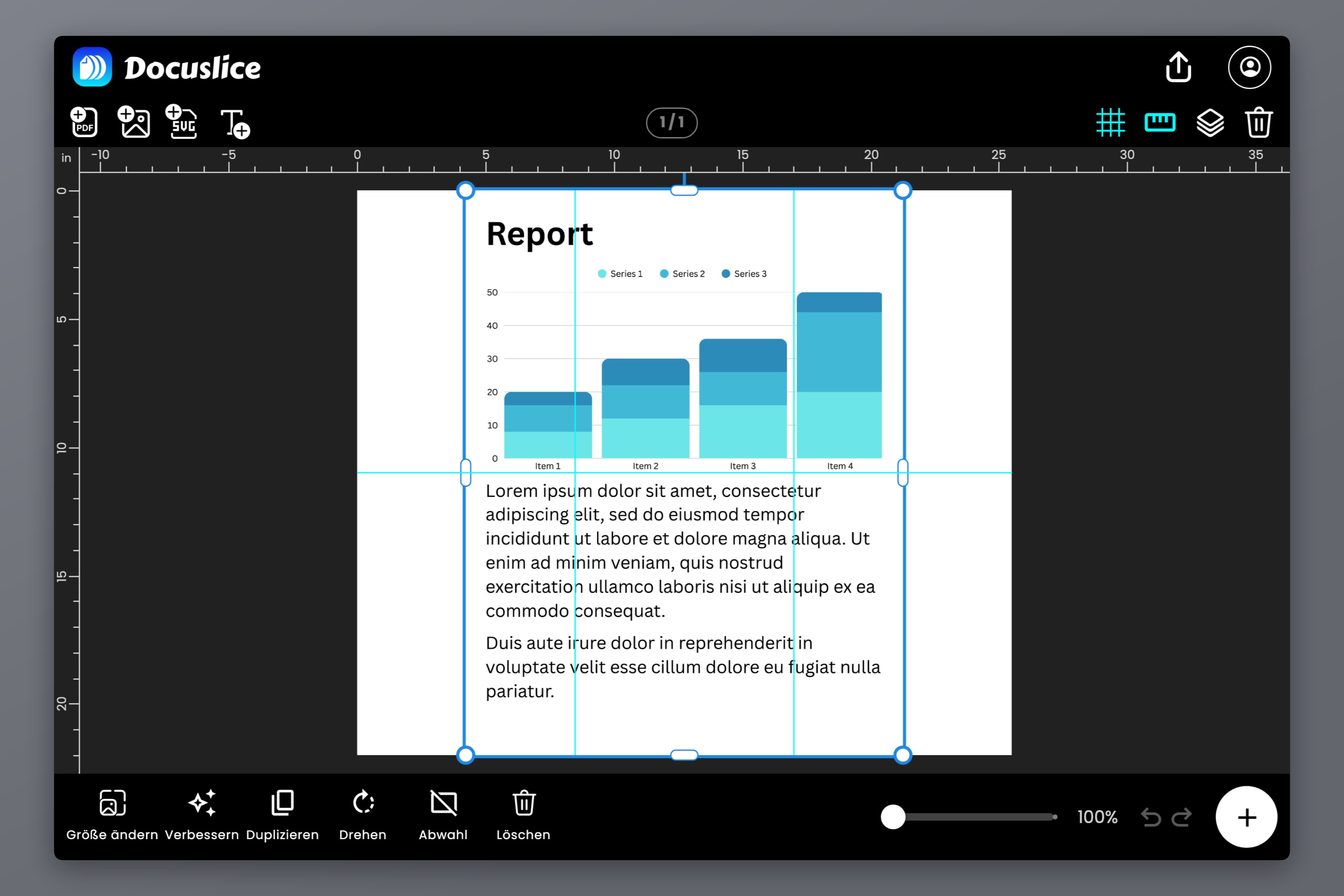
Zieh das PDF auf den Canvas in Docuslice und wähl dein Papier — Letter, Legal, A1 bis A6, A3+, Tabloid, Ledger, die Fotoformate oder eine benutzerdefinierte Größe — und die Ausrichtung.
Schritt 3 — Die fertige Postergröße festlegen
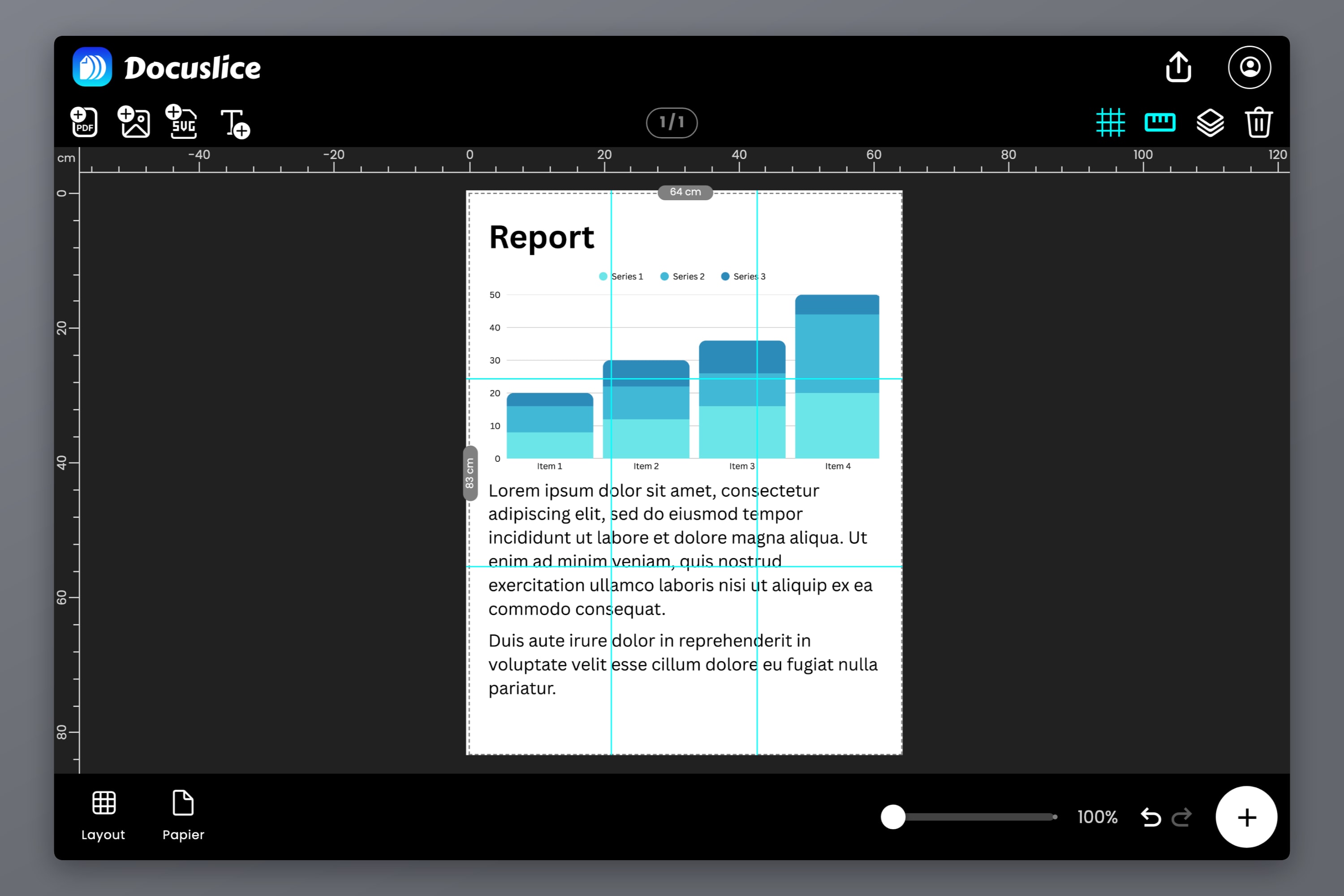
Hier hört die Word-Grenze auf, eine Rolle zu spielen. Wechsle in den Modus Größe und tipp die gewünschte Größe in Millimetern, Zentimetern, Metern, Zoll oder Fuß ein — in Word in A3 gestalten, in A1 oder A0 über mehrere Blätter drucken. Das Kachelraster zeichnet sich beim Tippen neu, du siehst die Blattzahl also, bevor du dich festlegst. Der Modus Raster geht andersherum: Du gibst die Blätter vor.
Schritt 4 — Überlappung, Schneidelinien, Seitenzahlen, Export
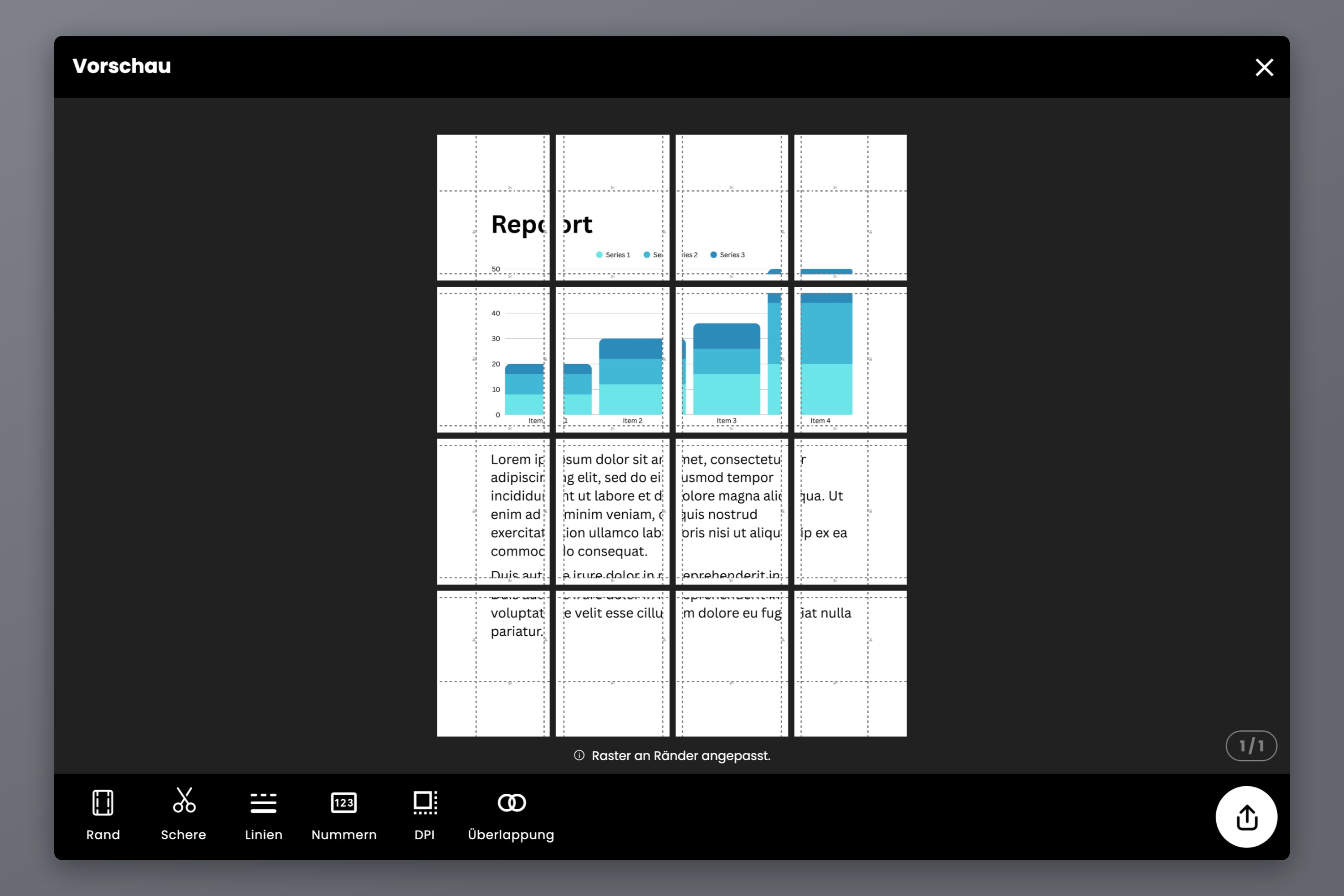
Stell die Überlappung ein — Aus, 25%, 50%, 75% oder 100% —, damit benachbarte Blätter einen gemeinsamen Streifen zum Schneiden und Kleben haben. Schalte Schneidelinien und Scherenmarken für eine gedruckte Schnitthilfe ein, dazu die Seitenzahlen, damit sich ein Stapel fast identischer Blätter wieder zusammensetzen lässt: Spalte & Zeile oder Fortlaufend.
Dann exportierst du als gekacheltes PDF oder als Bilder: eine Datei, jede Kachel darin, in der richtigen Reihenfolge.
Wenn im Design Schrift steckt — und in einem Word-Poster steckt sie mit ziemlicher Sicherheit —, hält der Vektor-PDF-Export in Pro diese Schrift durch die Kachelung hindurch als Vektor statt als Pixel, sodass die Buchstabenformen in Postergröße scharf bleiben. Wir stellen den Vektor-PDF-Export in Docuslice vor erklärt das; Großes PDF auf mehreren Seiten drucken geht den kompletten PDF-Weg durch.
Docuslice läuft im Browser, mit Apps für Mac, Windows, iOS und Android. Es gibt eine kostenlose Stufe; die kostenpflichtigen Tarife sind Einmalzahlungen, keine Abos.
Häufig gestellte Fragen
Nein. Word kann eine große Seite anlegen und sie auf dein Papier schrumpfen, aber es hat keine Kachelfunktion. Für den Druck in Originalgröße über mehrere Blätter exportierst du als PDF und kachelst das PDF.
Words Druckeinstellungen skalieren das Dokument auf die Papiergröße. Ist die Seite größer als das Blatt, ist passend verkleinern alles, was Word damit anzufangen weiß.
22 x 22 Zoll, also rund 55.9 cm pro Kante. Microsoft führt das als feste Betriebsgrenze des Programms, unverändert seit Word 2007 und unter Windows wie auf dem Mac gleich. Groß genug für A3 und Tabloid, nicht groß genug für A2, A1 oder A0. Dein Druckertreiber kann dich noch weiter nach unten begrenzen, aber nie nach oben.
Ja, indem du pro Seite im Querformat ein Wort oder einen Buchstaben setzt und die gedruckten Seiten zusammenklebst. Nicht für ein durchgehendes Bild oder einen durchgehenden Hintergrund — es sei denn, du legst auf jede Seite eine Kopie des Bildes und schneidest jede auf ihren eigenen Ausschnitt zu. Word kann ein Motiv nicht über einen Seitenumbruch laufen lassen und gibt dir weder Überlappung noch Schnittmarken.
Nein. Exportier das fertige Word-Dokument als PDF und kachle das. Layout, Schriften und Bilder kommen unversehrt mit.
Ja — A3 sind genau zwei A4-Blätter, also ein Auftrag mit zwei Kacheln und einer Naht. A3 auf einem A4-Drucker drucken behandelt genau diesen Fall, und Poster zu Hause auf mehreren Seiten drucken deckt die größeren Formate ab.
Docuslice ausprobieren
Gestalte es in Word, wenn du dich dort wohlfühlst — dann exportier das PDF und überlass Docuslice den Teil, den Word nicht kann.