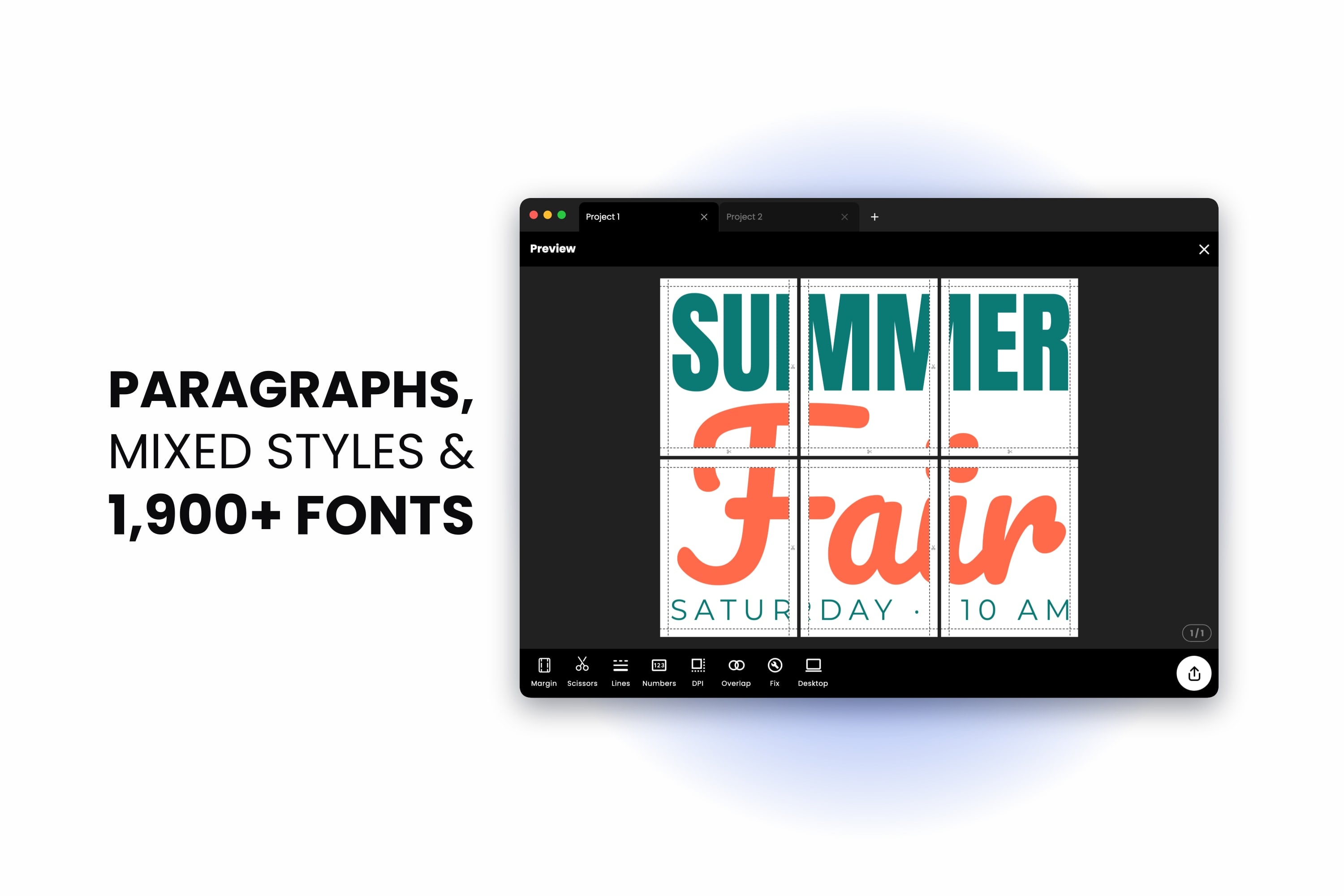
Podívejte se pozorně na většinu věcí, které lidé tisknou ve velkém formátu — banner na oslavu, tabuli do třídy, ceduli do obchodu, plakát na akci, jídelní lístek na zeď — a všimnete si, že jde hlavně o slova. Obrázek upoutá pozornost, ale to hlavní řekne písmo.
Proto se tato verze celá točí kolem textu. S radostí představujeme odstavce, zarovnání, seznamy, rozestup písmen a řádkování, kombinování stylů v jednom textu a knihovnu písem, která se rozrostla z osmi rodin na více než 1 900 — všechno zdarma a všechno navržené tak, aby se vytisklo přesně tak, jak to vypadá na obrazovce.
Odstavce, které se zalamují podle svého rámečku
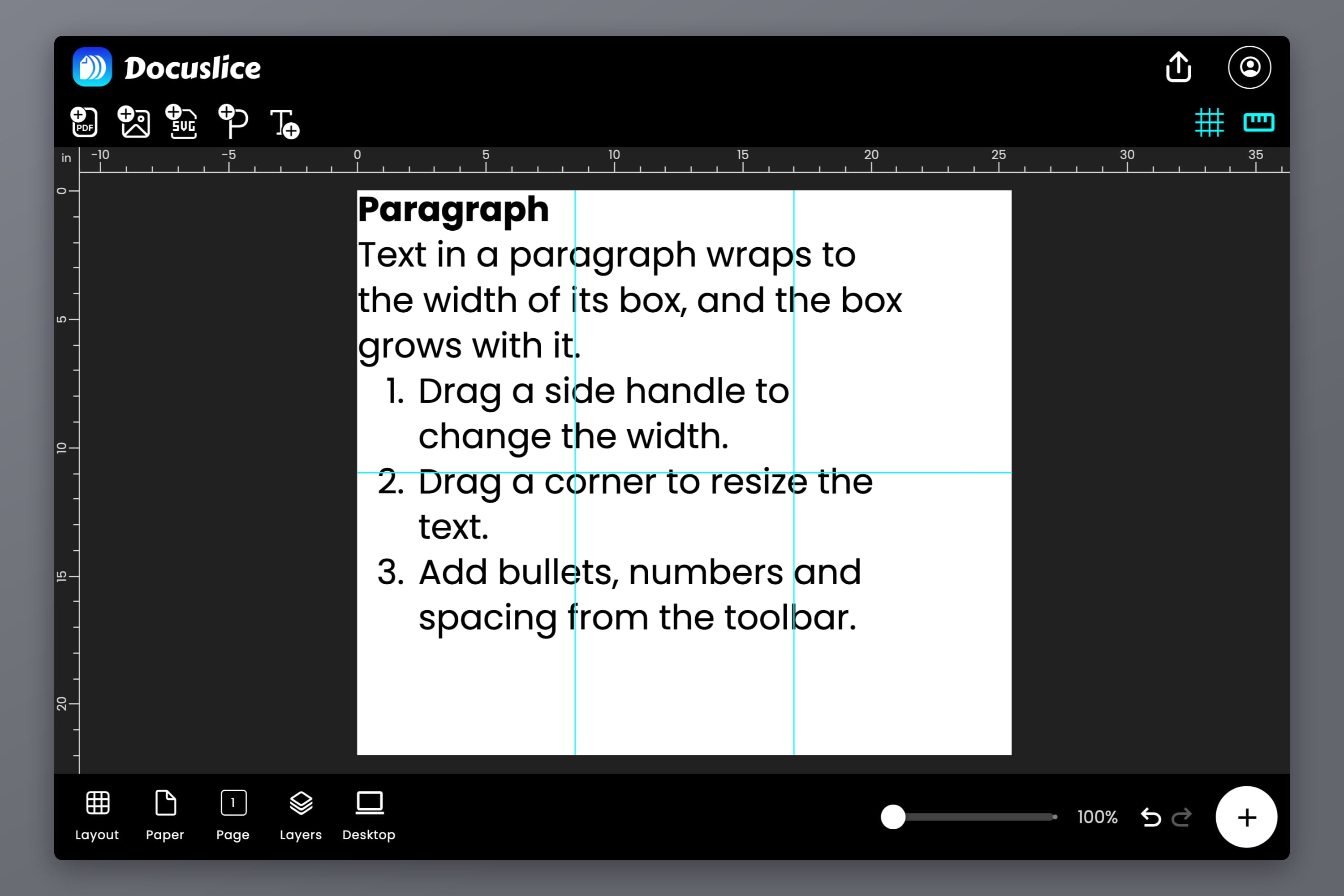
Až dosud zůstával každý text v Docuslice na řádcích tak, jak jste je napsali, a nikdy se nezalamoval. Pro nadpis ideální, pro cokoli delšího ale nepraktické. Seznamte se s odstavcem: textovým polem s danou šířkou, ve kterém slova přejdou na další řádek, jakmile dojdou k okraji.
Přidáte ho novým tlačítkem Odstavec v záhlaví plakátu — je to P se znaménkem plus hned vedle nástroje pro přidání textu. Nový odstavec obsahuje nadpis, krátký popis a číslovaný seznam, takže na první pohled uvidíte, co umí — a pak si ho přizpůsobte po svém.
- Tažením za boční úchyt změníte šířku. Text se během tažení průběžně znovu zalamuje.
- O výšku se starat nemusíte. Rámeček roste, jak píšete, takže se nikdy nic neusekne.
- Tažením za roh odstavec zvětšíte nebo zmenšíte. Velikost písma a šířka se mění společně, takže se řádky lámou na stejných místech.
Máte už text, který byste chtěli zalamovat? Vyberte ho a na textové liště klepněte na Na odstavec. Na text funguje opačně a zachová vaše zalomení řádků.
Zarovnejte řádky
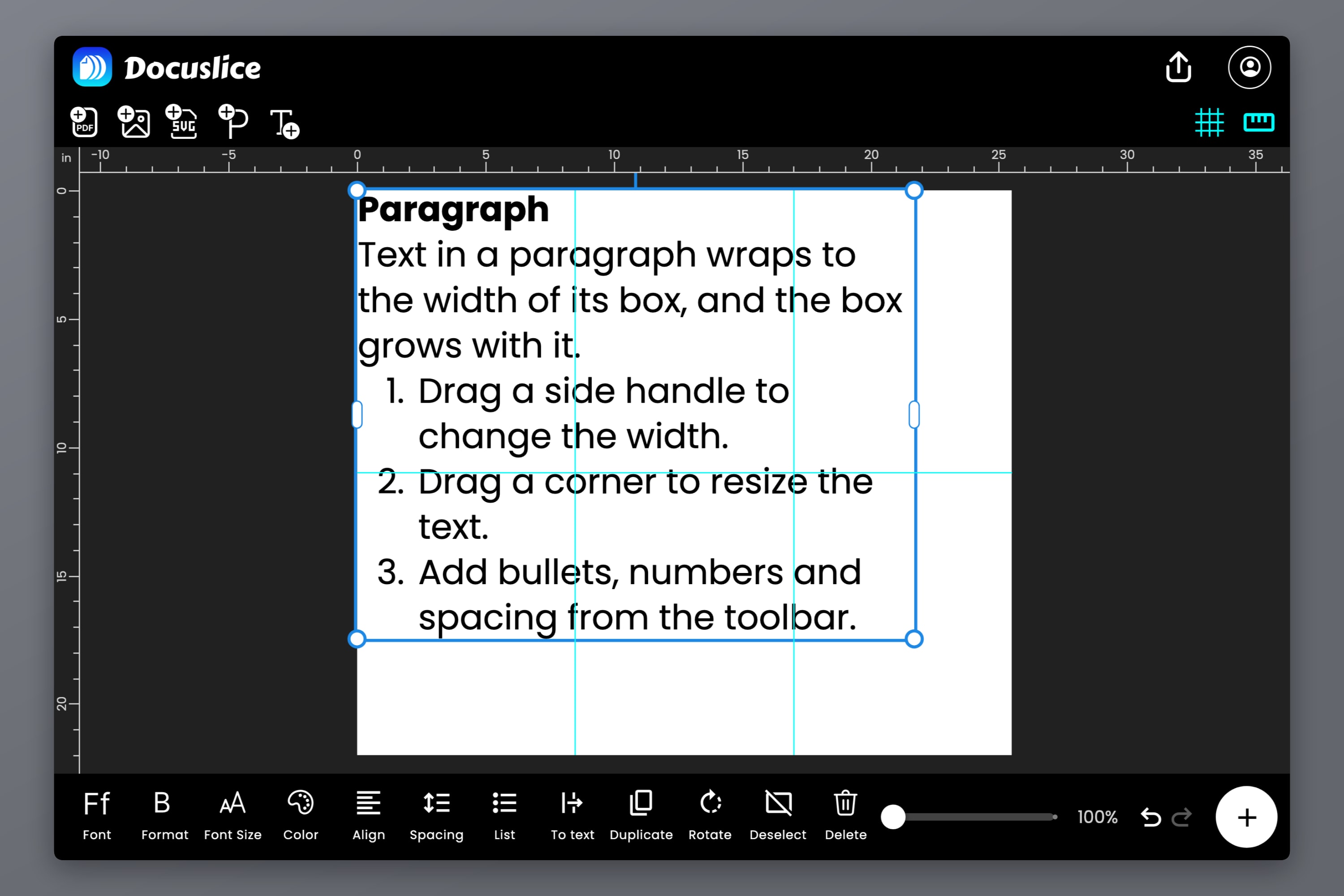
Nové tlačítko Zarovnání srovná text Vlevo, Na střed nebo Vpravo — a u odstavce volba Do bloku roztáhne každý řádek na celou šířku rámečku, takže vznikne čistý blok jako v knize.
Zarovnání funguje i u obyčejného textu o několika řádcích, takže dvouřádkový nadpis nebo cedule „HAPPY / BIRTHDAY / JOHN“ poskládaná pod sebe se jedním klepnutím vycentruje řádek po řádku.
Ve webové a desktopové aplikaci můžete nechat ruce na klávesnici: Cmd/Ctrl + Shift + L, E, R a J nastaví zarovnání vlevo, na střed, vpravo a do bloku.
Seznamy s odrážkami a číslované seznamy
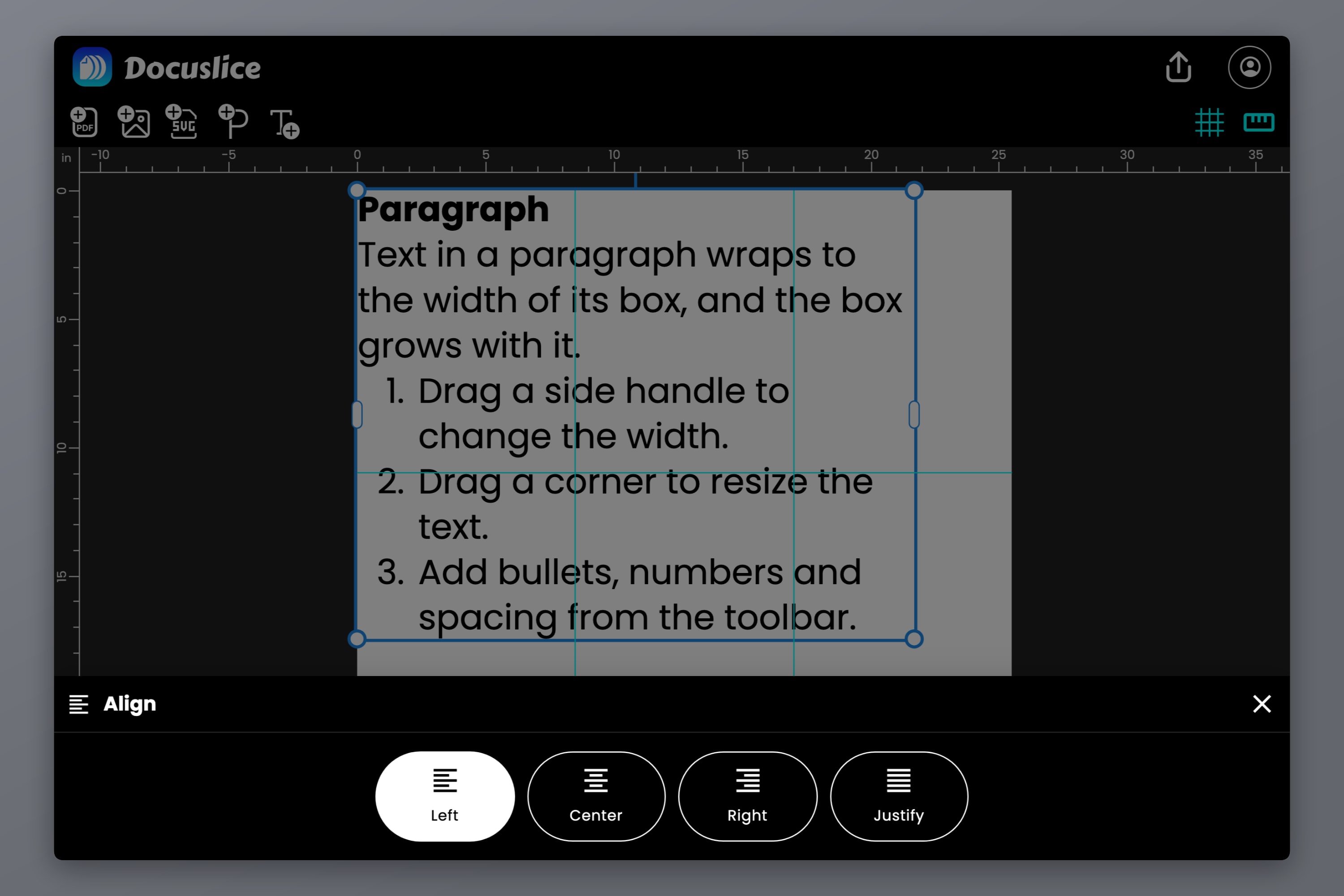
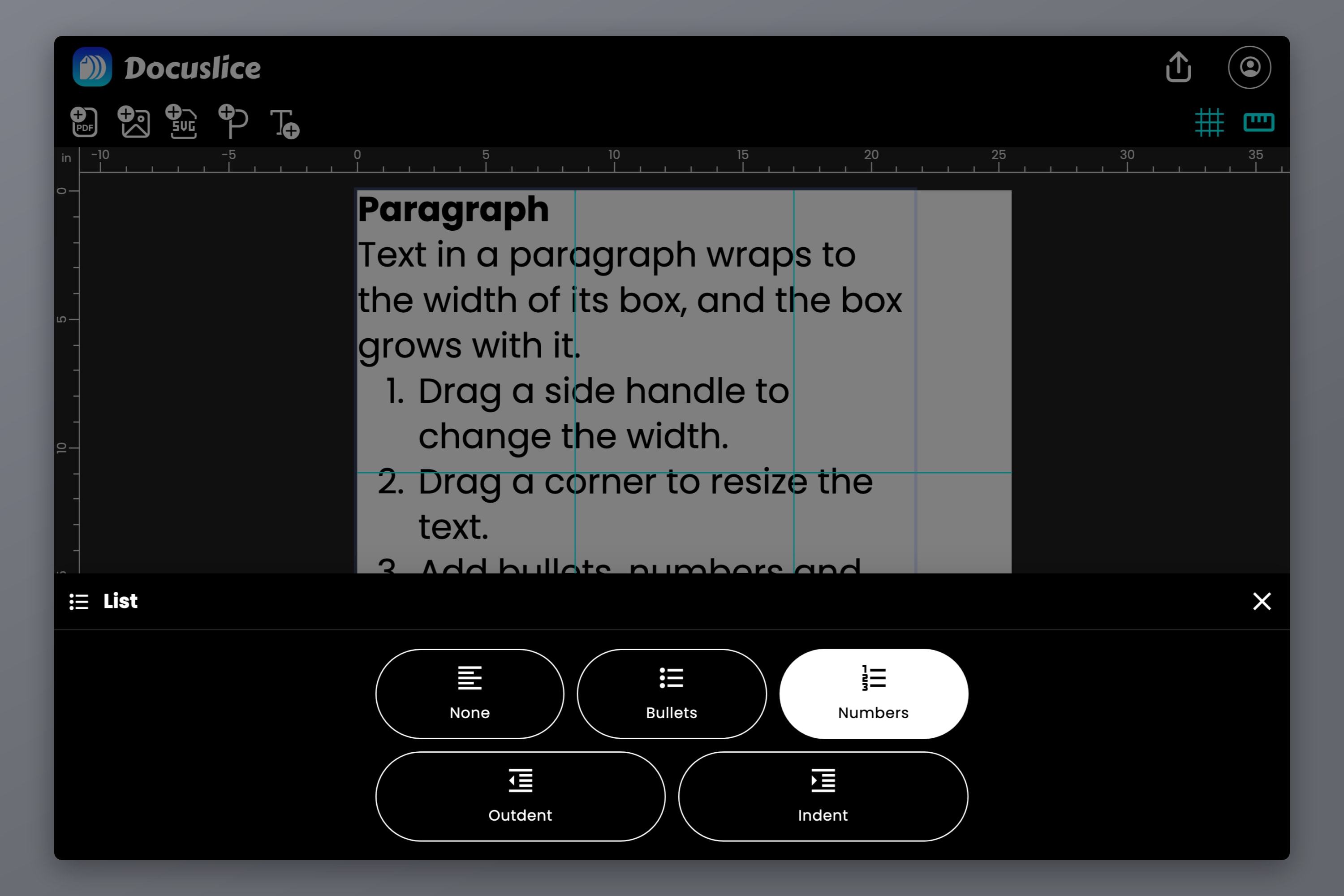
Pravidla na zeď ve třídě, kroky návodu na ruční práce, kontrolní seznam na dveře garáže — některé věci se zkrátka lépe čtou jako seznam. Nové tlačítko Seznam promění vaše řádky v Odrážky nebo Číslování.
- Vnořujte seznamy až do pěti úrovní pomocí Zvětšit odsazení a Zmenšit odsazení (nebo na klávesnici pomocí Tab a Shift + Tab). Odrážky i čísla mají na každé úrovni jiný styl.
- Dlouhé položky se úhledně zalamují a druhý řádek začíná pod textem, ne pod odrážkou.
- Seznam založíte pouhým psaním. Napište na začátek řádku
1.nebo-a za ně mezeru a řádek se automaticky stane položkou seznamu.
Rozestup písmen a řádkování
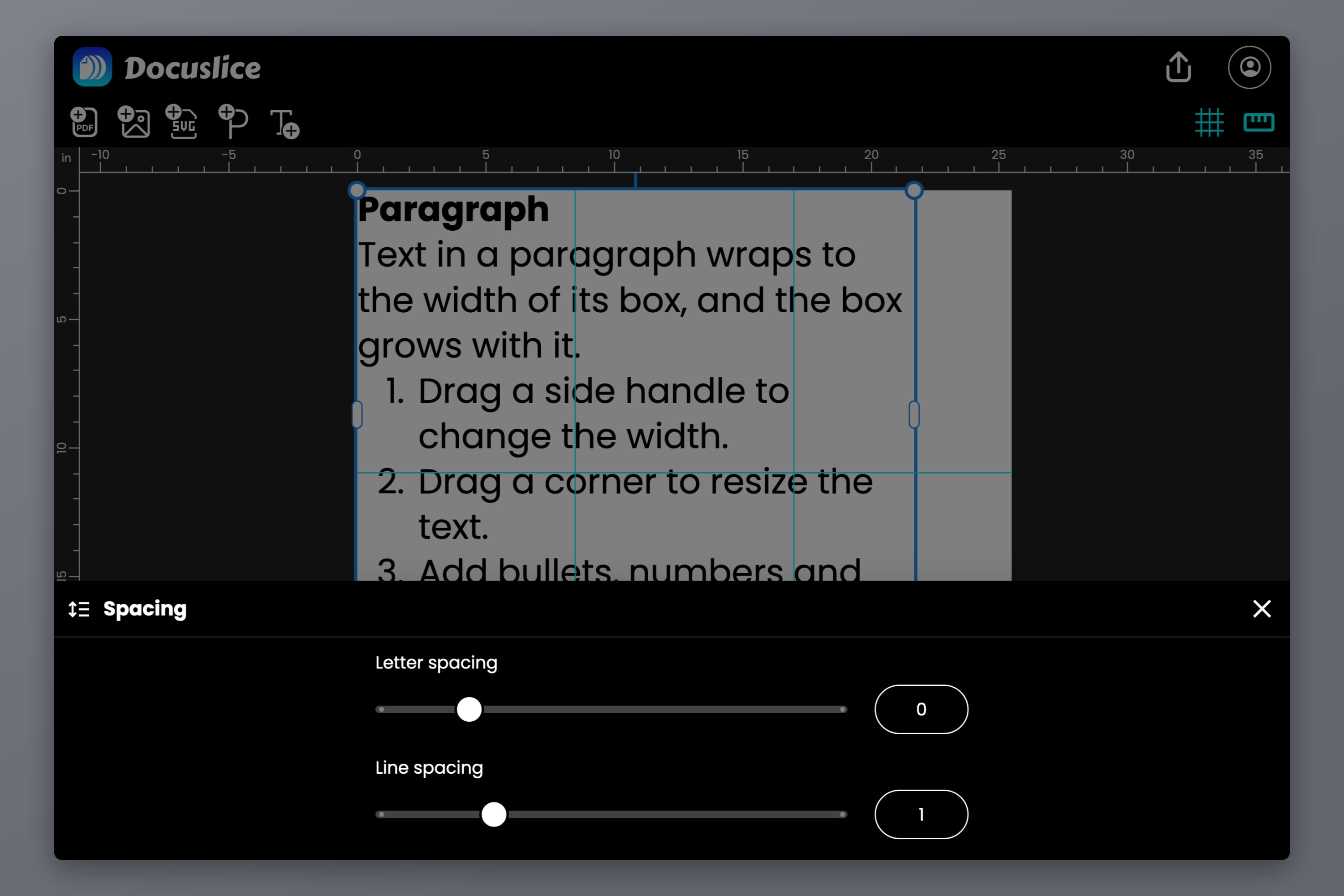
Dobrá typografie často stojí na prostoru mezi věcmi. Nové tlačítko Mezery otevře dva posuvníky:
- Rozestup písmen slovo rozvolní pro vzdušný, elegantní nadpis, nebo ho zhustí pro výrazný a úderný.
- Řádkování určuje, jak těsně řádky leží u sebe, a to pro každý odstavec zvlášť — nadpis tak může být sevřený, zatímco popis pod ním má dost vzduchu.
Každý posuvník ukazuje svou hodnotu v poli, do kterého můžete napsat přesné číslo.
Kombinujte styly v jednom textu
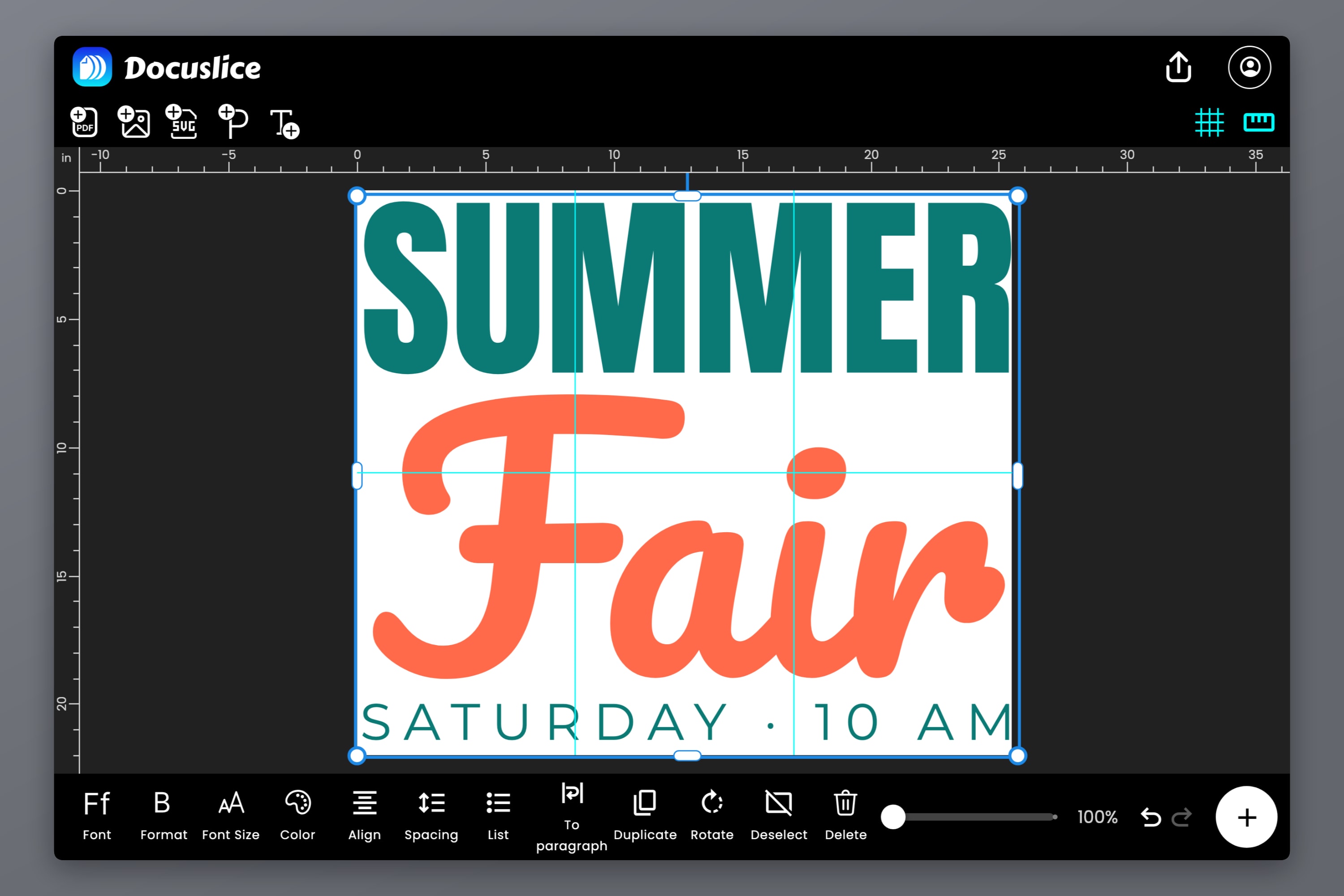
Jedno textové pole teď může mít několik podob. Vyberte slovo nebo dvě a dejte jim vlastní písmo, řez, velikost, barvu nebo rozestup písmen — jméno plynulým psacím písmem, cenu tučně a červeně, datum o stupeň menší.
V prohlížeči to fungovalo už dříve a teď to funguje i na Androidu a v iOS: dvakrát klepněte na slovo, roztáhněte výběr úchyty a pusťte se do úprav.
Přes 1 900 bezplatných písem
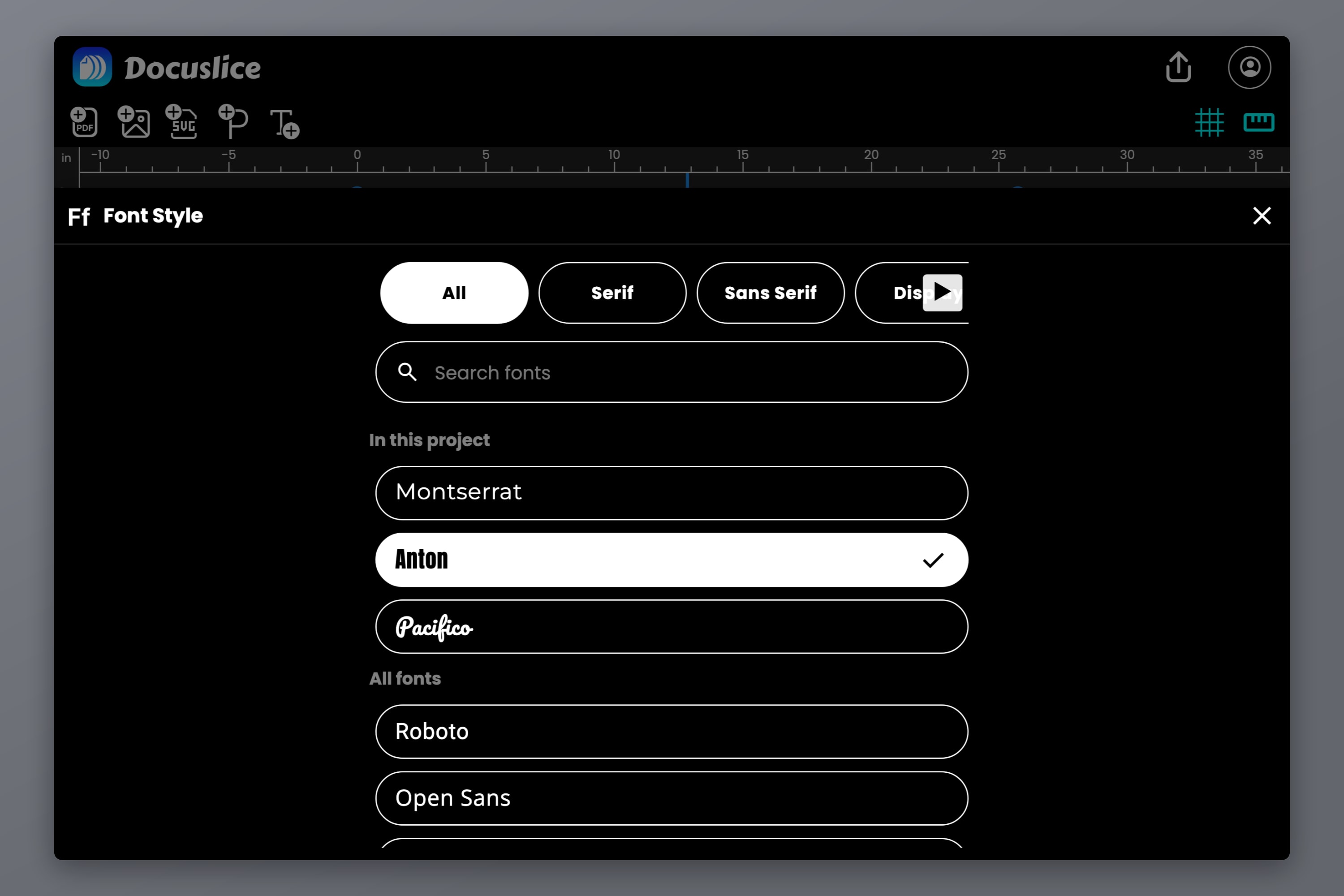
Docuslice teď obsahuje celou knihovnu Google Fonts — více než 1 900 rodin písem, od elegantních patkových a čistých bezpatkových přes hravá dekorativní až po ručně psaná a neproporcionální. Každé z nich je zdarma, v každém plánu.
- Hledejte písmo podle názvu, nebo procházejte podle kategorie: Patková, Bezpatková, Dekorativní, Ručně psaná a Neproporcionální.
- Podívejte se, než vyberete. Každé písmo v seznamu zobrazuje svůj název právě tímto písmem.
- Písma v tomto projektu jsou na prvním místě, takže sladit nadpis s tím vedle je otázka jednoho klepnutí.
- Každá tloušťka, kterou rodina má, od Thin po Black, a u každé i kurzíva, pokud ji rodina obsahuje — přímo pod tlačítkem Formát.
Když písmo použijete poprvé, Docuslice ho během okamžiku stáhne. Na Androidu a v iOS zůstávají písma použitá ve vašich projektech uložená v zařízení, takže fungují i offline.
Vytiskne se přesně tak, jak vypadá
To všechno by mělo malou cenu, kdyby papír neodpovídal obrazovce — a tak jsme se postarali, aby odpovídal.
- Standardní export do PDF a do obrázků vykreslí text ve zvoleném rozlišení exportu, takže na papíře zůstane ostrý.
- Vektorový export do PDF vloží skutečná písma — včetně jejich kerningu a ligatur — takže se text vytiskne jako skutečný, dokonale ostrý a vybíratelný text v jakékoli velikosti, zalomený a zarovnaný do bloku přesně jako na plátně.
- Text v mnoha jazycích se také vytiskne správně, včetně japonských a čínských odstavců, které se zalamují mezi znaky, a thajštiny, která se zalamuje mezi slovy.
A kdyby se písmo někdy nepodařilo načíst — třeba když jste offline — Docuslice ho nikdy potichu nevymění. Text se zobrazí výchozím písmem s upozorněním a před exportem vám Docuslice řekne, které písmo chybí, abyste to mohli zkusit znovu, nebo vědomě tisknout s výchozím písmem.
Dostupné na mobilu, webu a počítači
Odstavce, zarovnání, seznamy, mezery, kombinování stylů i nová knihovna písem jsou dostupné všude, kde Docuslice běží — v mobilní aplikaci (iOS a Android), ve webové aplikaci i v desktopové aplikaci (Mac a Windows). Písma jsou zdarma pro všechny; vektorový export do PDF je součástí Pro a Pro+.
Chcete podrobnosti? Dokumentace popisuje odstavce, seznamy a mezery, výběr písma a kombinování stylů v jednom textu.
Stáhnout Docuslice
Aktualizujte nebo si stáhněte Docuslice ještě dnes a dopřejte svému příštímu plakátu slova, která si zaslouží — a k nim i písmo.