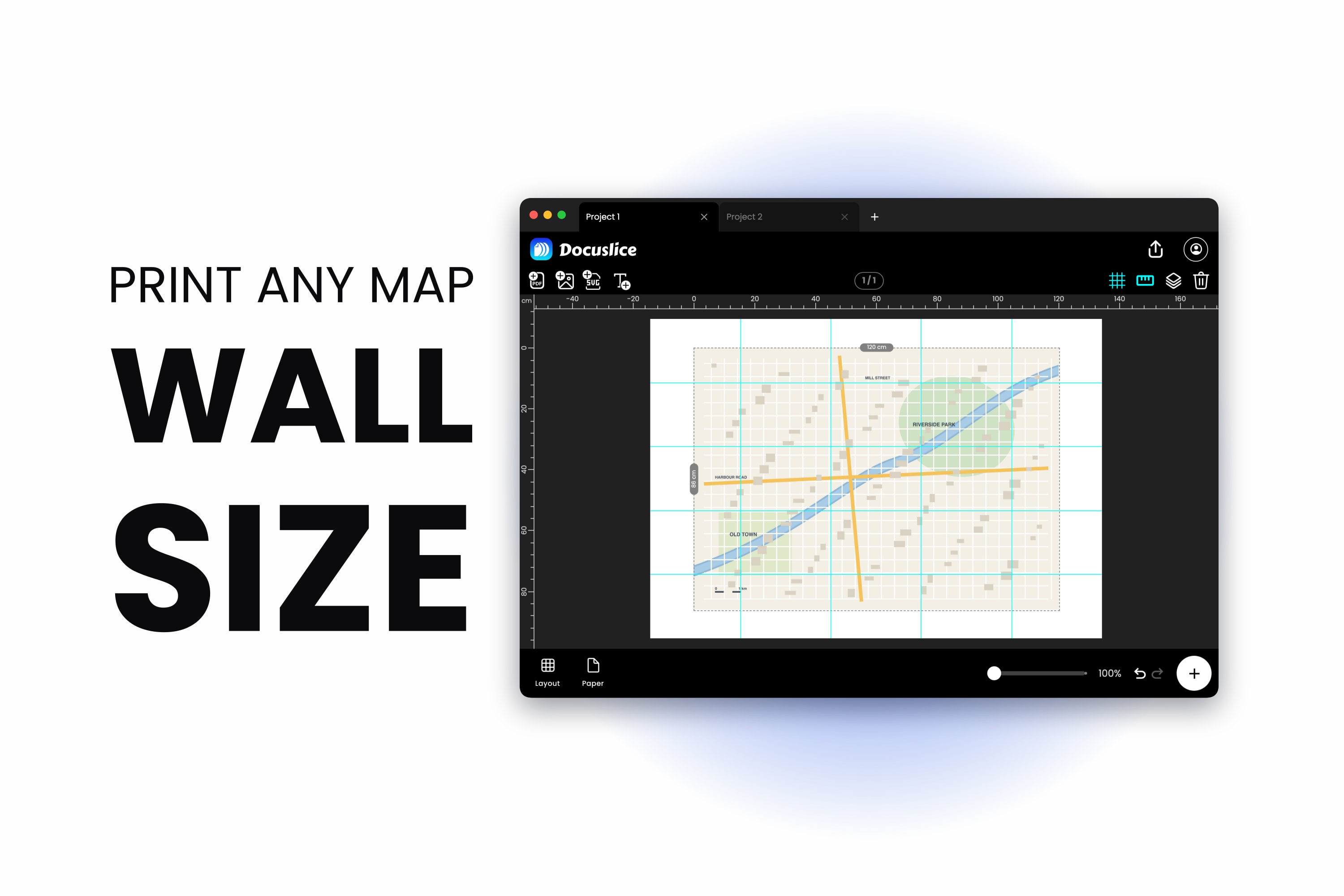
Mapa je jediná věc, která nikdy nemá správnou velikost. Vytiskněte ji tak, aby se vešla na list A4, a vrstevnice se slijí v šedou šmouhu a názvy míst zmizí. Vytiskněte ji ve velikosti, ve které se dá skutečně číst, a přeteče přes stránku — a ta část, co přeteče, je spolehlivě právě ta, kterou jste potřebovali.
Na tuhle zeď narážejí dva velmi odlišní lidé. Jeden se balí na túru nebo na výlet a chce mít trasu na papíře v měřítku, ve kterém jsou křižovatky čitelné, protože baterie v telefonu je jediný bod selhání. Druhý má prázdnou zeď a chce mapu dost velkou na to, aby se před ní dalo stát s kávou.
Oba problémy mají stejné řešení: přestaňte mapu vměstnávat do papíru a rozdělte ji na tolik listů, kolik potřebuje.
Nejdřív mapa, kterou smíte vytisknout
Tenhle návod pracuje s obrázkem nebo PDF mapy, k jejímuž tisku už máte právo — export z vlastní GPS nebo plánovače tras, mapu s otevřenou licencí, sken papírové mapy, kterou vlastníte, nebo něco, co jste sami nakreslili.
Stojí za to věnovat deset vteřin licenci toho, co se chystáte zvětšit na metr šířky. Spousta mapových dat se smí volně tisknout a sdílet, spousta ne, a na obrazovce vypadá obojí stejně.
Krok 1 — Naimportujte mapu
Otevřete Docuslice, založte projekt a vložte mapu. Přetáhněte soubor na plátno nebo použijte volbu importu — fungují obrázky i PDF, což pokrývá každý způsob, jakým mapa obvykle dorazí: export do PNG nebo JPG, PDF z plánovače tras, sken složené papírové mapy.
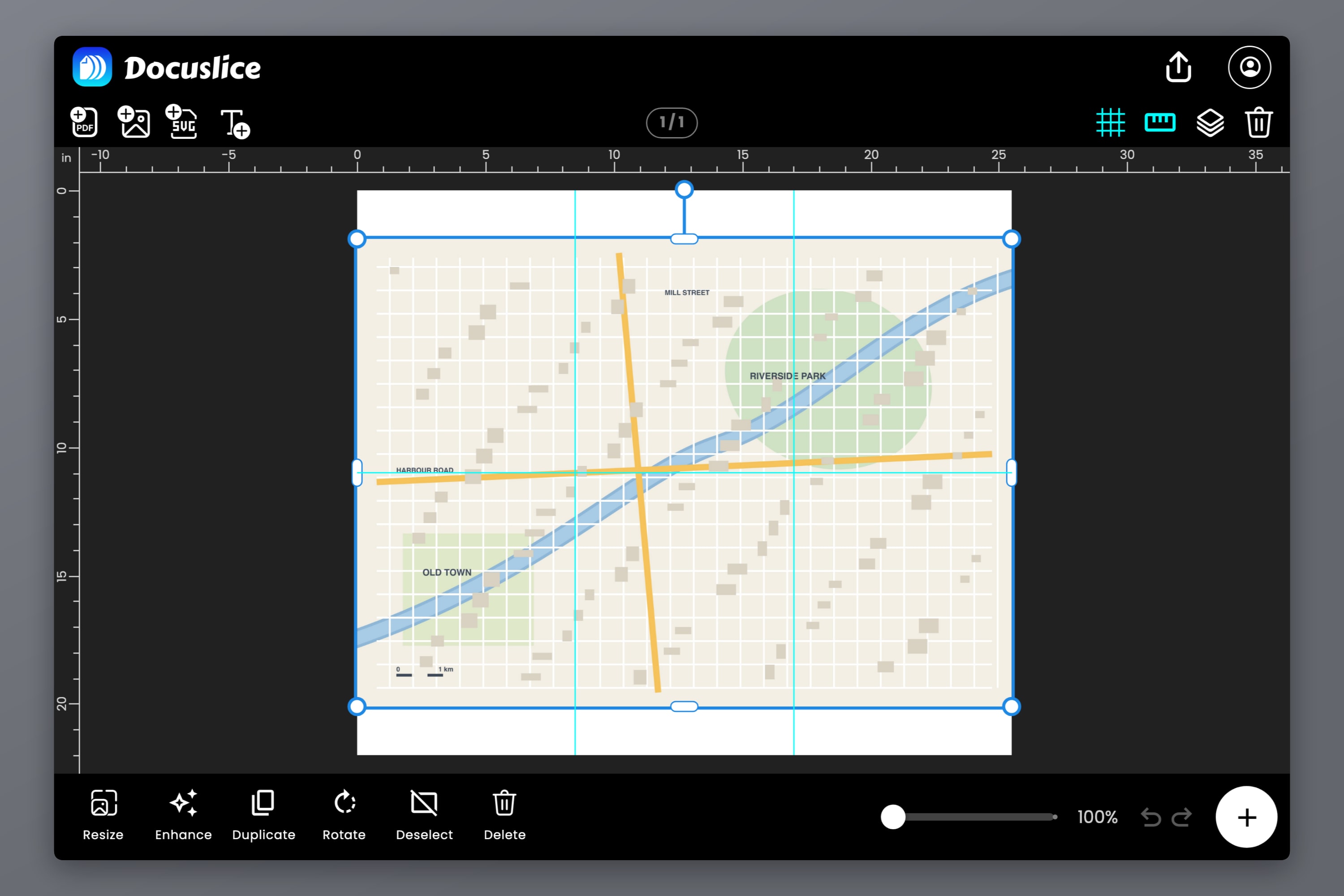
Než půjdete dál, zkontrolujte jednu věc: kolik pixelů má zdroj doopravdy. Mapy slabý zdroj trestají, protože zajímavé části jsou tenké čáry a drobné písmo. Snímek obrazovky široký 1200 pixelů vypadá na notebooku dobře a v A2 se změní v kaši. Jako hrubé vodítko: nástěnná mapa A0 chce za sebou zhruba 5 000 x 7 000 pixelů, aby obstála na čtecí vzdálenost.
Pokud je vaše jediná kopie sken v nízkém rozlišení, vylepšení fotografií pomocí AI v Docuslice dokáže detail dostavět ještě před dlaždicováním. U staré naskenované mapy je to opravdová záchrana — není to ale náhrada za to, sehnat lepší soubor, pokud existuje.
Krok 2 — Rozhodněte o velikosti
Tady se cesty turisty a tvůrce nástěnné mapy rozcházejí, takže si vyberte tu svou.
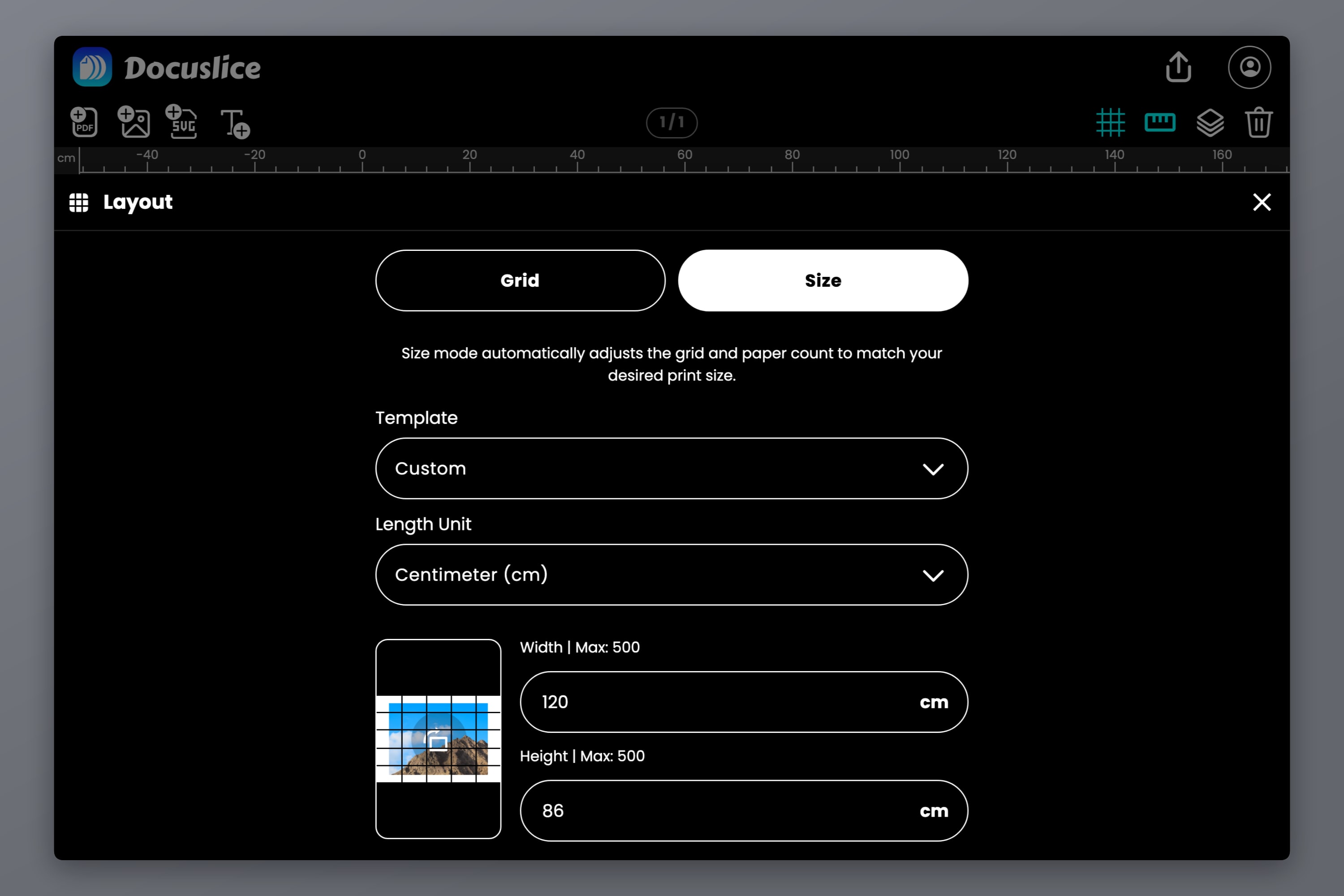
Přepněte Rozvržení z režimu Mřížka do režimu Velikost. Režim velikosti vám umožní napsat hotové skutečné rozměry — v milimetrech, centimetrech, metrech, palcích nebo stopách — a počet listů z nich dopočítá sám, místo abyste hádali řádky a sloupce.
U trasy je klíčovým číslem měřítko
Měřítko mapy je poměr mezi papírem a terénem. Při 1:25 000 je jeden centimetr papíru 250 metrů terénu. Při 1:50 000 je jeden centimetr 500 metrů. První je klasické turistické měřítko, dost podrobné na to, abyste viděli pěšiny a hranice polí; druhé pokryje na jeden list víc terénu a hodí se na kolo nebo na dlouhou lineární trasu.
Z toho plynou dva údaje:
- Jediný list A4 pokryje při 1:25 000 zhruba 5.2 x 7.4 km terénu.
- Tentýž list pokryje při 1:50 000 zhruba 10.5 x 14.9 km.
Třicetikilometrová trasa při 1:25 000 tedy potřebuje po své délce zhruba 1.2 metru papíru — čtyři listy A4 na šířku za sebou plus tolik šířky, kolik jí trasa vymotá. Zadejte tuhle celkovou velikost v režimu velikosti a dlaždicování se přizpůsobí.
Jedna poctivá výhrada: zvětšení nevytváří detail. Vytiskněte mapu 1:50 000 v dvojnásobné velikosti a máte tisk 1:25 000, který nese informace v úrovni 1:50 000. Měřítková úsečka souhlasí, čáry jsou dvakrát tlustší a žádné nové pěšiny nepřibyly.
Přesnost měřítka závisí i na tom, jestli tiskárna stránku potichu nezmenší — a to ve výchozím stavu udělá, když ji necháte. Pokud musí váš výtisk správně sedět proti měřítkové úsečce nebo proti souřadnicovému měřítku, projděte si kalibrační kontrolu z článku jak vytisknout šablonu v životní velikosti v měřítku 1:1 — vytiskněte jeden list, změřte známou vzdálenost, opravte a teprve pak tiskněte zbytek.
U nástěnné mapy je klíčovým číslem zeď
Podle nástěnné mapy nikdo nenaviguje, takže na měřítko zapomeňte a změřte prostor. Přiložte na zeď metr, rozhodněte, kolik z ní má mapa zabrat, a to číslo zadejte.
Pro orientaci: A1 měří 594 x 841 mm a A0 měří 841 x 1189 mm — na těchhle dvou velikostech většina nástěnných map končí. Tabulka velikostí plakátů obsahuje celý žebřík v milimetrech, centimetrech i palcích spolu s tím, kolik listů která velikost zabere. Pokud mapa poputuje do rámu, změřte světlost rámu, ne rám samotný, a z každého rozměru ubertě pár milimetrů, aby dovnitř zajela.
Krok 3 — Zvolte papír a přečtěte si mřížku dlaždic
Teď zvolte ve výběru velikosti papíru a orientace ten papír, který skutečně máte — A4, Letter, Legal, A3, Tabloid nebo vlastní velikost. Plátno okamžitě ukáže děliče dlaždic přes mapu a počet listů se aktualizuje pokaždé, když něco změníte.
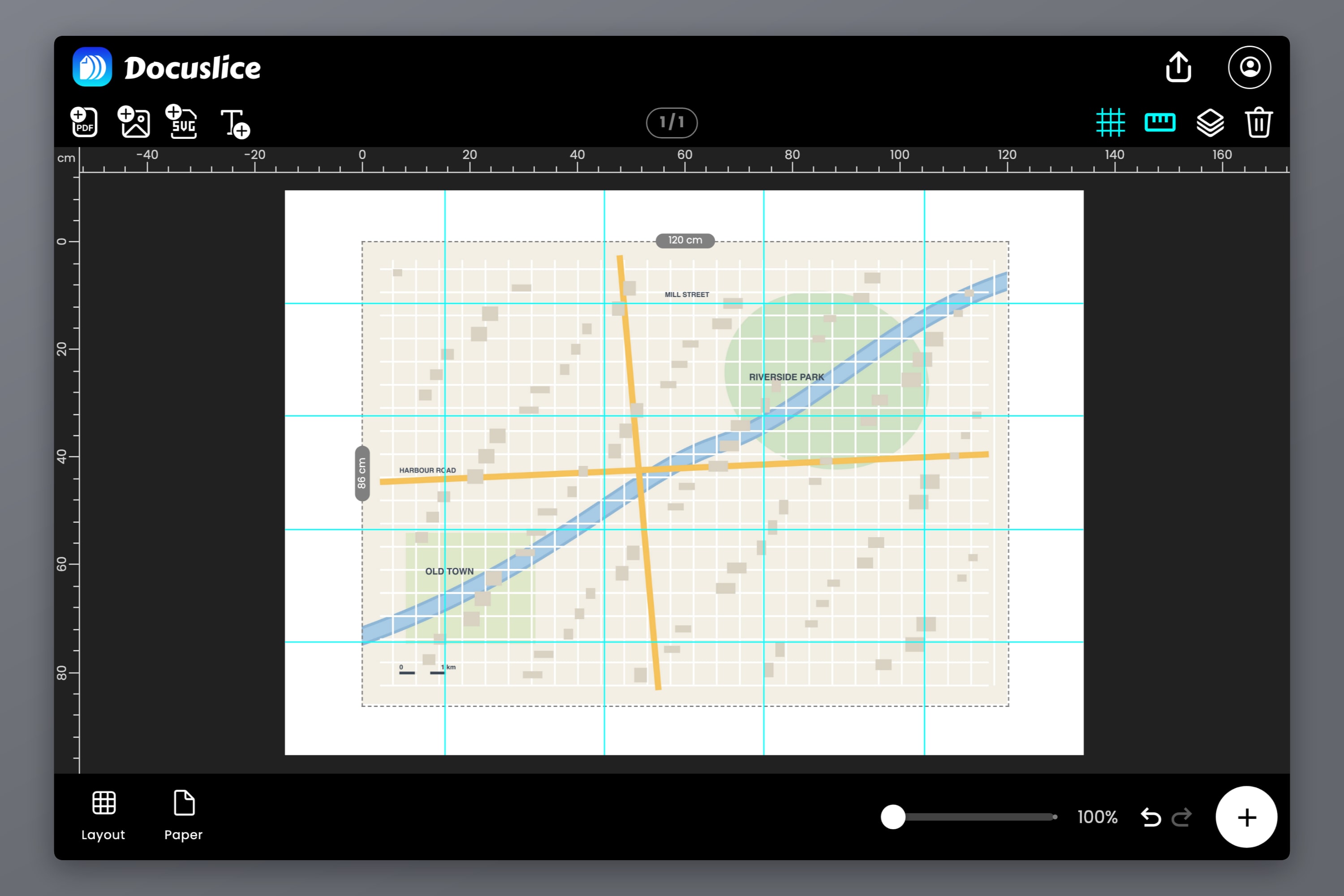
Tohle je chvíle na zdravý rozum. Nástěnná mapa A0 je 16 listů A4 nebo 20 listů Letter — nastavte plátno na 840 x 1188 mm místo přesných ISO 841 x 1189, jinak se mřížka kvůli poslednímu milimetru zaokrouhlí na 5 x 5. Pruh s trasou může být za čtyři. Pokud vás to číslo překvapí, změňte velikost nebo papír teď, ne až vaše tiskárna prokouše celý balík. Kompletní návod k dlaždicování a sestavení najdete v článku jak vytisknout plakát na více stránek doma.
Když už jste tady, podívejte se, kudy vedou děliče. U plakátu je šev kosmetická věc. U mapy je šev přes vrchol, křižovatku nebo brod skutečná otrava — je to přesně ten čtvereční centimetr, na který budete v dešti mžourat. Posuňte mapu na plátně, upravte okraj nebo změňte orientaci a mřížka se posune s ní. Dostat švy do prázdného vřesoviště místo přes jednu záludnou křižovatku zabere asi minutu.
Krok 4 — Nastavte překryv
Překryv je ovládání, díky kterému jde dlaždicová mapa pořádně sestavit, a vyplatí se mu porozumět, ne ho nechat na výchozí hodnotě.
S překryvem Vypnuto nese každý list jen svůj kus mapy a nic dalšího, takže musíte dvě oříznuté hrany přiložit k sobě dokonale. Jakákoli chyba v ořezu se projeví jako schod v každé čáře, která šev protíná — a na mapě protínají každý šev desítky čar.
Zapněte překryv — 25 %, 50 %, 75 % nebo 100 % — a Docuslice zopakuje podél společné hrany každého listu pruh mapy. Teď listy srovnáváte tak, že jeden posouváte po druhém, dokud si vrstevnice, silnice a hranice nesednou samy na sebe. Srovnáváte prvky, ne hrany, a prvky se srovnávají přesně mnohem snáz.
25 % je pro většinu map správný výchozí bod. Dá vám dost zdvojené mapy na to, abyste srovnávali s jistotou, aniž byste vyplýtvali čtvrtinu každého listu. Výš jděte jen u řídkých map, kde je blízko švů málo detailů, podle kterých by se dalo zarovnat.
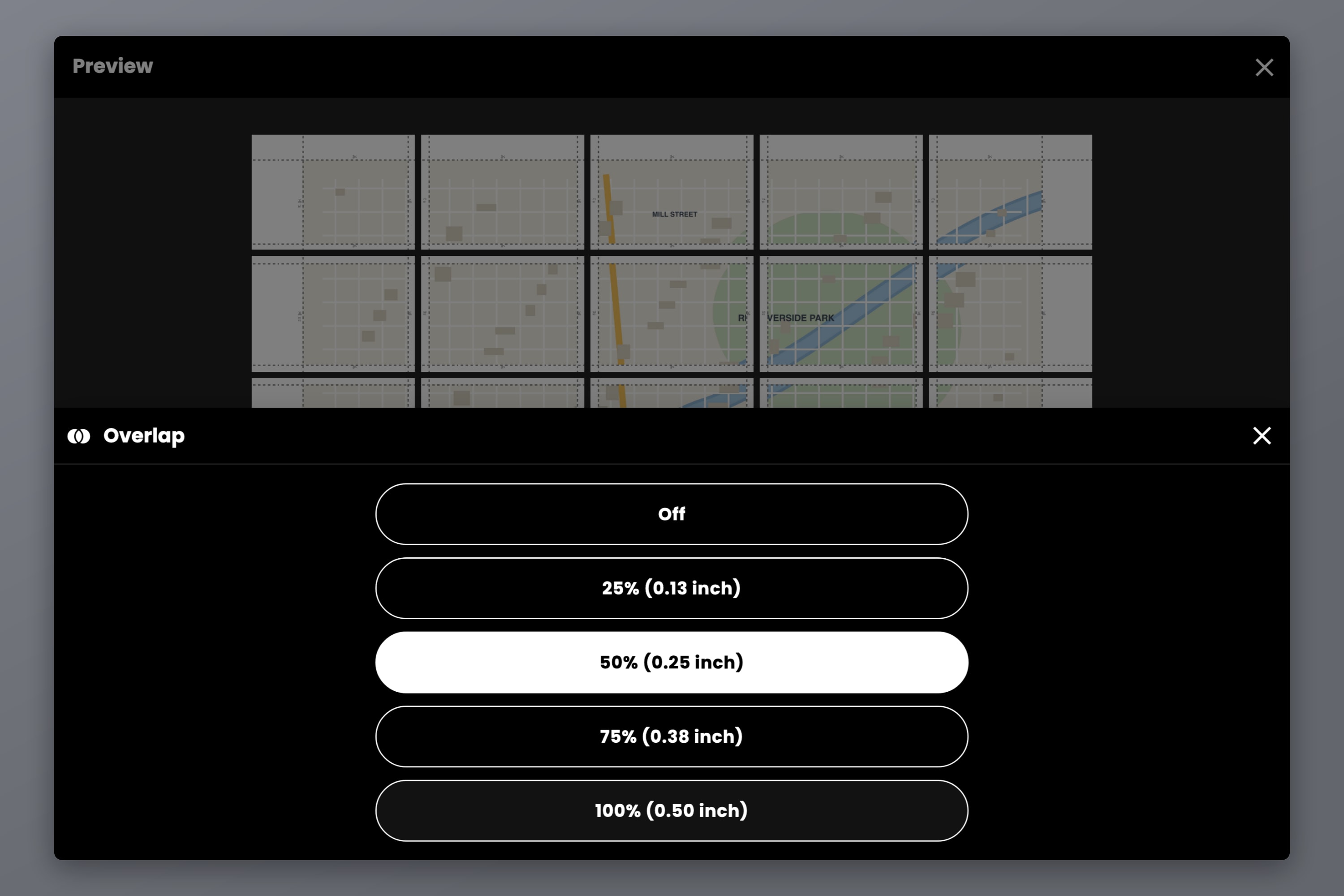
Zároveň zapněte liniové řezy a značky nůžek. Ukážou přesně, kde každý list ořezat, a právě ořezávání po čáře drží mřížku o 16 listech v pravém úhlu, místo aby se rozjela do kosočtverce.
Krok 5 — Očíslujte stránky, než exportujete
Šestnáct listů téže mapy, vytištěných lícem dolů do výstupního zásobníku, vypadá skoro úplně stejně. Tenhle krok člověk vynechá jen jednou.
U nástěnné mapy nastavte Čísla na Sloupec a řádek — každý list dostane svou pozici v mřížce, například C2 nad R3, takže stoh rozložíte na podlaze na jeden zátah. U lineárního pruhu s trasou se snáz sleduje prostá Posloupnost: 1, 2, 3 v pořadí chůze. Označení se tisknou v okraji dlaždice vedle vodítek řezu, dobře se čtou při sestavování a po spojení listů zmizí pod překryvem.
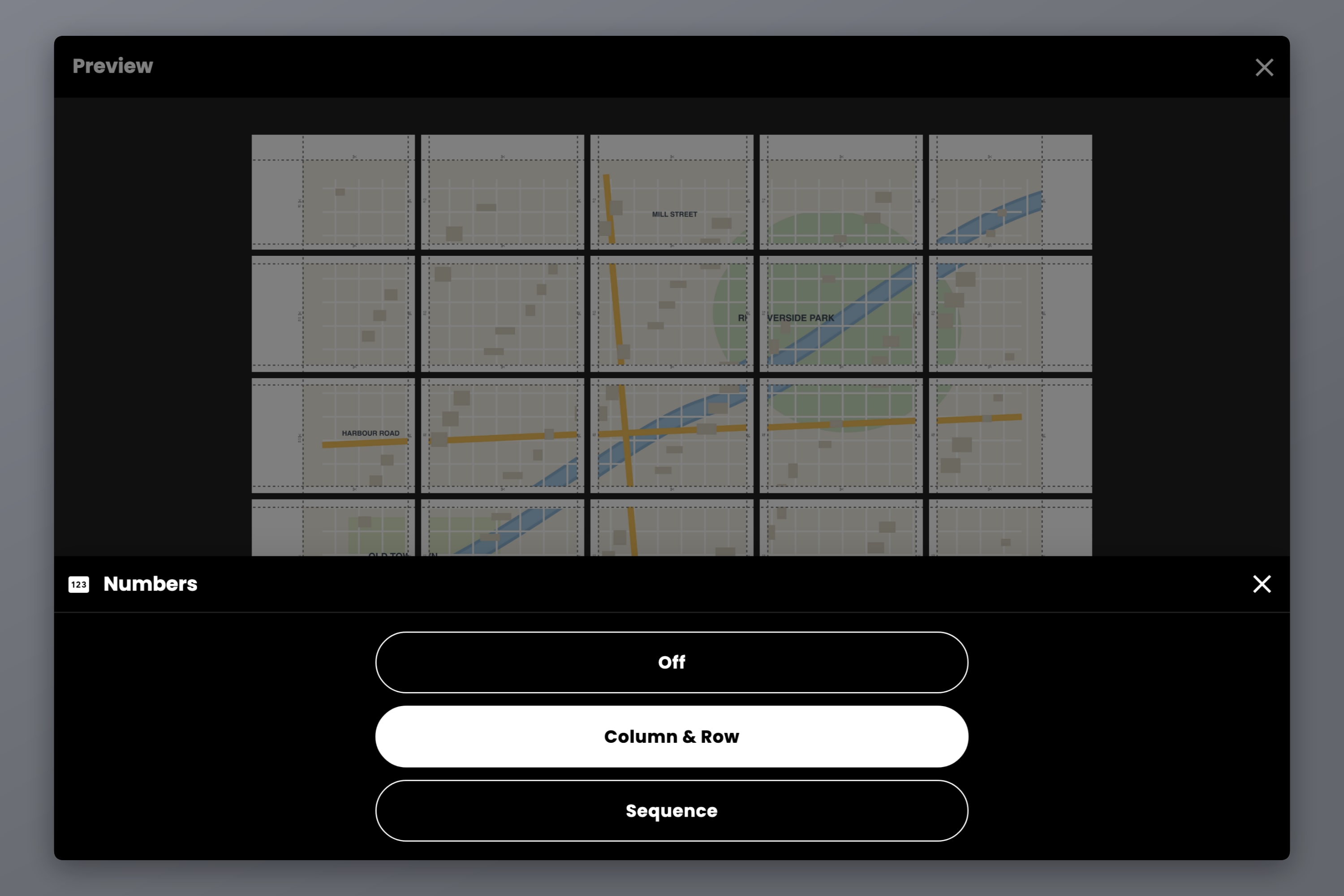
Pak exportujte. PDF je pro tisk správná volba, protože nese skutečné rozměry stránky, a právě díky tomu má „Skutečná velikost“ ve vašem tiskovém dialogu nějaký význam. Jednotlivé obrázkové soubory se lépe hodí na pult tiskového studia nebo do telefonu.
Než odejdete, nastavte DPI exportu. Mapy si zaslouží vyšší nastavení víc než skoro jakýkoli jiný námět, protože popisky na mapě jsou drobné a vrstevnice tenké. Standardní (160 DPI) stačí na výraznou nástěnnou mapu prohlíženou přes celou místnost; Vysoká (300 DPI) nebo Maximum (600 DPI) v plánech Pro a Pro+ jsou to, co chcete pro názvy míst, které hodláte číst na délku paže.
Papír, sestavení a přežití v terénu
Nastavení tisku je jen polovina dobré mapy. Papír je ta druhá.
Na nástěnnou mapu použijte něco těžšího než kopírovací papír — 120 g/m² a víc. Nekroutí se ve švech, nepropouští list za sebou a udrží lepený spoj, aniž by se zvlnil. Matný poráží lesklý, protože lesklá mapa proti oknu je zrcadlo. Lepte na rubu každého spoje a hotový list pak nalepte na pěnovou desku nebo pověste v rámu.
Do terénu počítejte s deštěm:
- Uzavíratelný sáček nebo pořádný mapník. Nestojí nic, funguje.
- Laminovací kapsy, jedna na list. Vytiskněte trasu jako samostatné listy místo jedné slepené mapy, každý zalaminujte a noste je jako očíslovaný svazek — ve větru se s tím manipuluje mnohem snáz než s metrem slepeného papíru.
- Průhledná samolepicí fólie přes sestavenou mapu. Pomalejší, ale mapa zůstane vcelku.
- Nepromokavý nebo syntetický papír, pokud jej vaše tiskárna vezme.
Jeden trik, který stojí za minutu navíc: skládejte podél švů, ne přes střed listu. Páskové klouby snášejí skládání lépe než papír a mapa složená ve spojích se otevře naplocho.
Časté dotazy
Nastavte v režimu velikosti hotovou velikost mapy, zvolte jako papír A4 a Docuslice ji rozdělí na tolik listů, kolik si velikost žádá. Vaše tiskárna žádný limit neklade — dělí se papír, ne mapa.
1:25 000 na pěší túry, kde musí být čitelné pěšiny, hranice polí a drobné prvky. 1:50 000 na kolo nebo dlouhé lineární trasy, kde je pokrytý terén na list důležitější než jemný detail. Při 1:25 000 pokryje list A4 zhruba 5.2 x 7.4 km.
Záleží na hotové velikosti. Mapa A1 je 9 listů A4 v mřížce 3 x 3; mapa A0 je 16 listů A4 v mřížce 4 x 4, nebo 20 listů Letter, pokud plátno zadáte jako 840 x 1188 mm — přesné ISO 841 x 1189 zaokrouhlí mřížku nahoru na 5 x 5 kvůli jedinému milimetru navíc. Docuslice ukazuje přesný počet naživo, jak měníte velikost a papír.
Posuňte mapu na plátně nebo upravte okraj, dokud děliče dlaždic nedopadnou na prázdný terén. Pak nastavte překryv na 25 %, aby se listy srovnávaly podle prvků mapy, a ne podle oříznutých hran.
Jen pokud je tiskárna nastavená na 100 % a Přizpůsobit stránce je vypnuté — tahle nastavení stránku o pár procent zmenší a měřítko si vezmou s sebou. Než vytisknete zbytek, vytiskněte jeden list a změřte známou vzdálenost proti měřítkové úsečce mapy.
Ano. Docuslice běží na iOS a Androidu stejně jako na webu, Macu a Windows, se stejným režimem velikosti, překryvem i ovládáním čísel stránek. Připravte úlohu na telefonu a pošlete ji do tiskárny, nebo exportujte PDF a odneste jej do tiskového studia.
Stáhnout Docuslice
Vytiskněte mapu ve velikosti, jakou si zaslouží, a papír ať se srovná sám.